
常常需要在無數個 Chrome 分頁中來回切換?一邊看 YouTube 教學影片、一邊做筆記,或是左邊開著參考資料,右邊打著報告,手動拉視窗大小不僅麻煩,還非常中斷思緒。過去許多人會安裝第三方擴充功能來解決這個痛點,但現在 Google Chrome 已經正式內建了「分割畫面」功能!本文將教你如何免裝外掛,一鍵在同一個視窗內並排顯示兩個網頁,大幅提升你的工作效率。

為什麼改用Chrome內建分割畫面?
使用第三方擴充功能管理分頁,容易佔用過多記憶體(RAM),導致瀏覽器變慢。改用內建功能的好處在於:
- 釋放系統資源:不需額外執行外掛程式,瀏覽網頁更順暢。
- 降低資安風險:減少安裝來路不明的擴充功能,保護個人隱私與瀏覽紀錄。
- 介面無縫整合:原生功能操作最直覺,視覺排版也最整齊。
Chrome分割畫面如何啟用?單一視窗實現雙螢幕對照
無論是想邊看 YouTube 影片邊做筆記,還是工程師需要左邊看說明文件、右邊寫程式,過去只能手動把兩個視窗拉來拉去,現在 Google 終於推出了原生的 Chrome 分割畫面功能,在同一個視窗內就能完美並排顯示兩個網頁,只要跟著以下步驟,馬上就能啟動雙視窗並排:
步驟1:啟用將分頁加入新的分割畫面
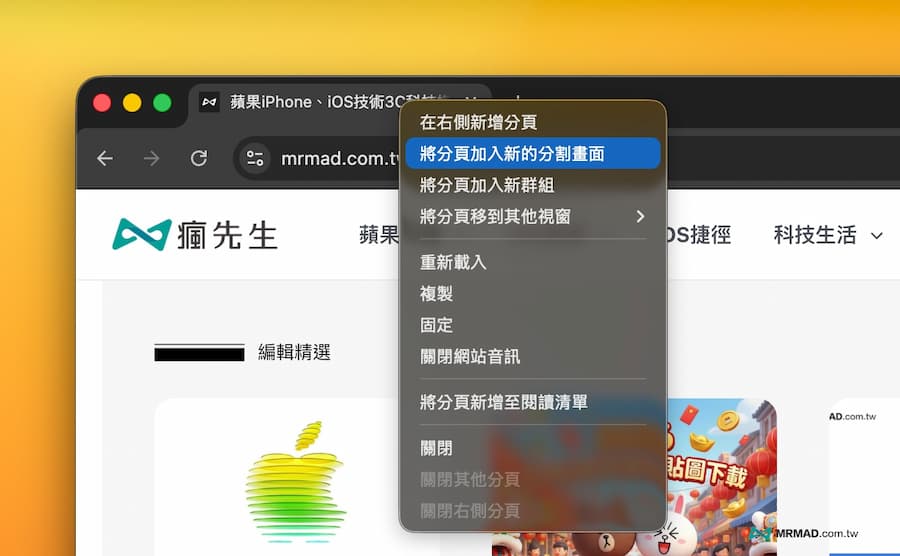
先開啟想要作為主要對照的第一個 Chrome 網頁分頁,在瀏覽器最上方的「分頁標籤」上點擊滑鼠右鍵選擇「將分頁加入新的分割畫面」。
步驟2:瀏覽第二個分頁
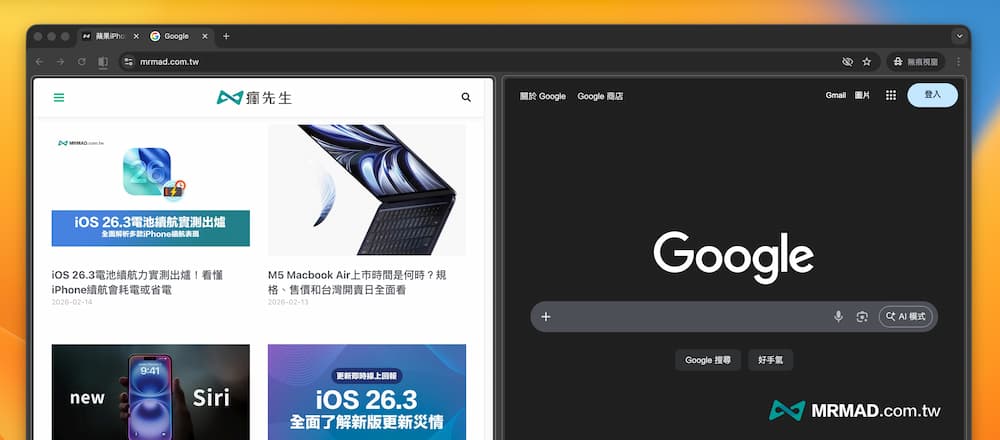
隨後就會自動跳出左側分割畫面,就能在網址列輸入要比對的網址。
步驟3:調整分割畫面與內容
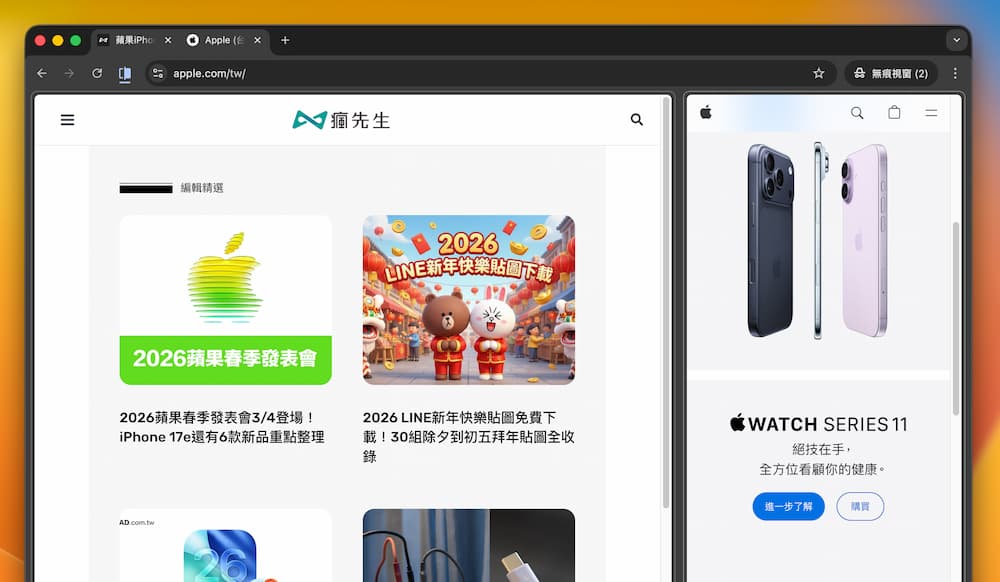
當然也能自行隨意調整雙視窗瀏覽寬度大小,在兩個並排的網頁中間會有一條分隔線,將滑鼠游標移至線上並拖曳,就能自由調整左右網頁的顯示比例。
如何關閉Chrome分割畫面?
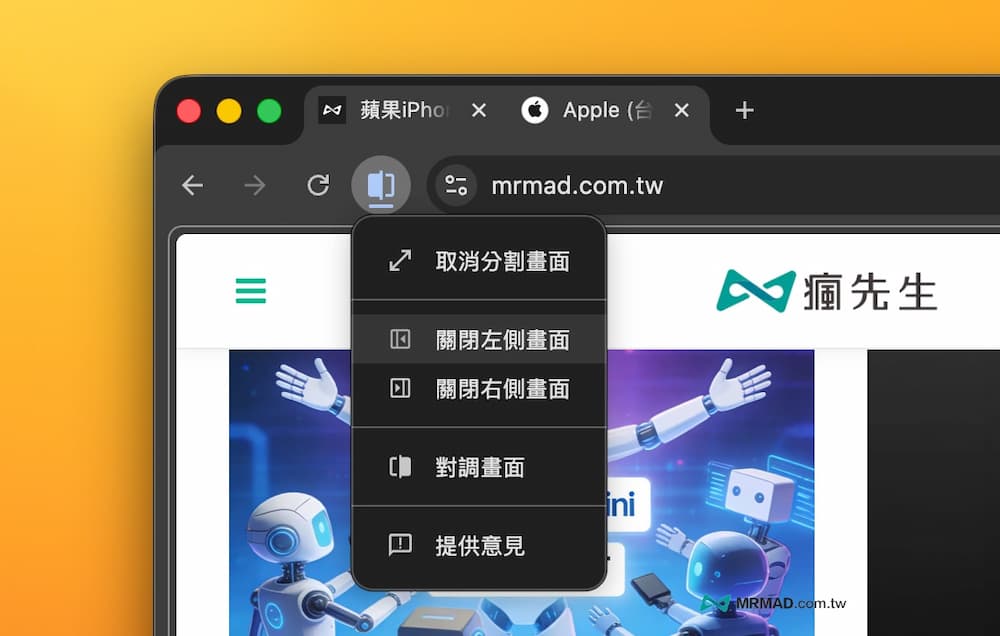
要是不需要Chrome分割畫面,只要點擊左上的網址列左側,就能選擇「取消分割畫面、關閉左側或右側畫面、對調畫面」。
為什麼沒看見Chrome加入新的分割畫面?
請檢查您的 Chrome 是否為最新版本。點擊瀏覽器右上角的「三個點」>「說明」>「關於 Google Chrome」,系統就會自動檢查更新。更新並重新啟動後,功能就會出現了。