
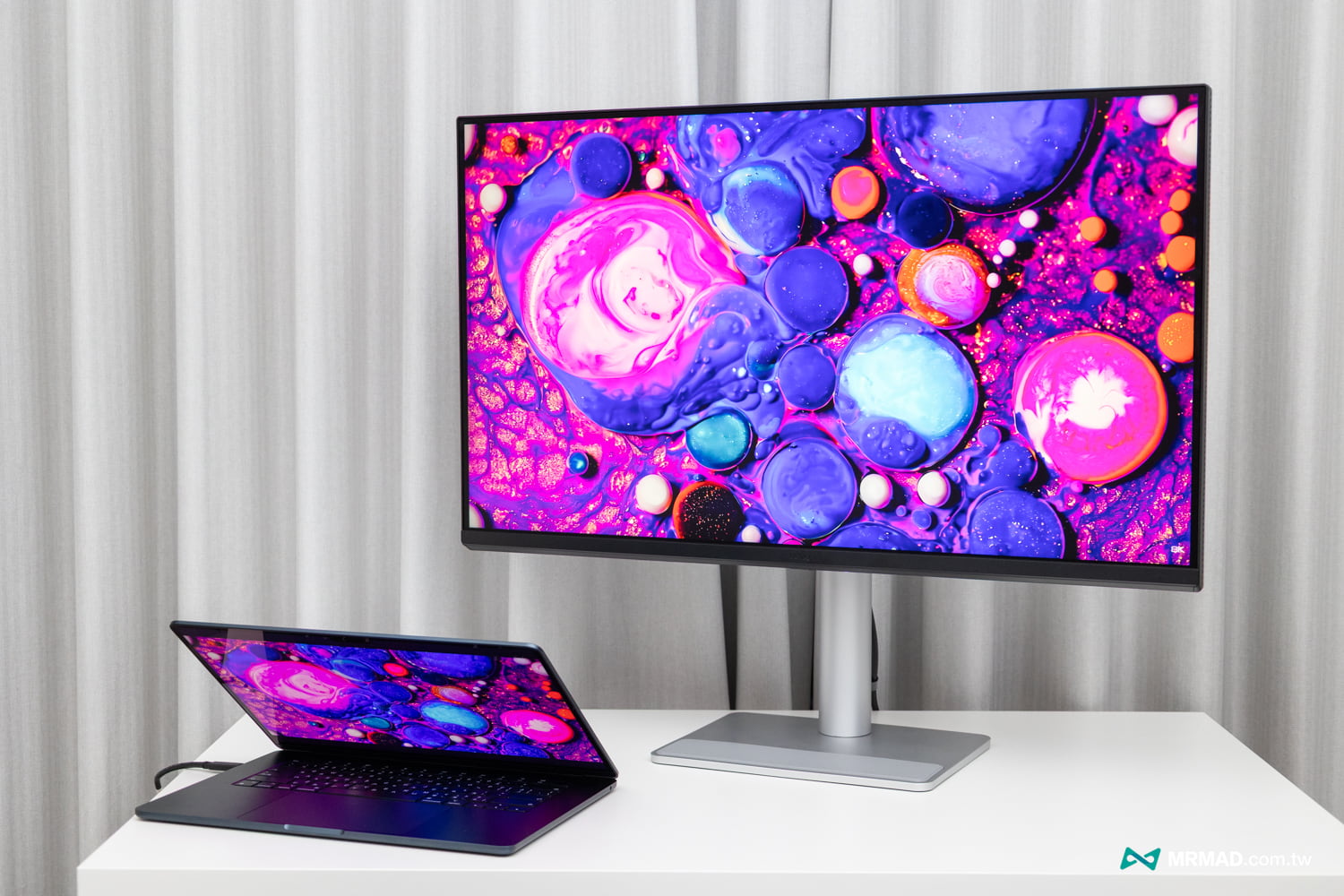
對於長期使用 Mac 用戶來說,想要替 MacBook 或 Mac mini、Mac Studio 挑選外接螢幕一直有個痛點,為什麼外接螢幕的顏色,永遠跟 Mac 螢幕顏色對不起來,總會有色差,過去唯一的解法通常是捏著錢包花近 5 萬直上 Apple Studio Display,但現在還有另一個選擇,就是最貼近 Apple 原廠螢幕的品牌 BenQ MA320UP ,這款螢幕也算是我使用過一陣子,可以直接告訴大家,這款螢幕算是市面上極少數「專為 Mac 生態系」從底層邏輯開發的 Mac 外接螢幕。
三大理由為什麼 Mac 用戶絕對要選 BenQ MA320UP
在進入 BenQ MA320UP 開箱前,先講為什麼我最後會選擇換這台螢幕理由,如果你符合以下特徵,這台螢幕肯定就是你的菜:
- 受夠了色差:外接螢幕跟 MacBook 放在一起,顏色總是一冷一暖,怎麼調都調不準。
- 討厭實體按鍵:想調螢幕亮度還要伸手去摸螢幕背後的按鈕,無法像 iMac 一樣用鍵盤控制。
- 需要大螢幕但預算有限:想要 32 吋大視野,但不想花這麼多預算購入 Apple Pro Display XDR。
說實在對於多功能使用者蘋果原廠 27 吋 Apple Studio Display 可能真的是太小,但購買一台 Apple Pro Display XDR 又覺得不划算,所以才會專挑第三方螢幕來搭配,BenQ MA320UP 最大的賣點就是獨家軟體調校技術,讓它在色彩呈現和操作邏輯上,幾乎完美呈現出 MacBook 螢幕顯示色調,以及複製了 Mac 螢幕操控體驗。
BenQ MA320UP開箱
簡約和高質感外觀
BenQ 這次在 MA320UP 的外包裝上,明顯跟隨了目前科技界的環保減塑趨勢,這點跟 Apple 的理念不謀而合,在收到包裹時,外箱採用的是未漂白的原色瓦楞紙箱,上面印有簡約的 BenQ Logo 與 MA 系列字樣。
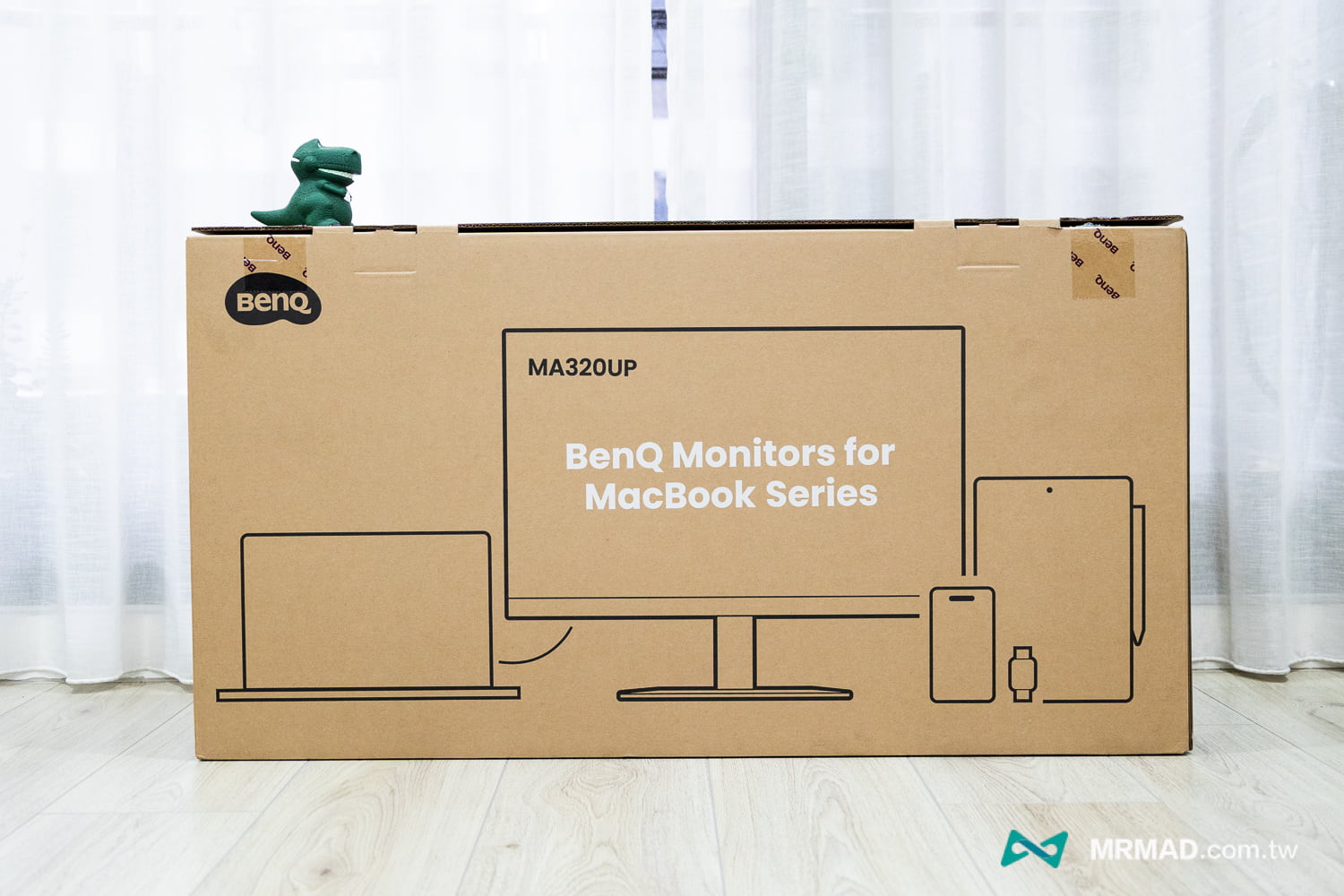
打開後會發現,內部緩衝材大部分使用了紙漿塑模,大幅減少了保麗龍的使用,這不只是環保,對於我們這種拆完箱就要處理垃圾的人來說,紙類回收方便太多了。
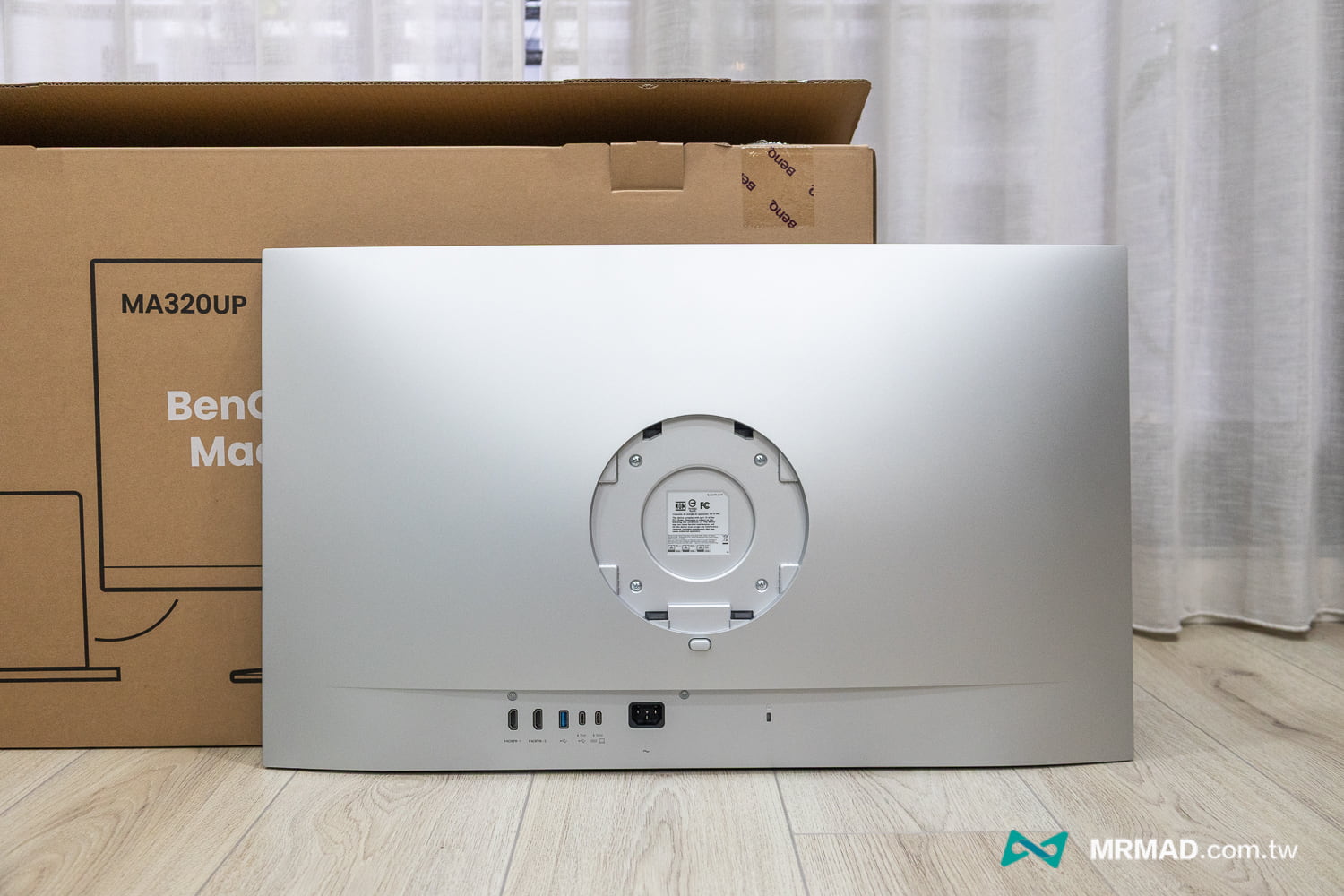
另外螢幕背後則是配備VESA 蓋,如果是要壁掛同樣也能夠支援。
BenQ 這次給的配件也算是非常有誠意,特別是對於 Mac 用戶來說,隨附的線材規格也算是非常到位,千萬別把它們丟在一邊用自己舊的線。盒裝內容物包括:
- 電源線
- HDMI 2.0 線材
- USB-C 高速傳輸線
- 快速使用指南與保固卡
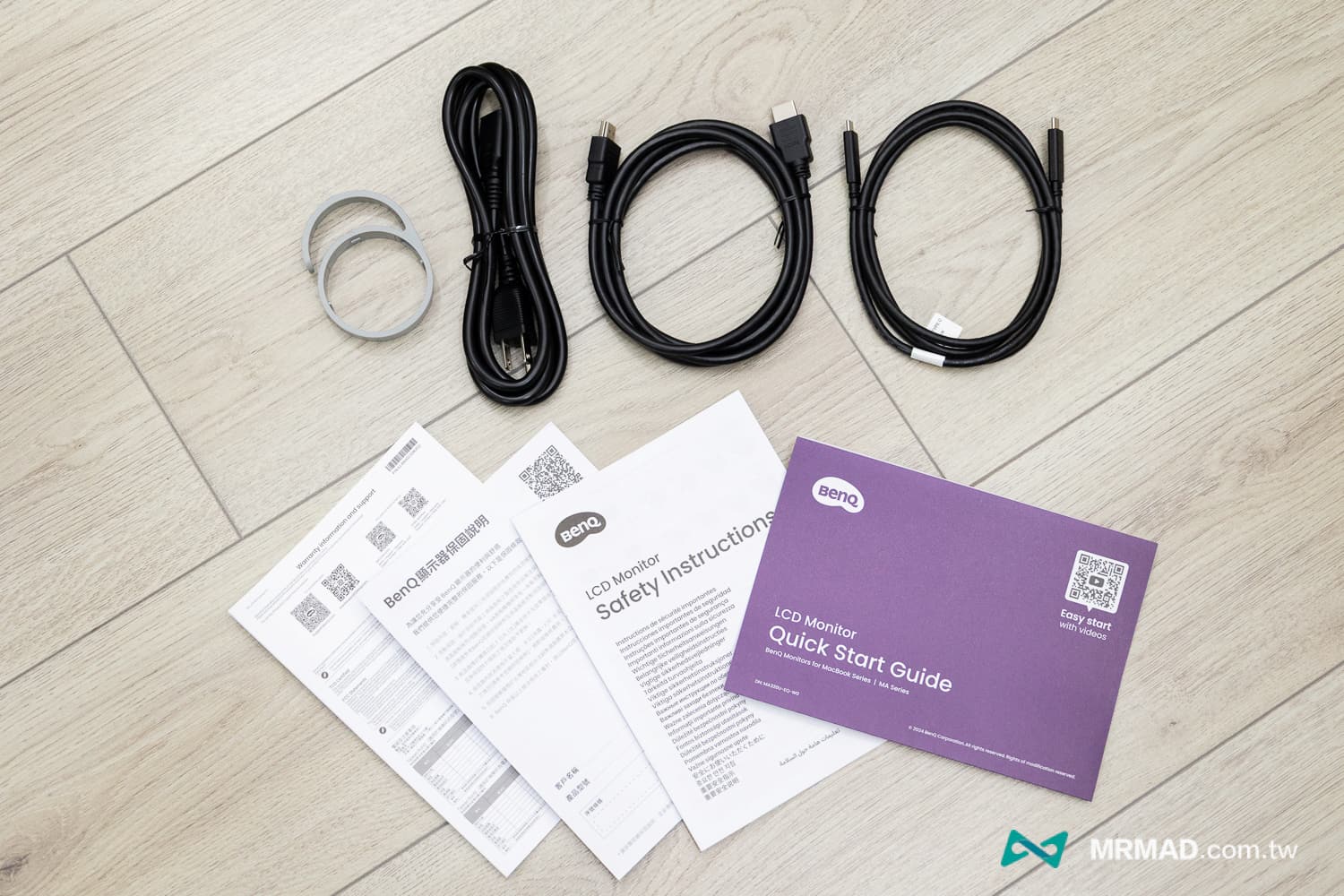
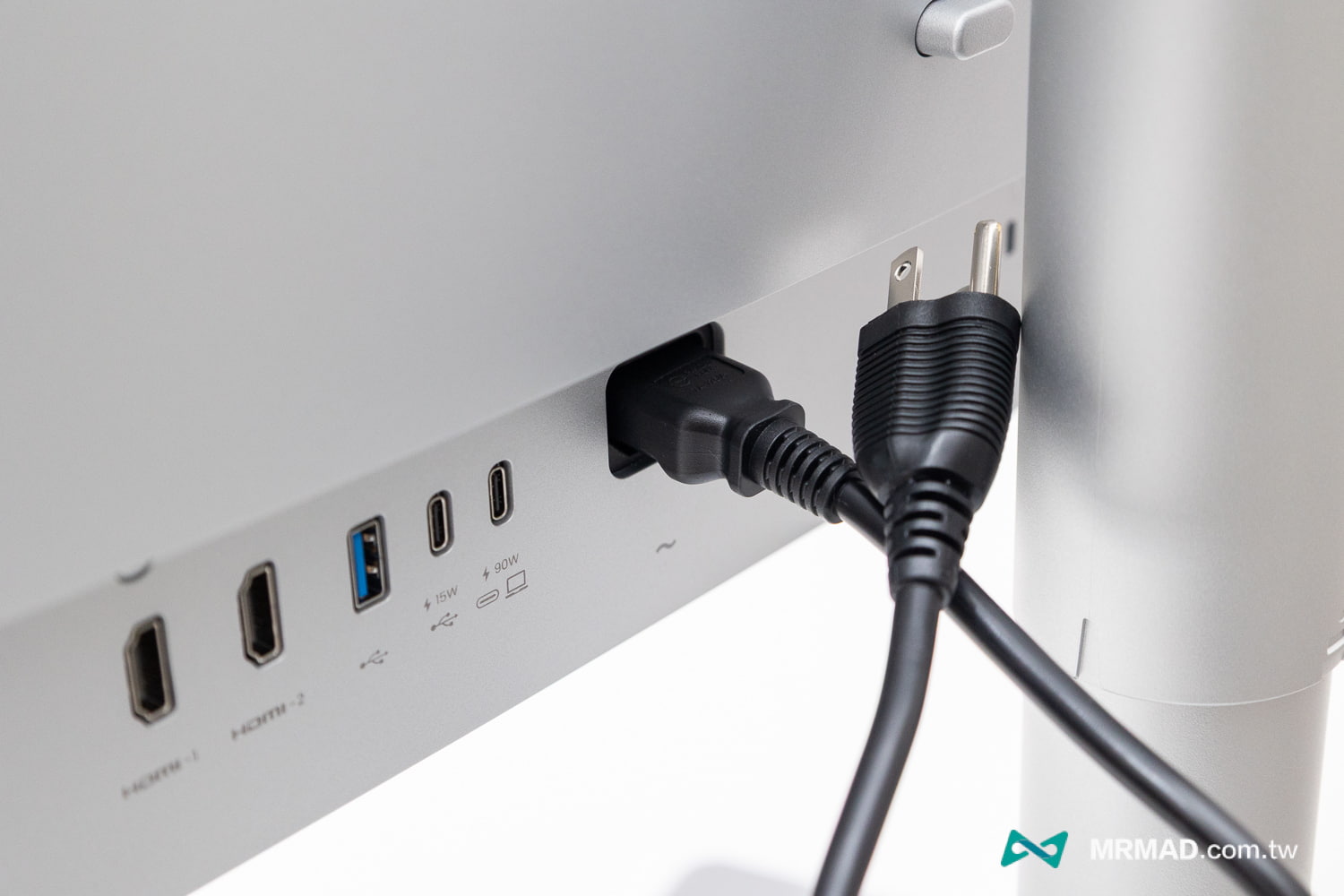
這裡要特別說明,很多大尺寸螢幕電源線都會需要有一個大磚頭,但 BenQ MA320UP 電源線採直接內建變壓器設計,就能夠用一條像是主機電源線輕鬆解決。
BenQ 隨附的這條黑色 USB-C 線,是全功能的 Type-C 線材,同時支援:
- 4K 60Hz 影像傳輸
- 高速資料傳輸(讓螢幕背後的 Hub 能跑得動)
- 大瓦數 PD 充電
如果要自己在外面買到這種規格且穩定性高的線材,市價通常都在台幣 800 到 1,200 元之間,不過 BenQ 直接附贈給你,這點非常加分。建議大家務必使用原廠附的這條線連接 MacBook,才能發揮 MA320UP 的 100% 效能。
安裝體驗:免工具兩分鐘搞定
螢幕安裝過程完全不需要拿螺絲起子,甚至不需要看說明書,整個過程就像組裝樂高一樣直覺,這對於不擅長組裝電腦的用戶來說,算是非常友善。
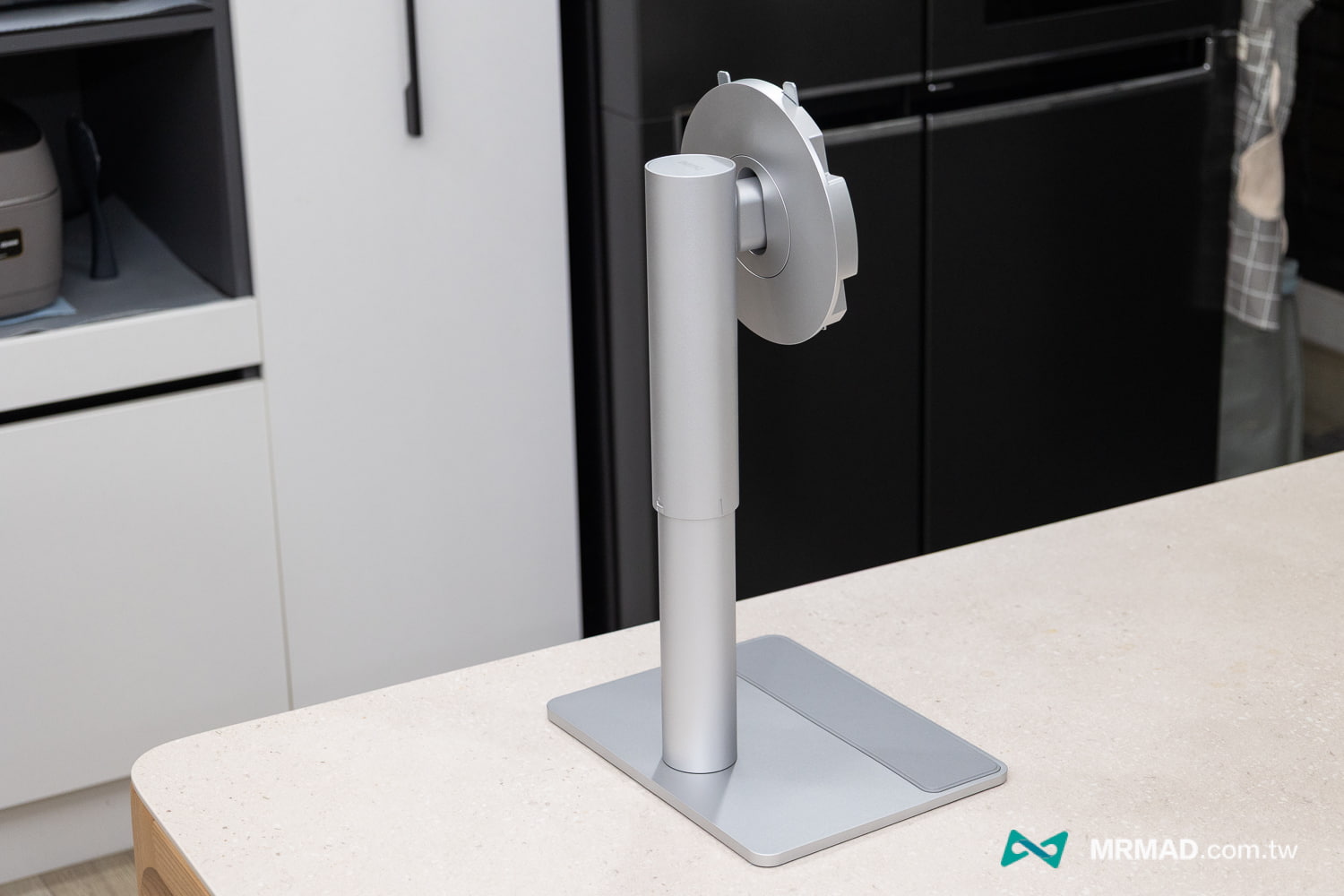
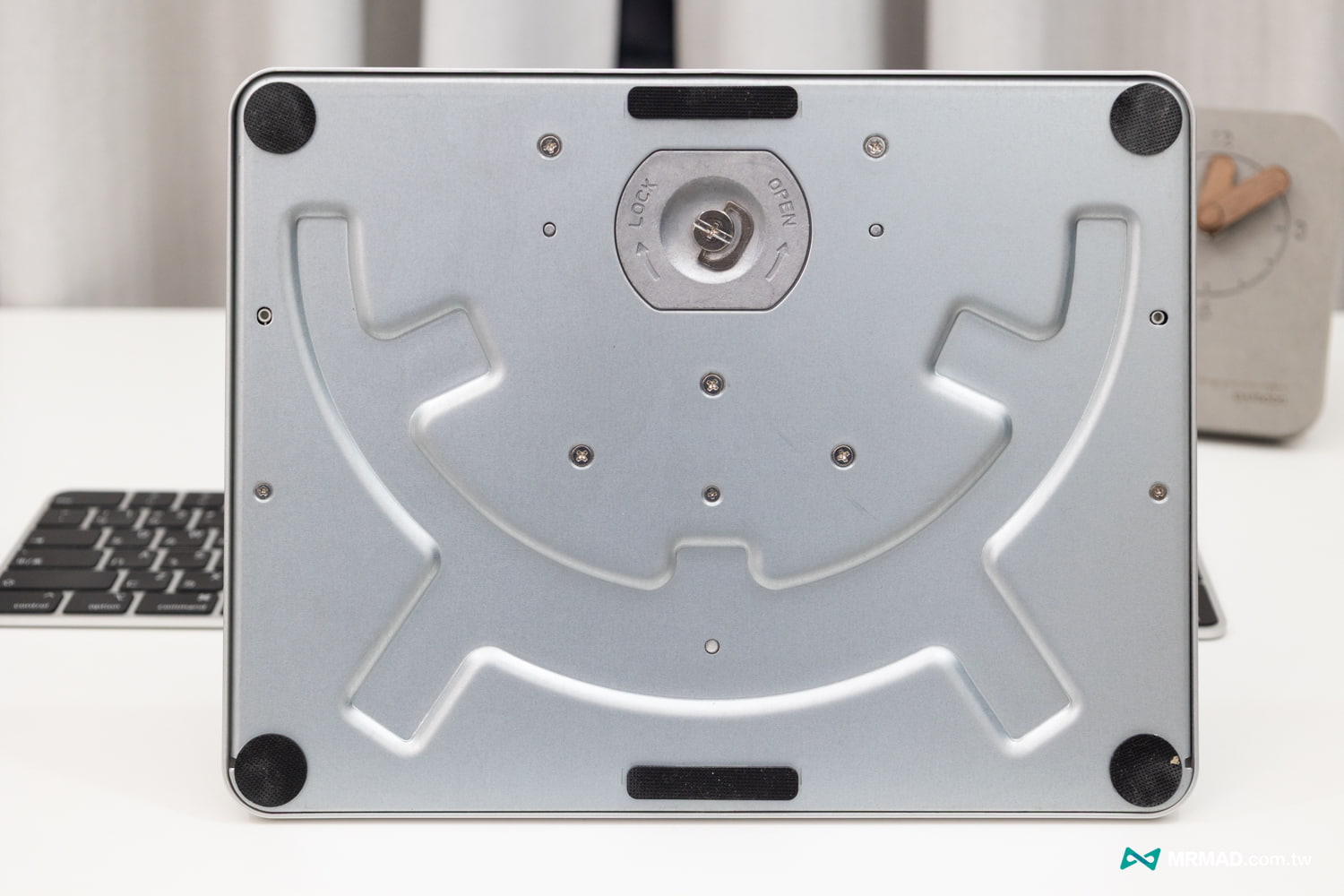
將底座與支架對準,轉緊底部的手轉螺絲,將支架卡入螢幕背後的 VESA 卡槽,聽到卡一聲即固定完成。
簡約銀色系極簡風格
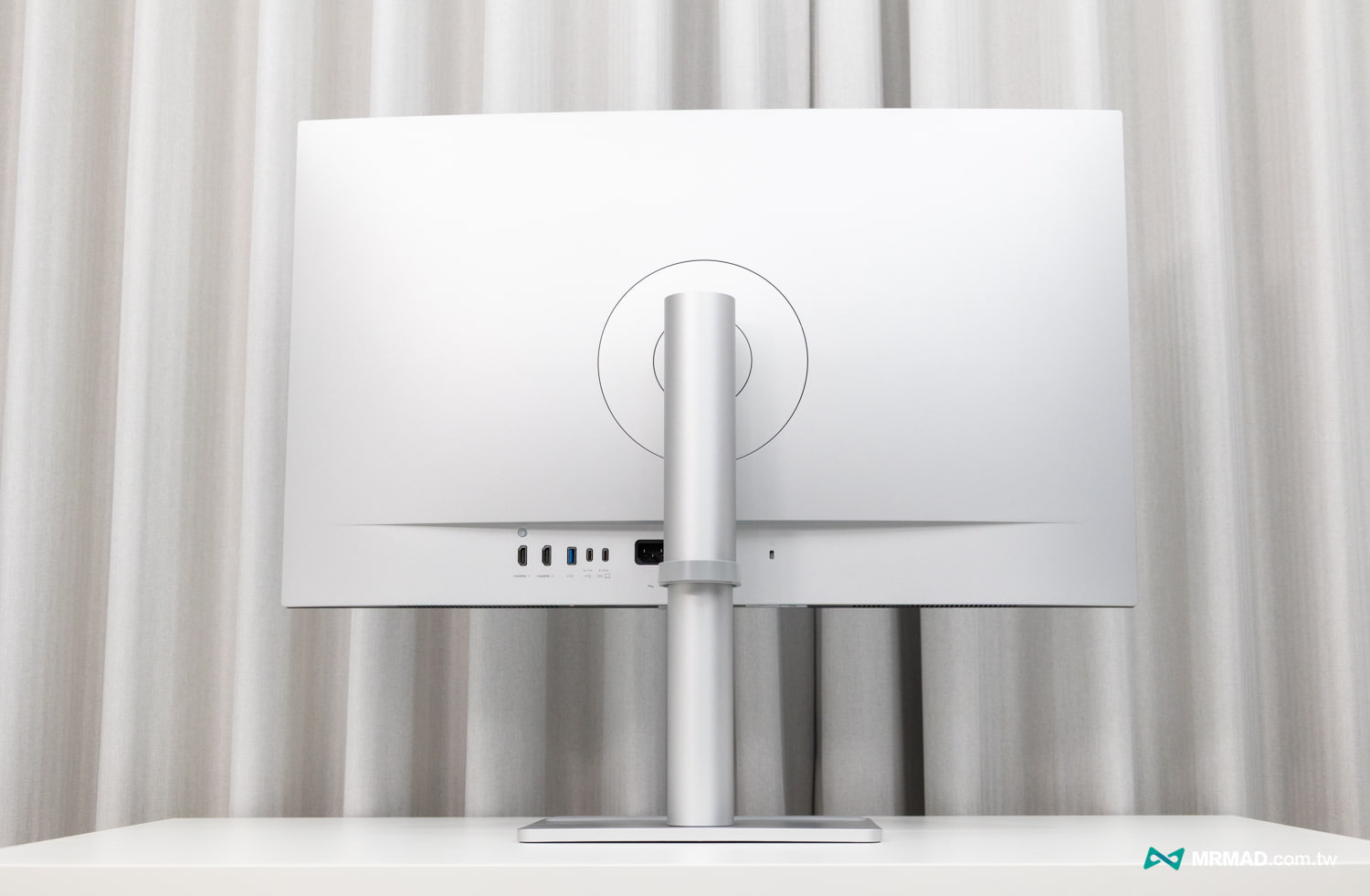
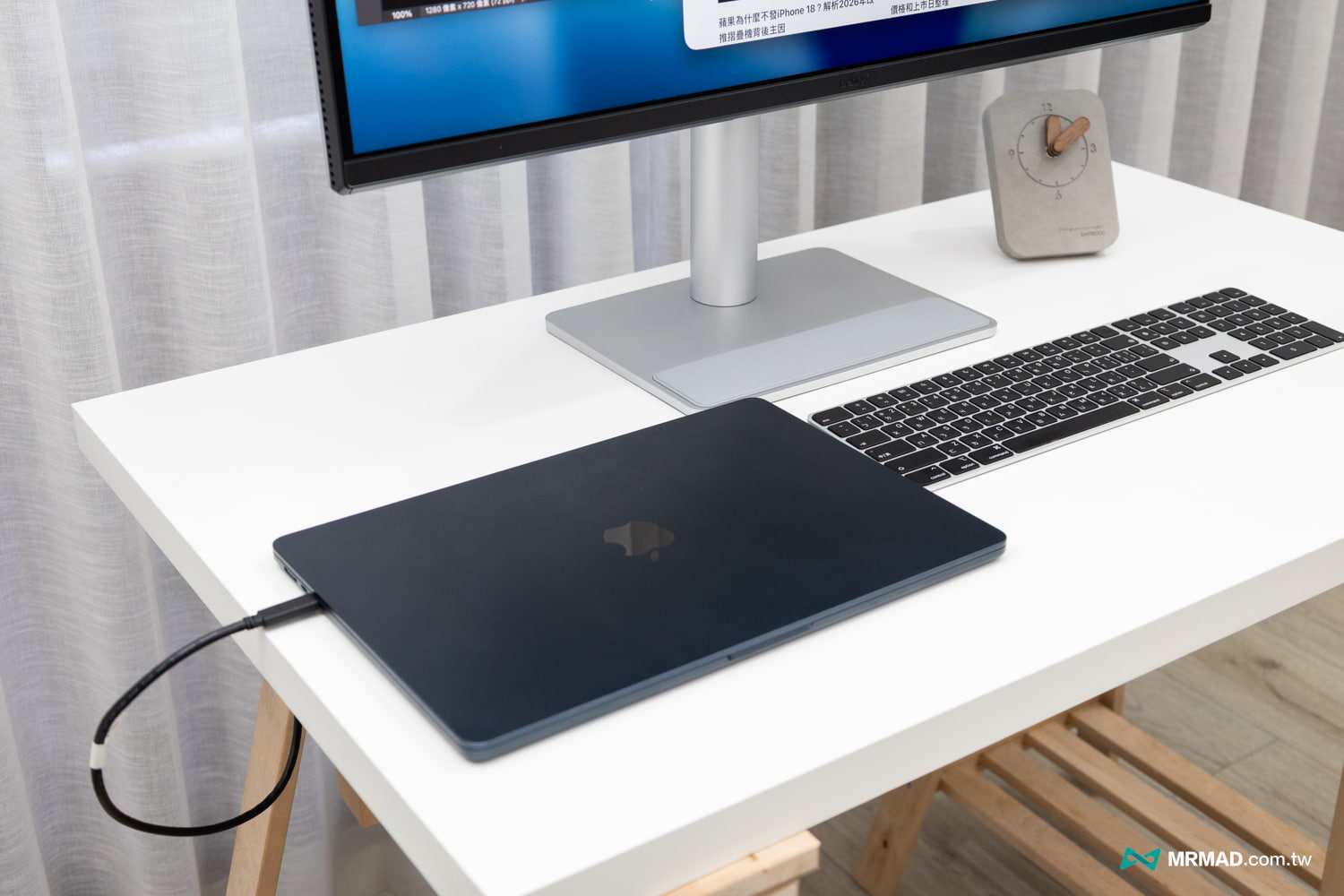
BenQ MA320UP 的外觀設計走的是銀色系極簡風格,顯然是為了搭配 MacBook 的鋁合金質感。
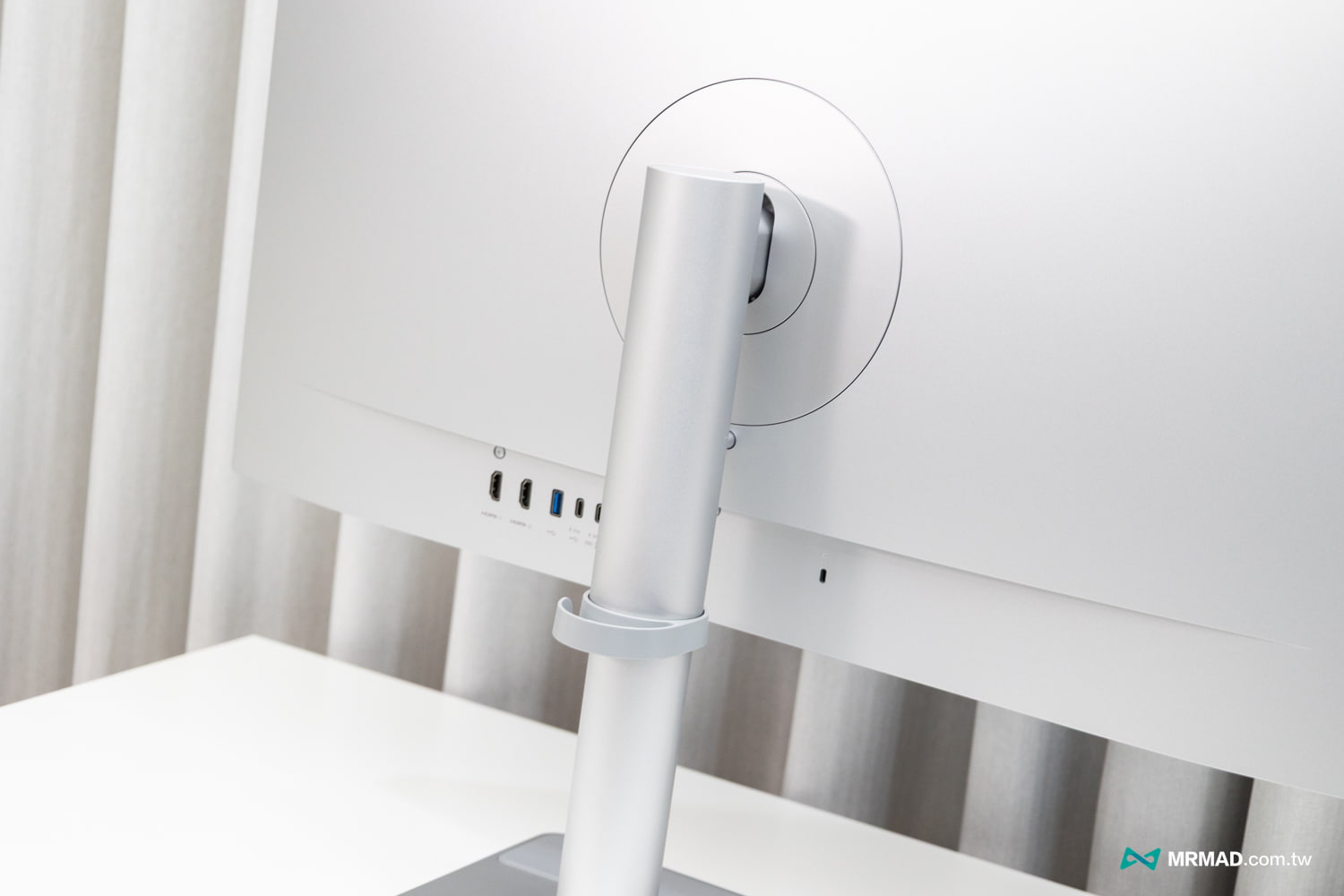
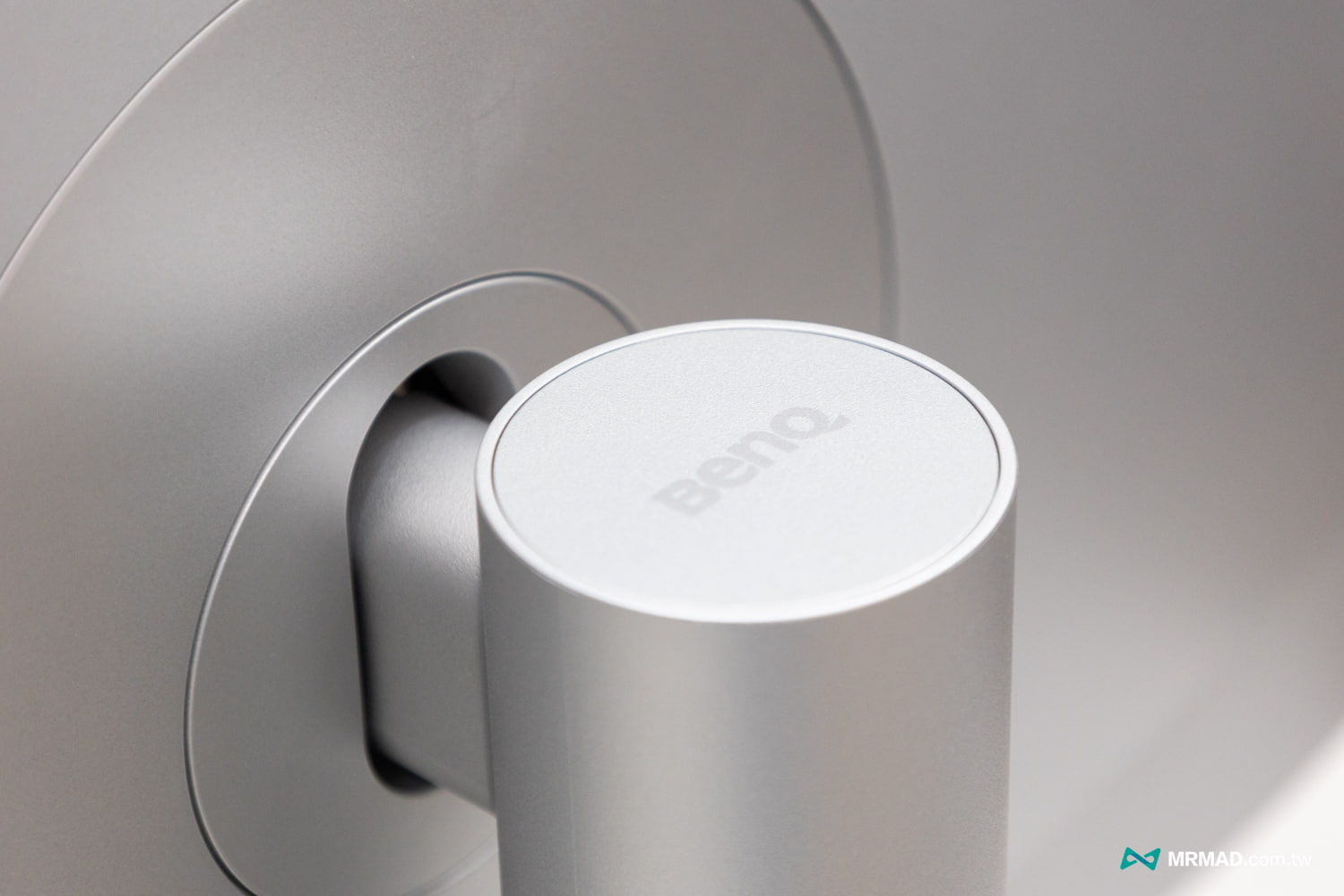
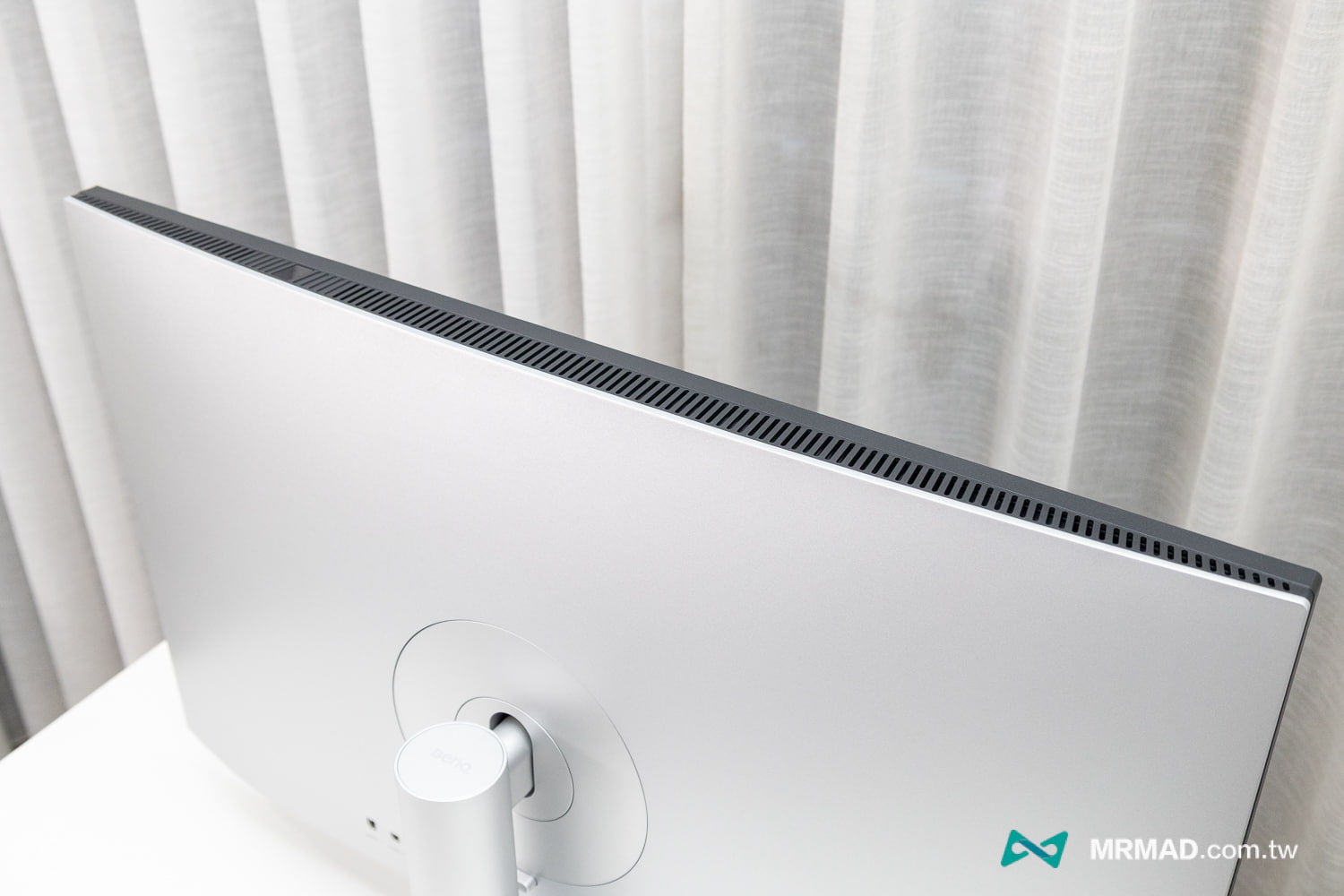
雖然外殼大部分是高品質塑料,為了跟 Apple Studio Display 的全鋁金屬做出價格區隔,但表面處理得相當細緻,放在 Mac Studio 或 MacBook Pro 旁毫無違和感。
符合人體工學調整角度
支架設計非常俐落,支援完整的人體工學調整,能夠隨意升降(115mm)、左右擺動(15°)、傾斜(-5°~20°),這比起要價 4.5 萬的 Apple Studio Display 好太多,畢竟要調整高度就要加購 1 萬 2 才能升級高度支架。
整塊螢幕大小為 31. 5 英吋,在桌上也算是剛好,就算螢幕調整到最低,也不會壓到 Mac mini 或 Mac Studio 主機 ,可依照自己舒適可視角度進行跳整。
多功能收納放置設計
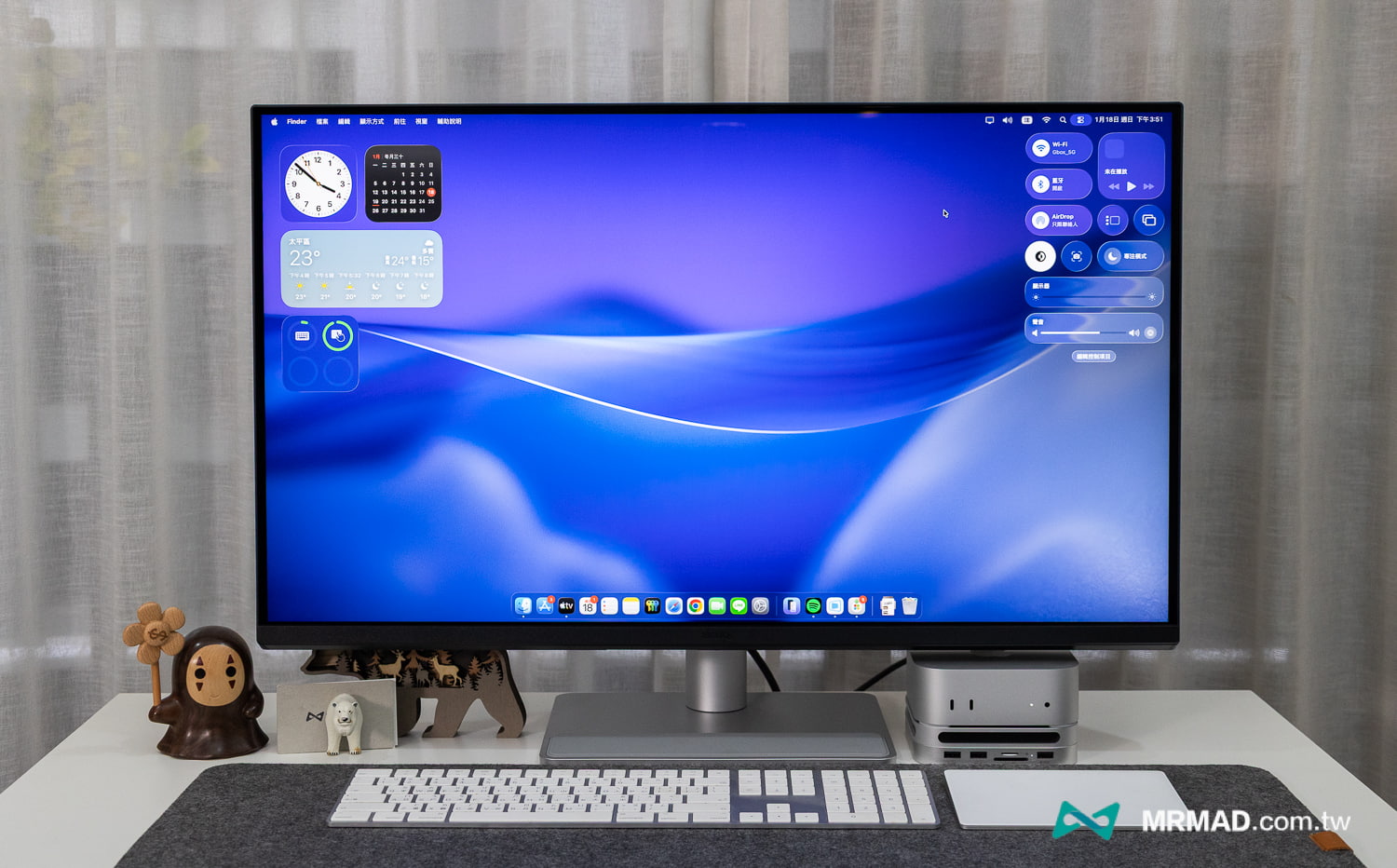
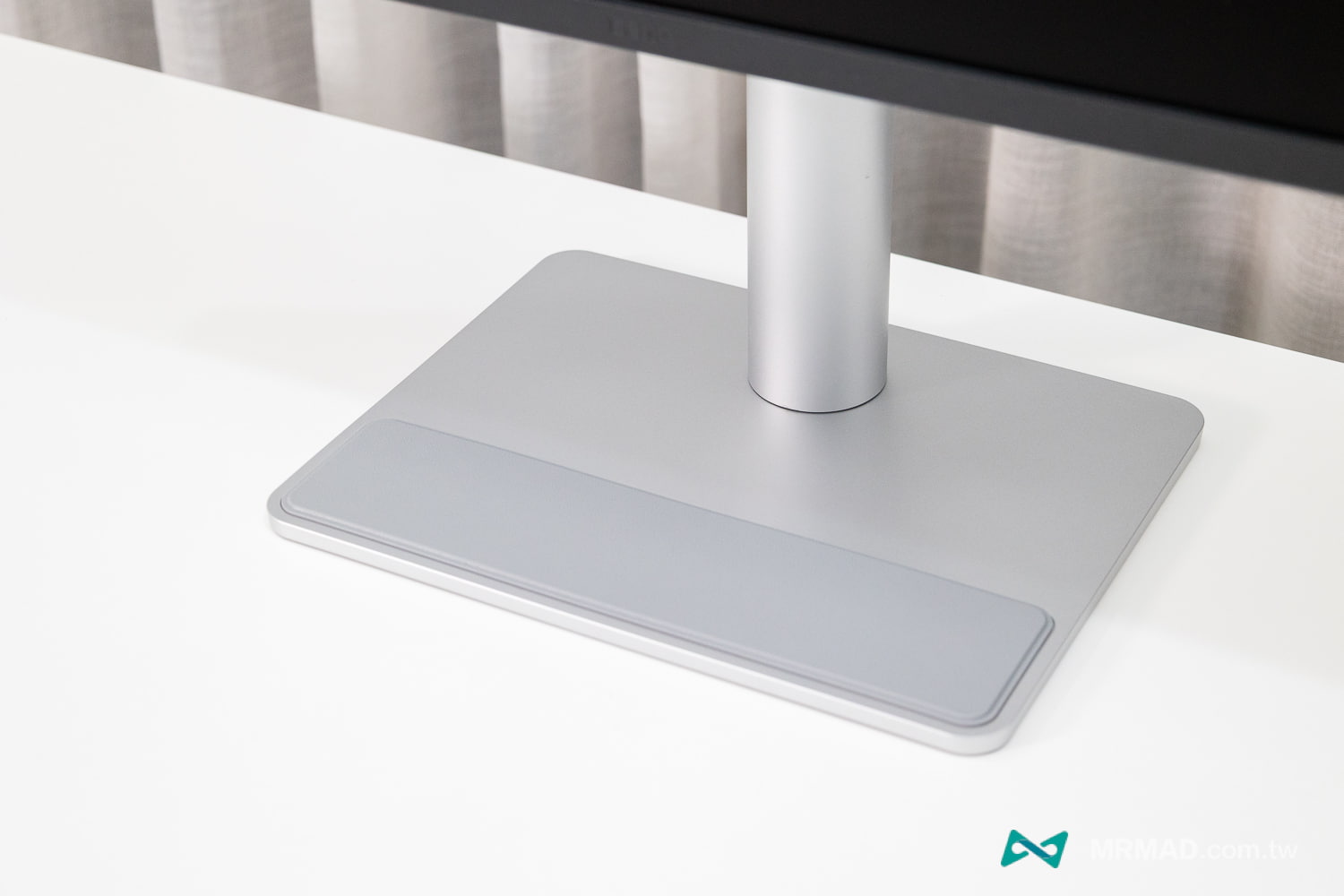
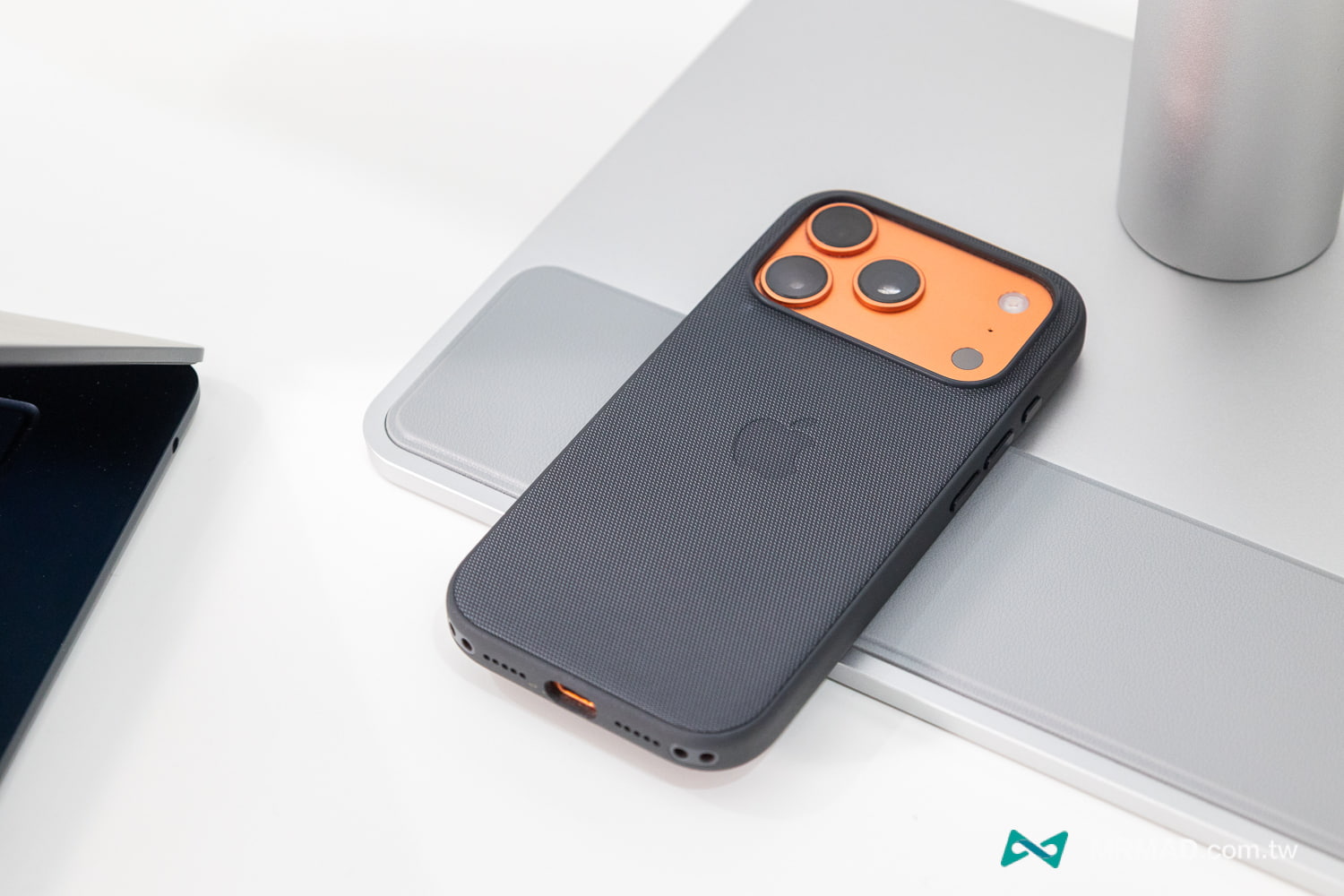
比較特別是在螢幕底座還有加入一塊止滑橡膠的軟墊設計也相當聰明,畢竟在鋁金屬底座上,想要放手機或藍牙耳機上去容易導致太滑或刮傷,多了這塊區塊就能安心放各種物品。
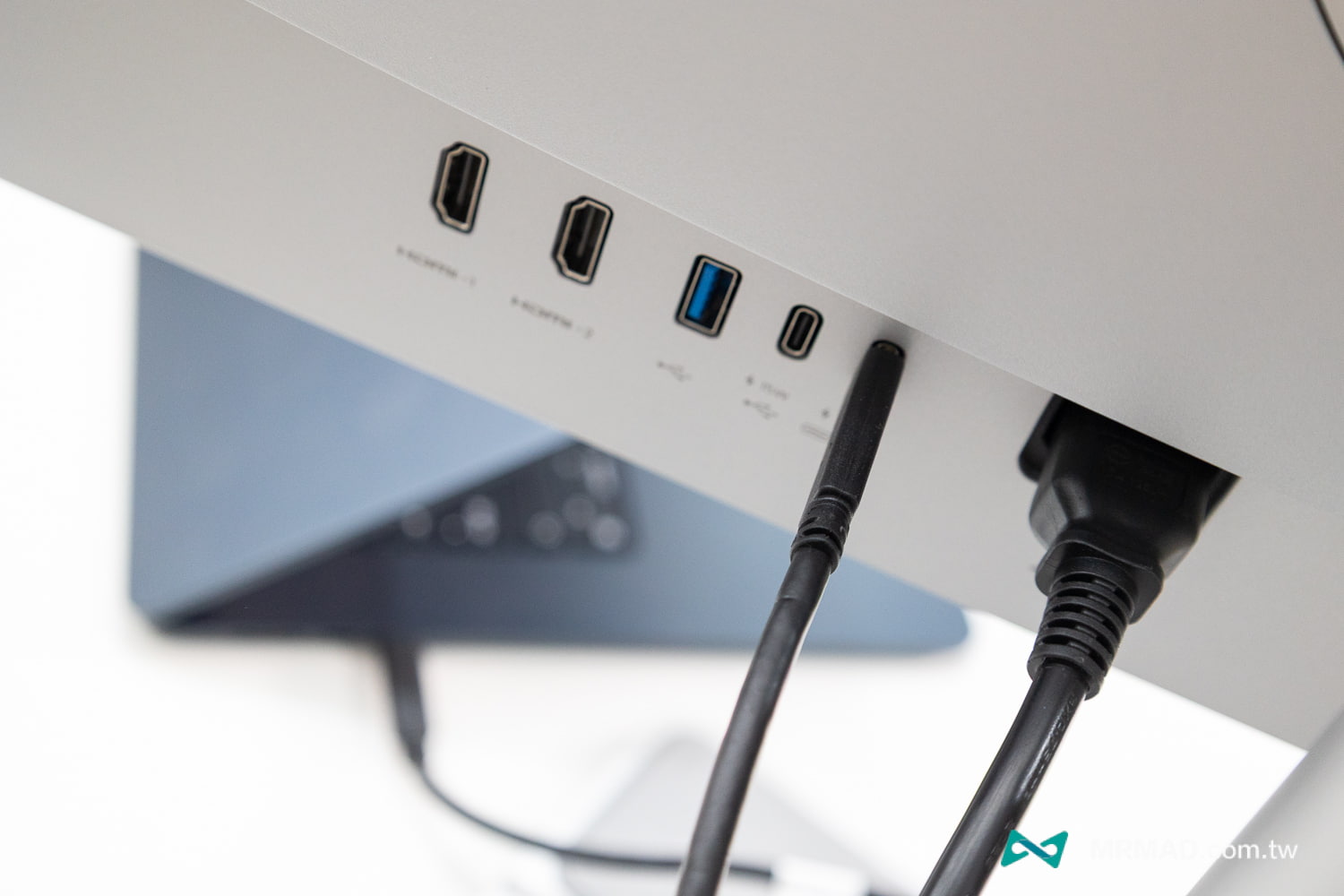
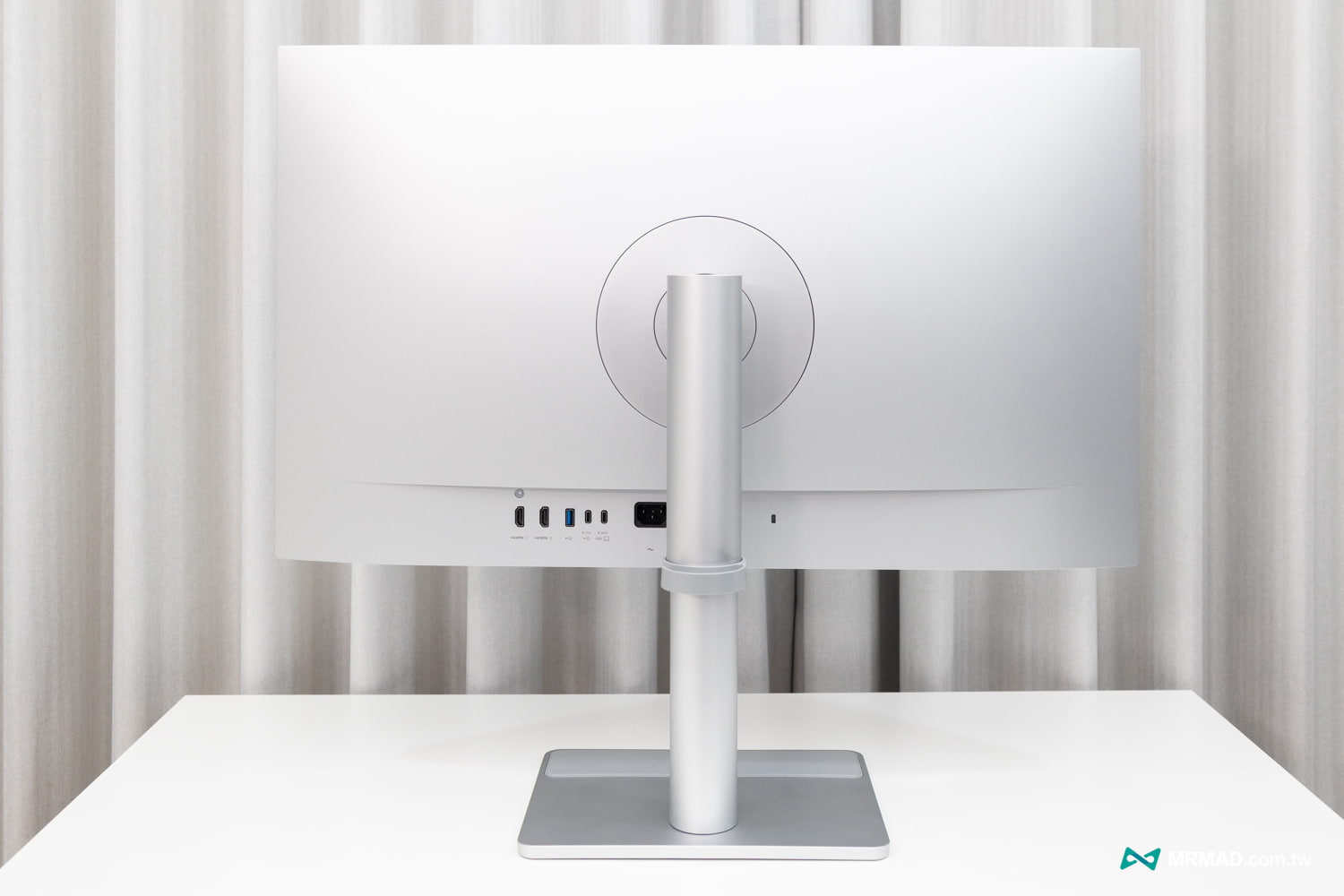
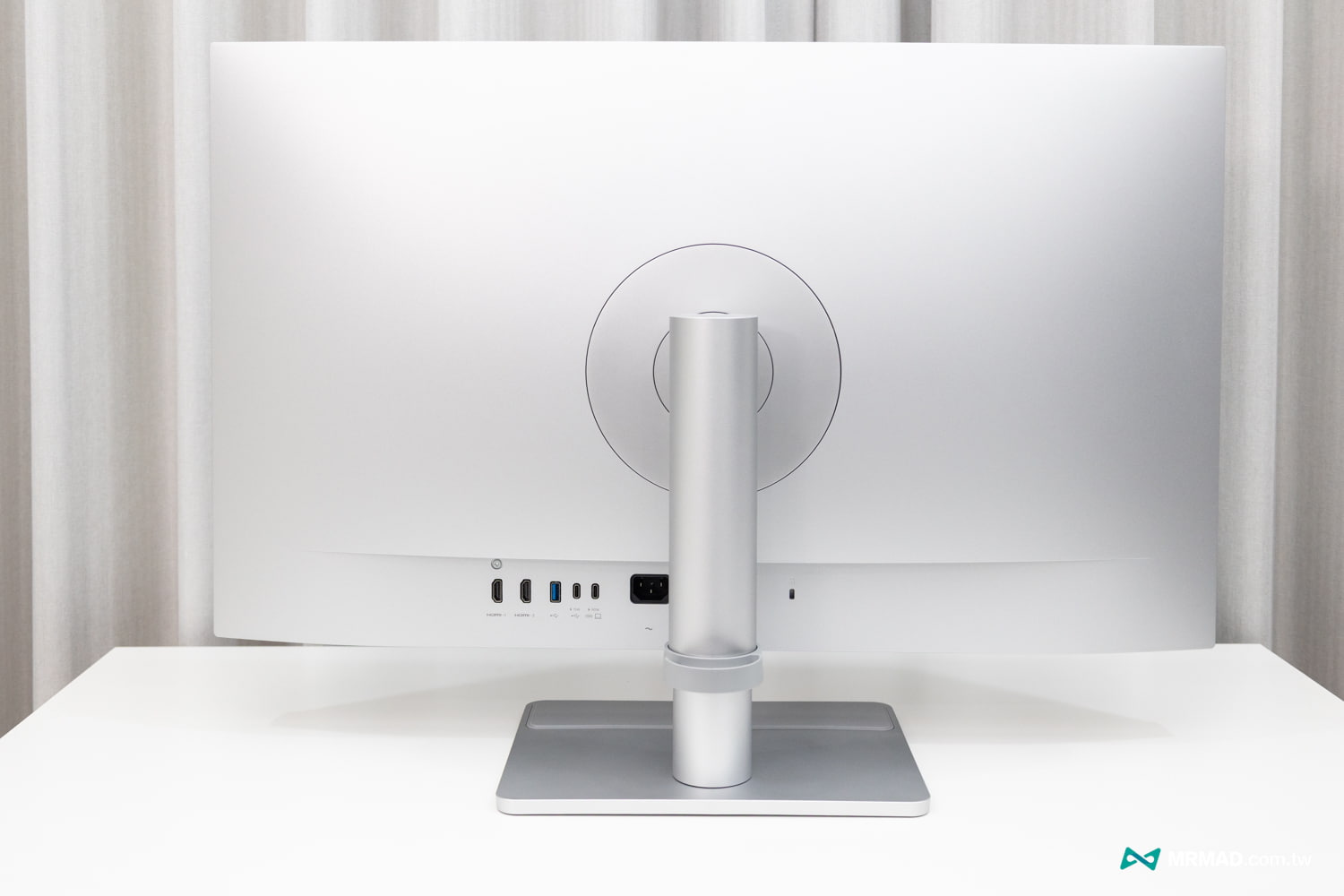
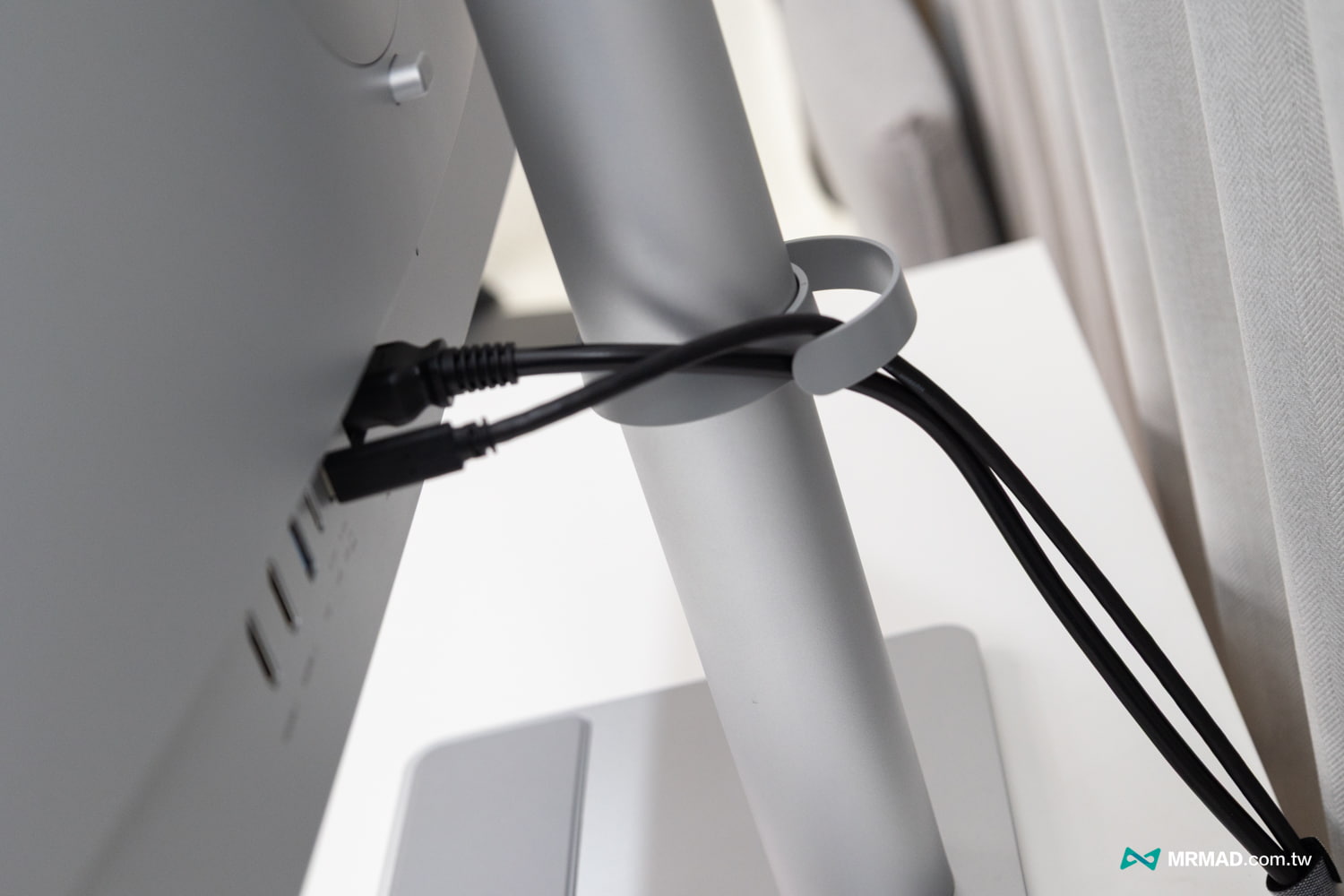
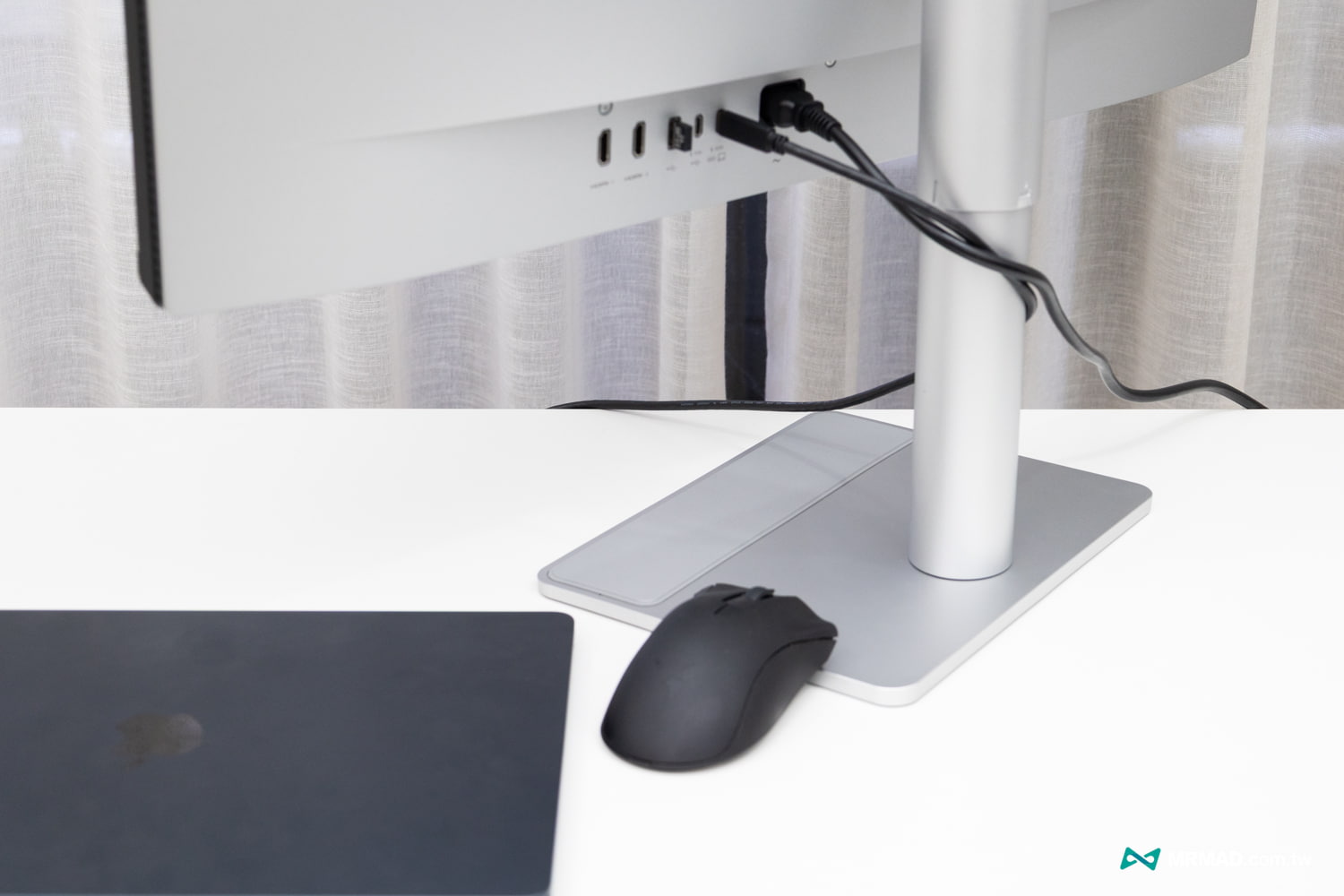
看完外觀,接下來就來看 BenQ MA320UP 的接孔設計採用集中螢幕底部的隱藏式佈局,這對於有強迫症,想要線材完全隱形的用戶來說是非常友善的設計,線材接好後可以直接順著支架收納孔往下走,正面看起來乾乾淨淨。
刀法精準輸出入接口
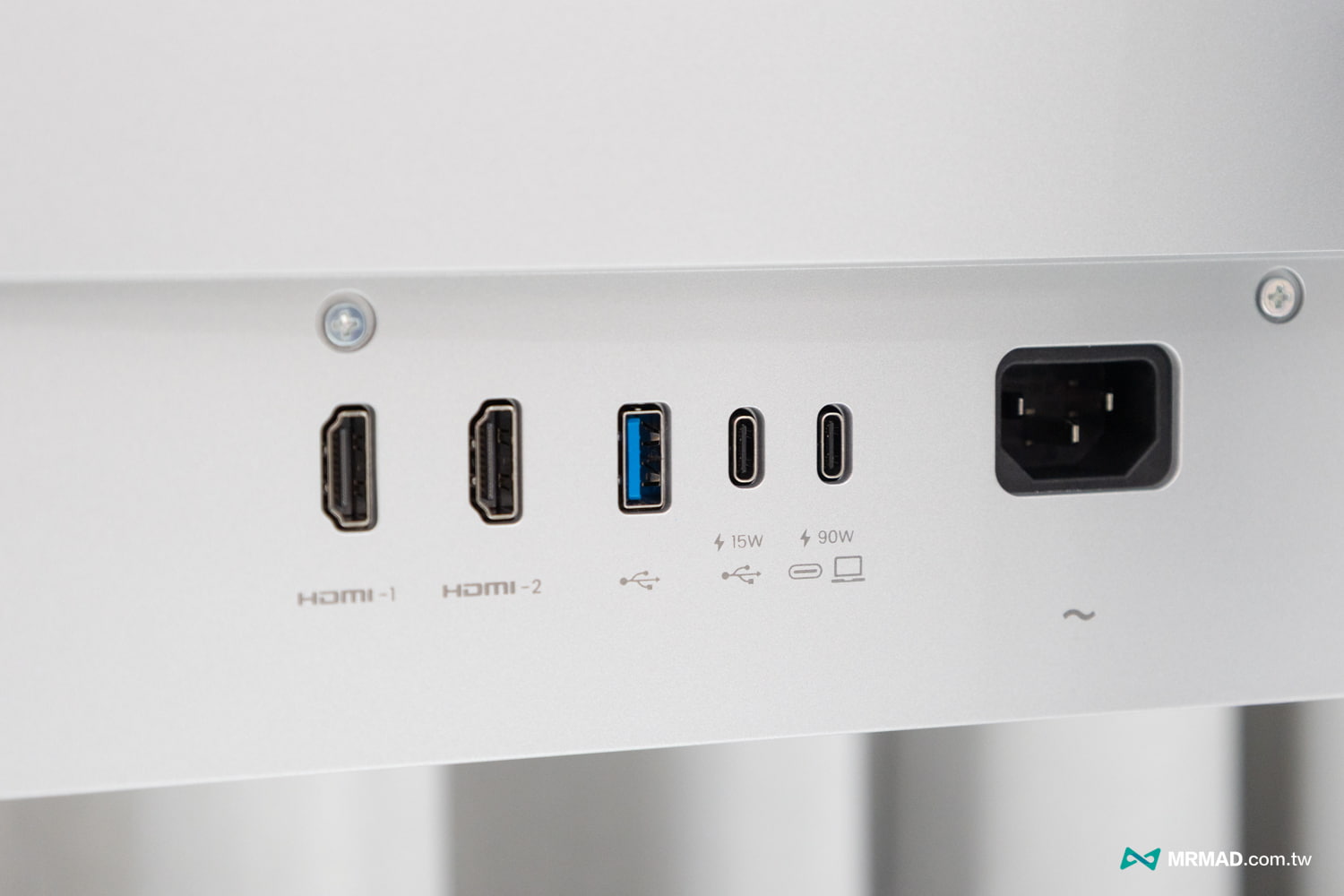
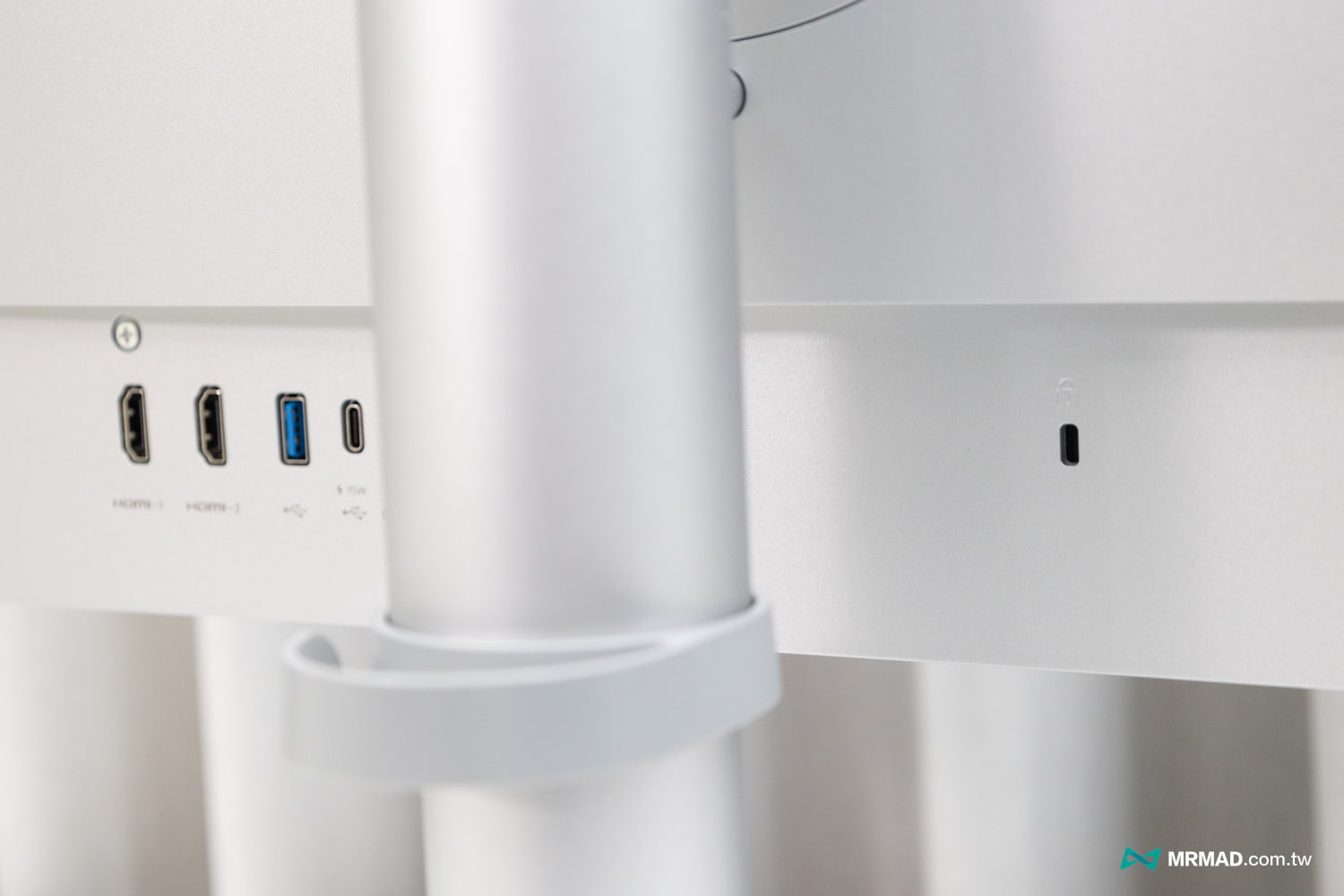
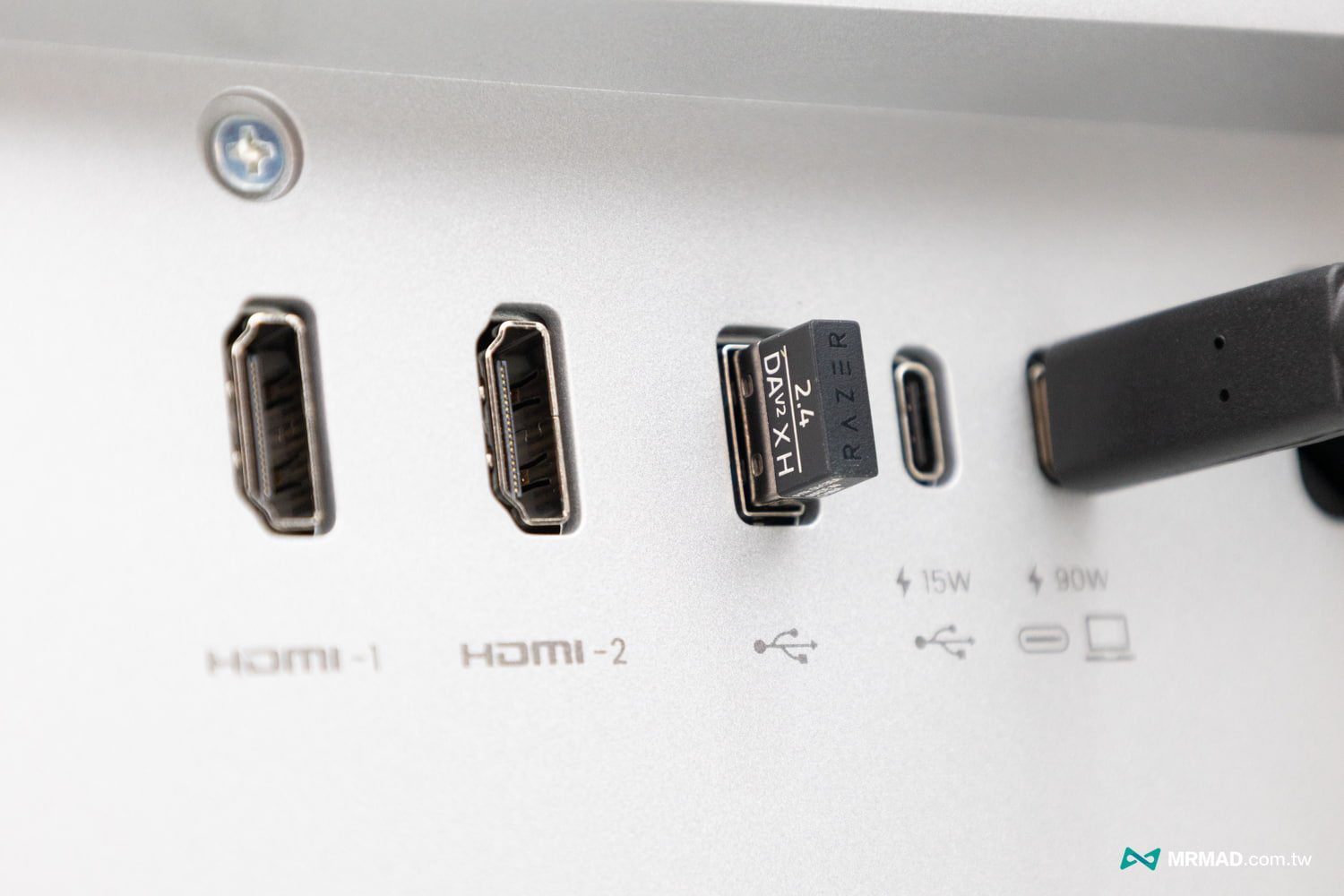
這台螢幕的 I/O 配置雖然不像 Thunderbolt Dock 那麼誇張,但對於 99% 的 Mac 使用場景來說,絕對是「刀法精準」滿足各種需求,從左而右分別是 90W USB-C、15W USB-C、USB-A、HDMI 2.0 雙接孔,最右側則是一個 Kensington 肯辛頓防盜鎖防盜鎖孔。
為什麼 BenQ 要設計兩組 HDMI 2.0 接口設計?就我認知,這組螢幕就超適合一機多機,另一孔接 PS5、Xbox 或 Nintendo Switch 遊戲主機,工作累了想打個遊戲?不需要拔線換線,直接切換訊號源就能無縫接軌。
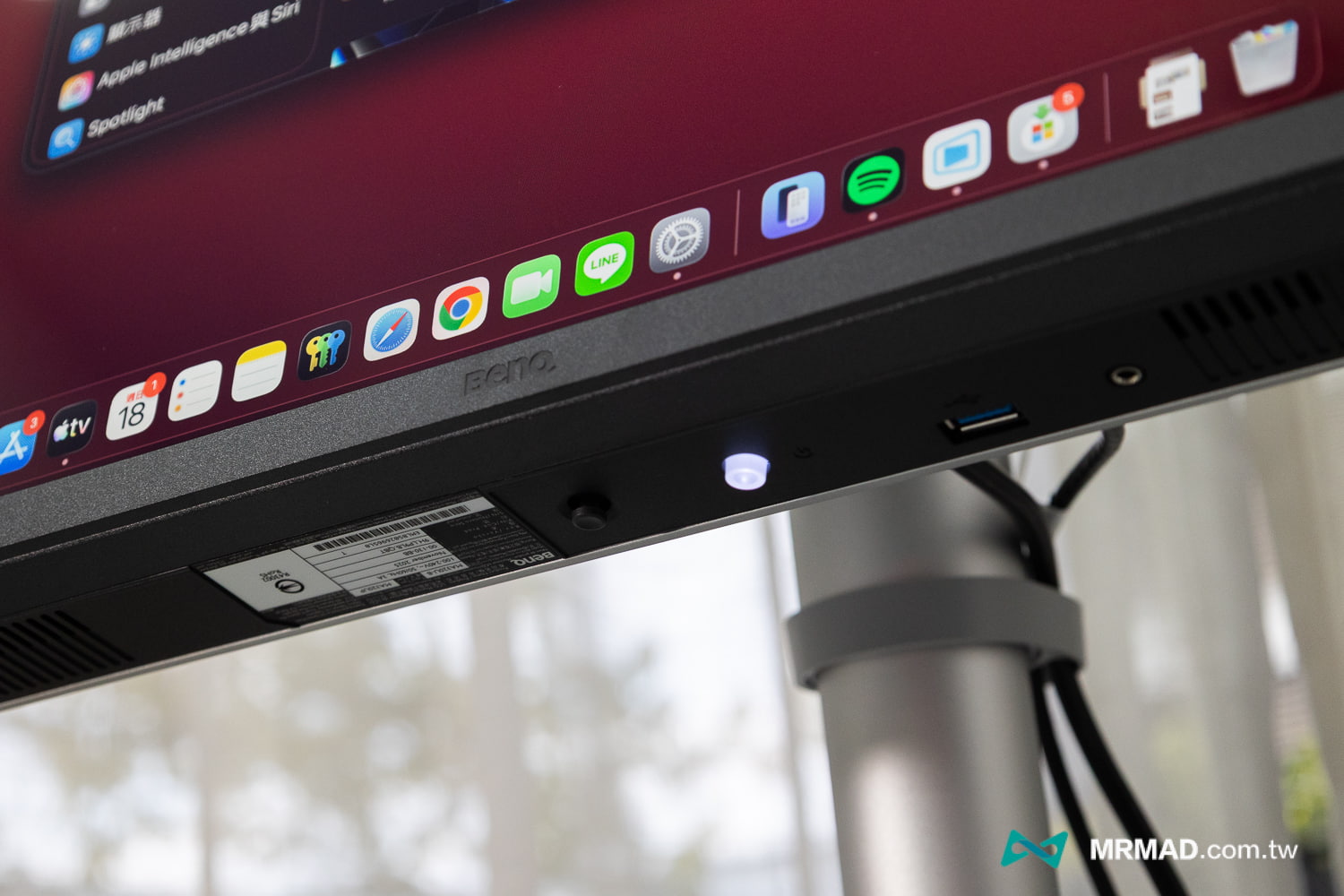
底部則是有電源按鈕和電源 LED 指示燈,以及 USB 3.2 Gen1 Type-A 能夠用來傳輸資料和 7.5W 供電,還有耳機插孔能接 3.5 mm 有線耳機。
90W USB-C設計
最右側 90W USB-C 孔絕對是這台螢幕最大靈魂設計,對於 MacBook 用戶來說,只需要知道一件事情,只要插這條 USB-C 線就好,能夠讓 MacBook 的畫面能以 4K 畫質輸出到螢幕,同時也能充當 Hub 功能。
還同時提供 90W大瓦數供電,市面上很多平價螢幕雖然有 Type-C,但供電往往只有 60W 甚至 45W。對於 MacBook Air 當然夠用,但如果你是用 MacBook Pro 14/16 吋跑剪輯軟體,65W 以下可能會導致越充越少電。
MA320UP 給好給滿 90W,即使全速運作也能保持滿電,讓你那顆原廠 MagSafe 充電器可以安心放在包包裡帶出門,不用拔來拔去。
一定會有人好奇,要是想另外外接滑鼠該怎麼辦?這點 MA320UP 也都幫你想好了!只要將滑鼠接收器插入螢幕背面 USB-A 孔,就能直接連入 Mac 電腦,省去還要外接 Hub 才能接收訊號,設計超人性化。
多工螢幕輸出支援HiDPI技術
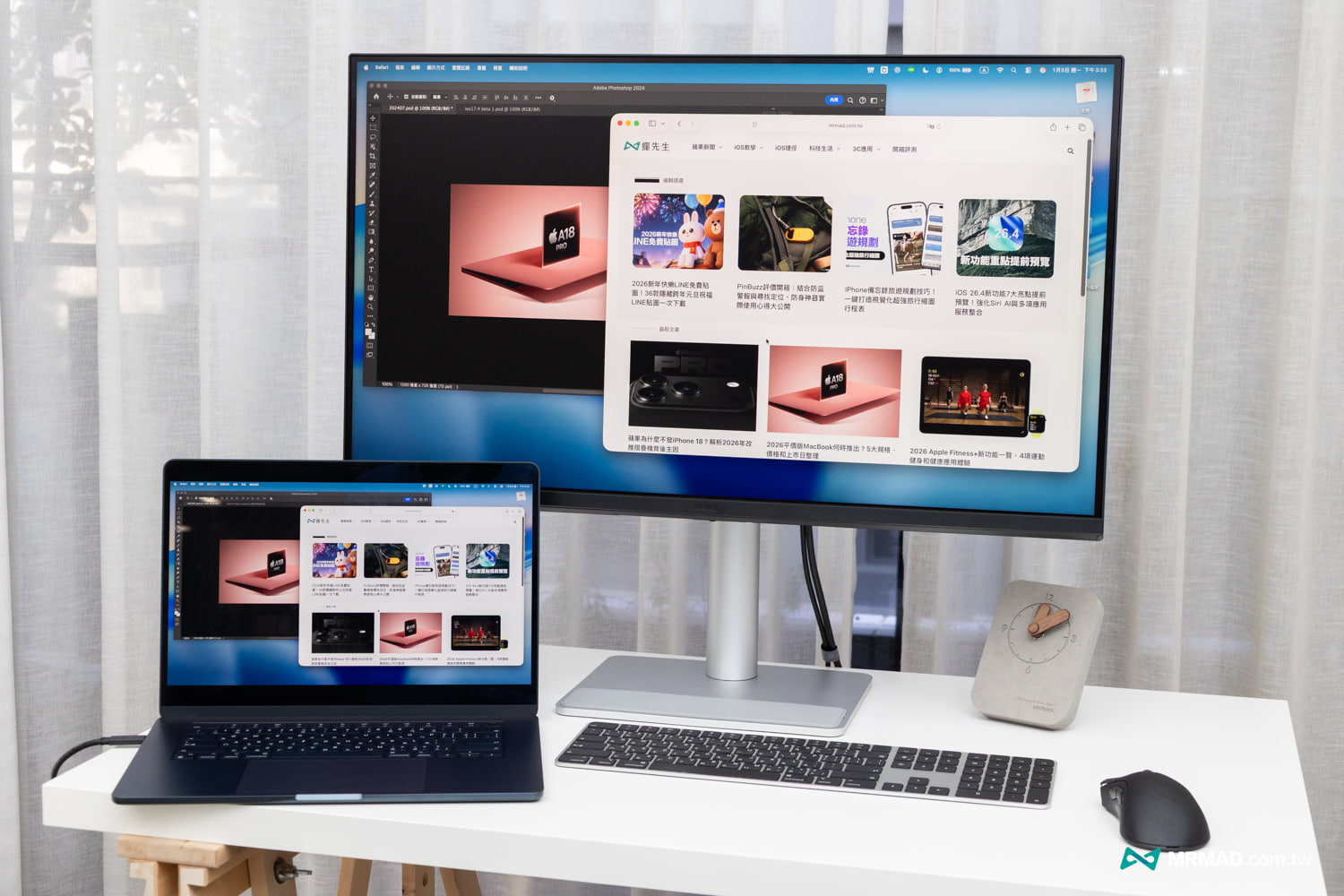
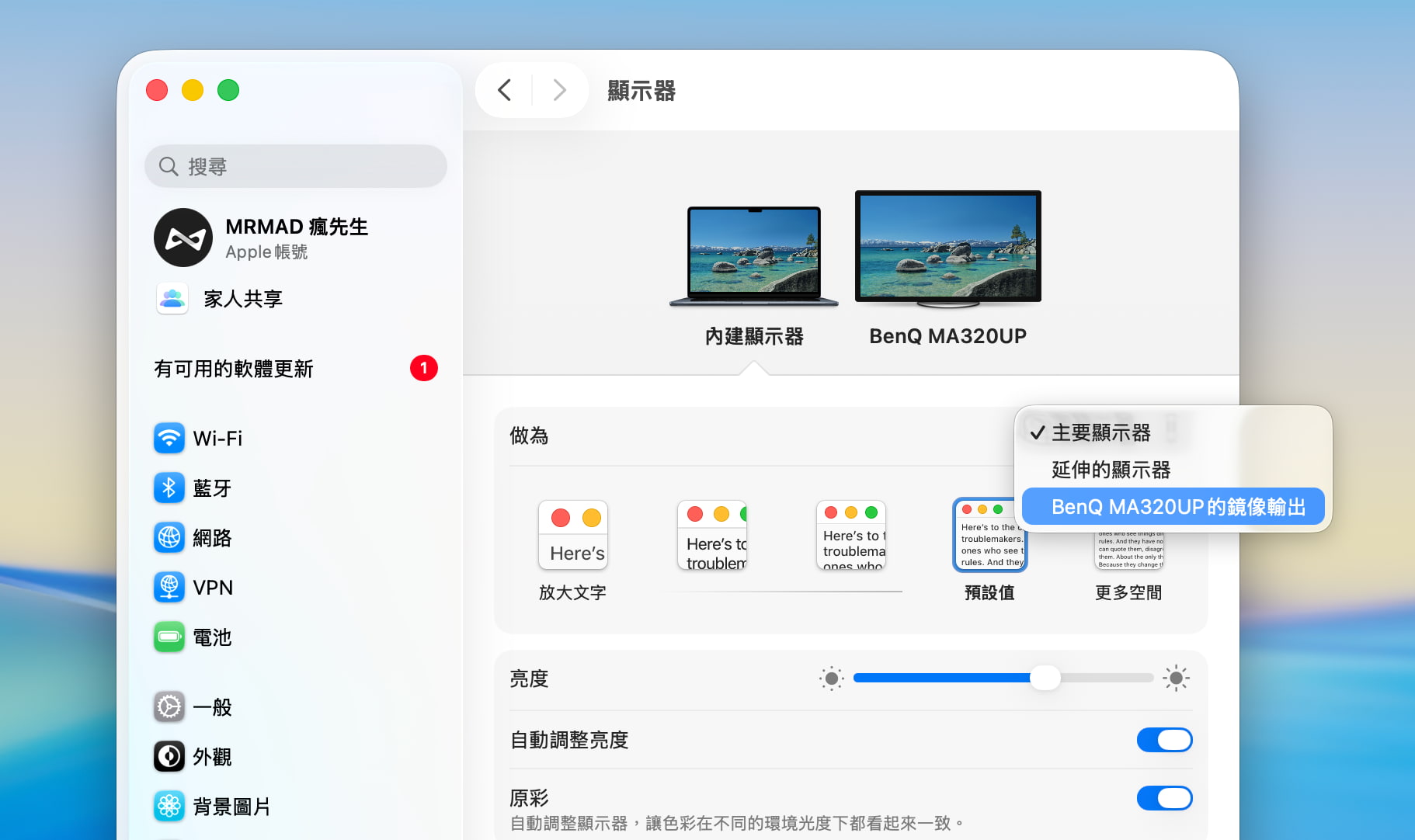
MacBook 螢幕雖然漂亮,但是 13、15 甚至 16 吋對於多工處理來說還是太擠了,外接上 MA320UP 後,大螢幕搭配能達到 3840 x 2160 高清解析度,也能整個桌面空間瞬間擴增了 4 倍(相較於 FHD)。
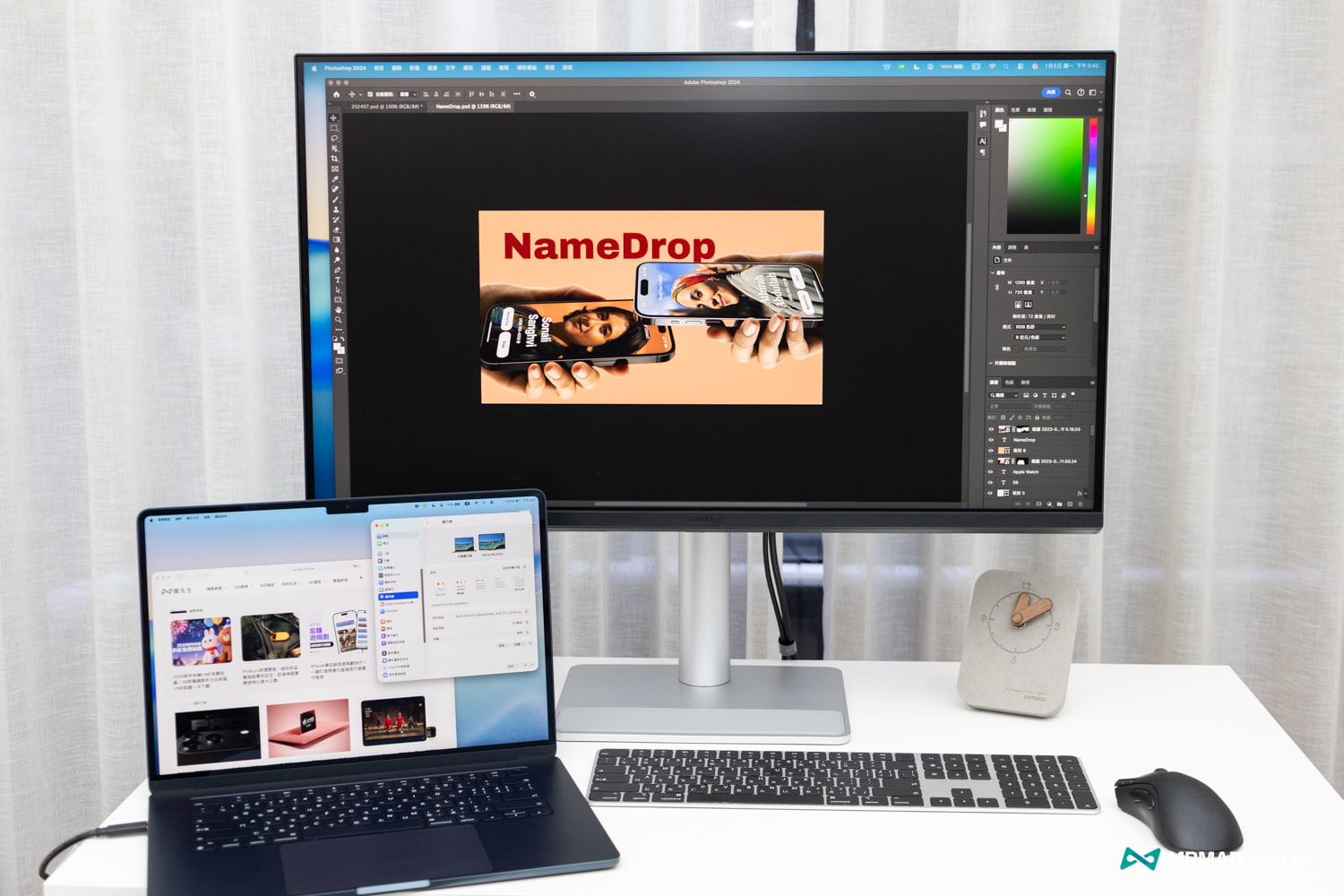
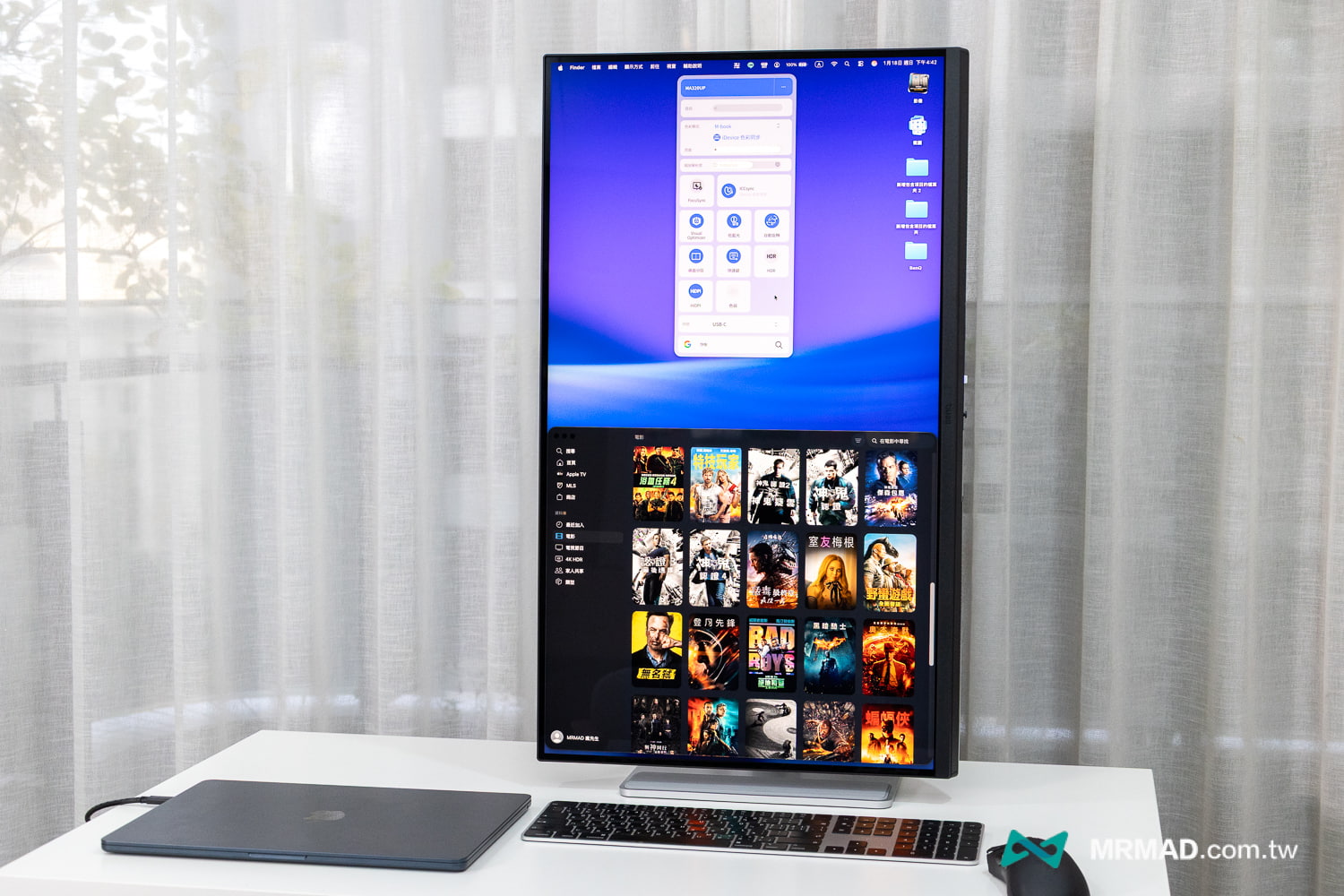
利用 MA320UP 螢幕能達到 32 吋,我平常工作就是採用延伸螢幕的上下佈局方式:
上方(MA320UP)作為「主顯示區」,可以放置 Photoshop、Lightroom 的修圖大圖、Final Cut Pro 剪輯或是寫程式的 Code 編輯區,32 吋的大視野不用瞇著眼找細節。
下方(MacBook)當成「輔助資訊區」,主要來顯示瀏覽網頁、Line 通訊軟體、參考素材或是設定 Apple Music 歌單。
很多 Mac 用戶最怕買錯外接螢幕(例如買到 1080p),接上去發現字體邊緣糊糊的,導致畫面看起來很廉價。
MA320UP 的 4K 解析度( 3840 x 2160)也能配合 macOS 的 HiDPI 縮放機制,雖然 PPI 數值不如原廠 5K,但在正常坐姿距離(約 60-70 公分)下,字體依然銳利清晰,閱讀長篇文章或編輯寫作時,眼睛非常舒適,不會有顆粒感。
MA320UP螢幕色彩真的跟MacBook一樣嗎?
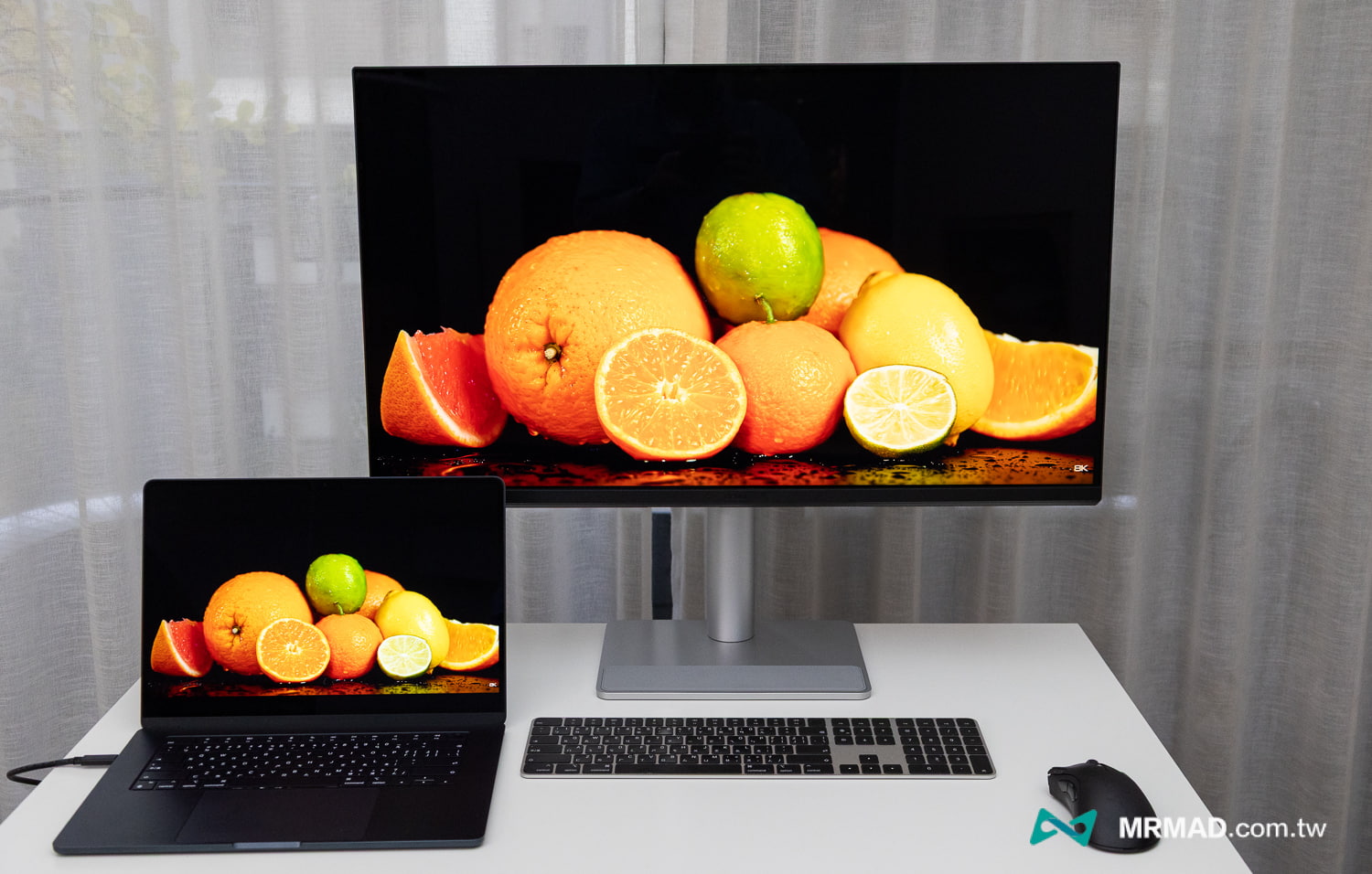
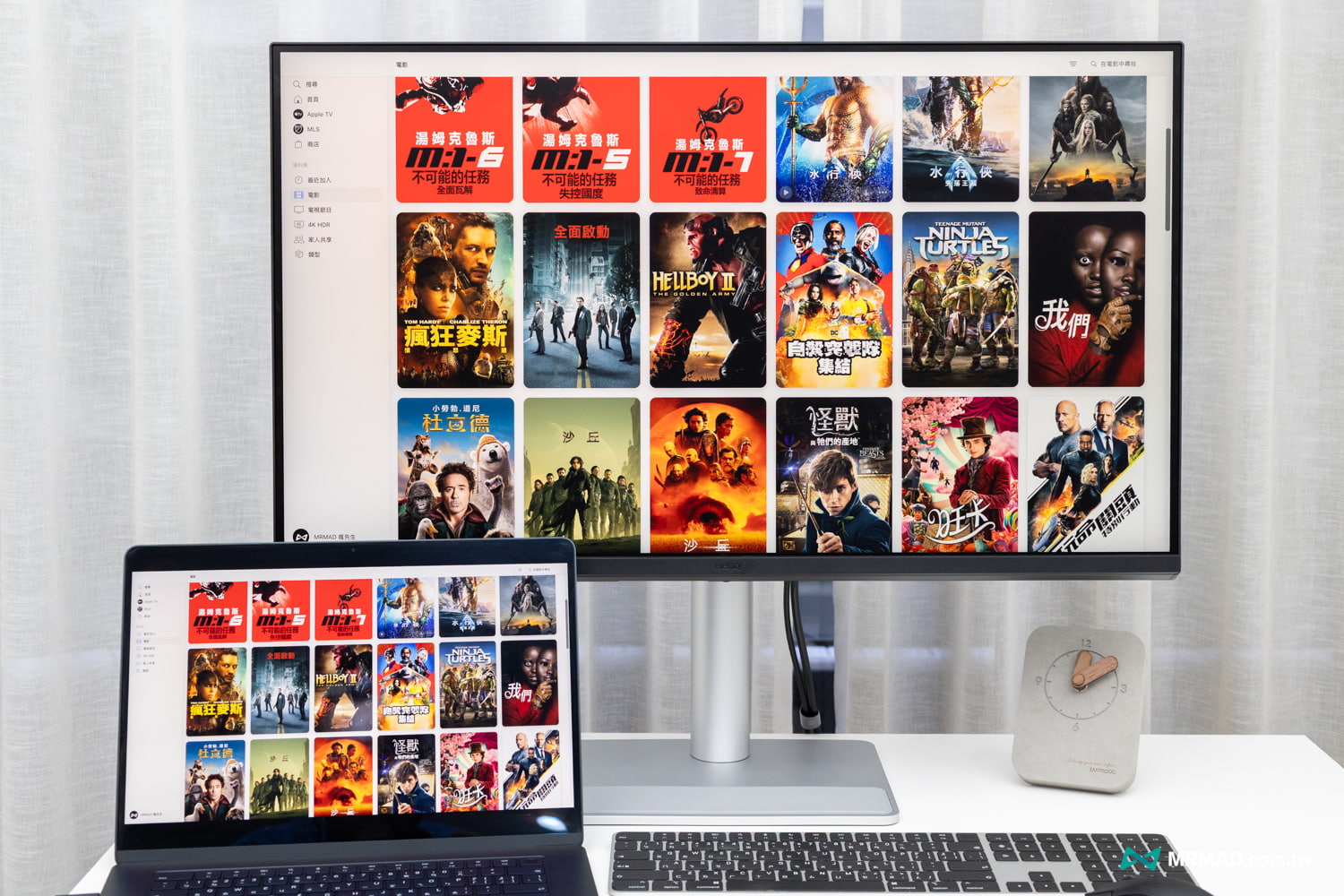
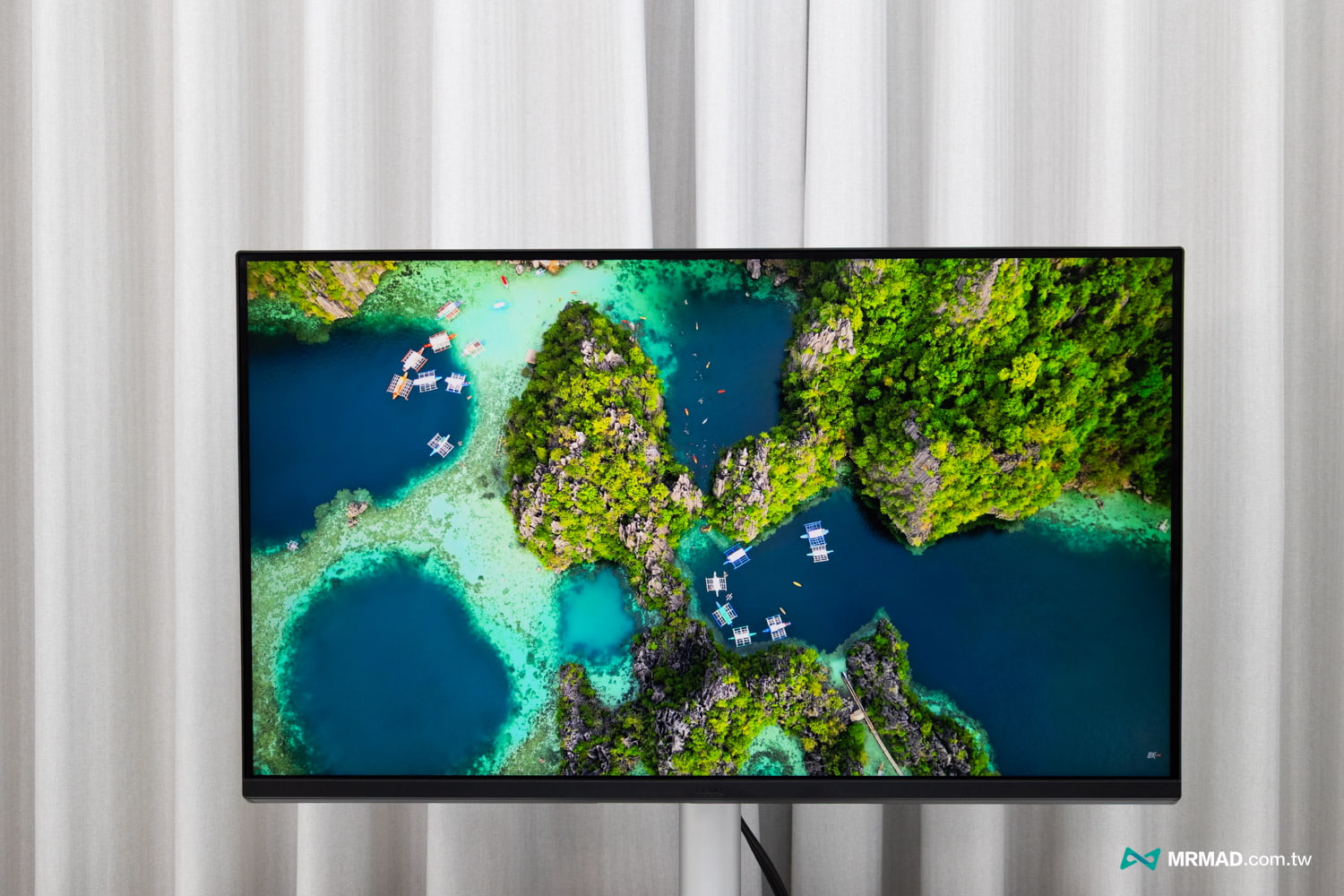
實際測試時,將 MacBook Pro 的螢幕與 MA320UP 同步顯示一張色彩複雜的測試圖和播放 YouTube 4K Demo 影片,不管是色調和飽和度都非常接近 Mac 原廠螢幕。
相比過去使用其他螢幕時,通常需要手動調整 RGB 數值才能勉強接近,但 MA320UP 在預設的「M-Book 模式」下,肉眼幾乎看不出兩者色溫與對比的差異,實際可看底下實拍效果。
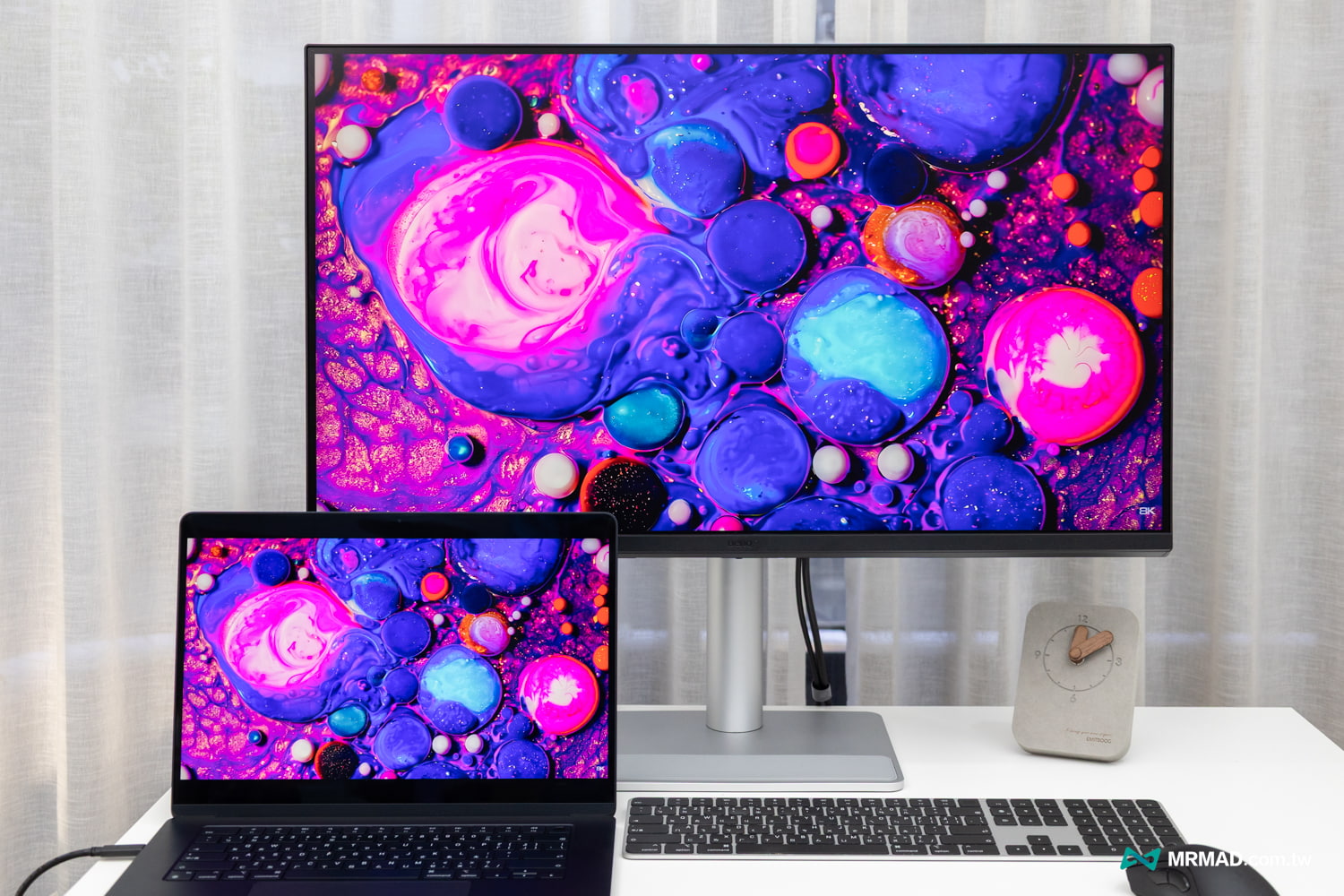
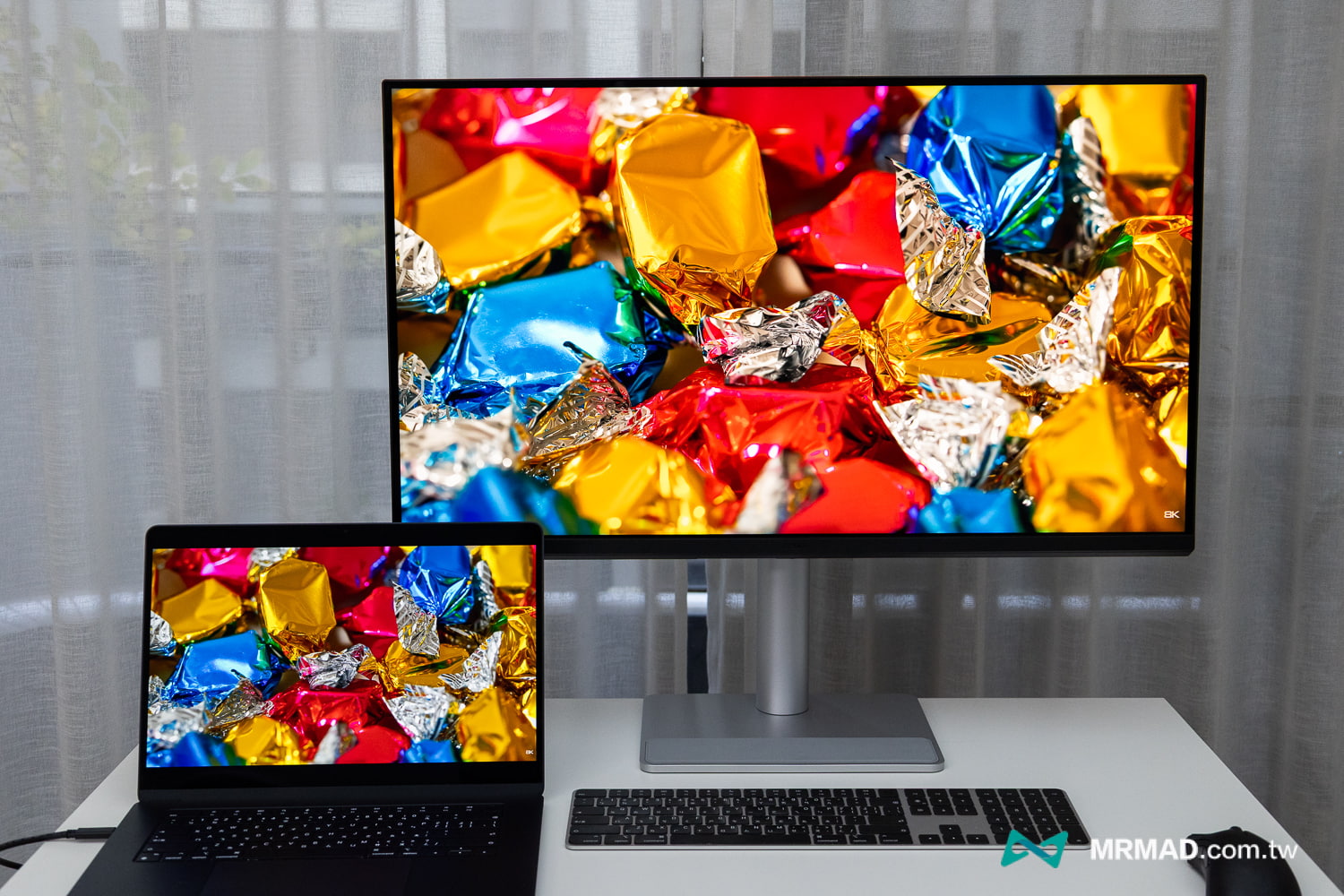
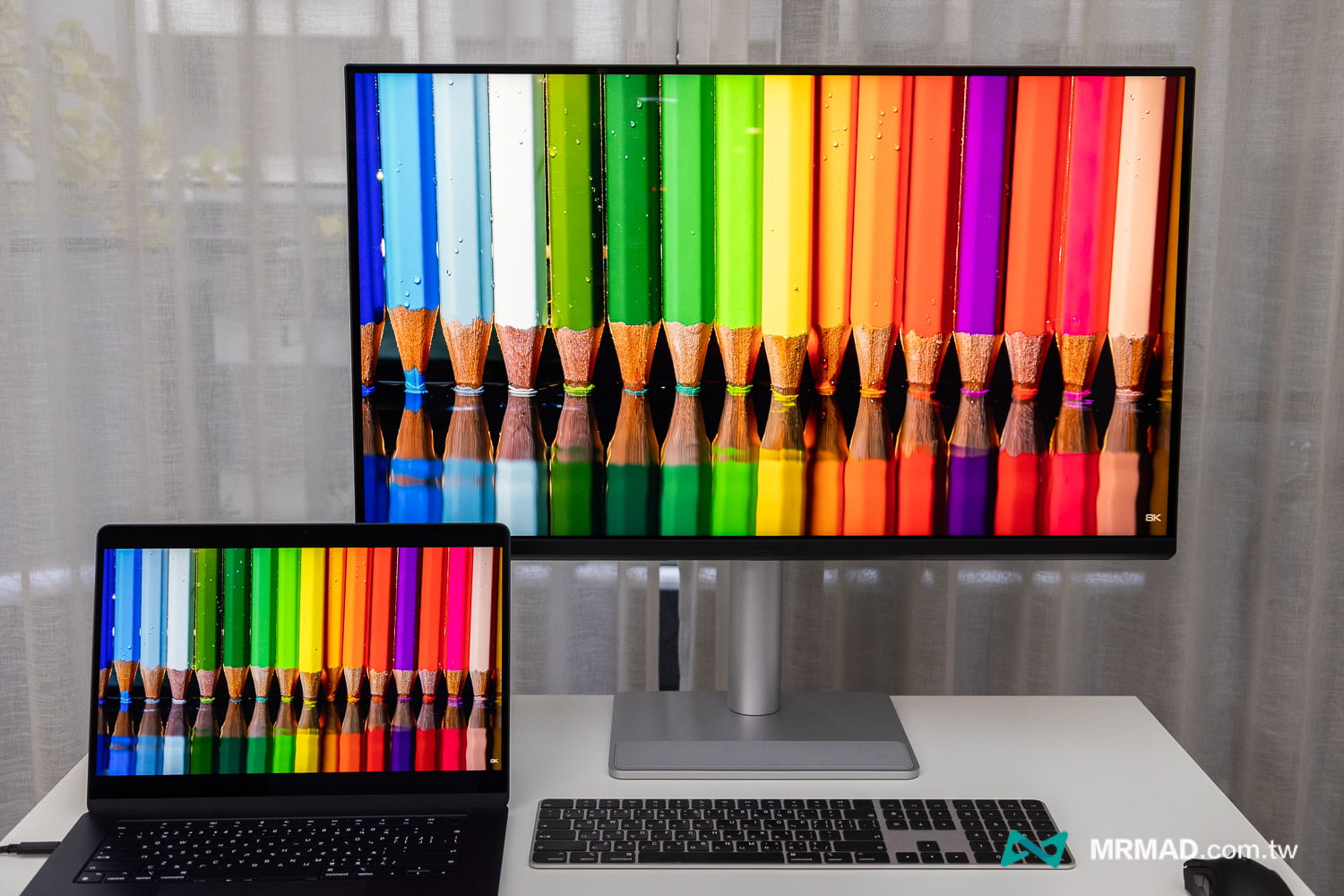
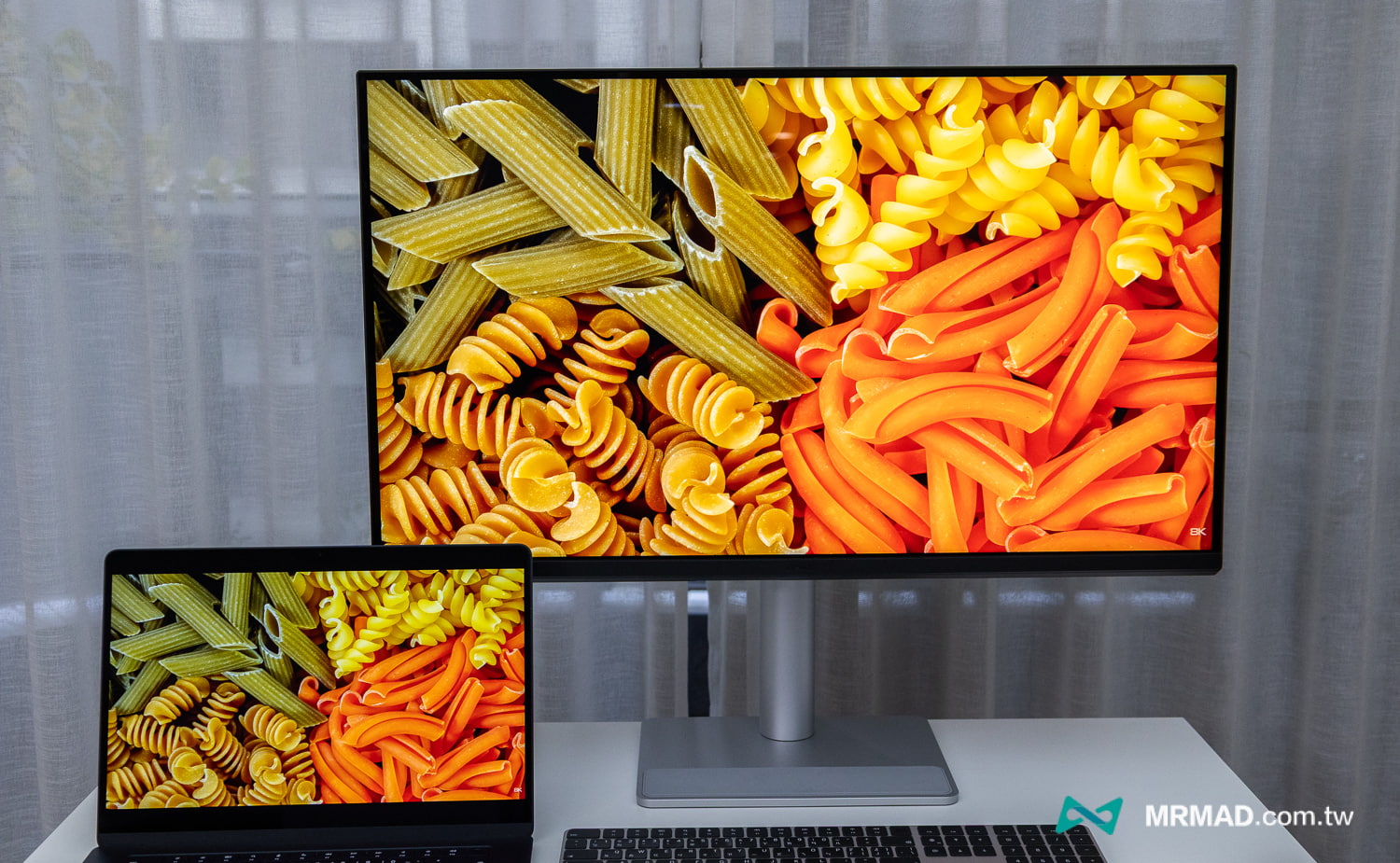
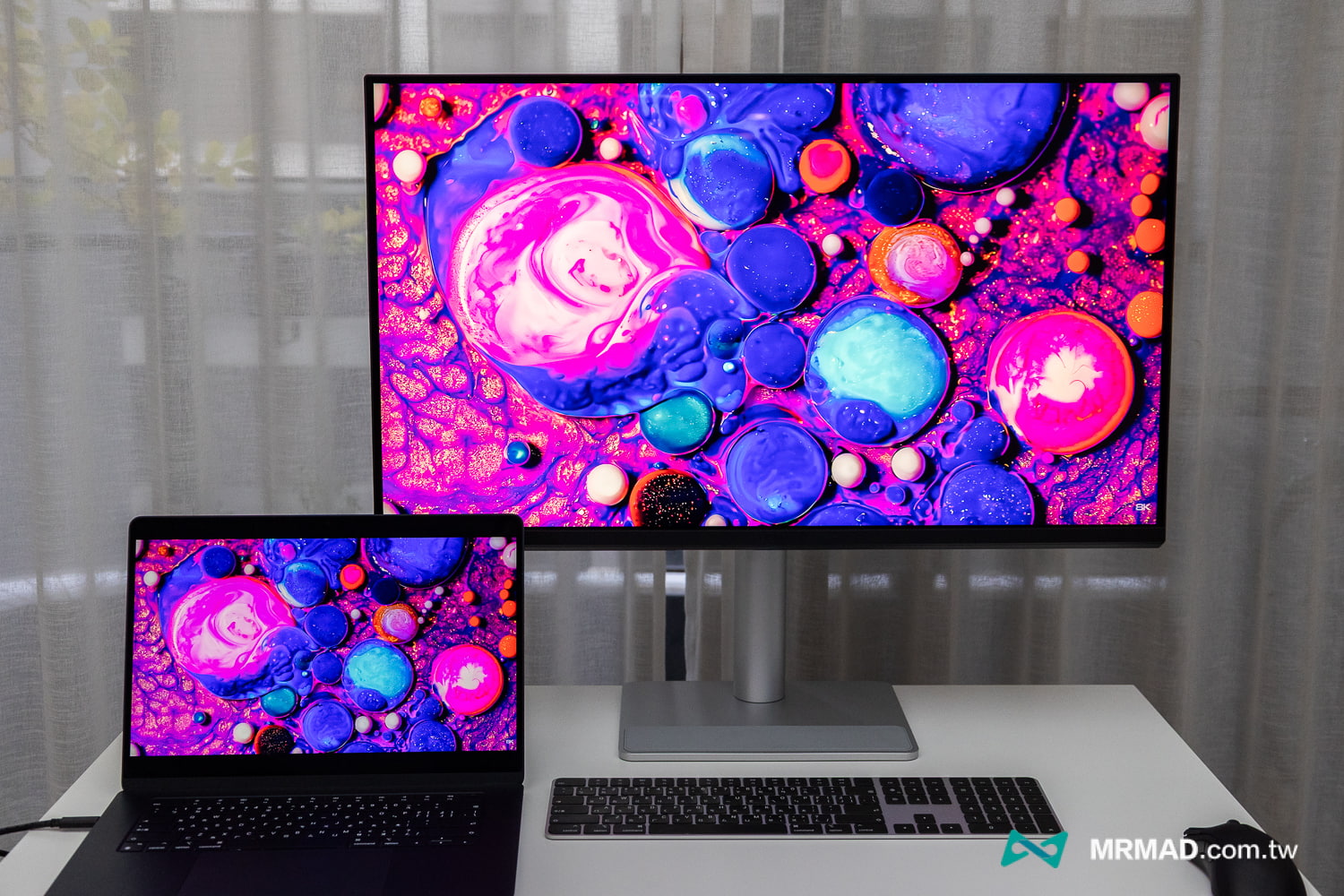
另外手邊也剛好有 MA320U 霧面款,在對比和色溫表現也幾乎與 MacBook 基本都非常接近。
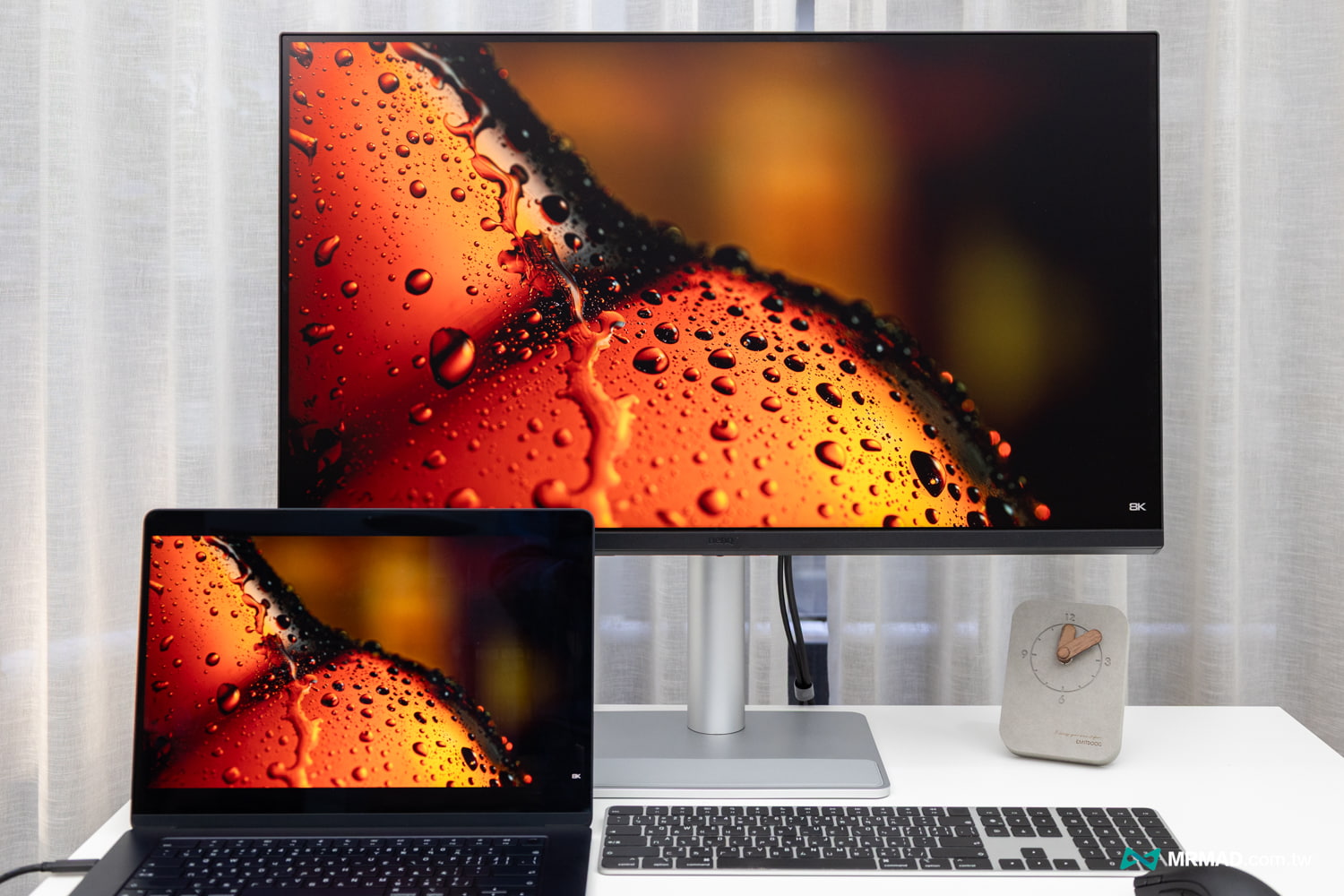
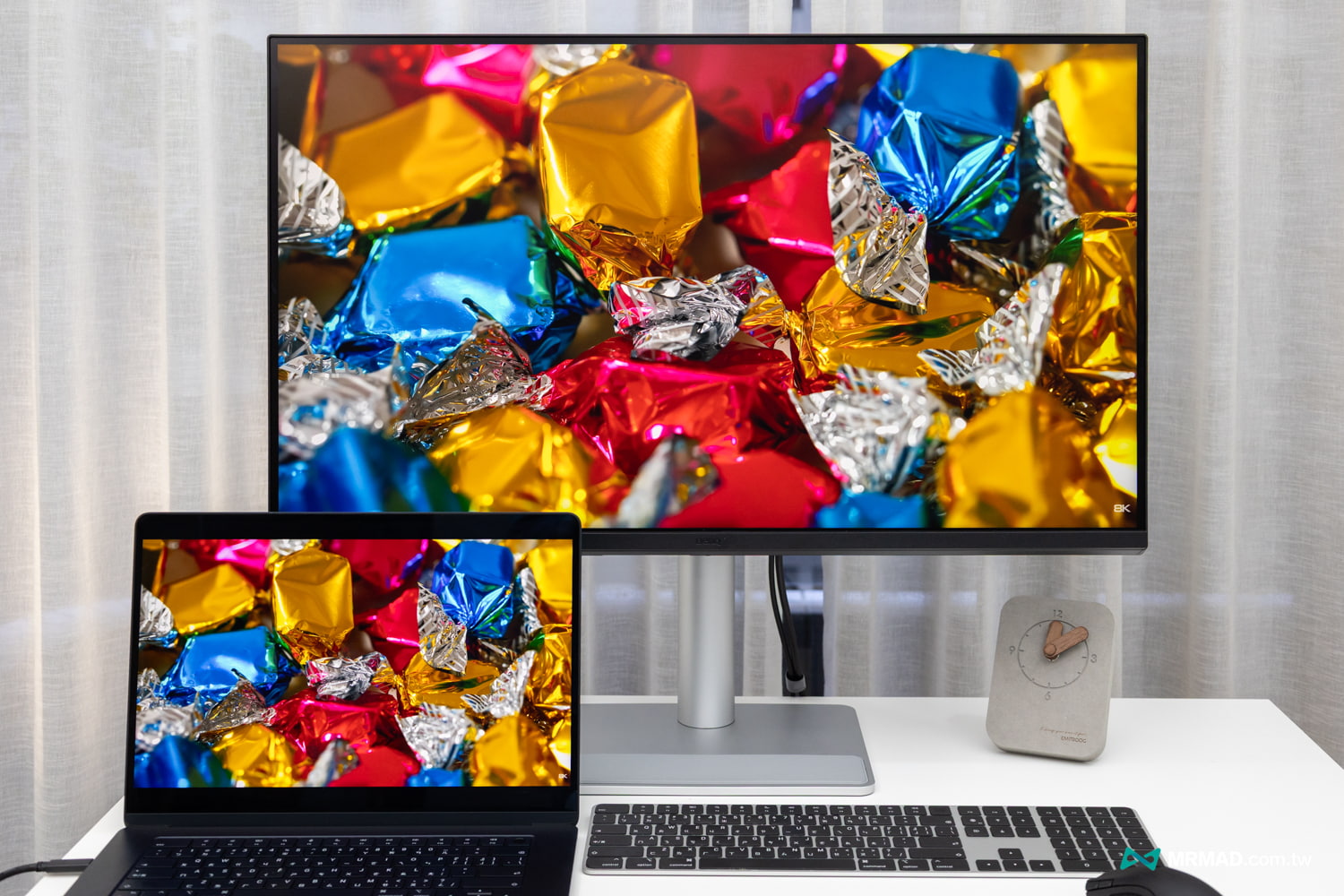
最重要一點,MA320UP 支援 97% P3 色域、99% sRGB,這對於平面設計師或影音創作者來說是肯定是剛需。
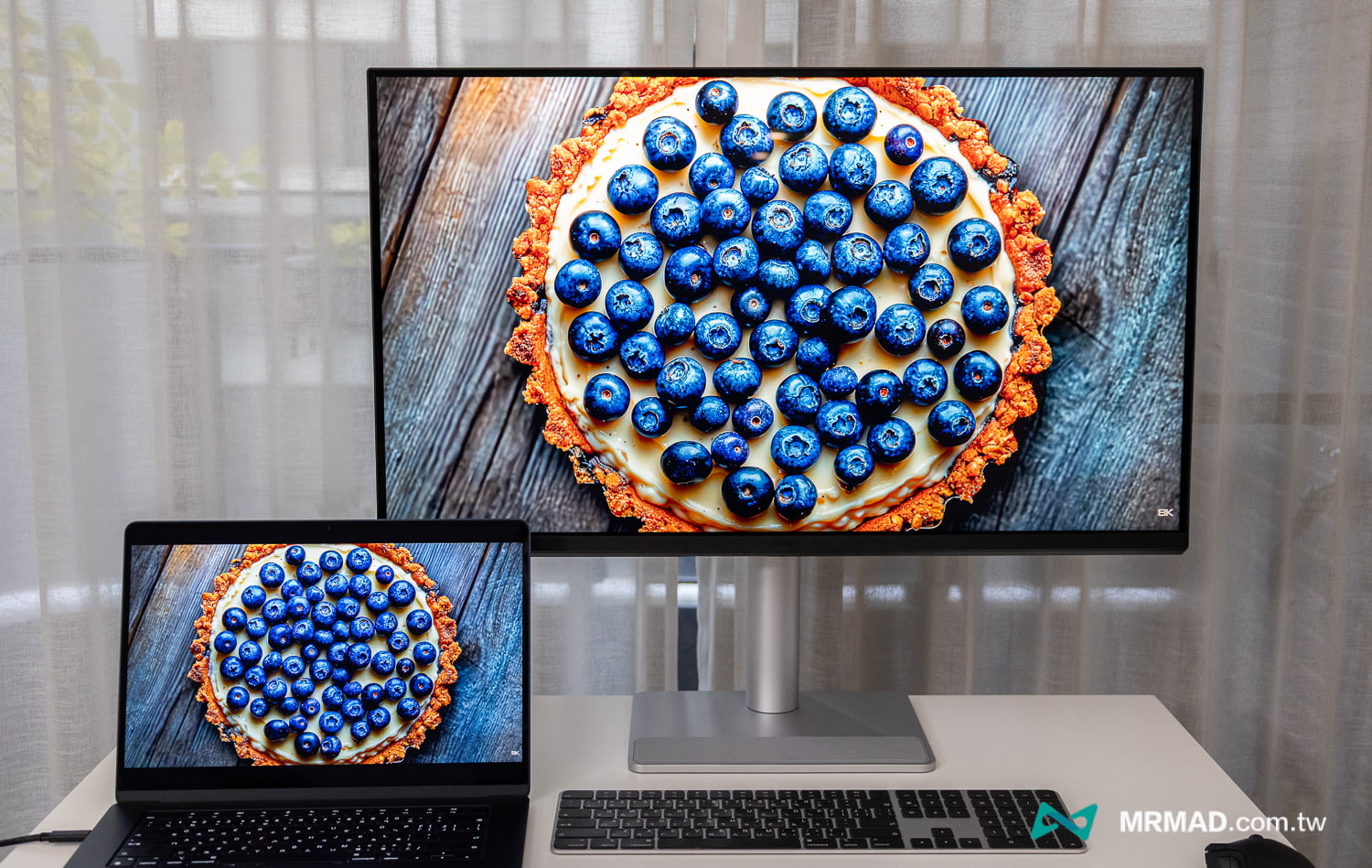
且測試在離軸 30 度的廣角觀看下,MA320UP 螢幕同樣也能維持與 MacBook 相同對比度和色彩。
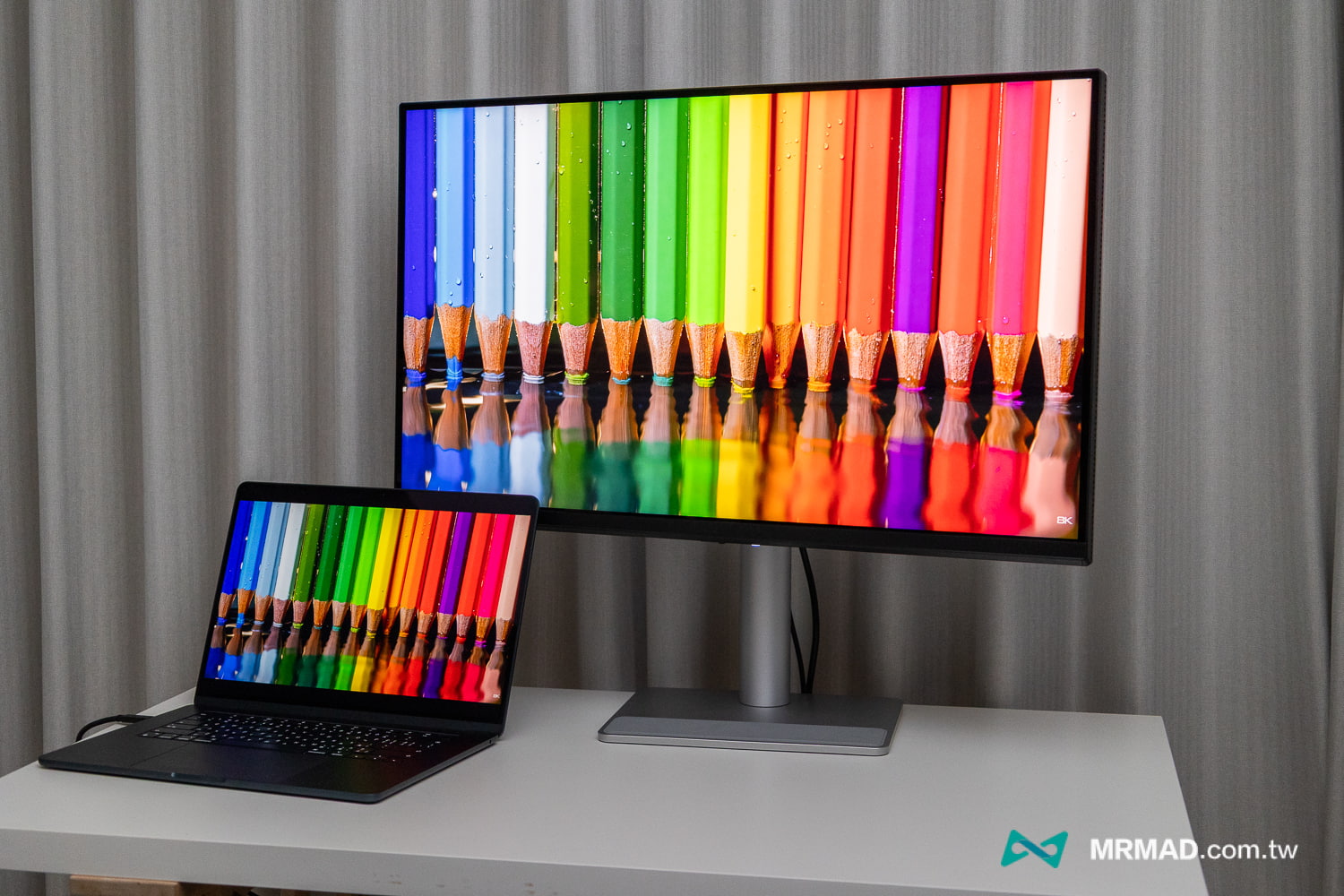
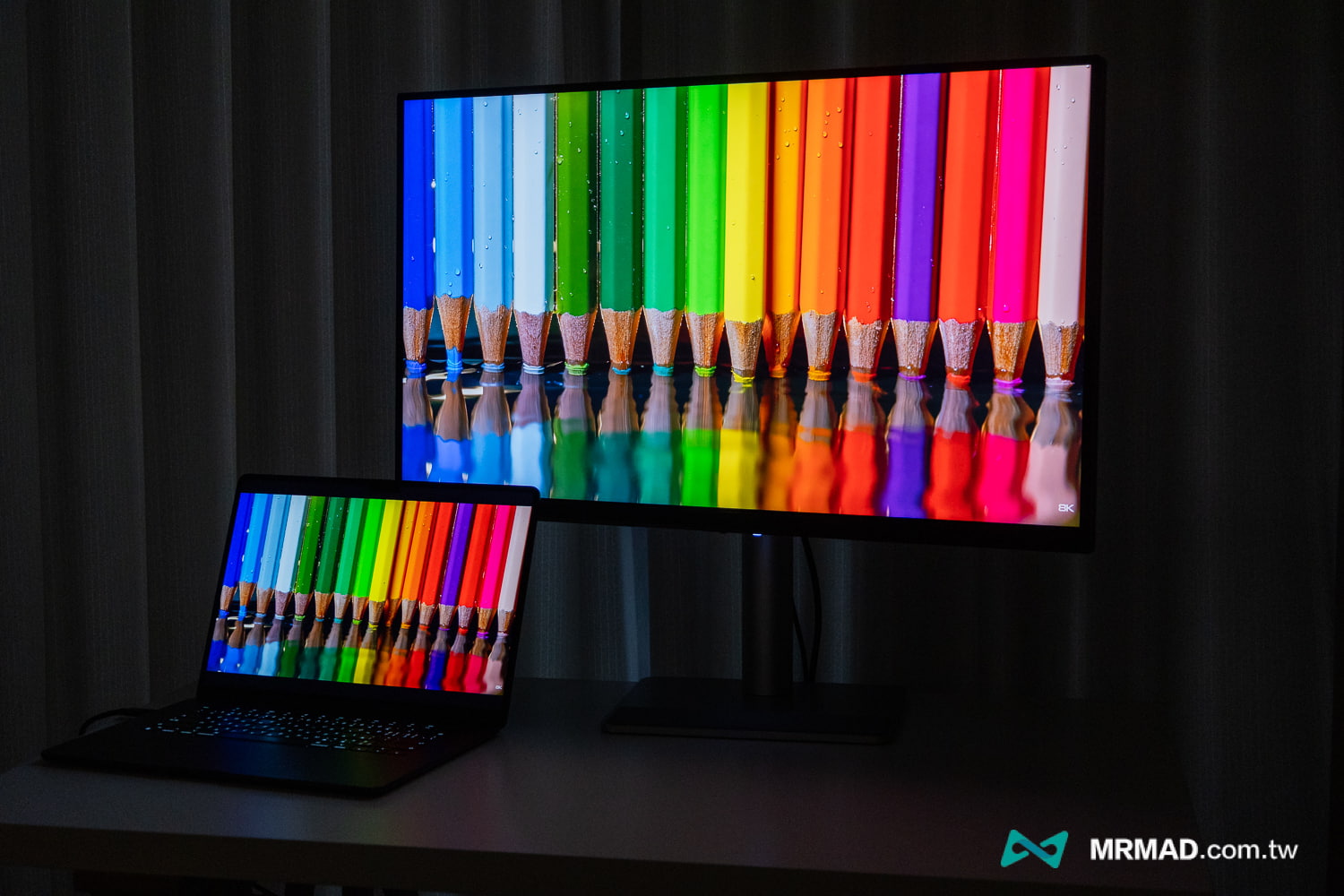
這是目前在兩萬元價位帶中,看過出廠色彩最接近 Apple 原廠面板的第三方螢幕,還能省去了租借校色儀的麻煩。
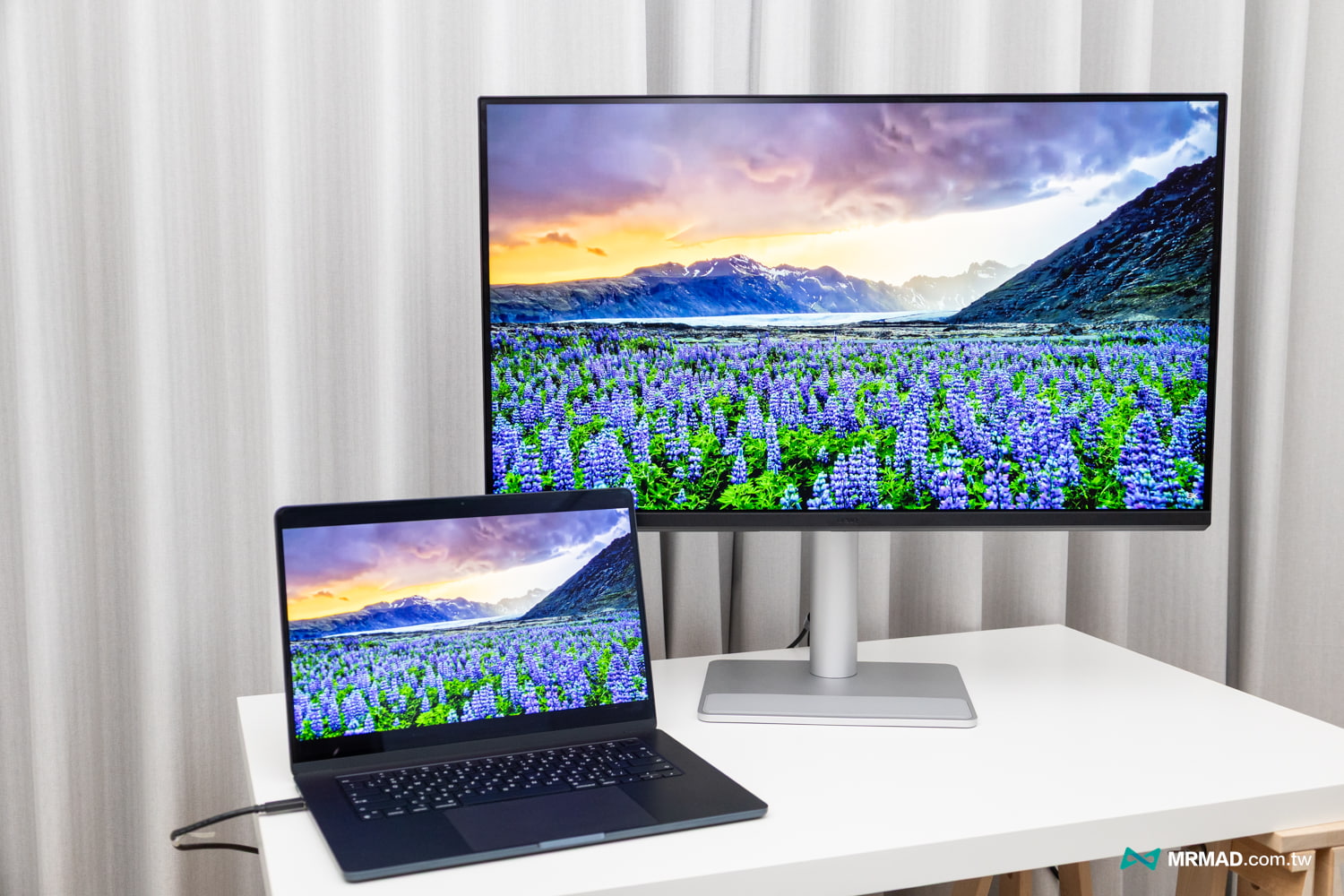
不知道你有沒有發現,把 MacBook 放在一般的霧面螢幕旁邊,也讓 MacBook 的畫面總是看起來比較透亮、立體?這是因為 Apple 的 Retina 螢幕幾乎都採用鏡面設計。
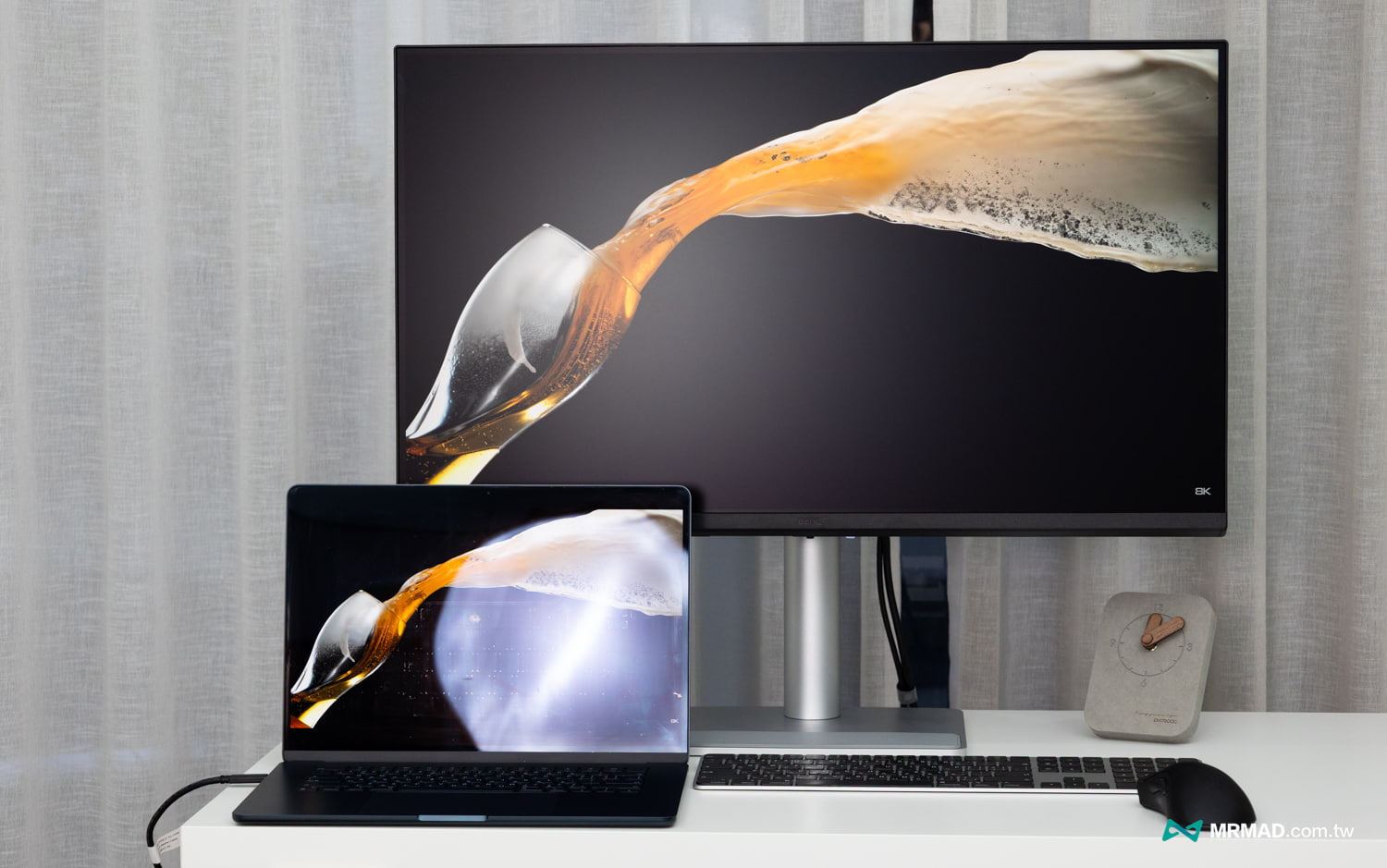
BenQ MA320UP 為了達成與 MacBook 極為相似的鏡面面板特性,在螢幕採用Nano Gloss Panel 面板技術,讓它在顯示照片或觀看 4K HDR 影片時,顏色更為透亮、飽和,特別是在 macOS 切換到深色模式後,畫面表現更為深邃,且對比度更高,不會有一層灰濛濛的感覺。
而且不管你從正面看、還是從側面斜著看,鏡面面板的色彩一致性都非常高,不會因為塗層而產生色偏。這也是為什麼當你把視窗從 MacBook 拖曳到 MA320UP 時,幾乎感覺不到畫質的差異。
如果環境光源很複雜又不可控,倒是可以考慮另一款霧面款 MA320U,這款算是 BenQ 的 Nano Matte Panel 霧面無反光面板塗層技術,能減少眩光;就算是在強光環境下,同樣可以保留了類似鏡面螢幕的通透清晰,黑色夠深,沒有傳統霧面螢幕那種髒髒的油膩感,還能減輕眼睛的疲勞。
Display Pilot 2打通macOS軟應體橋樑
如果只看螢幕面板,或許會有人認為市面上還有其他選擇,但由 BenQ 開發的 Display Pilot 2 軟體才是 MA320UP 的靈魂,也是我認為它能媲美 Apple 原廠的軟體完美結合關鍵,也是打通了 macOS 與螢幕硬體之間的橋樑。
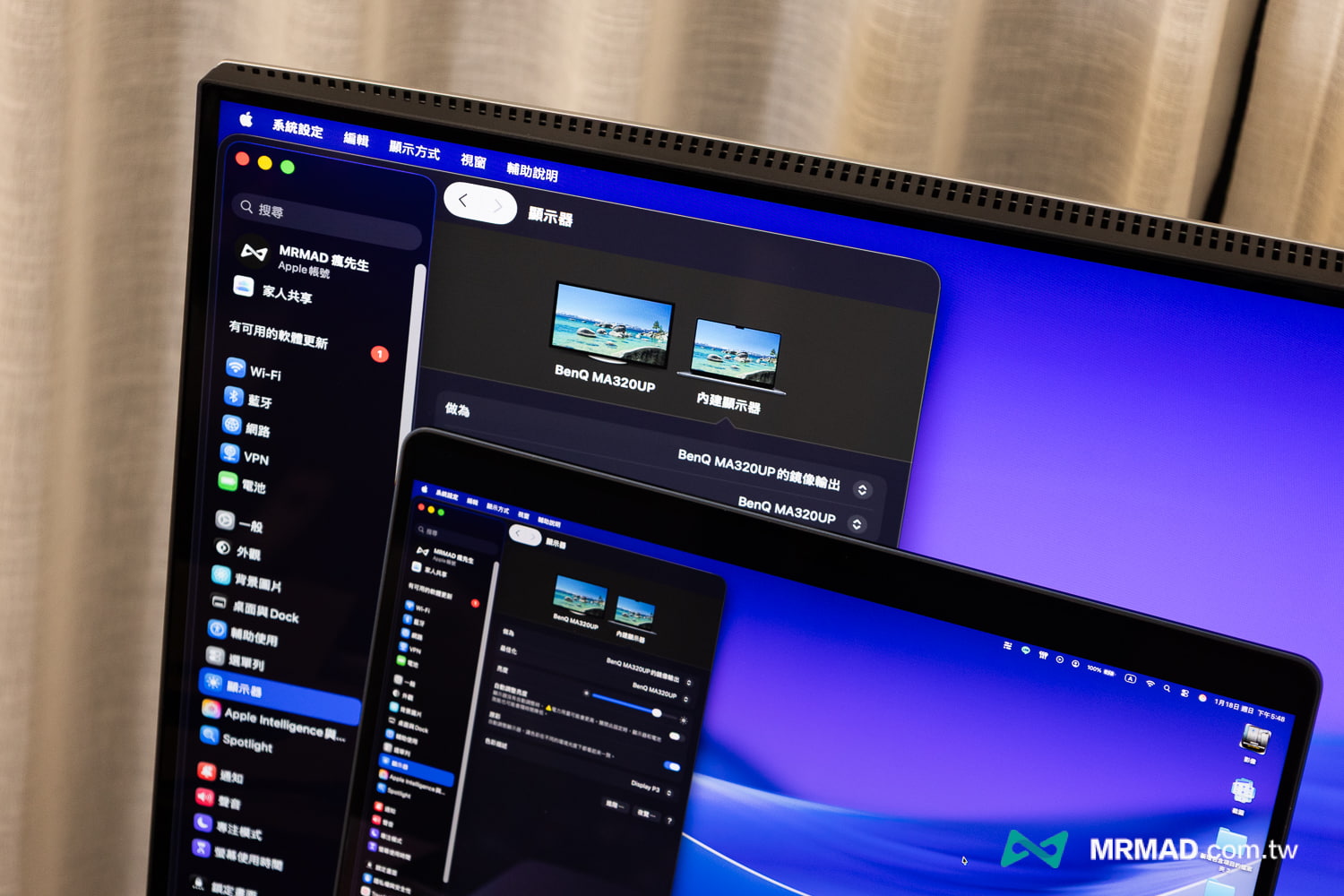
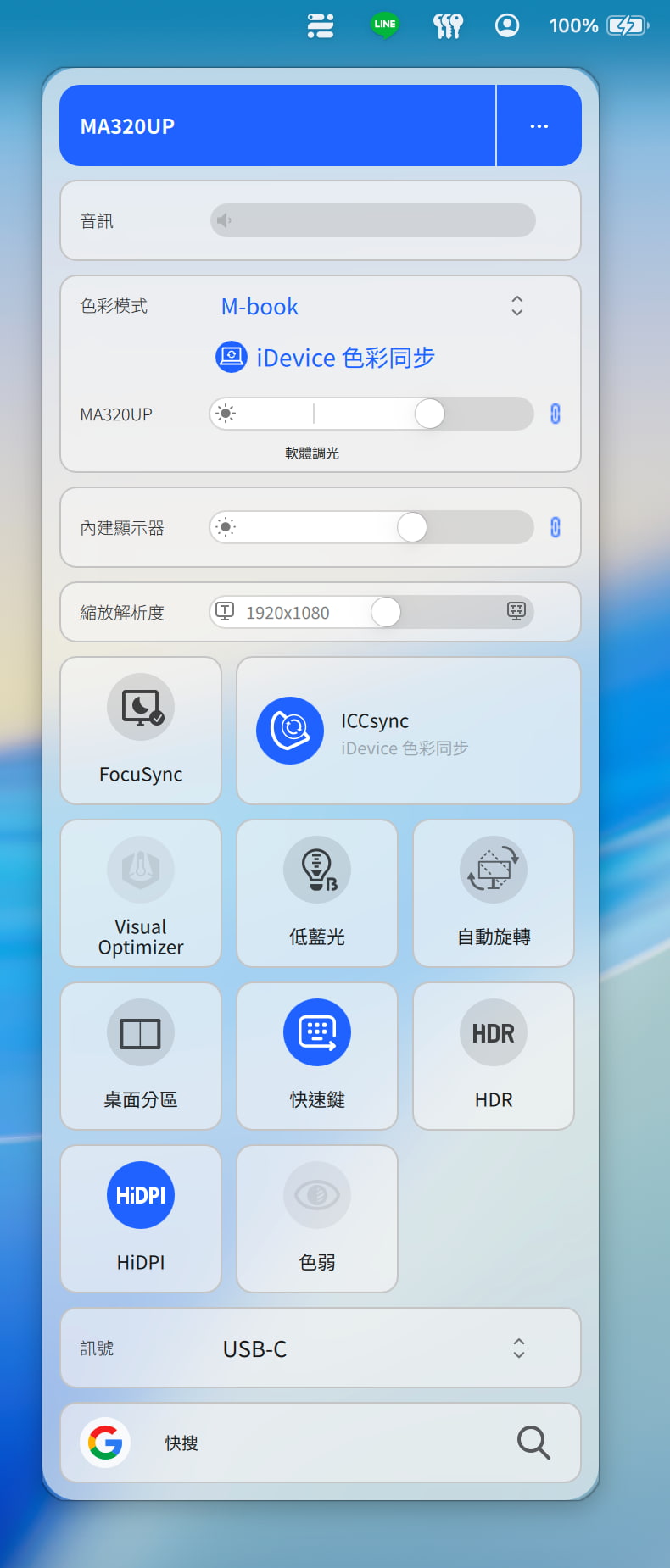
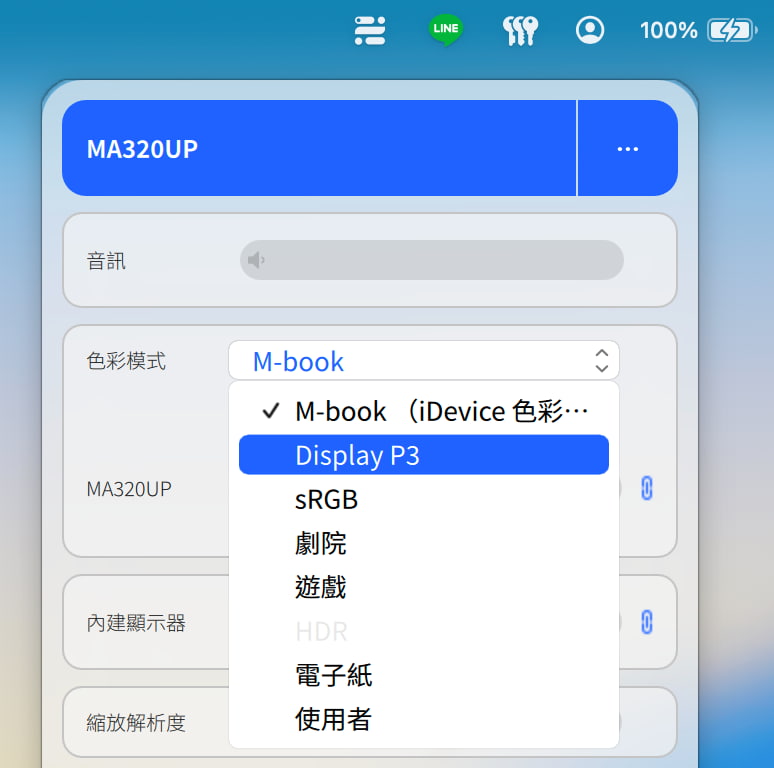
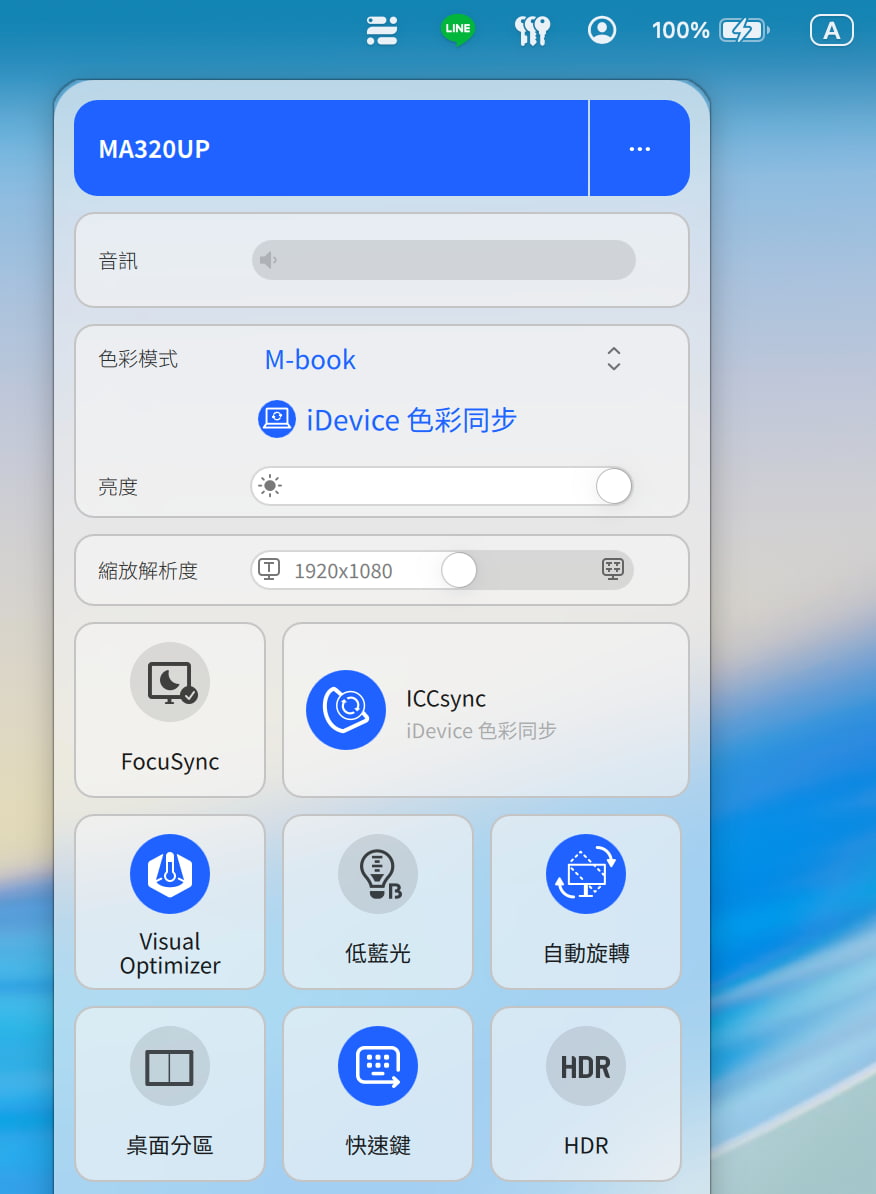
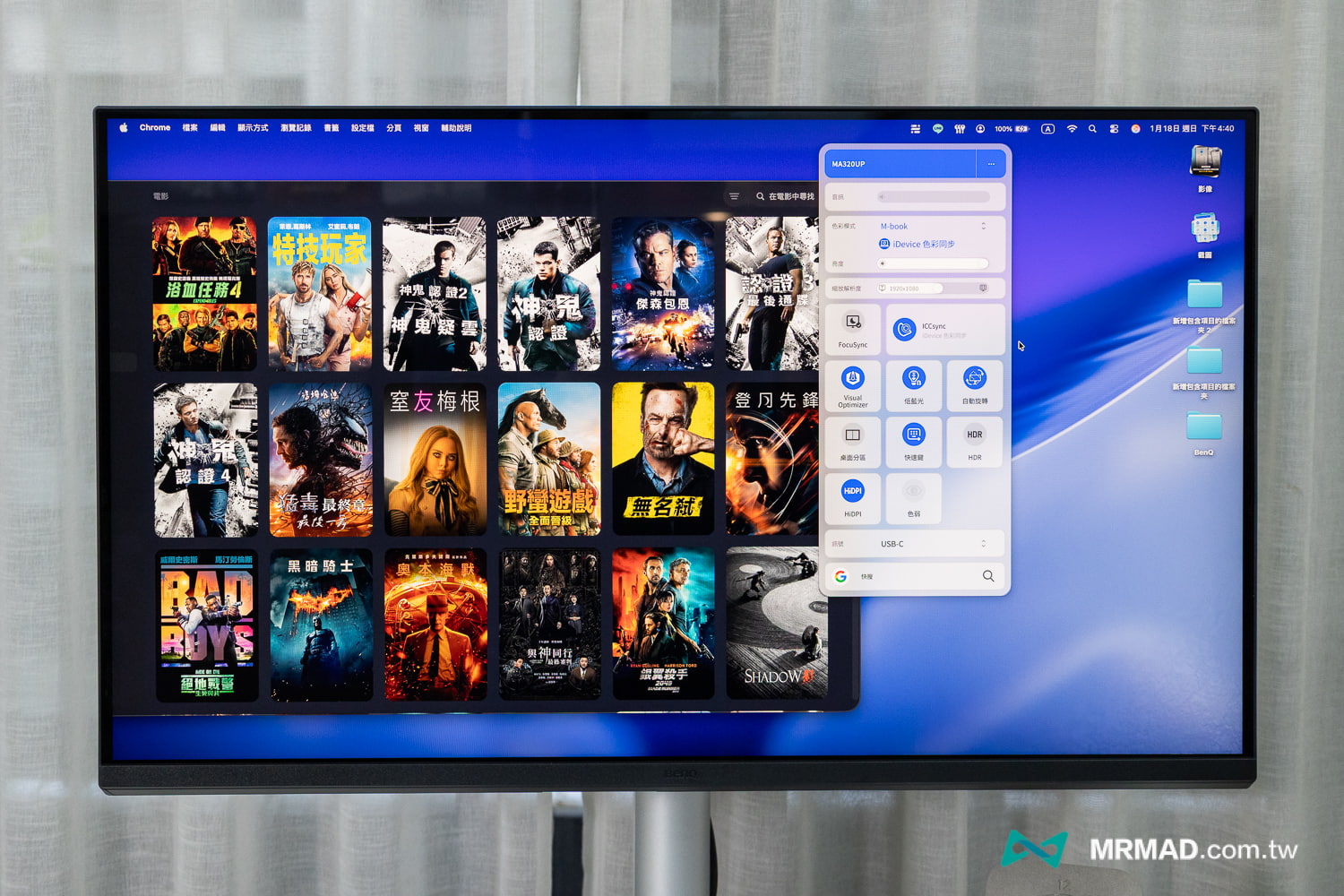
設定畫面可以同時設定螢幕音量、顯示器亮度、色彩模式,以及兩台螢幕解析度等。
ICC Sync 色彩描述檔自動同步
能夠讓 MA320UP 螢幕顏色和色溫更貼近Apple螢幕,主要就是 BenQ 推出多組對應的ICC色彩對應檔案。
當連接 MacBook、Mac mini、Mac Studio、iPhone或iPad設備時,只要在iDevice Color Sync 色彩同步模式下,能確保顯示器硬體呈現的色域,搭配對應的 ICC 色彩數據,就能自動讓 BenQ MA320UP 螢幕與 Mac 螢幕之間的色彩表現更趨一致。
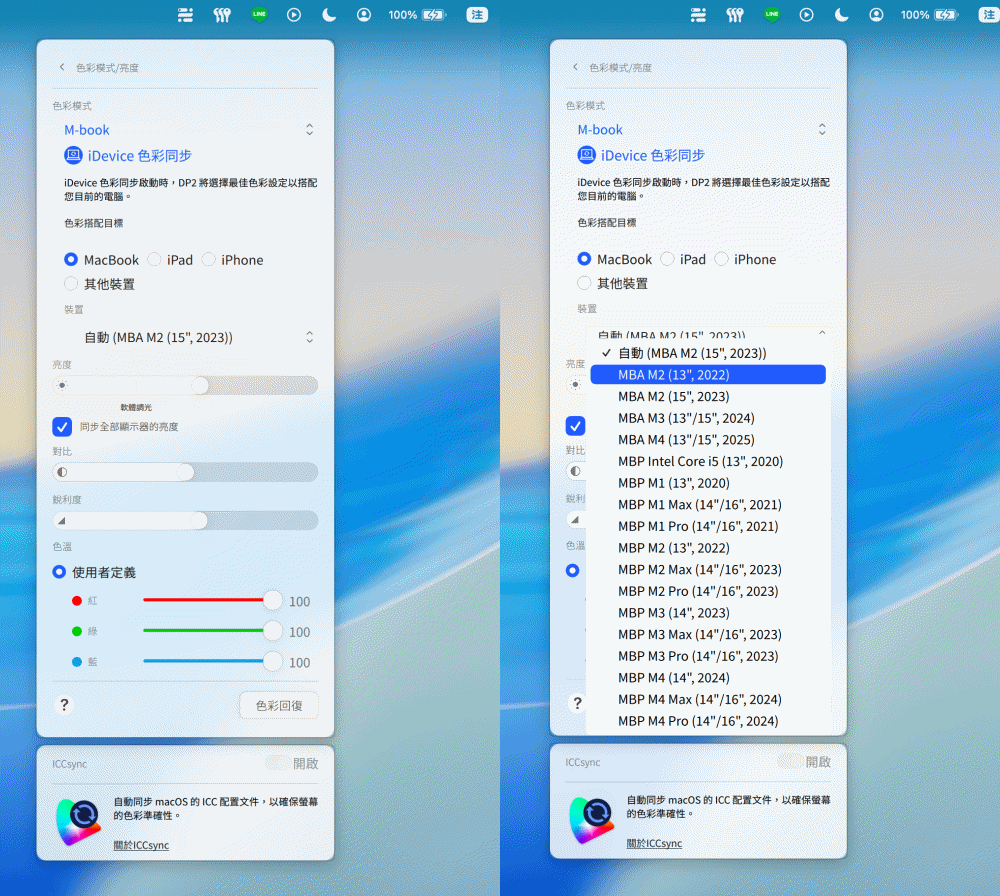
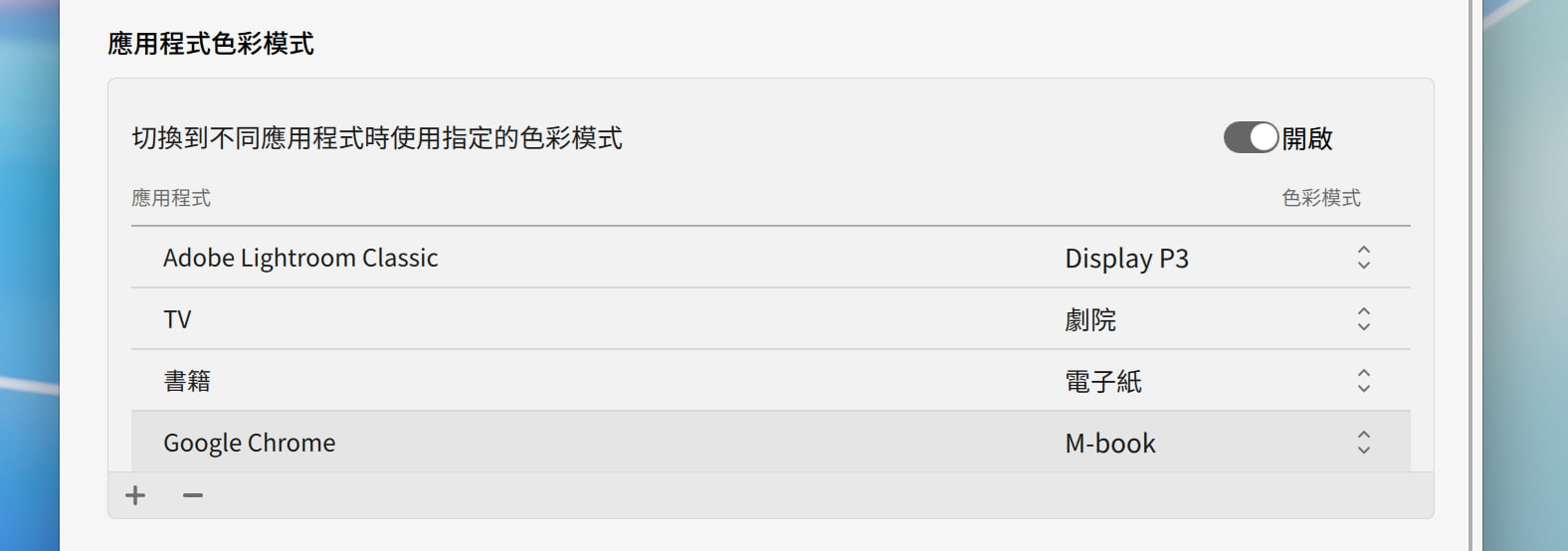
除了精準同步 MacBook 色彩外,另外 Display Pilot 2 還能針對不同應用程式自動切換對應的彩色模式,像是我就設定用 Lightroom 修圖自動開啟 Display P3,打開 TV App 就自動啟用戲院模式、書籍開啟電子紙模試,就能省去還要手動一直調整色彩模式。
另外在 Display Pilot 2 工具內也提供 ICCsync 色彩同步功能,算是專業工作者最需要的功能!
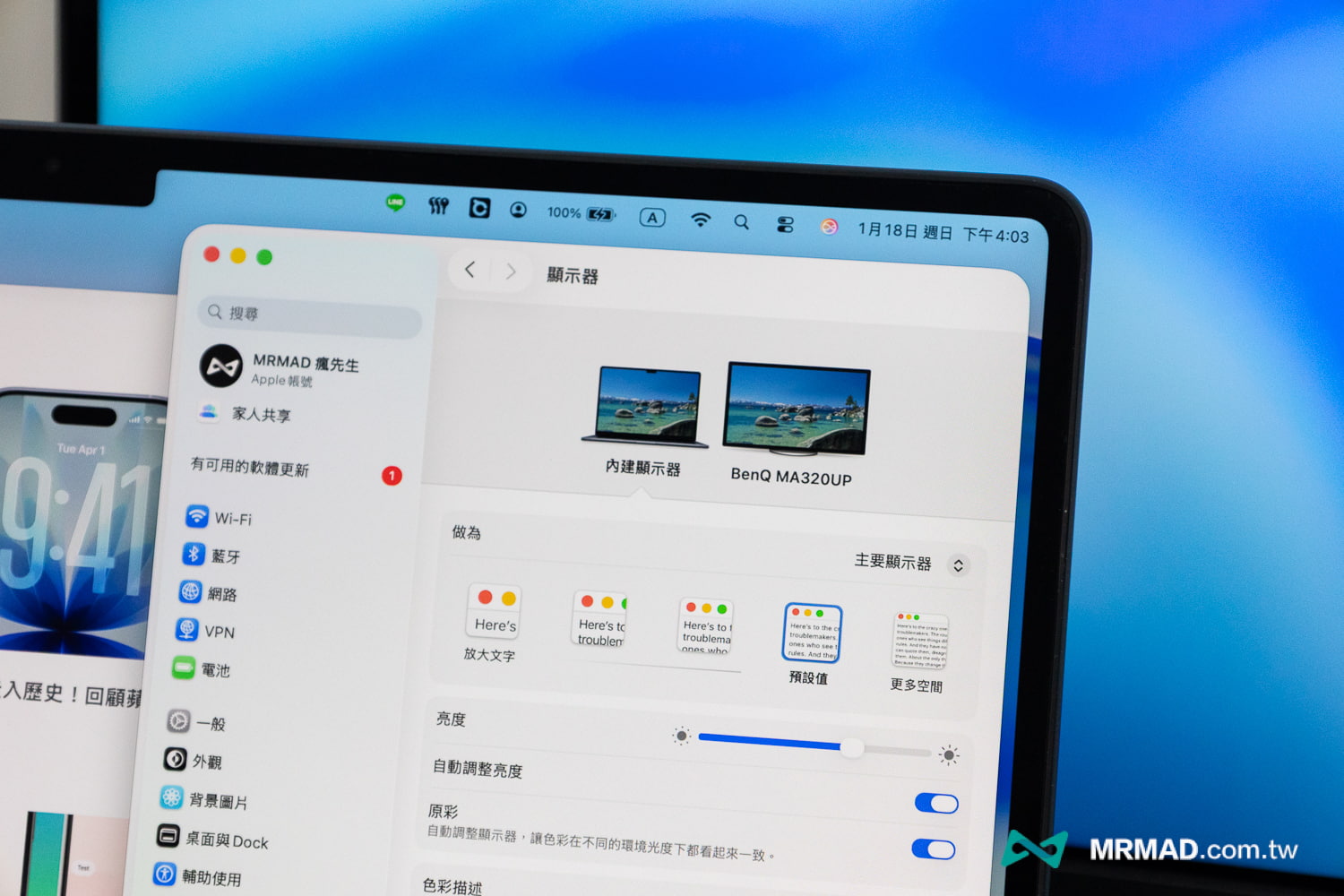
傳統螢幕的問題,當你在 macOS 系統偏好設定裡,把顏色設定改為 Display P3時,外接螢幕並不會知道,它可能還停留在 sRGB 模式,導致看到的顏色跟輸出的顏色不一樣。
但 BenQ 的解法,就是開啟 ICC Sync 功能後,當你在 Mac 端切換色彩描述檔(例如從 sRGB 切換到 P3),Display Pilot 2 會自動偵測並切換螢幕的色彩模式,就能讓 MacBook 電腦叫螢幕顯示什麼顏色,螢幕就真的顯示什麼顏色。
同步MacBook環境光感器
大家應該都有過這種經驗:晚上在房間用 MacBook 接螢幕,覺得太亮刺眼,於是你按了 F1 把 MacBook 變暗,結果旁邊那台外接螢幕依然像探照燈一樣亮。你還得手動去摸螢幕背後的按鈕慢慢調降亮度,不過 BenQ MA320UP 搭配 Display Pilot 2 軟體就能解決這問題。
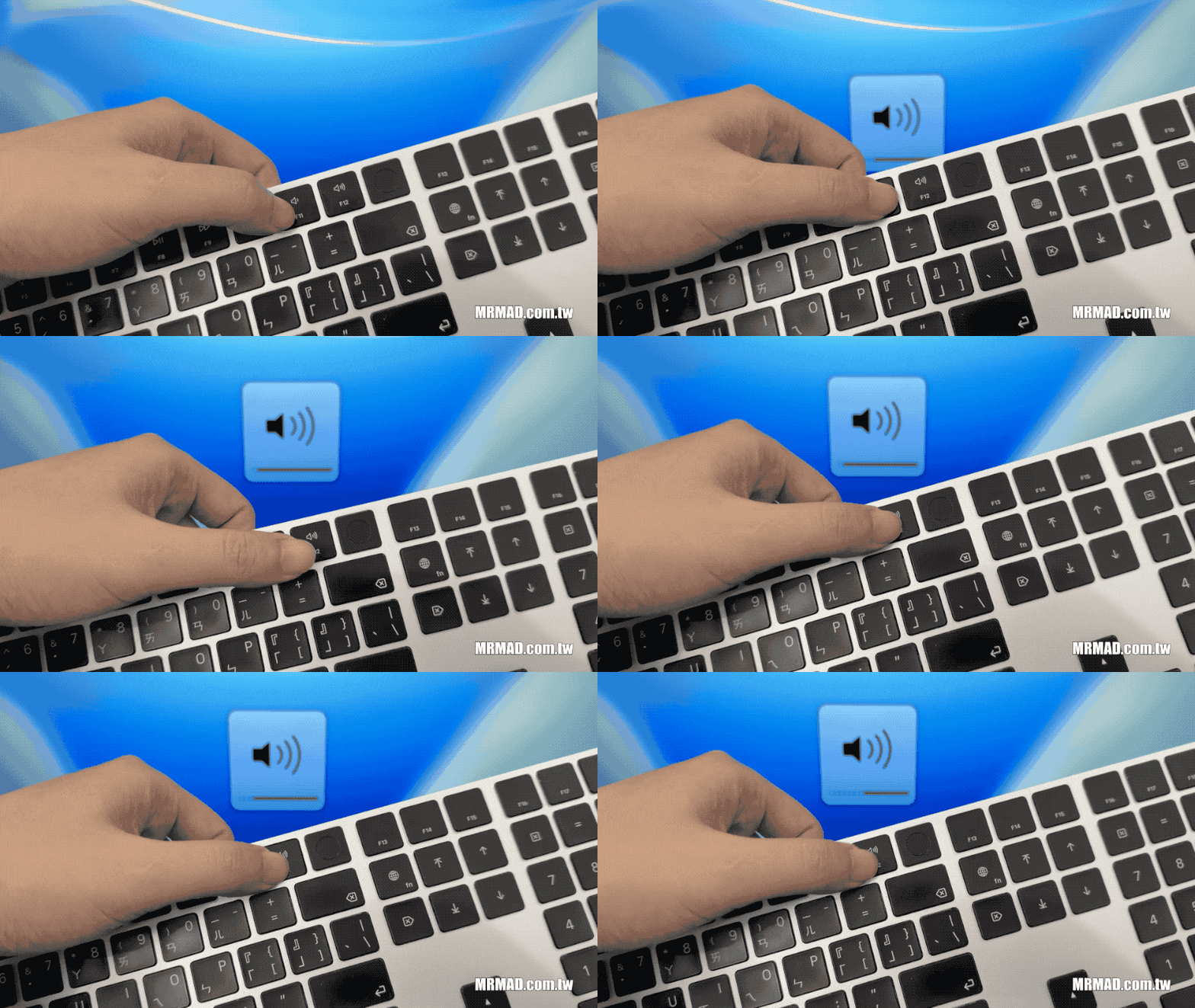
不管是透過 MacBook 或外接鍵盤,直接透過快捷鍵,同樣都能同步控制 MacBook 和 BenQ 外接螢幕亮度,能夠連動主要是透過 Display Pilot 2 軟體來實現。
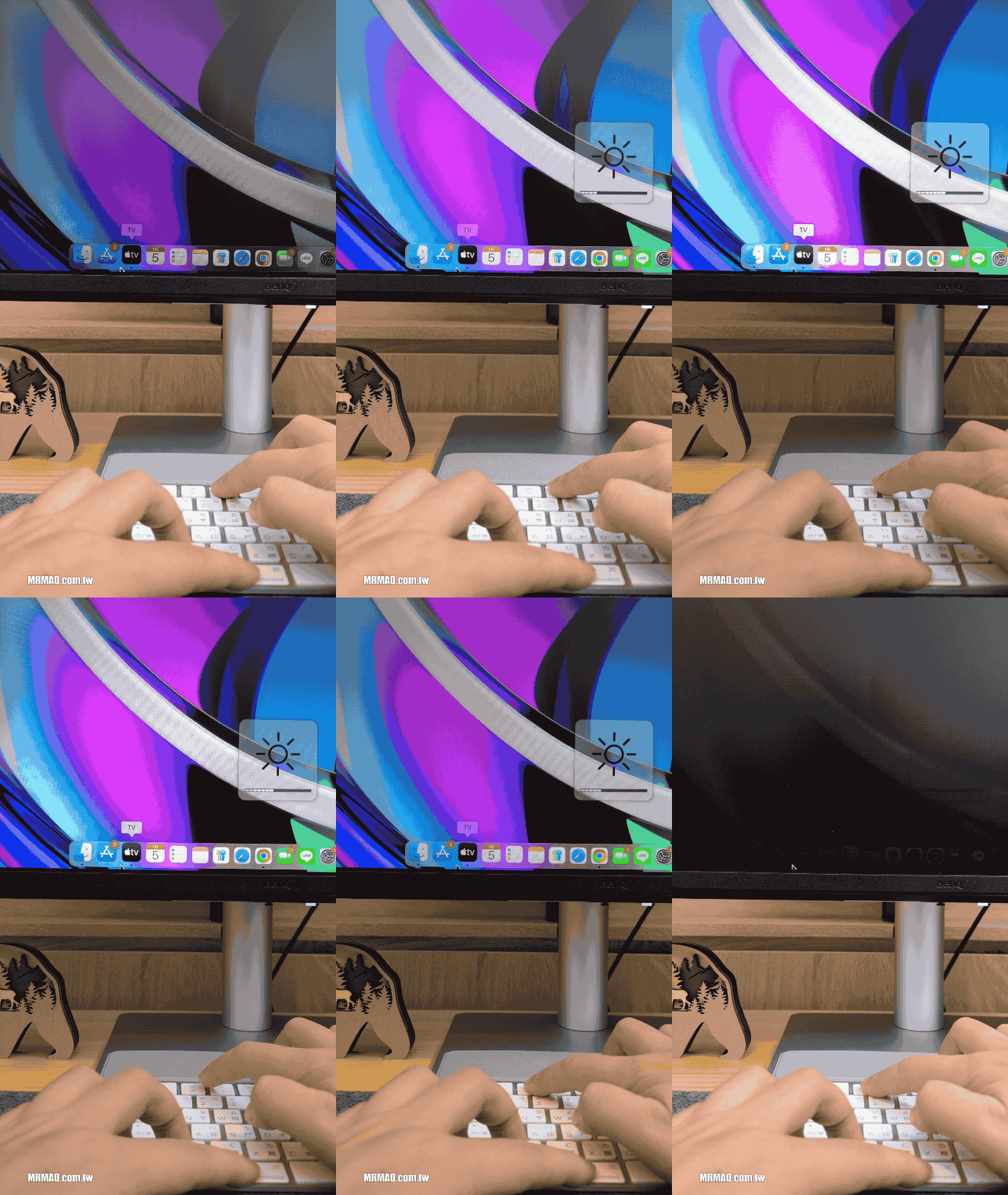
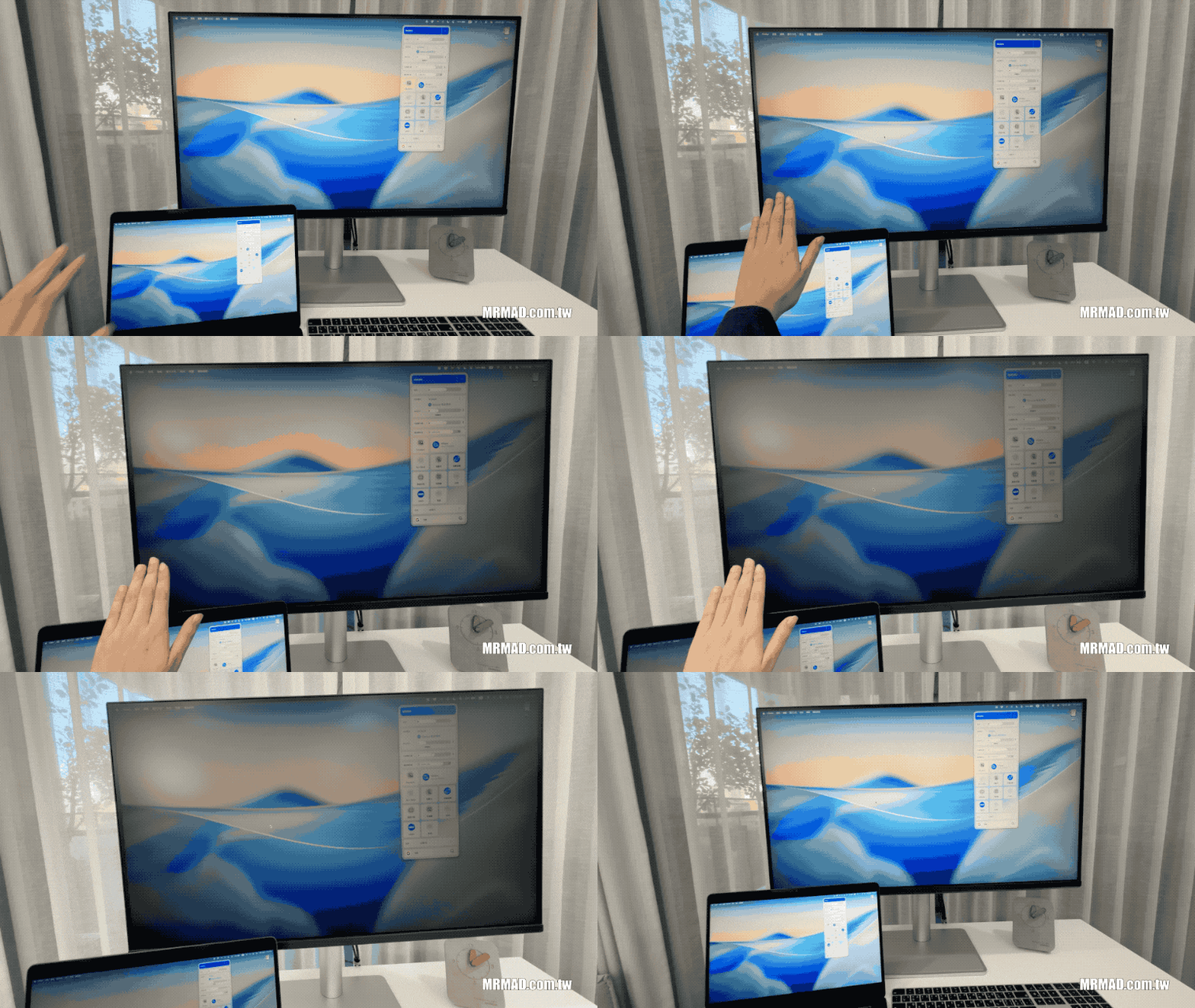
當 MacBook 的環境光感測器偵測到變暗,自動調降 MacBook 螢幕亮度時,MA320UP 也會接收訊號,同步自動變暗,等同不需要再把外接螢幕當成一個「獨立個體」去照顧,它會完全複製 MacBook 的亮度行為。早晚光線變化大時,這功能對保護眼睛非常有感。
自動同步Mac快捷鍵
很多標榜支援 Mac的螢幕,頂多是 Type-C 能充電,但亮度控制還是要靠手去摸 OSD 選單,但 MA320UP 真正做到了深度整合,可以直接透過鍵盤按鍵快速調整螢幕亮度、音量大小或靜音。
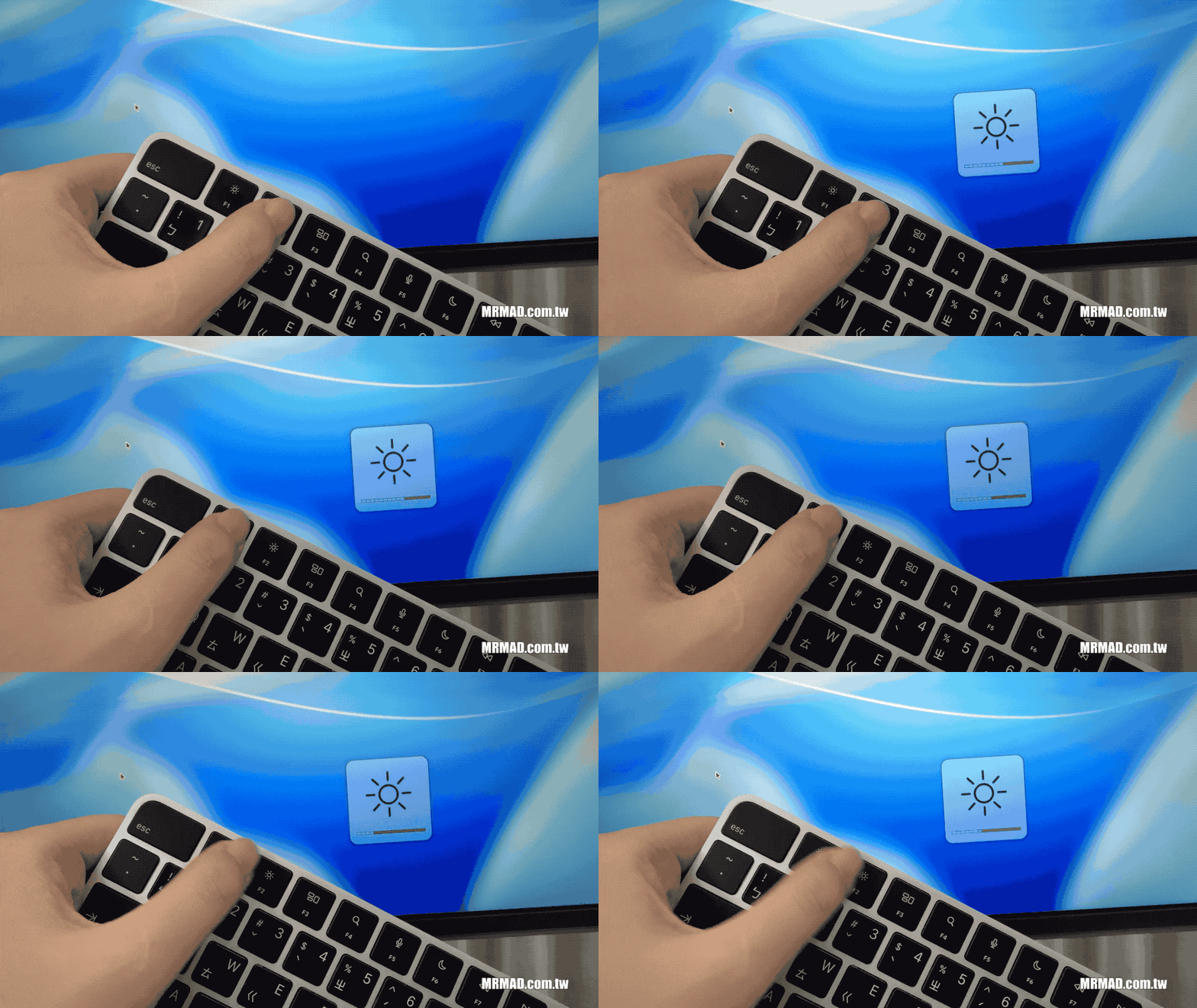
別小看這個同步功能,就市面上 90% 的螢幕都做不到這點(通常要買昂貴的 LG UltraFine 或 Apple 原廠才行)。BenQ 透過軟體技術下放這個功能,讓這台螢幕的蘋果味直線上升,讓用戶真正體驗到如同原廠操作。
內建光感應器Ultra光智慧
當然 MA320UP 螢幕頂部也有藏著一顆高靈敏度的紅外線感應器,它不只能偵測環境的亮度,還能偵測環境的色溫,搭配 Ultra 光智慧就是讓螢幕擁有自己的大腦,能夠依據環境光源適時調整螢幕本身的亮度色溫。
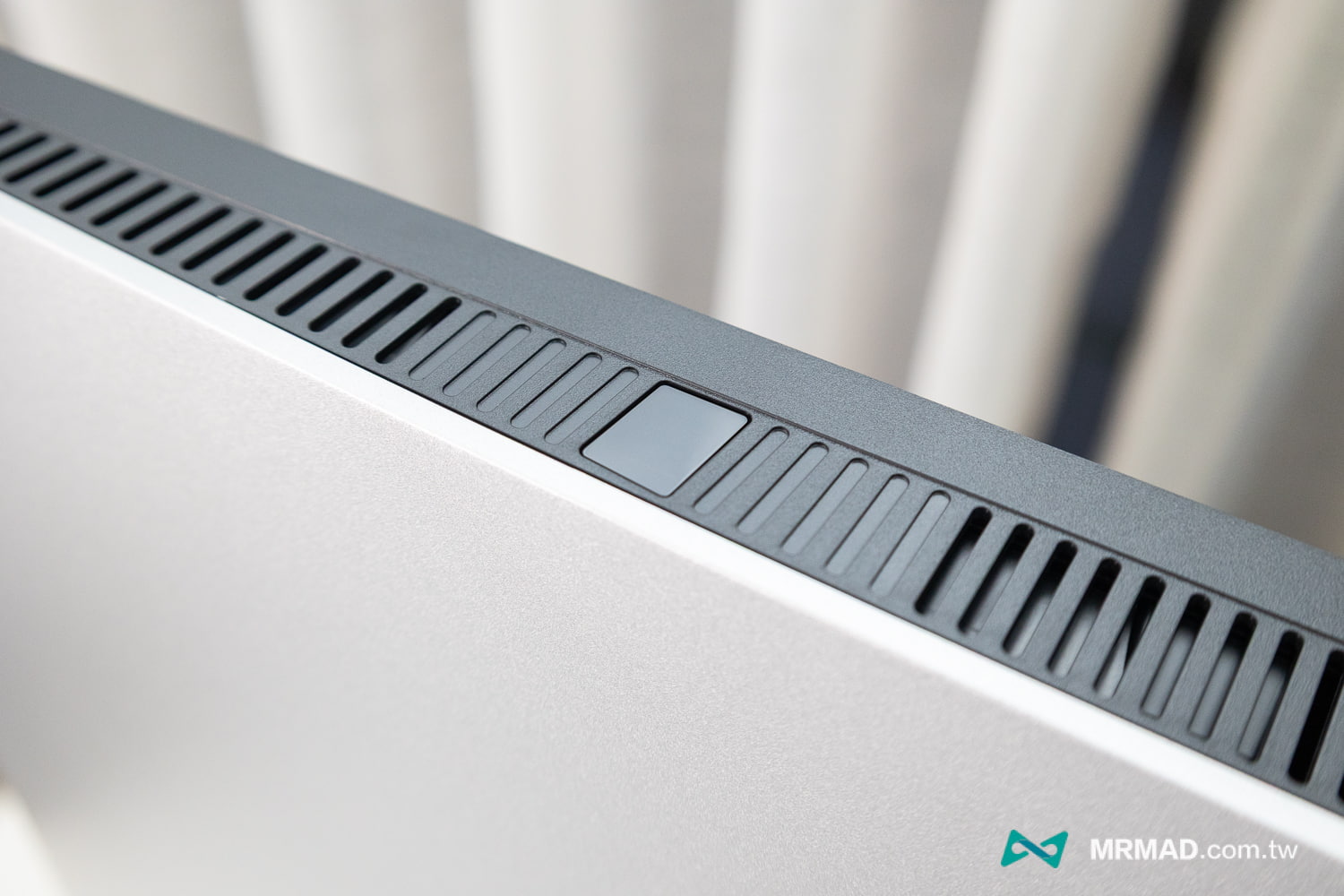
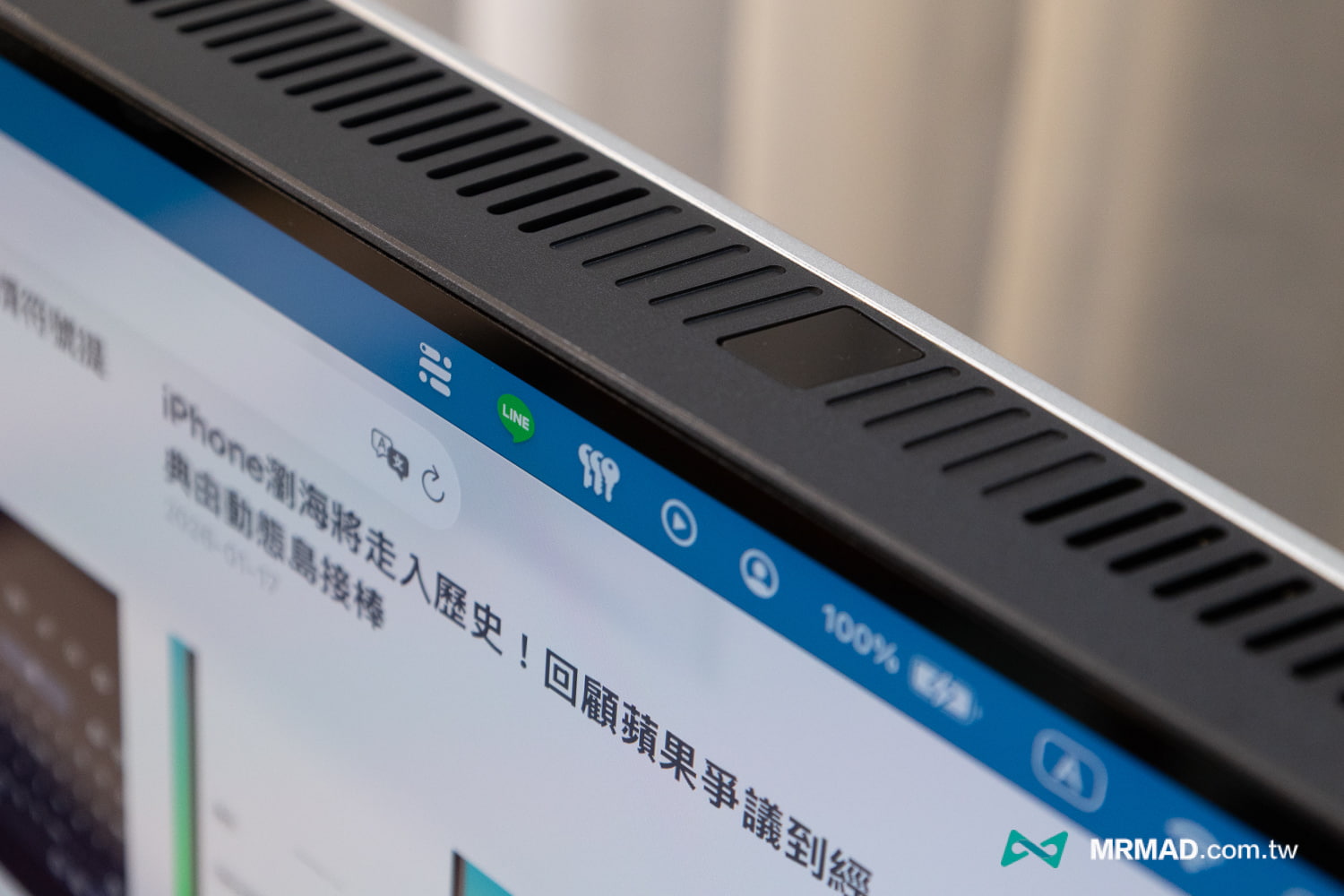
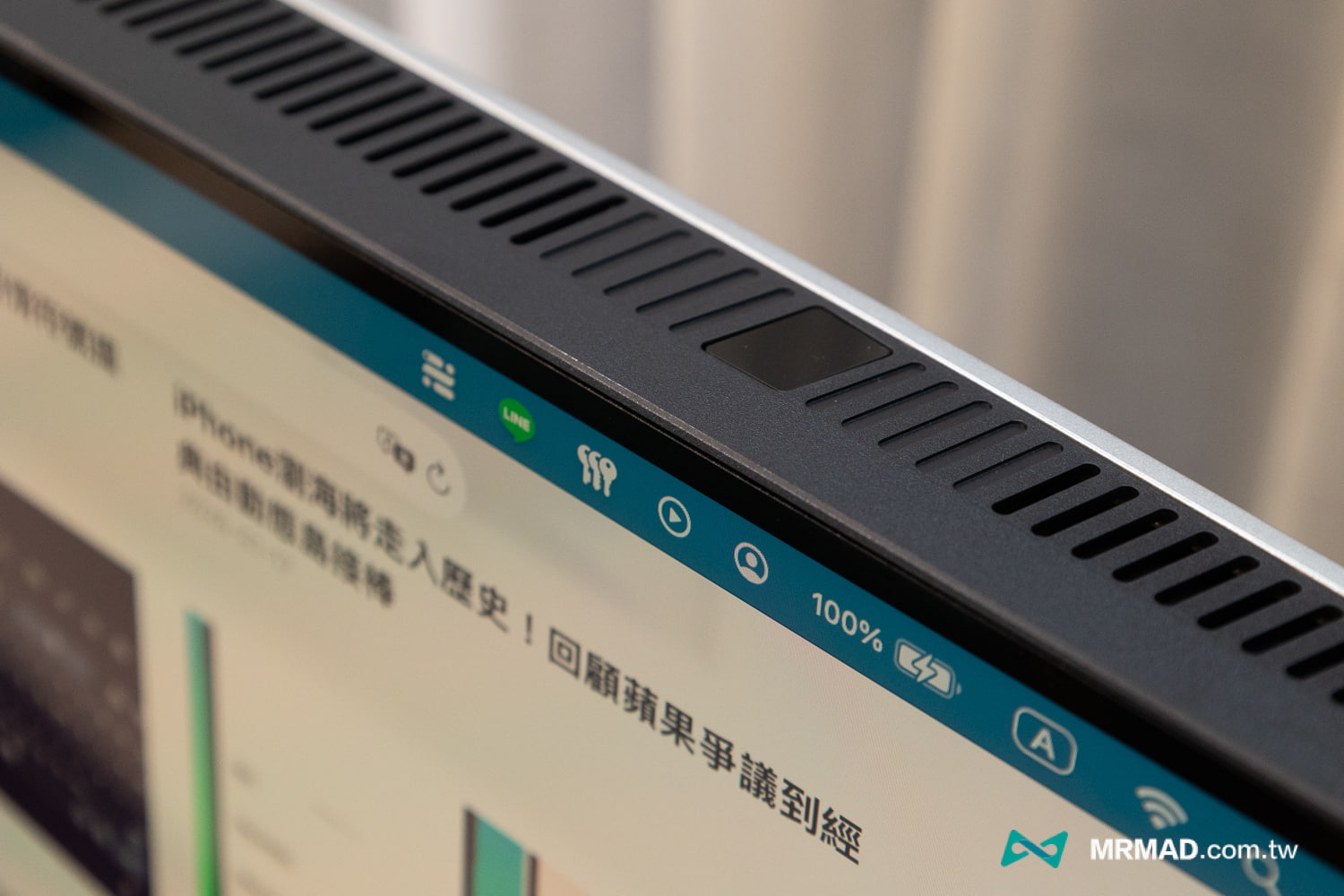
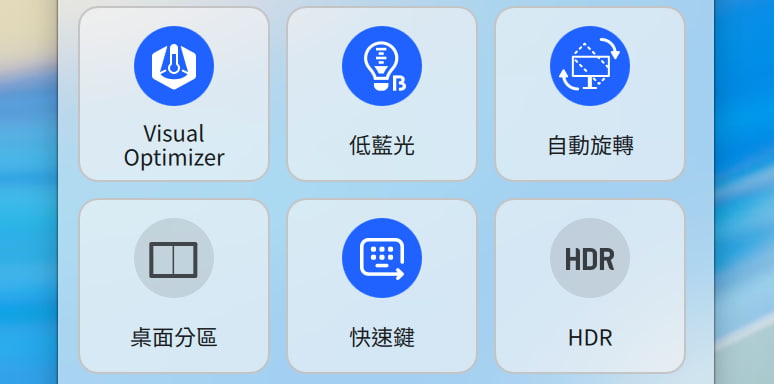
只要開啟 「Visual Optimizer」(霧面款會顯示B.I.+ Gen2),就能交給 BenQ 獨家的演算法去偵測環境光與色溫,像是室內開黃光或光線變暗,MA320UP 螢幕會自動調降亮度,並將色溫轉暖,減少刺眼的藍光,讓視覺變得柔和,這一切都是無段式、漸進式的變化,能夠讓眼睛隨時保持在最舒服的狀態下。
Auto Pivot 自動旋轉:就像 iPhone 一樣聰明
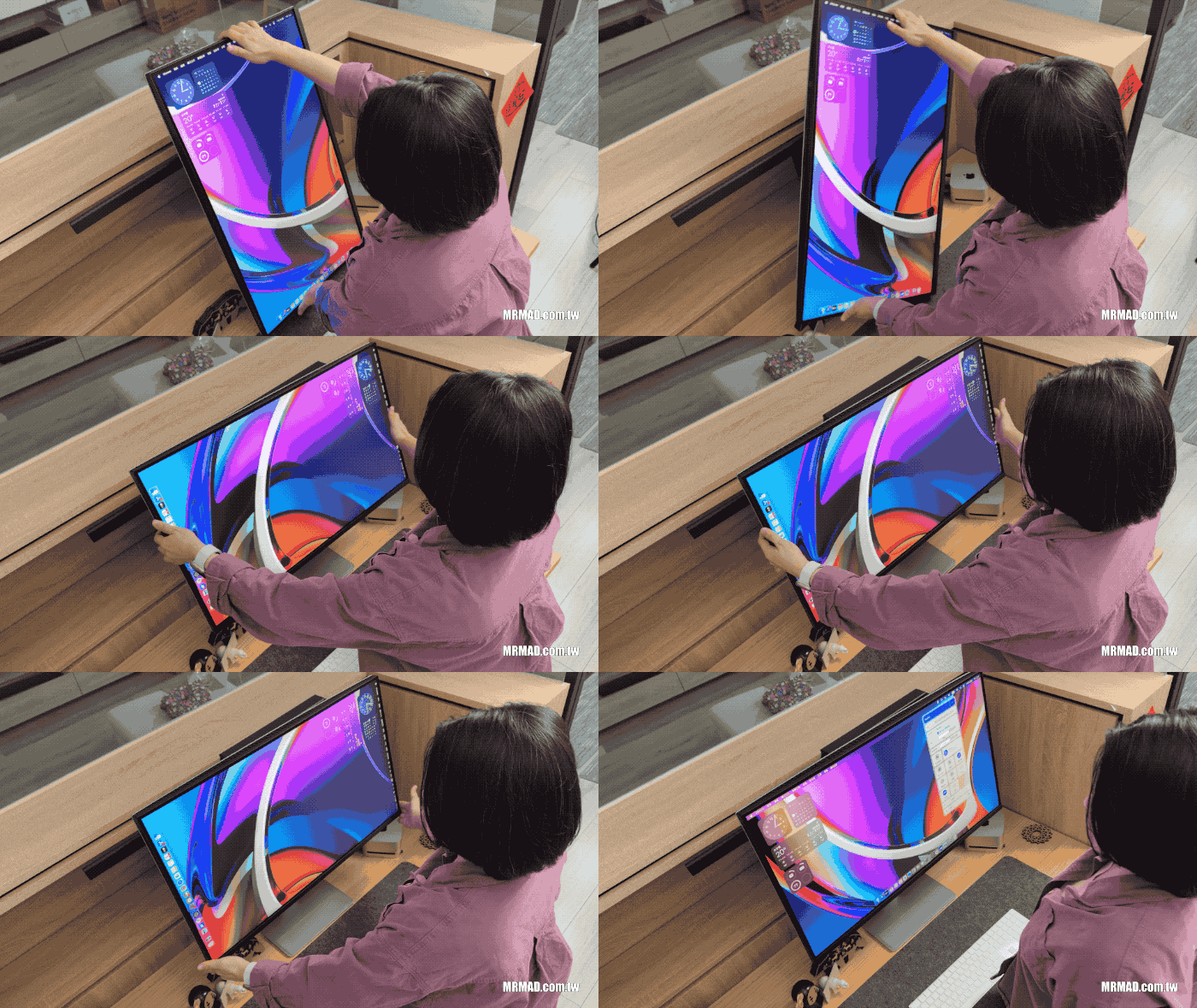
很多工程師喜歡把螢幕轉成直立式來寫 Code 編譯,或是需要看股票,以前轉完螢幕後,還要歪著頭進系統設定裡把顯示方向改成 90 度,超級麻煩。
但是透過 MA320UP 內建重力感測器,配合軟體,當你手動旋轉螢幕時,畫面會自動跟著轉正,就像你在轉動 iPhone 或 iPad 一樣直覺。
電子紙模式:彷彿在讀實體書
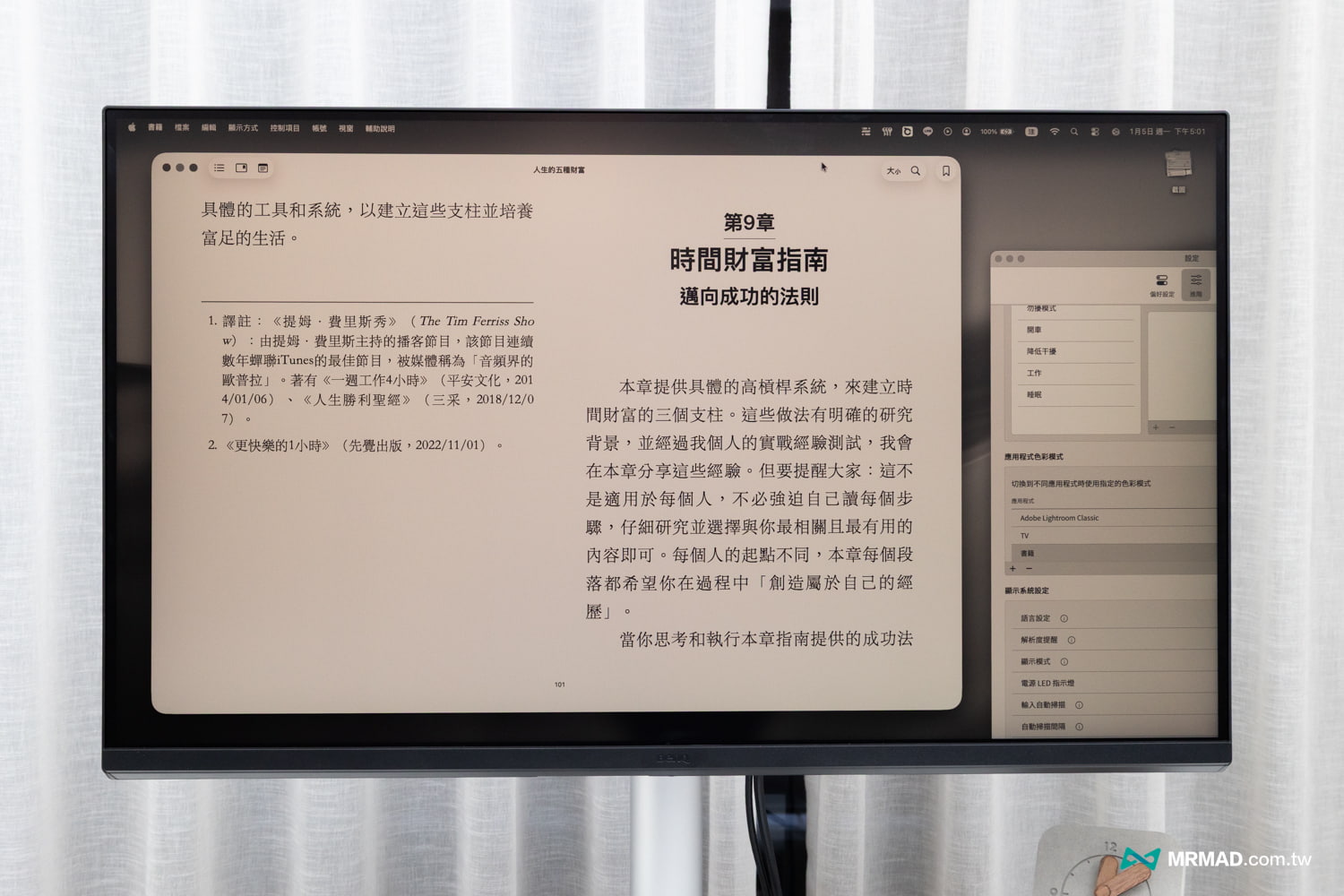
另外 MA320UP 還能開啟電子紙模式,螢幕會瞬間過濾掉所有刺眼的色彩,轉為灰階顯示,並且大幅降低對比度與亮度,模擬出類似 E-Ink(電子墨水)的視覺質感。
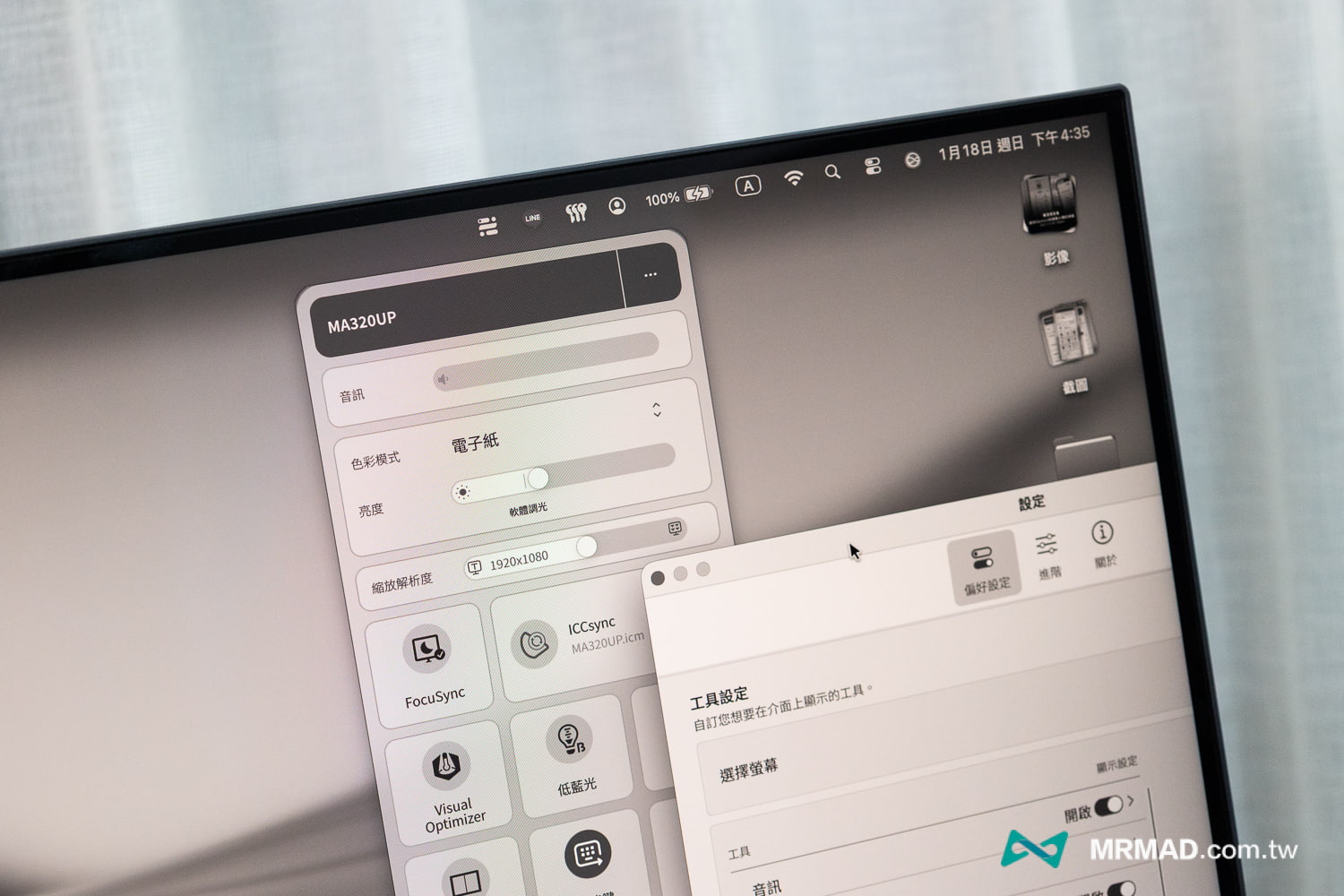
雖然 macOS 有內建深色模式,但看久了眼睛還是會有點酸痛,切換到 MA320UP 的電子紙模式後,背景會呈現一種舒適的暖灰色,文字變成柔和的深灰。
我用這個模式連續寫了兩小時的稿子和看電子書,眼睛的乾澀感明顯比一般模式少了很多,這感覺就像是在看一張高品質的報紙,而不是一塊發光的玻璃。
通過德國萊茵低藍光認證:最佳護眼螢幕
對於長時間在用電腦工作者來說,有沒有通過「TÜV Rheinland」低藍光認證也要考慮進去,當然 BenQ MA320UP 也拿到了全球公認最權威的德國萊茵(TÜV Rheinland)雙重認證,這代表它的護眼功能是經過實驗室嚴格檢測的,而不是廠商自己喊喊而已。
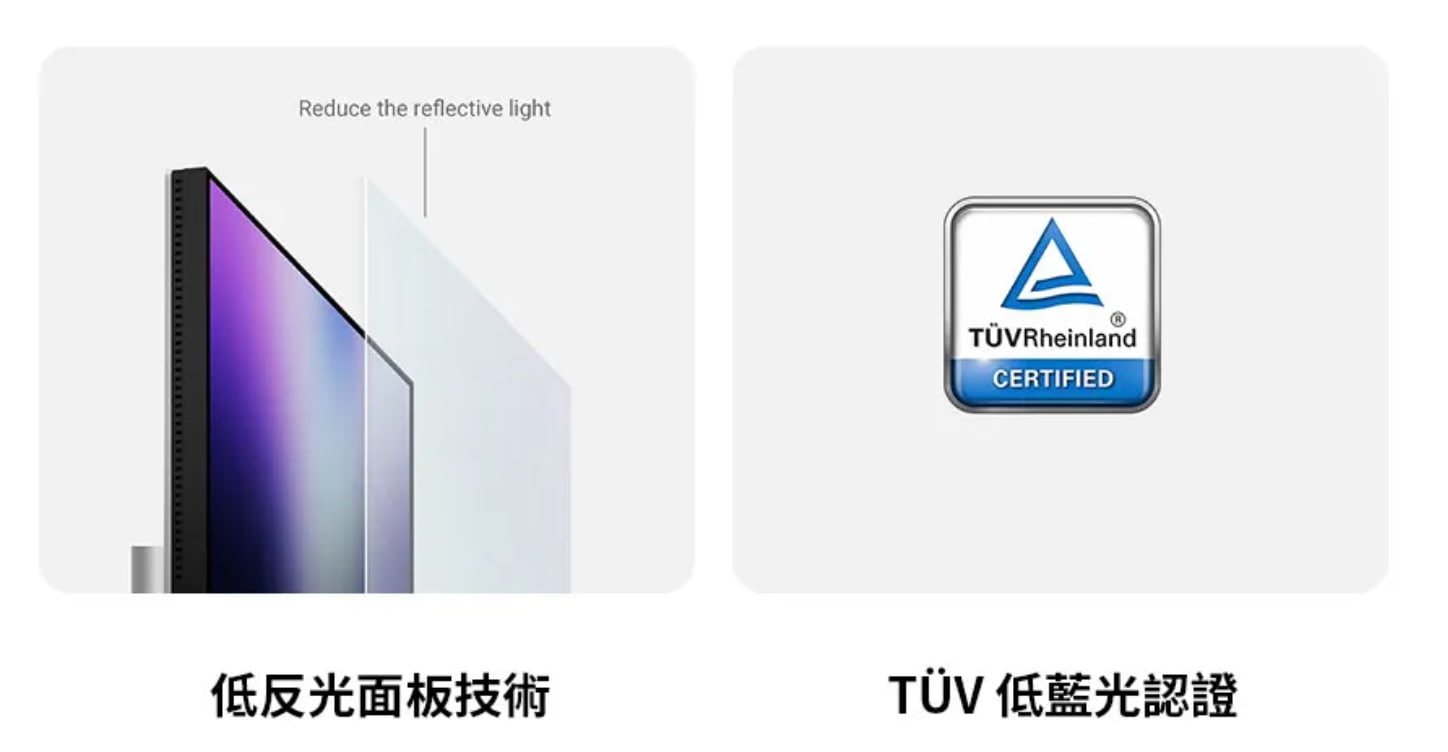
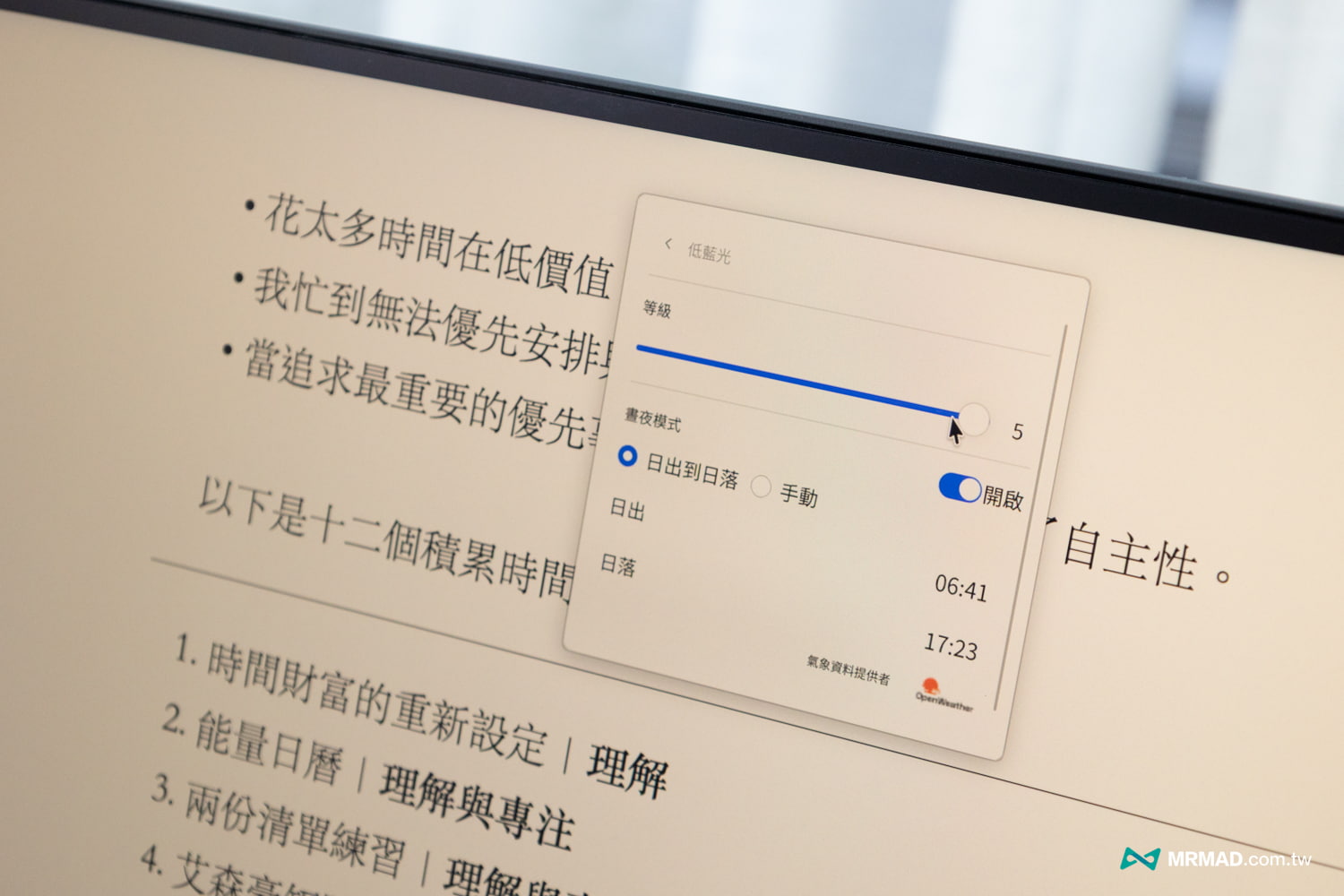
大家都在講藍光傷眼,可能會認為只是靠軟體讓螢幕變黃黃的,但 MA320UP 的低藍光模式經過 TÜV 認證,能有效過濾掉波長 415-455nm 之間的高能短波藍光,同時盡可能保留色彩的準確度,同時還獲得 TÜV 不閃屏認證,主要採用的是高品質的 DC 直流調光技術。
雖然 Apple 原廠螢幕的畫質確實頂尖,但在護眼科技這塊,BenQ 真的走在比較前面。如果是一天要盯著螢幕超過 8 小時的重度使用者,MA320UP 這張 TÜV 證書,就是你眼睛的救生圈。
BenQ MA320UP vs Apple Studio Display
那 BenQ 這台跟 Apple 原廠螢幕差在哪?值不值得省這些錢?底下整理了一個MA320UP 和 Studio Display 簡單比較表:
| 比較項目 | Apple Studio Display (27″) | BenQ MA320UP (32″) | 瘋先生觀點 |
|---|---|---|---|
| 解析度 | 5K | 4K | 5K 細膩度無敵,但 32 吋 4K 視覺舒適度更好 |
| 面板技術 | IPS | IPS | 兩者色彩調教都極佳,BenQ 追得很緊 |
| 螢幕支架 | 僅傾斜 (升降需+$12,000) | 全功能 (升降/旋轉/傾斜) | BenQ 完勝,原廠支架太坑錢 |
| Mac 整合度 | 100% 原生 | 95% (透過軟體) | BenQ 做到了極致接近原生的體驗 |
| 價格 | NT$ 45,900 起 | 約 NT$ 20,888 | BenQ 價格不到原廠的一半 |
BenQ MA320UP缺點老實說:它不是沒有缺點
還是要誠實點出 MA320UP 的不足之處,讓大家評估是否適合自己:
- 解析度非 5K:對於被 Retina 螢幕寵壞的用戶,近看 32 吋 4K 的字體邊緣,確實沒有 27 吋 5K 那麼銳利(PPI 差異)。但考量到 32 吋 5K 螢幕的天價,這是一個合理的妥協。
- 外殼塑料感:雖然處理得很好,但摸起來的手感還是跟 Apple 的全鋁合金有差。
BenQ MA320U vs MA320UP怎麼選?
另外 BenQ MA 系列也非常貼心,針對不同需求的 Mac 用戶推出了兩種面板版本:
- MA320UP:主打全鏡面,追求極致畫質與原廠視覺感。
- MA320U:主打霧面,追求抗反光與舒適護眼。
那很多人會好奇,我到底該選鏡面還是霧面?別擔心,幫大家整理了這兩者的核心差異,看完你就知道怎麼選。
鏡面派選 MA320UP:視覺感受與 MacBook 100% 同步
如果你是追求「原汁原味」的蘋果用戶,鏡面絕對是你的首選。
- 色彩透亮,黑階深邃:如同前文所述,鏡面面板不管從哪一個角度看,色彩都沒有偏差,顏色更為透亮飽和,黑色的表現也更為深邃,不會有一層白霧感。
- 視覺同步率:這也是為什麼 Apple Studio Display 預設是鏡面玻璃。MA320UP 的鏡面特性,讓你視線從 MacBook 移到大螢幕時,視覺感受是連貫的,幾乎感覺不到差異。
- 低藍光 TÜV 認證:就連蘋果原廠都沒有TÜV藍光認證,光是這款螢幕有通過全球公認最權威的德國萊茵認證,就能降低眼睛老化和傷害。
不適合用戶群:由於鏡面特性的關係,若環境光源固定且強烈,像是桌子就是背對落地窗,可能會因為反射造成看不清楚的情況,它更適合環境光源可以彈性調整(有窗簾、室內燈光可控)的使用者。
霧面派選 MA320U:抗反光神技,專注力滿點
如果你是長時間工作者,或者辦公室燈光非常複雜(頭頂全是日光燈),那霧面款 MA320U 就超適合妳,而且會有底下幾項特色
- 顯色依舊精準:很多人擔心霧面會讓顏色跑掉,但 BenQ 的霧面技術顯色也能做到與 MacBook 一致。雖然偏好 MacBook 鏡面光澤的人可能會覺得有些許差異(少了點通透感),但根據瘋先生從已經入手的網友反應來看,蠻多人實際體驗後,都覺得感受不到霧面面板和 MacBook 的顯色差異,調校功力非常深厚。
- 反射率<3%,無視環境光:這點最強!霧面無反光面板的特性,將反射率壓低在 3% 以下。這意味著你的使用完全不受環境光源限制,就算頭頂有固定的強光,螢幕畫面依然清晰,不會有倒影。
- 舒適護眼:少了反光的干擾,長時間觀看眼睛較為舒適,更能夠專注在內容創作或程式碼上,是實用主義者的最愛。
| 比較項目 | 鏡面款 (MA320UP) | 霧面款 (MA320U) |
|---|---|---|
| 視覺質感 | 通透、立體、像iPhone/Mac 螢幕 | 柔和、舒適、像高品質紙張 |
| 抗反光能力 | 弱 (需注意光源位置) | 強 (無懼任何光源) |
| 色彩表現 | 黑階深邃,色彩飽和 | 色彩準確,視覺舒適 |
BenQ MA320UP評價總結:誰適合入手?
經過使用過一段時間實測,BenQ MA320UP 絕對是目前市面上最懂 Mac 用戶的第三方螢幕。它不只是把硬體規格堆高,而是透過軟體解決了色彩同步與操作整合這兩個最困擾用戶的問題,目前也直接換掉好幾年前買的 LG 螢幕。
最後推薦給以下族群,如果你有需求建議直接入手,就價格來說算是 CP 值超高:
- UI/UX 設計師、網頁前端:需要長時間盯著螢幕,且需要 P3 色域準確度。
- MacBook Pro 用戶:需要一條線解決充電與畫面,且習慣用鍵盤控制一切的人。
- CP 值考量者:你想擁有接近 Apple Studio Display 的體驗,但想省下三萬元去升級 RAM 或 SSD。
推薦給以下族群:如果你正在尋找一台能完美融入 Mac 工作流的 32 吋螢幕,BenQ MA320UP 目前在同價位帶中,幾乎沒有對手。
- BenQ MA320UP:點我購買
另外【官方獨家好禮】即日起至2/28前,買MA系列登錄送價值$4,290 ScreenBar Pro(白),還可以加碼抽iPhone 17 Pro Max。