
自從 Apple 正式釋出 iOS 18 系統更新,許多原生應用程式都迎來了重大改版。其中最便利的是 iPhone 內建的「計算機 App」整合匯率換算功能,省去以往還要額外下載第三方匯率 App,或是透過 Spotlight 搜尋才能進行換算,如今 iOS 將此功能深度整合,只需在 iPhone 計算機介面切換匯率模式,即可即時完成各國貨幣換算。
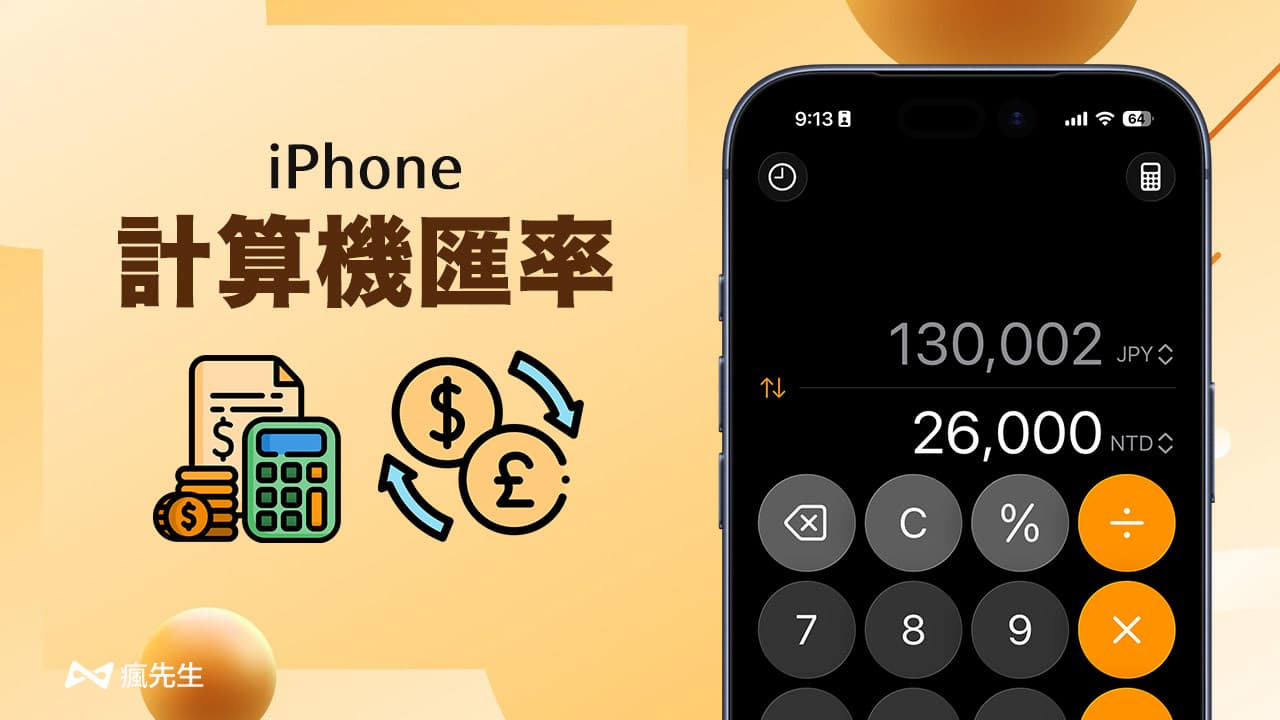
如果出國旅遊或進行跨境網購時,想要計算當下即時匯率,直接透過iPhone計算機匯率功能,在計算機輸入金額,就能即時換算成台幣(或其他幣別),完全不需要離開畫面。無論你是要去日本、韓國還是歐洲,這招絕對要學起來!
這篇文章將教你如何在 iOS 26 新版 iPhone 計算機匯率換算,如果你還沒更新系統,文末也附上舊版 iPhone 的免 App 換算密技!
iOS 26計算機匯率換算怎麼設定?
在 iOS 26 版本中,蘋果也再次優化計算機的 UI 介面,增加了一枚顯眼的「計算機圖示」按鈕,讓切換匯率和計算模式變得更直覺,以下是啟用步驟:
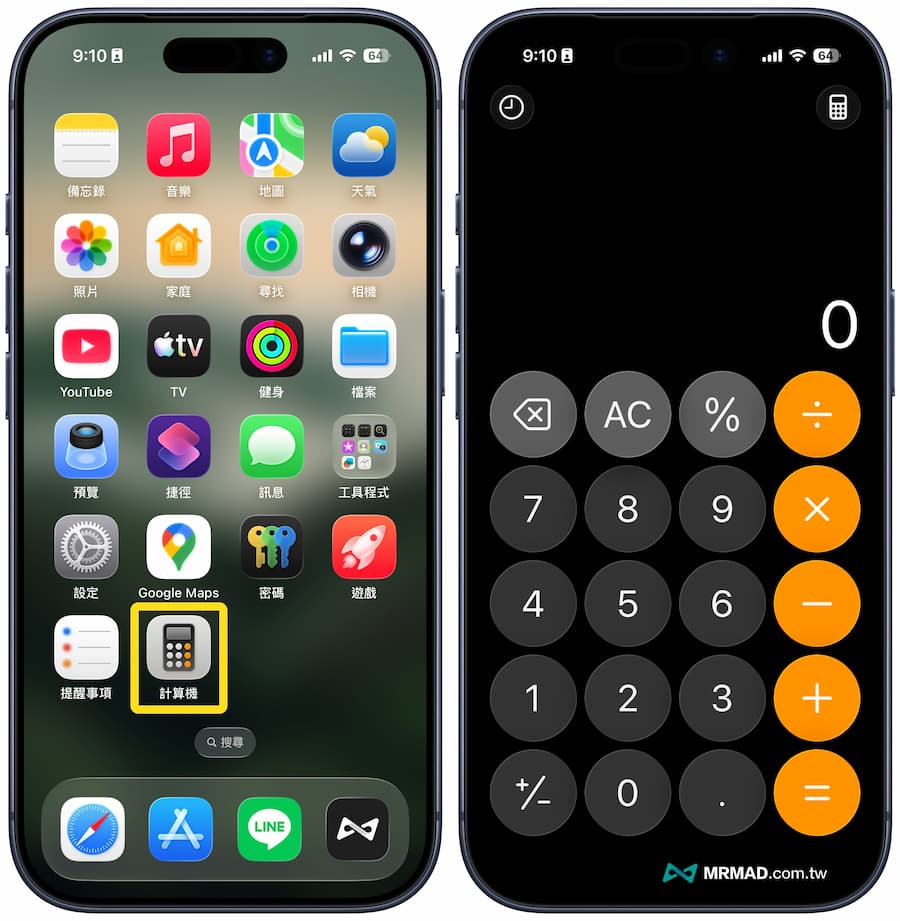
步驟1:開啟內建計算機應用程式
先打開iPhone內建的「計算機」App,直接從主畫面點開或是從控制中心打開都可以。
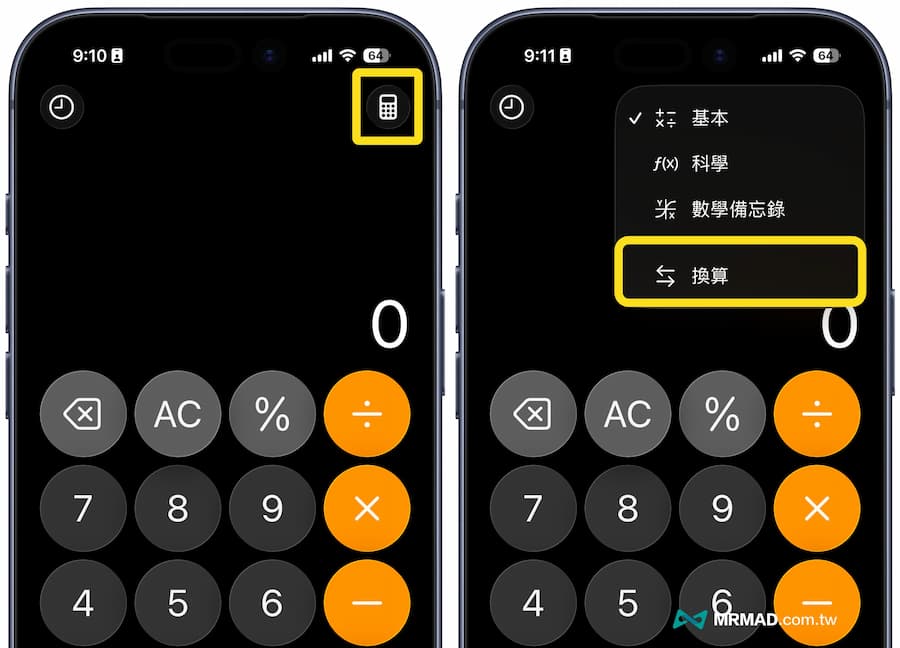
步驟2:啟用匯率換算模式
點擊介面右上角的「計算機圖示」,在彈出的選單中選擇「換算」。
步驟3:選擇幣別
計算機換算匯率模式,會將畫面分割為上下兩欄,點擊幣別符號(如USD、NTD)即可設定「持有貨幣」與「欲兌換貨幣」。
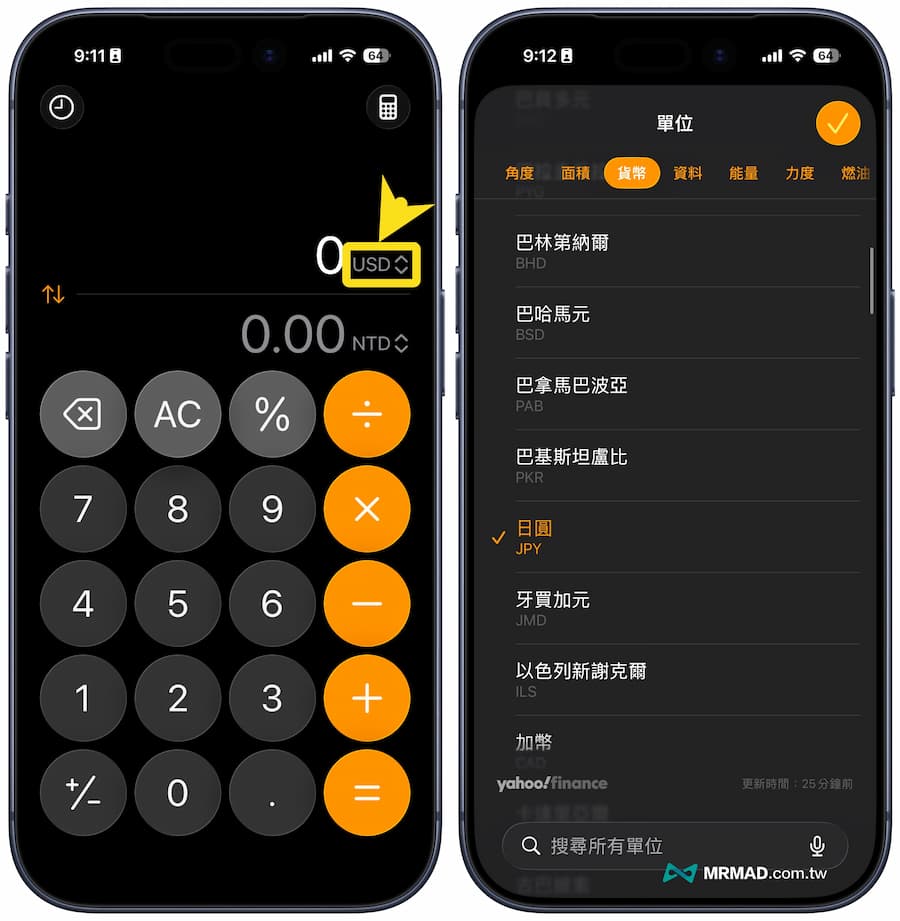
步驟4:即時運算
只要輸入數字後,系統將依據最新的匯率資料,自動顯示換算結果。另外教分享一個快速切換匯率方法,想要將台幣換算成日幣,不需要點左側上下切換,直接點擊下方「欲兌換貨幣」直接輸入金額就能快速換算成日幣。
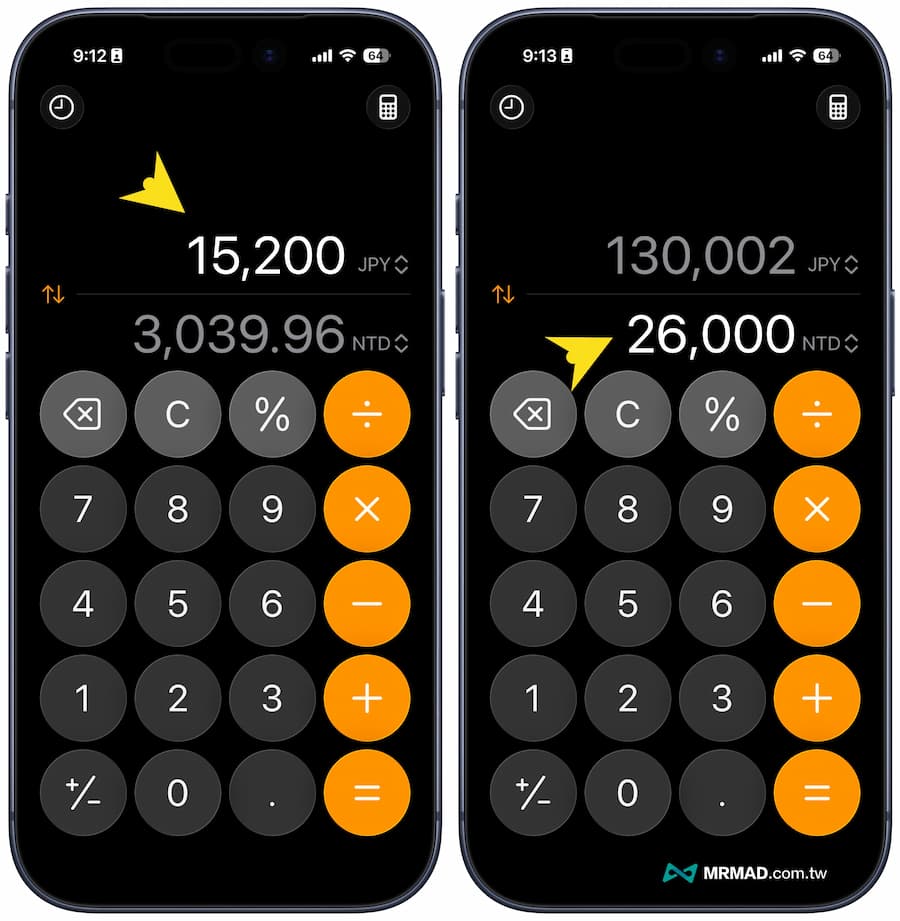
iOS 18計算機匯率換算如何開啟?
要是系統沒升級 iOS 26 或新版本,舊版 iOS 18 的計算機匯率換算位置就不太一樣,只要依照底下操作打開即可:
- 開啟 iPhone 計算機App。
- 點選左下角的「計算機圖示」按鈕。
- 將「換算」 功能開啟(切換至 On)。
- 畫面會出現上下兩欄,點選幣別代號(例如 USD 或 TWD)即可更改你想換算的國家貨幣。
- 輸入外幣金額,系統就會自動幫你換算成台幣囉!
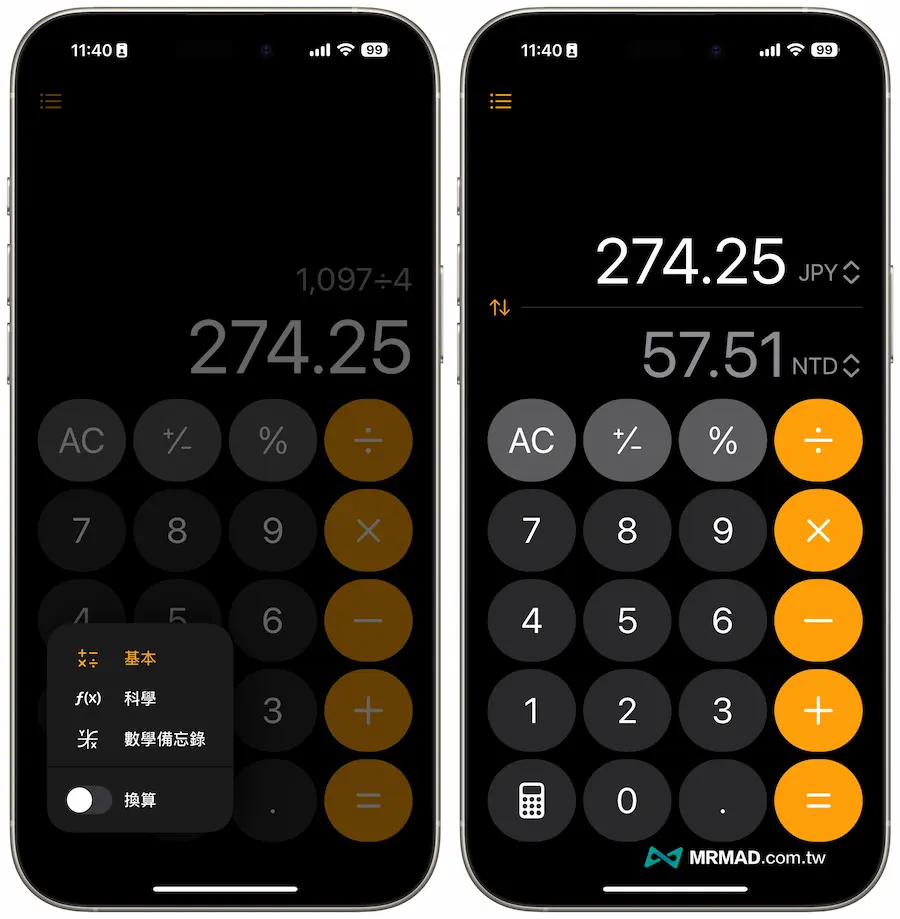
iOS 17 或更舊版本如何用iPhone換算匯率?(免安裝 App)
如果你的手機還停留在 iOS 17、iOS 16 或更舊版本,內建的「計算機 App」本身沒有換算按鈕,但你可以利用 iPhone 強大的 「Spotlight 搜尋」 功能來達成同樣效果!
- 在 iPhone 主畫面中間「向下滑動」,叫出搜尋畫面。
- 直接在搜尋框輸入金額與幣別,例如打入 「1000 JPY」 或 「50 USD」。
- 系統會直接顯示換算後的台幣金額。
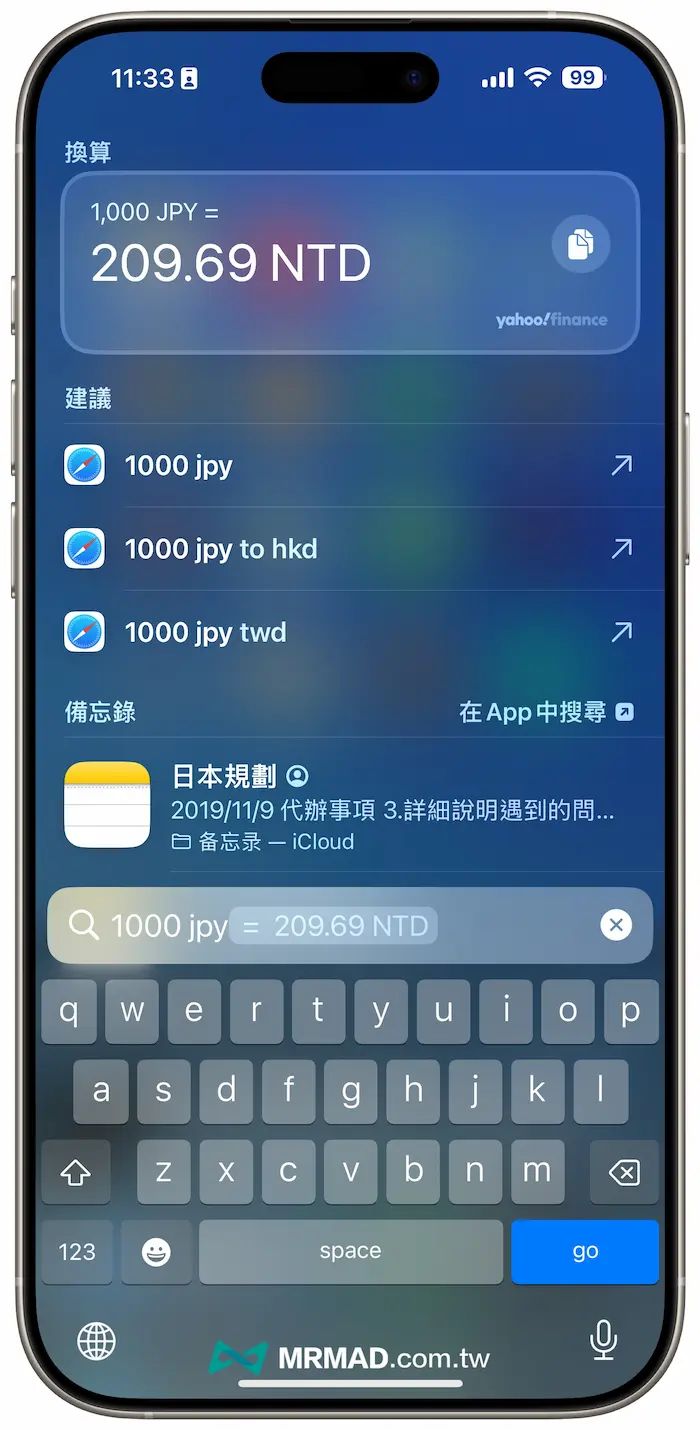
雖然這不是在計算機 App 內完成,但這同樣是 iPhone 內建功能,完全不需要額外下載任何 App,速度甚至比打開計算機更快!
要是想知道更多 iPhone 匯率換算功能,也可以參考先前分享的「6招超實用iPhone匯率換算隱藏實用技巧」。
iPhone計算機匯率換算常見問題
iPhone計算機匯率準嗎?
iPhone 內建的換算功能通常使用的是 Yahoo Finance 的數據,與銀行實際換匯價格會有些許匯差,但在國外購物估價時已經非常具參考價值。
沒有網路的時候可以使用iPhone計算機匯率換算嗎?
iOS 18 和 iOS 26 計算機需要網路連線才能更新最新匯率,要是無網路同樣也是能用,只是會顯示上一次更新時的舊匯率數據。