
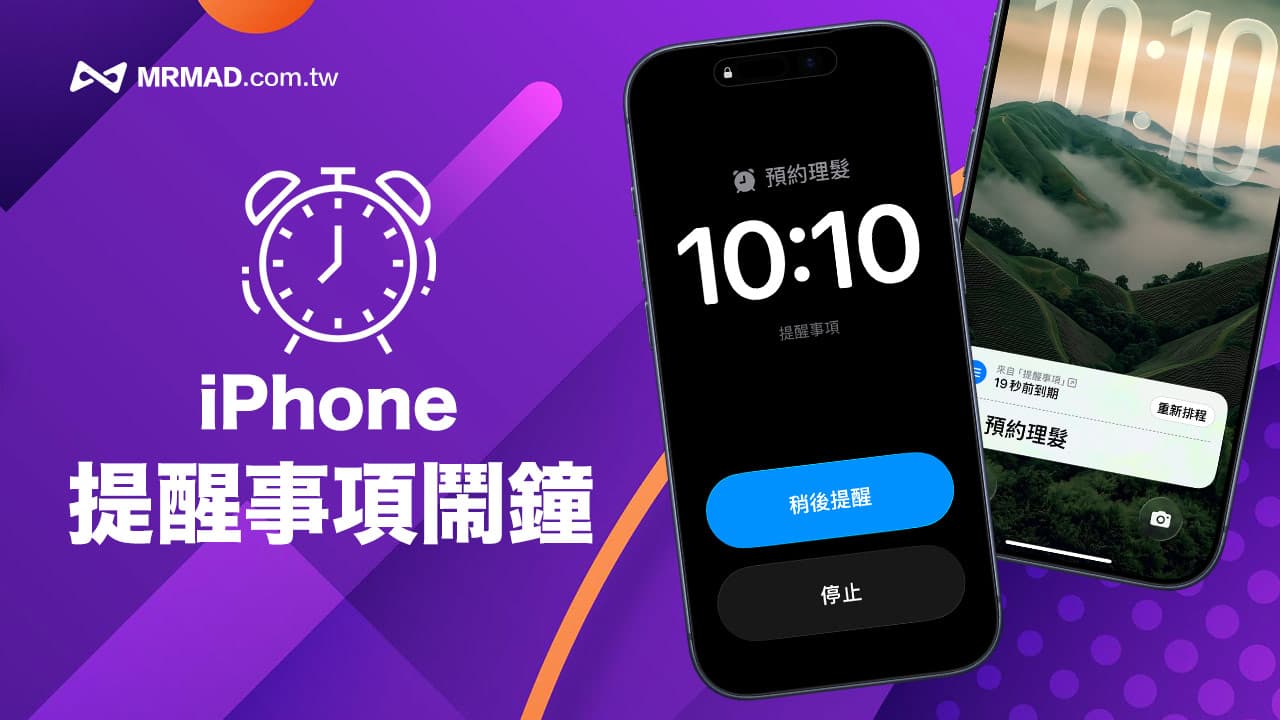
你是否也遇過明明設定了 iPhone 提醒事項,結果時間一到,手機只跳出一個不明顯的通知橫幅,很容易就被忽略,導致錯過吃藥、搶票或是開會的時間?過去,iPhone 的提醒事項僅能發送推播通知,無法像鬧鐘一樣強制響鈴。如今蘋果在最新的 iOS 26.2 版本中解決了這個痛點!加入全新「提醒事項鬧鐘」功能,讓待辦清單也能擁有鬧鐘般的強提醒效果。
為什麼需要用iPhone提醒事項當鬧鐘?
或許大家會好奇,直接用時鐘App設鬧鐘不就好了?為什麼還要特別用提醒事項鬧鐘?其實這功能比起傳統鬧鐘更適合用在任務管理,主要有三大好處原因:
- 任務導向:鬧鐘響起時,畫面上會直接顯示「任務名稱」(如:繳信用卡費),而不是單調的鬧鐘二字。
- 一鍵完成:響鈴結束後,可以在鎖定畫面直接勾選完成,該任務會自動歸檔,不需要進入 App 刪除鬧鐘。
- 保持專注:它不會像傳統鬧鐘那樣打斷你的睡眠設定,而是專注於日程表中的特定事件。
如何開啟iPhone提醒事項鬧鐘功能?
請確保 iPhone 或 iPad 已更新至 iOS 26.2 或更新版本,才能使用提醒事項鬧鐘功能。
步驟1:建立事項並進入設定
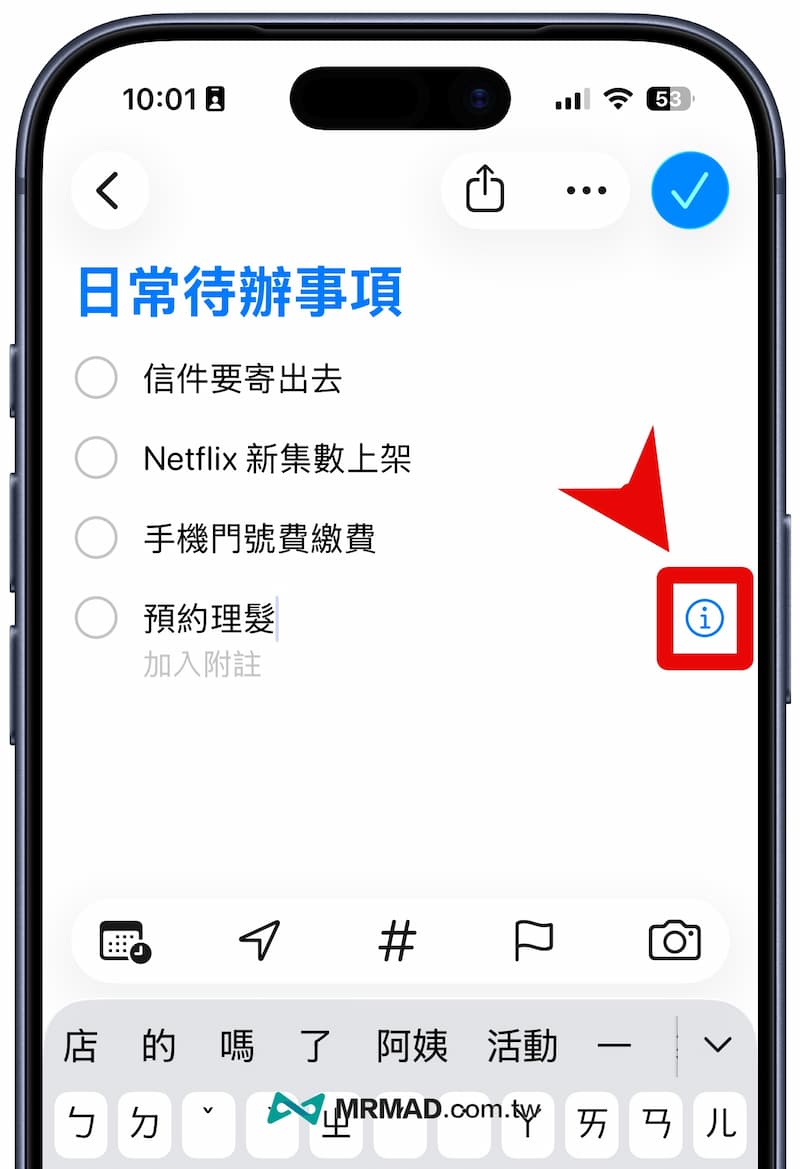
打開 iPhone 內建的「提醒事項」App,建立一個新任務,例如預約理、搶演唱會門票髮等。接著,點擊該任務右側的 「i (資訊)」圖示,進入詳細設定頁面。
步驟2:設定日期、時間與緊急模式
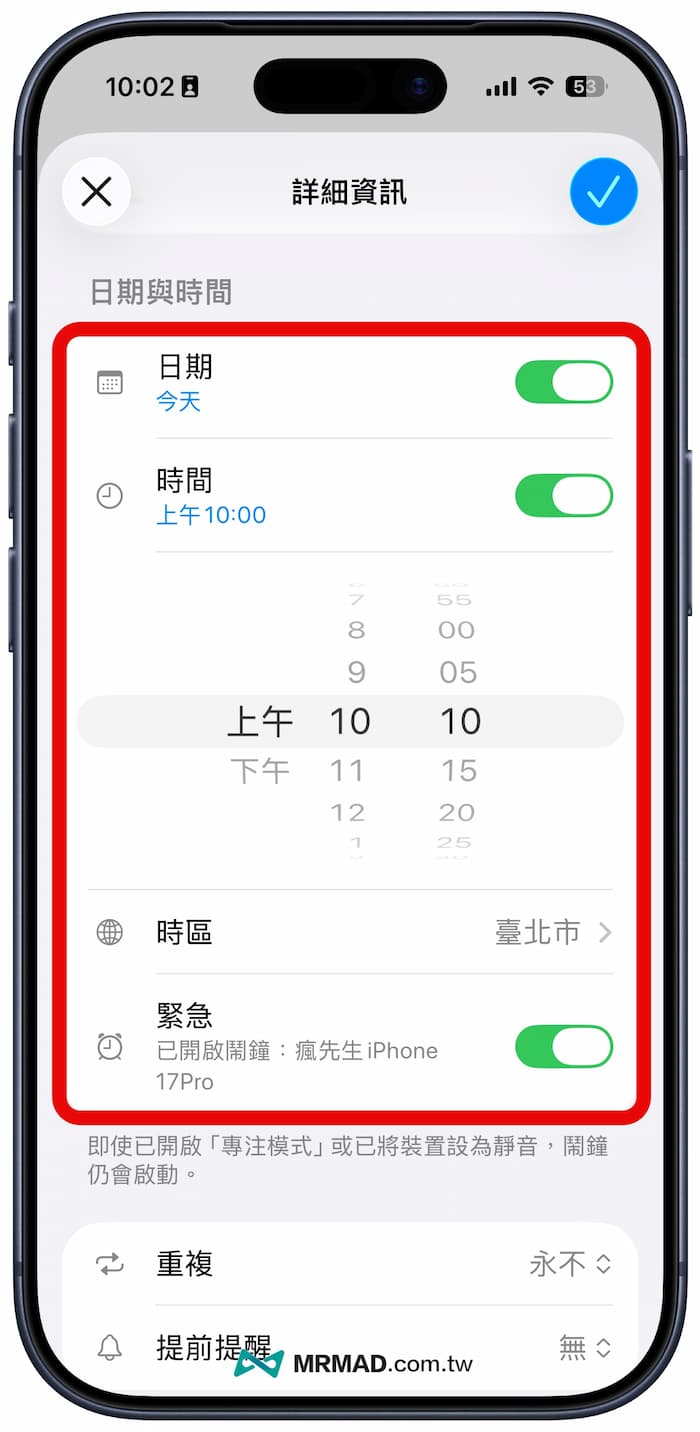
在提醒事項詳細資訊頁面中,請依序開啟以下選項:
- 開啟 「日期」:選擇哪一天提醒。
- 開啟 「時間」:設定要讓 iPhone 提醒通知時間。
- 開啟「緊急」:強制啟用 iPhone 提醒事項鬧鐘功能。
注意:如果沒看見「緊急」選單功能,就代表 iPhone 還沒更新至 iOS 26.2 或新版本。
步驟3:設定提前提醒與重複
如果不希望時間到了才手忙腳亂,建議先設定 「提前提醒」,假設 10:00 要開視訊會議,可以設定「提前 5 分鐘」提醒,讓你有時間整理儀容和測試麥克風。
要是每天都要做的事(如吃維他命或保健品),記得在下方的「重複」欄位選擇「每天」。
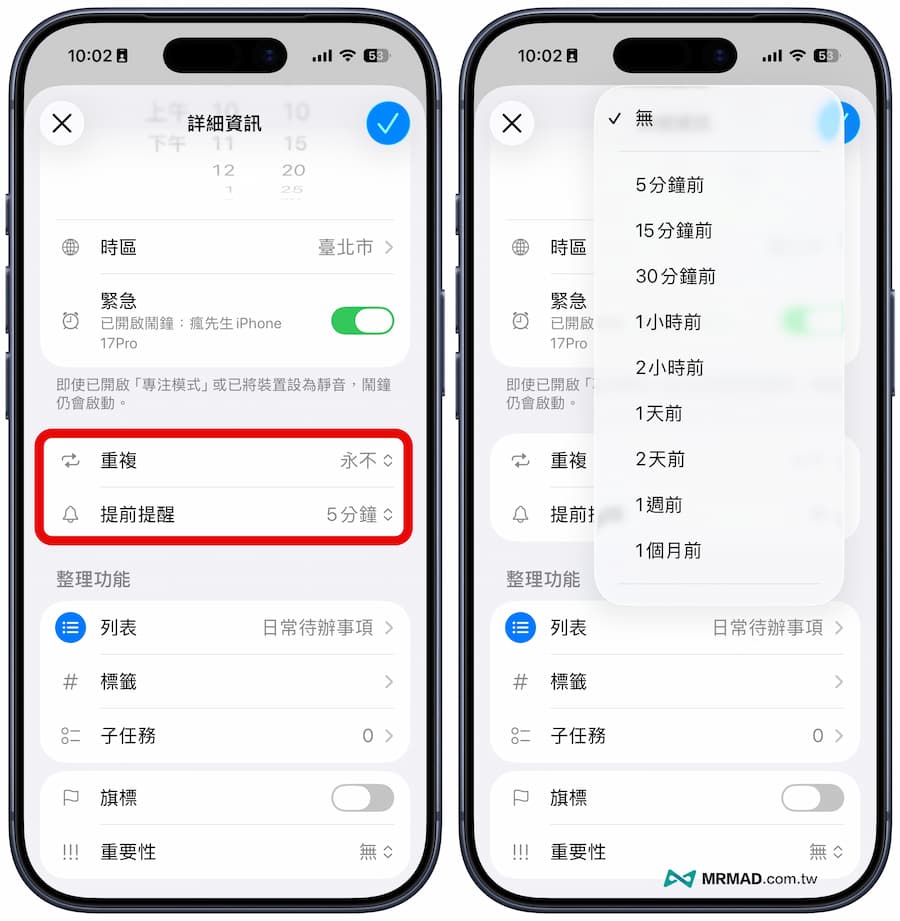
預設只要設定 iPhone 提醒事項提前時間,通常會先提前跳出通知畫面。
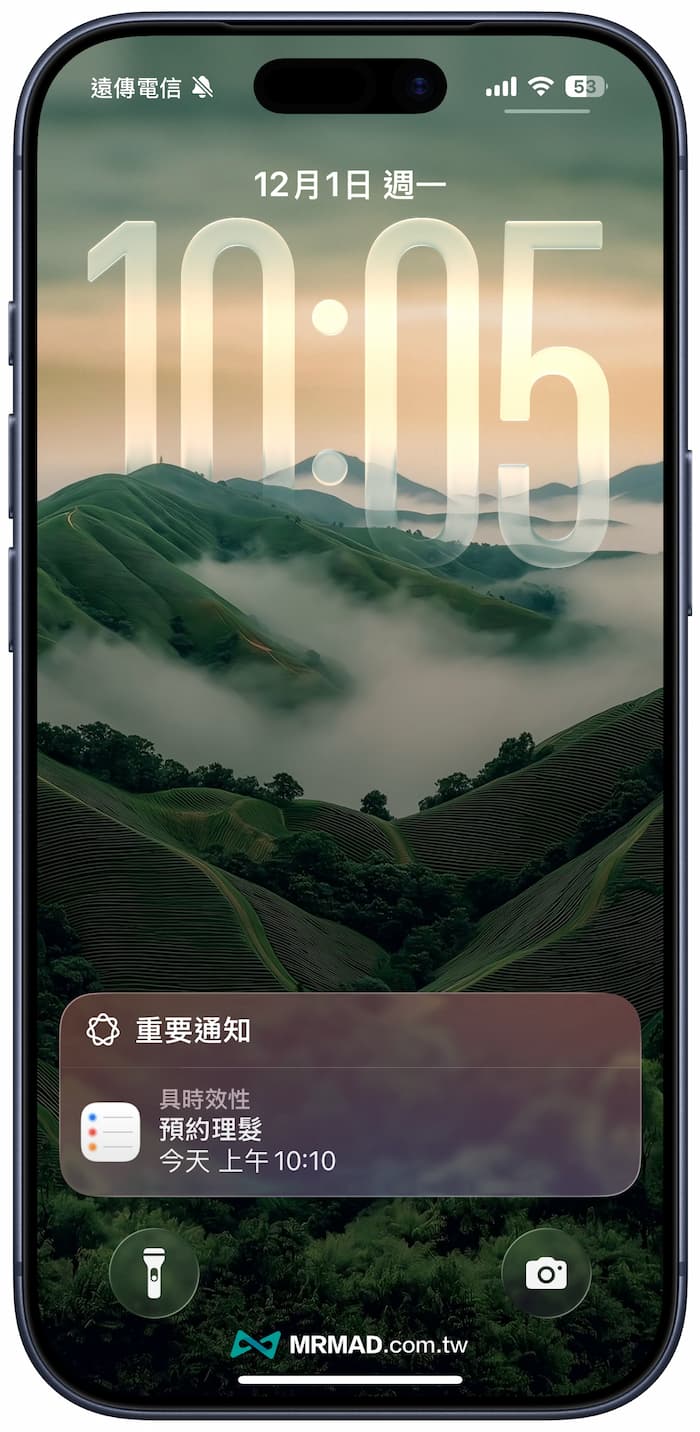
iPhone提醒事項鬧鐘怎麼設定和關閉?
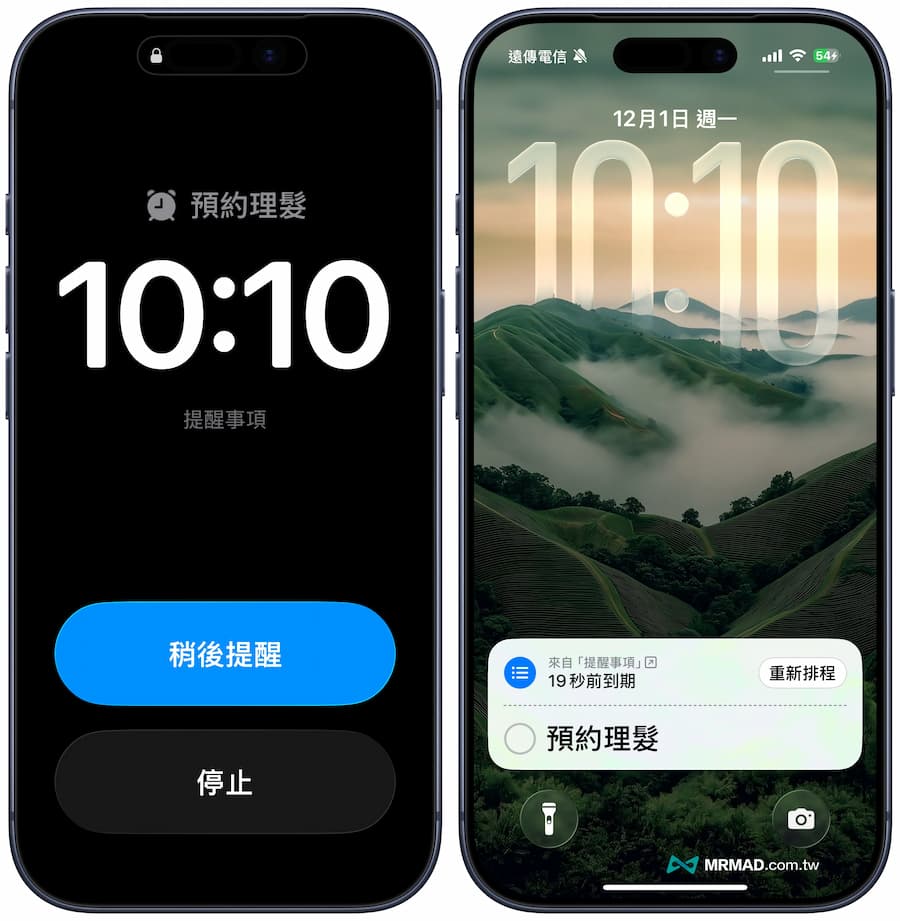
只要設定完成 iPhone 提醒事項鬧鐘,時間一到 iPhone 就會立即跳出鬧鐘畫面,螢幕上面也會顯示提醒事項,可以自己決定要稍後提醒或直接停止。
當按下停止後,iPhone鎖定畫面上還會再次顯示提醒任務事項名稱,方便可以直接一鍵勾選確認,或是也能重新排程,算是非常方便。
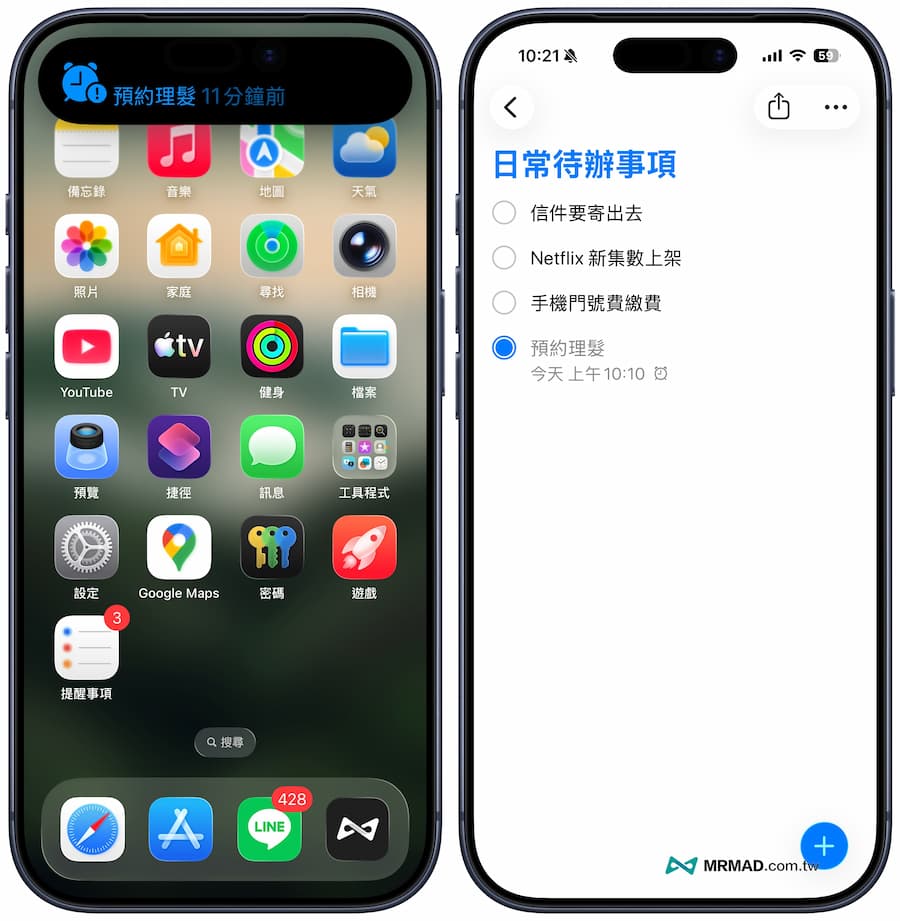
要是一直沒有勾選提醒事項鬧鐘事件,iPhone動態島上就會一直顯示提醒,直到真的點入勾選確認後才會消失,功能算是非常人性化!
iPhone提醒事項鬧鐘 vs 系統時鐘鬧鐘
應該還有人多人會分不清楚何時該用哪個工具,以下表格幫你快速釐清:
| 功能比較 | iPhone提醒事項鬧鐘 | 傳統時鐘App |
| 主要用途 | 待辦任務 (吃藥、繳費、回信) | 生理喚醒 (起床、午睡) |
| 顯示畫面 | 顯示具體任務內容與備註 | 僅顯示時間或簡單標籤 |
| 操作互動 | 可直接「勾選完成」或「延後」 | 僅能「停止」或「貪睡」 |
| 後續處理 | 任務自動隱藏歸檔 | 鬧鐘需手動關閉以免明天又響 |
| 推薦指數 | ⭐⭐⭐⭐⭐ (針對金魚腦) | ⭐⭐⭐ (針對起床困難戶) |
iPhone提醒事項鬧鐘常見問題懶人包
我的iPhone靜音了,提醒事項鬧鐘還會響嗎?
會的! 只要你在設定中開啟了「緊急」選項,即使你的 iPhone 側邊靜音鍵已開啟或處於「勿擾模式」,系統依然會強制播放聲音提醒,確保你不會錯過重要大事。
為什麼找不到提醒事項內的緊急選項?
請檢查 iPhone 系統版本,此功能是 iOS 26.2 或新版本才獨有的更新,請前往「設定」>「一般」>「關於本機」查看版本號碼。
iPhone提醒鬧鐘響鈴的畫面可以自訂嗎?
目前畫面會顯示你的「提醒事項標題」以及你加入的圖片或備註。建議在設定事項時,將詳細資訊寫在備註欄,響鈴時就能一目瞭然。
iPhone提醒事項鬧鐘功能總結
人的大腦是用來思考的,不是用來記事的。現在透過 iOS 26.2 的提醒事項鬧鐘功能,你可以放心地把瑣碎的日常任務交給 iPhone 管理,趕緊現在就拿起手機,試著設定你的第一個強力待辦事項鬧鐘提醒吧!