
覺得 Siri 不夠聰明?想在 iPhone 上快速呼叫 ChatGPT 幫你解答問題或生成圖片嗎?除了可以透過 Apple Intelligence 新版 Siri 呼叫外,其實透過 iPhone 側邊「動作按鈕」同樣也能快速啟動 ChatGPT。本篇教學將教你如何設定 iPhone 動作按鈕整合 ChatGPT 語音模式,讓手機瞬間擁有更智慧的 AI 助理。
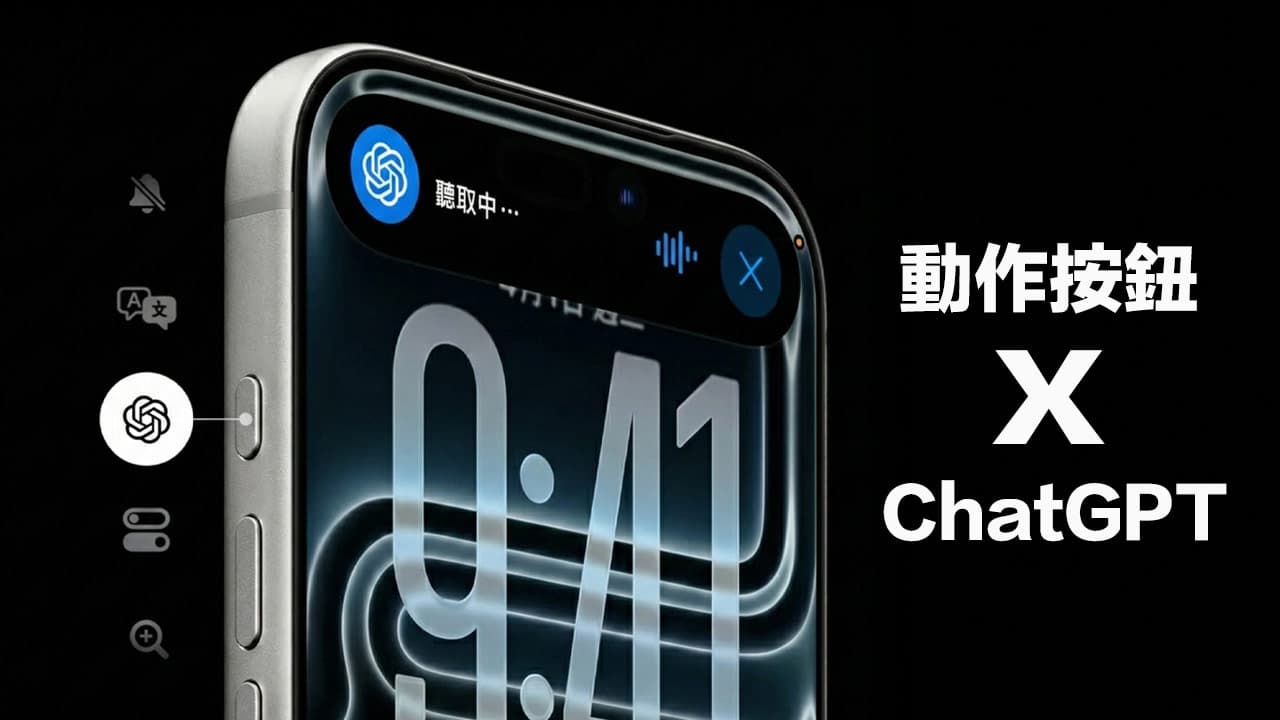
支援iPhone機型與前置準備
在開始設定之前,請先確認 iPhone 軟硬體是否符合以下條件:
支援機型:
- iPhone 15 Pro、iPhone 15 Pro Max
- iPhone 16 全系列 (iPhone 16、Plus、Pro、Pro Max)
- iPhone 17 全系列(iPhone 17、Pro、Pro Max)
- iPhone Air
軟體需求:
- 請至 App Store 將 ChatGPT App 更新至最新版本
- 系統建議升級至 iOS 18 或新版本
iPhone動作按鈕ChatGPT捷徑怎麼設定?
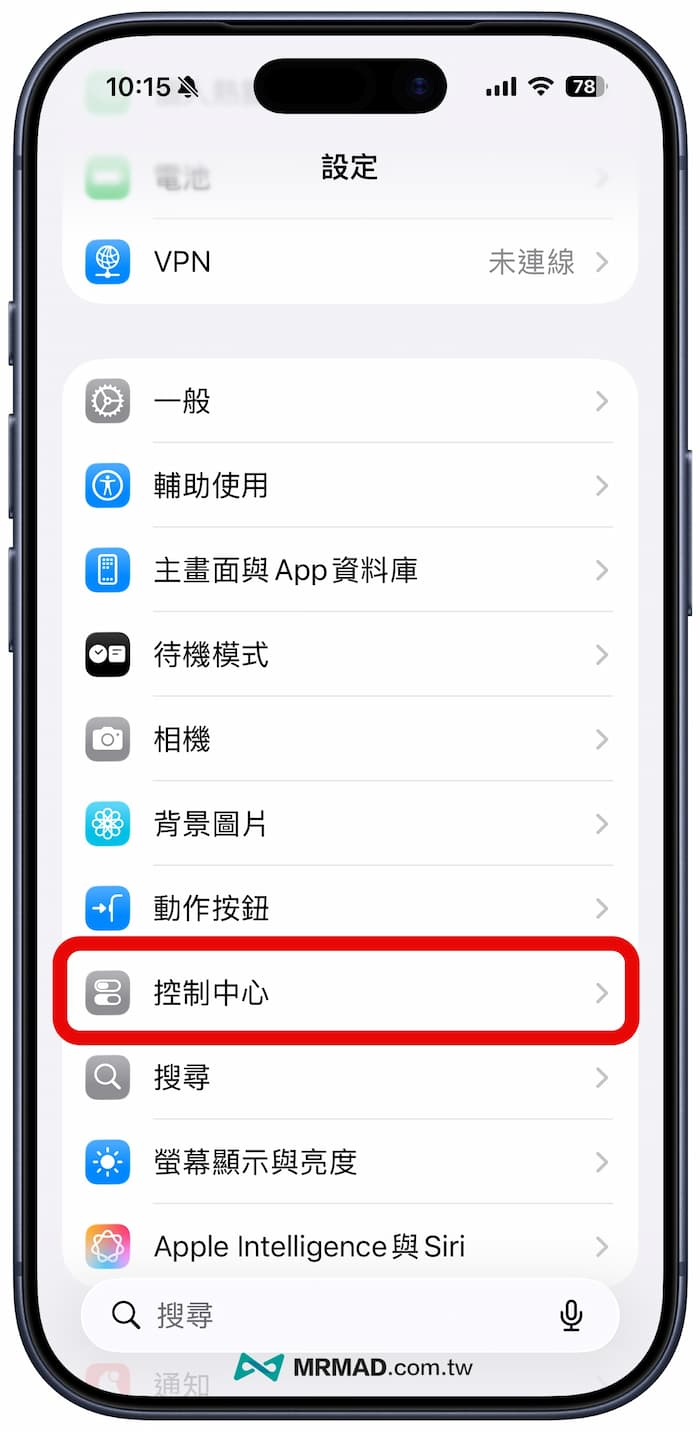
步驟1:進入設定找到動作按鈕
首先,開啟 iPhone 系統內建的「設定」App,往下滑找到「動作按鈕」選項並點擊進入。
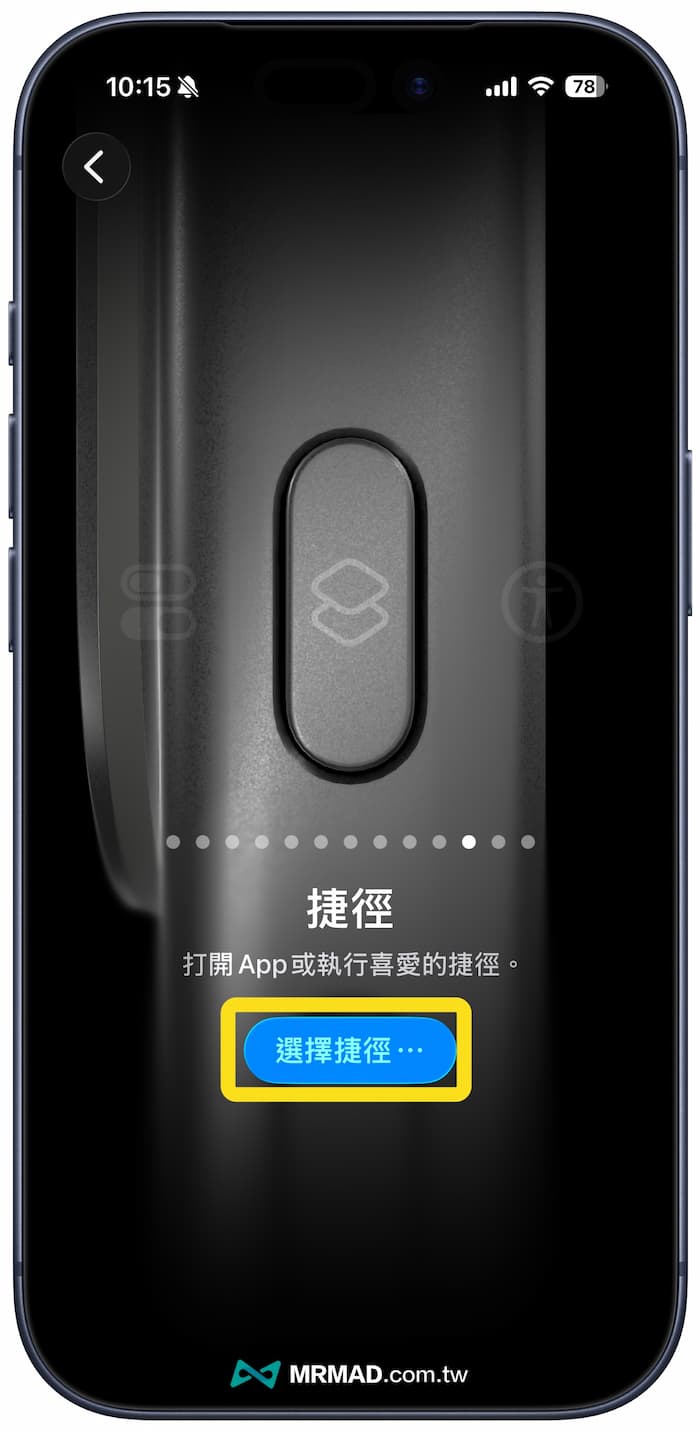
步驟2:將功能指派為捷徑
在 iPhone 動作按鈕的設定介面中,左右滑動螢幕,找到「捷徑」這個選項,接著點擊下方的「選擇捷徑…」按鈕。
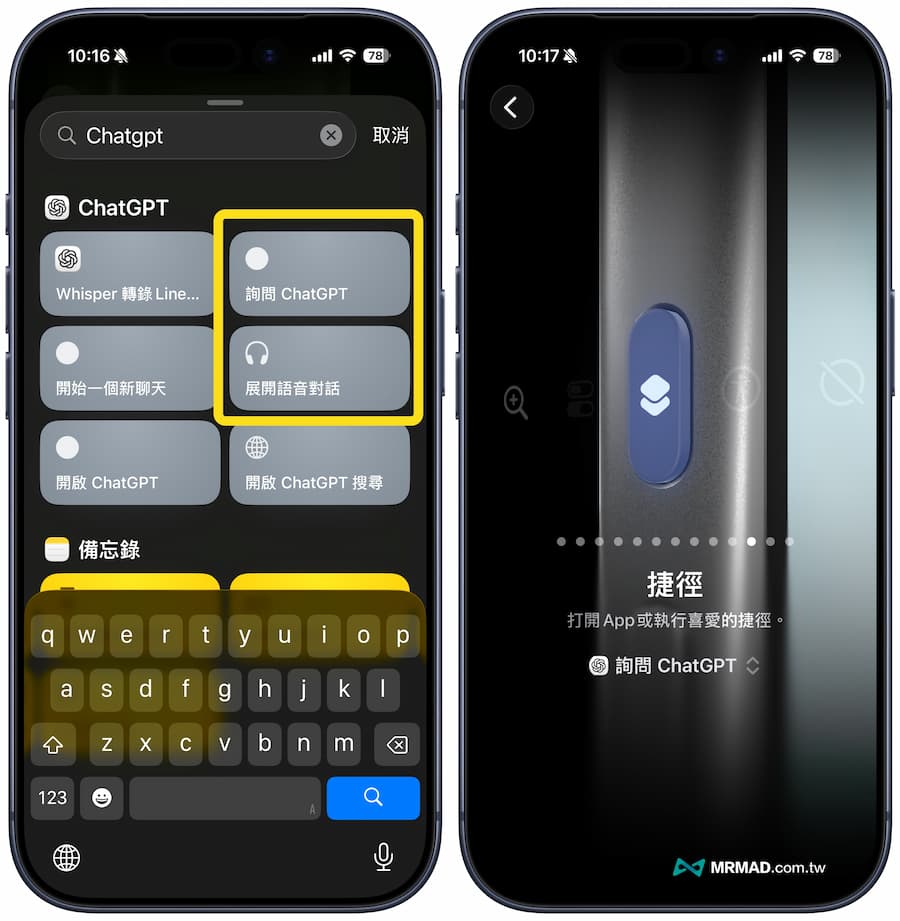
步驟3:選擇ChatGPT啟動模式
點擊後會跳出捷徑選單,請往下滑或搜尋找到「ChatGPT」分類,這時候會看到兩個主要選項,請依照自己習慣選擇,選定後點左上角回到上一頁,系統會自動儲存設定。
詢問ChatGPT
- 功能: 啟動後會彈出一個對話框,讓你用打字或語音輸入文字。
- 適合對象: 習慣看文字回覆,或是在安靜場合不方便說話的人。
展開語音對話
- 功能: 啟動後直接進入全螢幕ChatGPT聊天語音模式,像講電話一樣跟 AI 對談。
- 適合對象: 習慣口說,或是開車/走路時想用語音查詢資訊的人。
實際操作:iPhone動作按鈕一鍵喚醒ChatGPT AI助理
在設定 iPhone 動作按鈕完成後,無論你在滑臉書、看影片,甚至是鎖定螢幕的狀態下,只要長按 iPhone 左側的動作按鈕,就能立刻喚醒 ChatGPT。
如果你選的是「詢問ChatGPT」,iPhone 螢幕上方會跳出一個輸入框,直接輸入問題即可,ChatGPT 回答後也會直接再通知視窗內顯示結果。
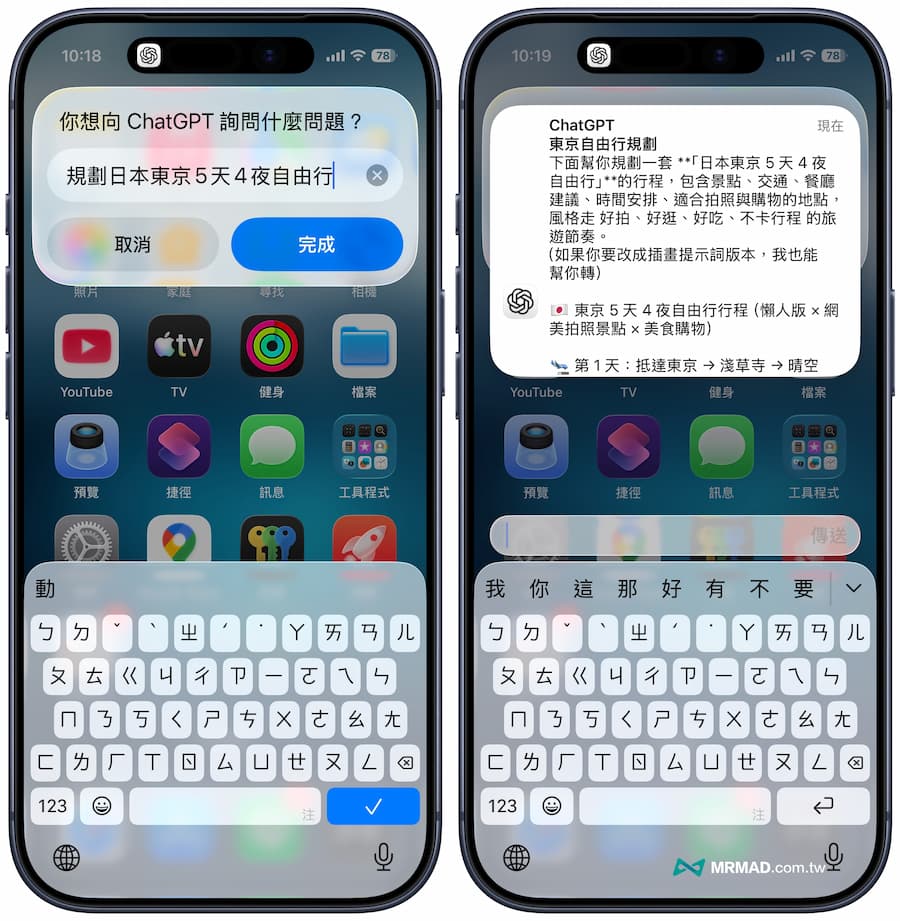
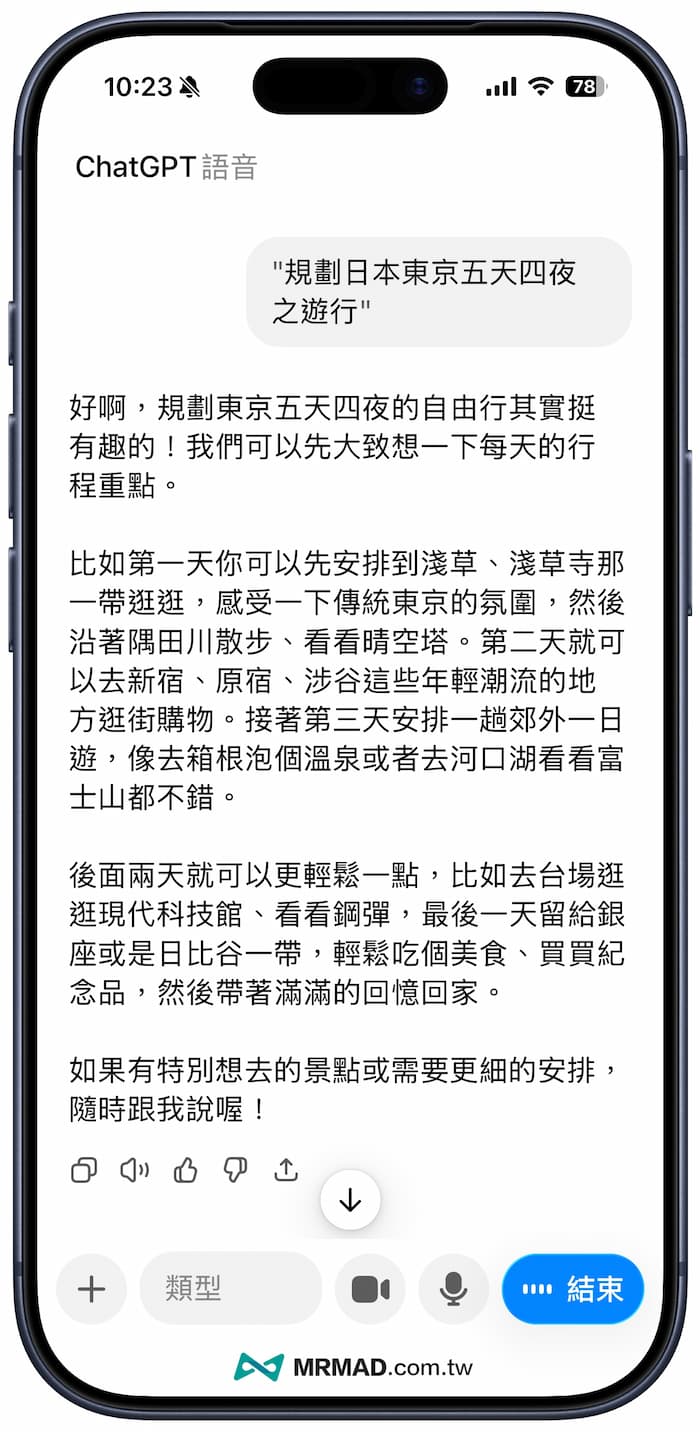
要是 iPhone動作按鈕選擇的是「展開ChatGPT語音對話」,在按壓時,畫面會直接 ChatGPT App 聊天室語音介面,可以直接開口說話,就可以跟 AI 即時對談。
總結
透過以上iPhone動作按鈕整合ChatGPT設定後,就能夠完全依賴AI來協助處理各種疑問,也算是目前提升 iPhone 手機生產力最直接的方法之一,省去了尋找 App 的時間,讓 AI 真正融入你的生活。
還能夠讓 iPhone 擁有了比 Siri 更聰明的大腦,隨時只要按壓一下都能幫你解決問題,也能省去還要喊嘿Siri用ChatGPT回答,如果你是 iPhone 15 Pro 或 iPhone 16 以上新款機型的用戶,現在就趕快去設定吧!
iPhone動作按鈕ChatGPT整合常見QA問題
為什麼按下iPhone動作按鈕後沒有反應?
請確認是否是用「長按」的方式觸發,通常iPhone動作按鈕為了防誤觸,需要長按約 0.5 秒直到感覺到震動回饋才會啟動。
iPhone鎖定螢幕時可以使用嗎?
可以。但如果是第一次使用或iPhone重新開機後,系統可能會要求你先 FaceID 解鎖一次以授權捷徑執行,之後通常可以直接在鎖定畫面下直接按壓動作按鈕啟動ChatGPT。
除了ChatGPT,動作按鈕也可以用在其他 AI 嗎?
當然可以!如果習慣使用 Google Gemini 或 Grok,只要該 App 有支援 iOS 捷徑功能,都可以透過同樣的步驟(選擇捷徑 -> 選擇該 App 的指令)來設定。