
AirDrop 向來是 iPhone、iPad 和 Mac 用戶之間傳輸照片與文件的好幫手,不過你只能選擇與聯絡人分享,或是開放10分鐘給所有人,如今蘋果在 iOS 26.2 開始,也要推出「AirDrop聯絡人設定30天」新模式,能夠省去要一直手動開放AirDrop給所有人的風險。

iOS 26.2加入AirDrop臨時聯絡人設定,建立30天配對關係
隨著iOS 26.2最新版本推出,蘋果也要替AirDrop共享功能帶來了重大新調整,加入了30天臨時的AirDrop訪問權限與共享代碼,讓用戶在不需加對方為聯絡人的情況下,也能安全來共享和分享交換檔案。
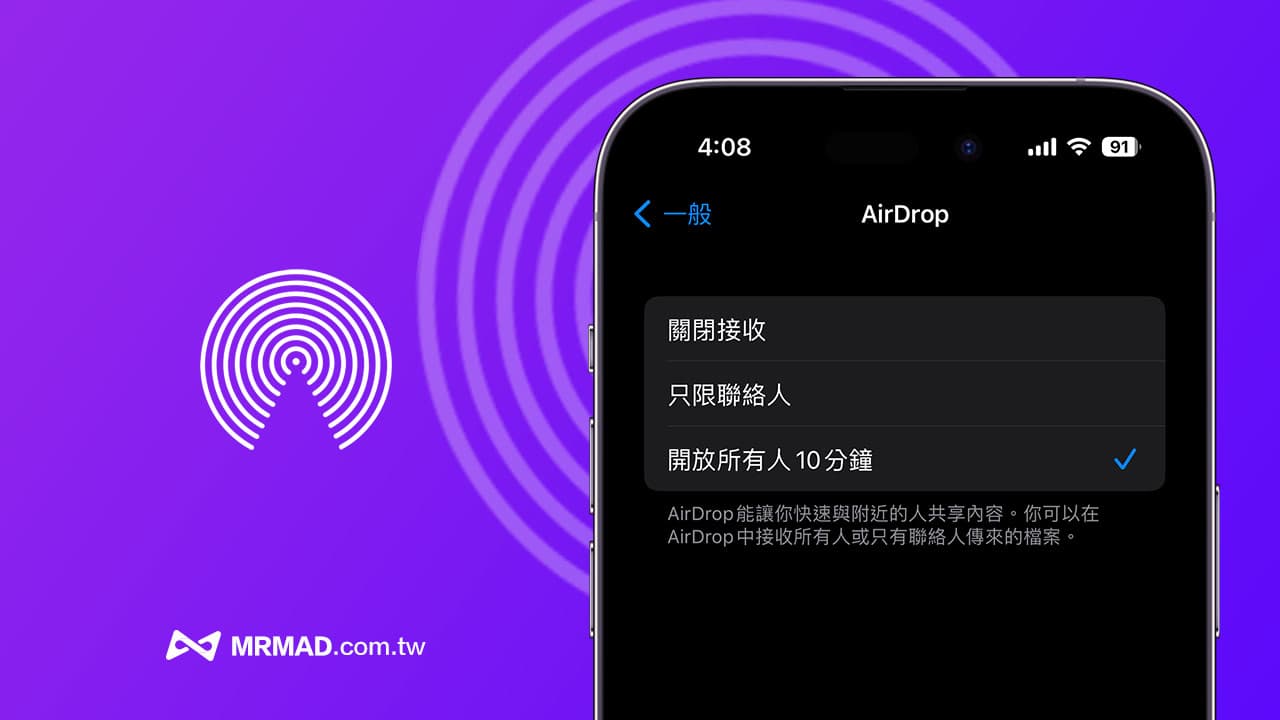
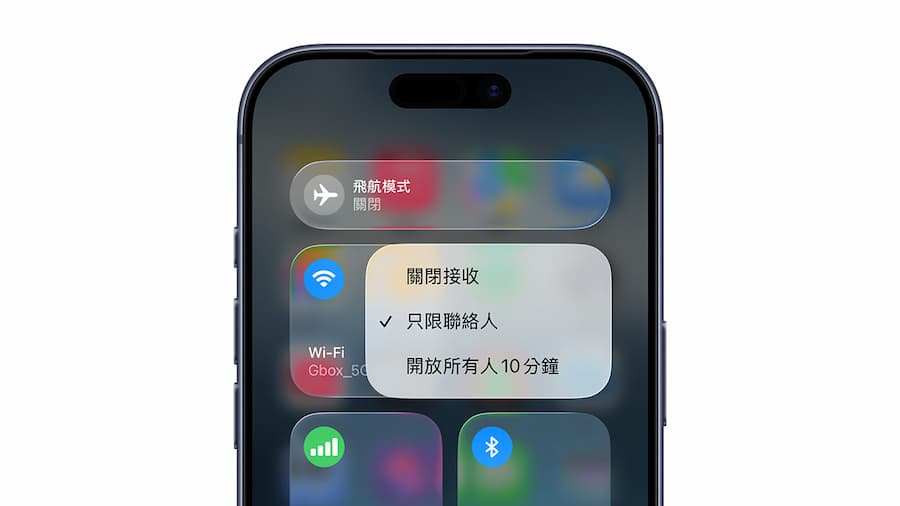
就目前 AirDrop 功能權限,有三種設定選項,可以透過控制中心或 iPhone 系統 AirDrop 設定內找到底下:
- 關閉接收:完全不接收任何AirDrop傳送請求。
- 只限聯絡人:只允許聯絡人列表中的人通過AirDrop傳送檔案。
- 所有人(開放10分鐘):允許附近所有AirDrop用戶在10分鐘內傳送檔案給你,10分鐘後自動回到只限聯絡人。
如今蘋果也要在iOS 26.2替AirDrop加入第四種「臨時聯絡人」模式,能夠將陌生人權限提高至30天內,後續到期就會自動關閉停用。
什麼是30天AirDrop臨時權限?
透過生成一組一次性的AirDrop共享代碼,可以將這組代碼分享給對方,只要對方輸入這個代碼,雙方的裝置在接下來的30天內就能彼此互相發現並安全傳送檔案,無需對方加入聯絡人,也不用擔心開啟對全員開放的風險。
這就像是一張臨時通行證,30天後會自動過期,不用手動調整 AirDrop 設定或移除聯絡人授權,能夠省去要在短期內臨時與其他人共享檔案。
如何設定AirDrop臨時聯絡人共享與管理?
- 直接開啟iPhone「設定」App
- 進入「一般」>「AirDrop」
- 你會看到「管理已知的AirDrop聯絡人」選項
- 點擊進去即可生成你的專屬代碼,並分享給需要臨時連線的對象
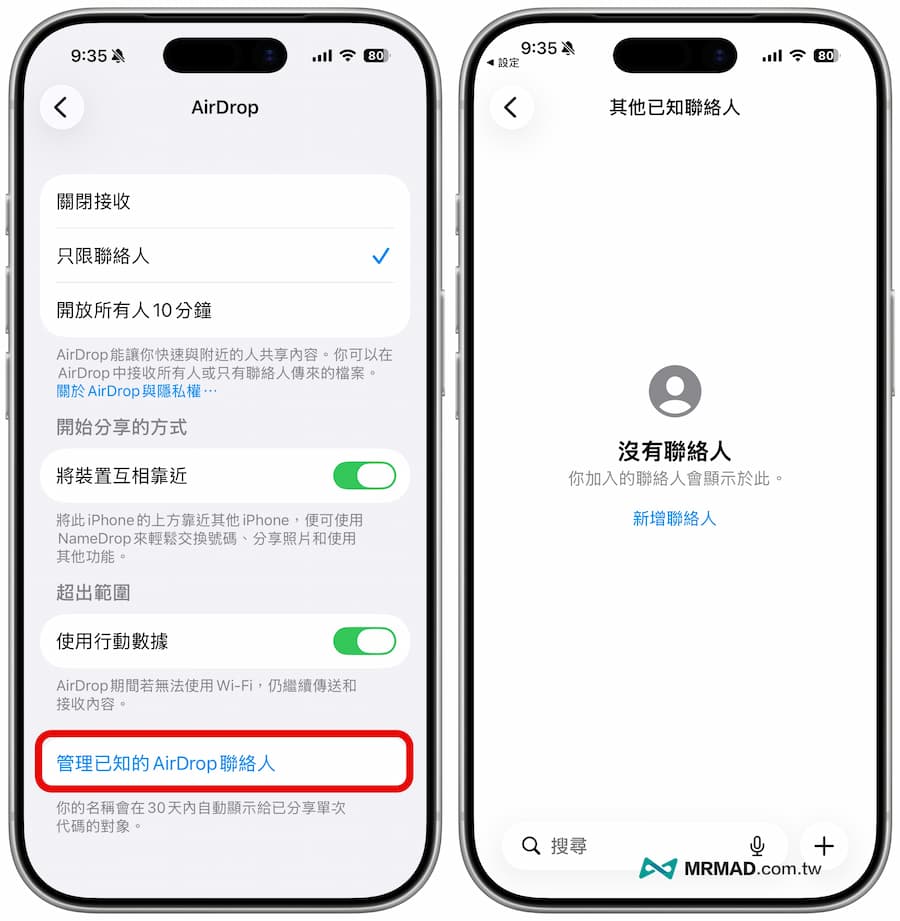
從管理選單頁面內,就可以在這裡查看目前擁有臨時 AirDrop 共享 30天權限的用戶清單,也可以隨時撤銷不想再保持連線的使用者權限。
在iPhone使用共享代碼進行AirDrop傳檔方法
除了可以手動透過 AirDrop 來新增臨時聯絡人外,蘋果也在 iOS 26.2 也準備加入透過共享代碼來延長分享時間,能夠讓雙方裝置在接下來30天內便能保持AirDrop可見並自由傳送檔案,整體配對操作方式如下:
- 由擁有檔案的用戶生成AirDrop共享代碼。
- 將代碼文字透過其他通訊軟體或現場告知對方。
- 對方在自己的iPhone 設定「AirDrop」裡,輸入收到的代碼。
- 完成配對後,雙方裝置在接下來30天內便能保持AirDrop可見並自由傳送檔案。
- 期限屆滿後,連線自動失效,確保安全性。
透過這種方式來開啟AirDrop 30天共享功能,也算是能提升使用便利性,還能降低聯絡人個資外洩風險,也避免每次要傳檔就開放所有人限制10分鐘的困擾。
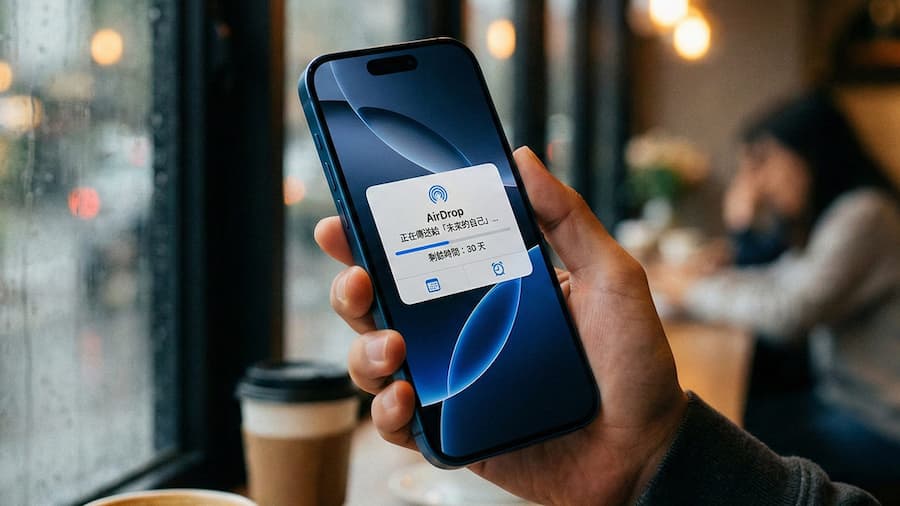
備註:目前 iOS 26.2 Beta 3 僅出現「管理已知的AirDrop聯絡人」新功能,暫時還尚未完全啟用,後續有進一步設定操作,將會陸續補上。
iOS 26.2開放AirDrop自訂30天臨時權限和共享代碼有什麼用處?
iOS 26.2的AirDrop新功能「30天臨時授權」與「共享代碼」算是能提供一個安全又方便的傳檔新模式,特別適合經常與非聯絡人短期合作或頻繁交換檔案的用戶,只需簡單幾步設定,就能在30天內免去繁複的授權過程,同時兼顧使用隱私與安全。
主要應用場景在於,如果需要經常與短期碰面的活動參與者或客戶短期交換檔案,就可以利用這項功能來開放 AirDrop 共享權限,也可以避免通訊錄塞滿臨時聯絡人,降低開放給所有人所帶來的隱私風險。
iOS 26.2 正式版也預計將於 12 月正式推出,屆時該功能是否會完整上線,值得期待。