
在密碼已成資安最大漏洞之一的今天,Facebook 也終於向無密碼時代邁出重要一步。Meta 近日正式宣布,針對 Facebook 推出全新「通行密鑰」(Passkey)登入安全機制,用戶未來只需透過生物辨識或裝置 PIN 碼,即可利用FB通行密鑰安全快速登入帳號,無須再記住一長串密碼。

什麼是FB通行密鑰Passkey?
Passkey 通行密鑰算是一種取代傳統密碼的新型登入方式,它是一組儲存在使用者裝置中的 加密金鑰,不需要Meta伺服器端保留明文密碼,大幅降低駭客攻擊風險,在登入FB帳號時需透過指紋辨識、Face ID 或裝置 PIN 驗證,即可完成登入流程。
FB 通行密鑰與傳統帳密不同,Passkey 密碼金鑰不易被釣魚網站竊取,也無法重複使用或共用,等同為每位用戶打造專屬數位身份鎖匙。
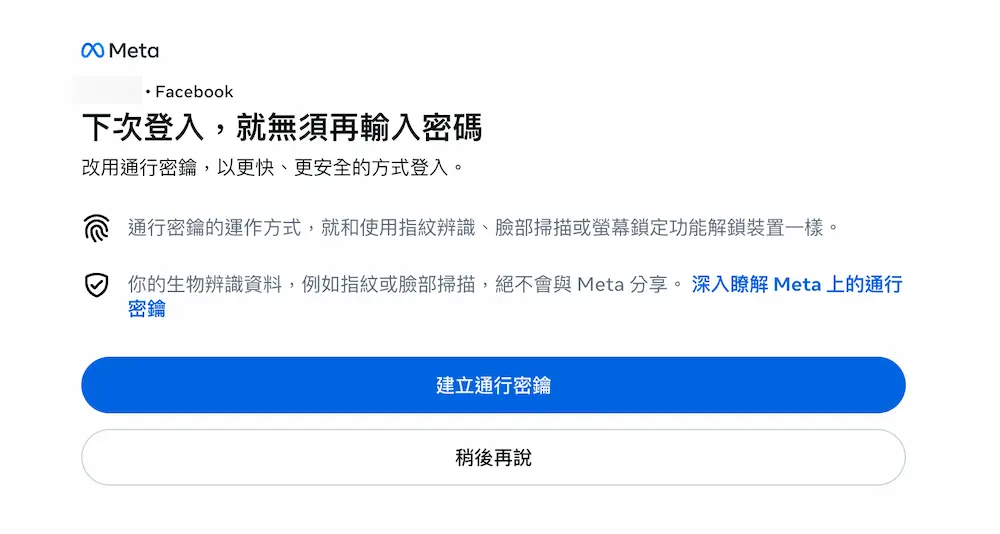
同時 Passkey 通行密鑰具備跨平台特性,若啟用 Apple iCloud Keychain 或 Google Password Manager,同一組金鑰可同步應用於多個裝置與服務,不僅限於 Facebook,未來還能整合至 Meta Pay 付款、Messenger 備份加密等功能。
如何啟用Facebook通行密鑰功能?
當前FB通行密鑰只能在iPhone或Android手機上設定和建立,無法透過電腦啟用。
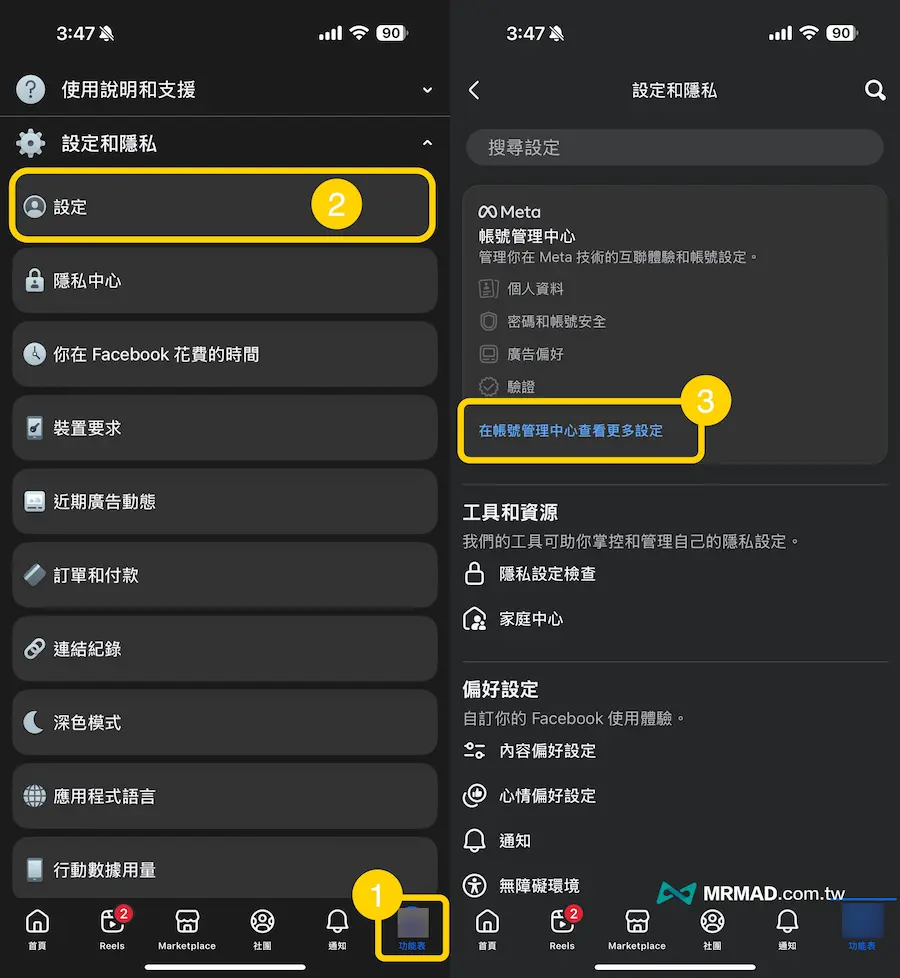
步驟1:前往Meta帳號管理中心
直接打開Facebook App,點選右下角「功能表」,展開「設定與隱私」選單,點選「設定」後,按下「在帳號管理中心查看更多設定」。
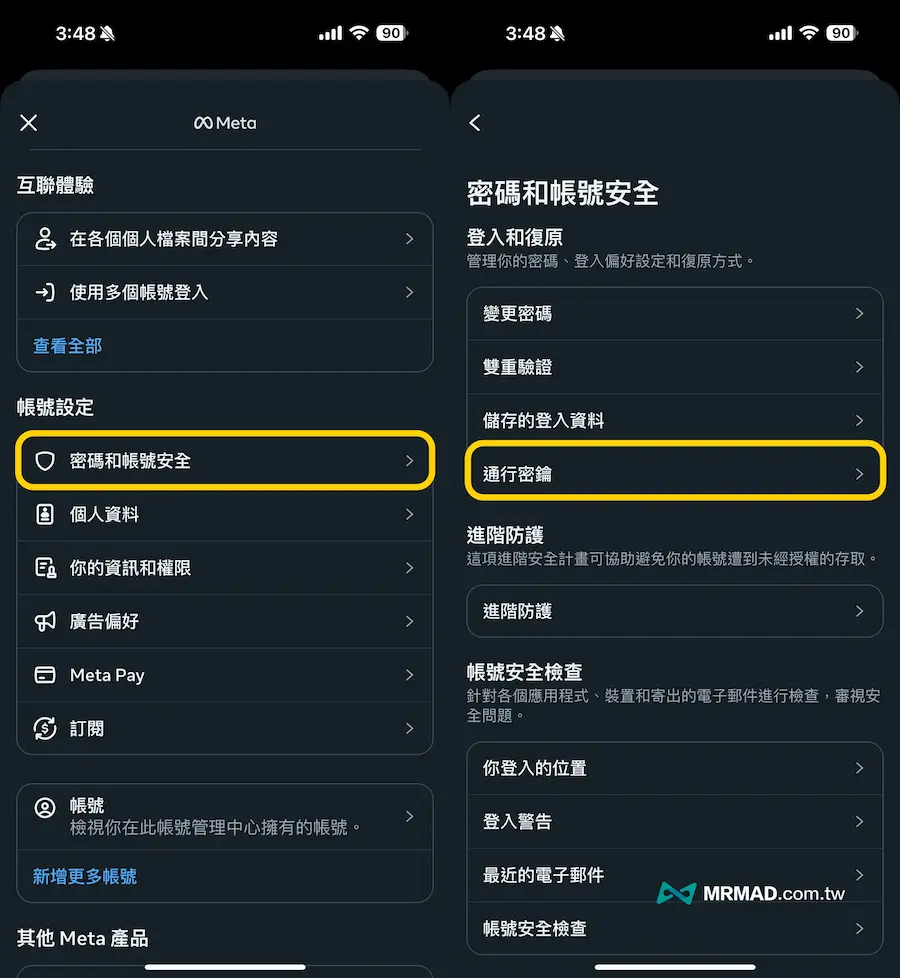
步驟2:密碼與安全性
從帳號設定分類下點選「密碼與帳號安全」,後續選擇「通行密鑰」。
步驟3:啟用通行密鑰認證
接者點擊「建立通行密鑰」後,會看見FB通行密鑰功能說明,按下「建立通行密鑰」繼續。
⚠️ 提醒:要是有開啟FB雙重驗證,要先關閉才有辦法啟用通行密鑰。
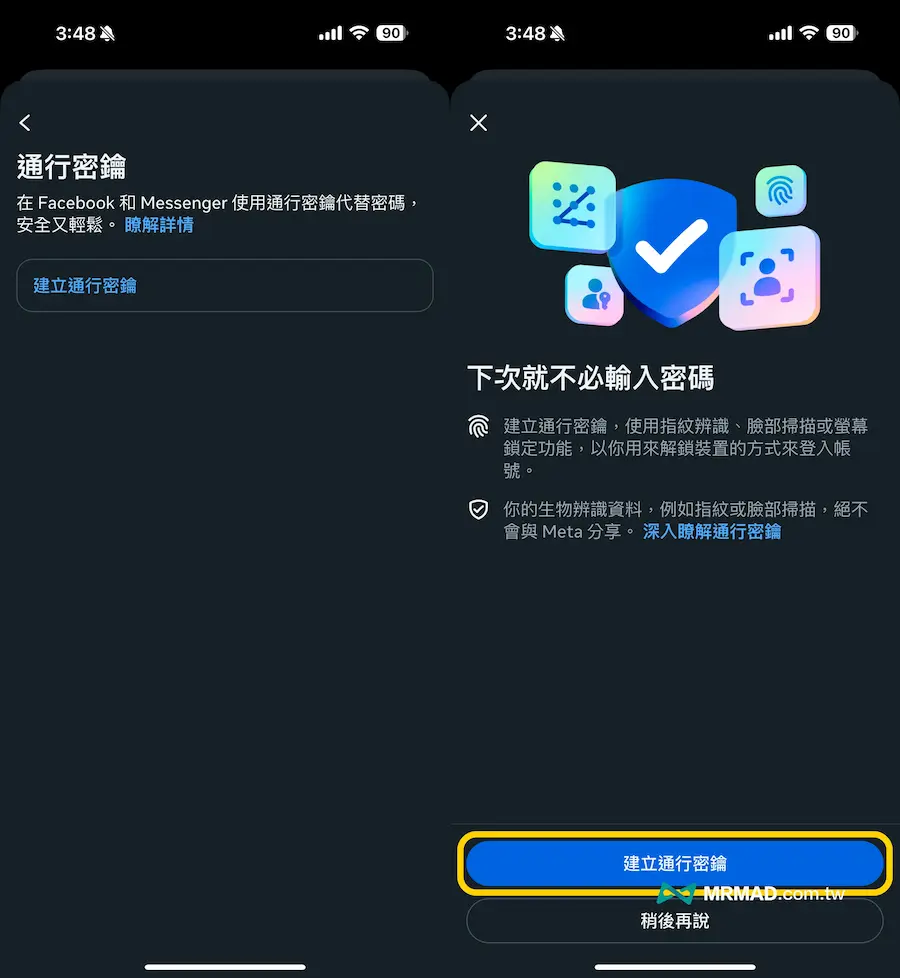
過程會先要求用先通過 Facebook 密碼或簡訊確認身份後,才會跳出使用 Passkey 登入驗證,會依照設備不同能使用指紋、Face ID 或裝置 PIN來啟用金鑰儲存。
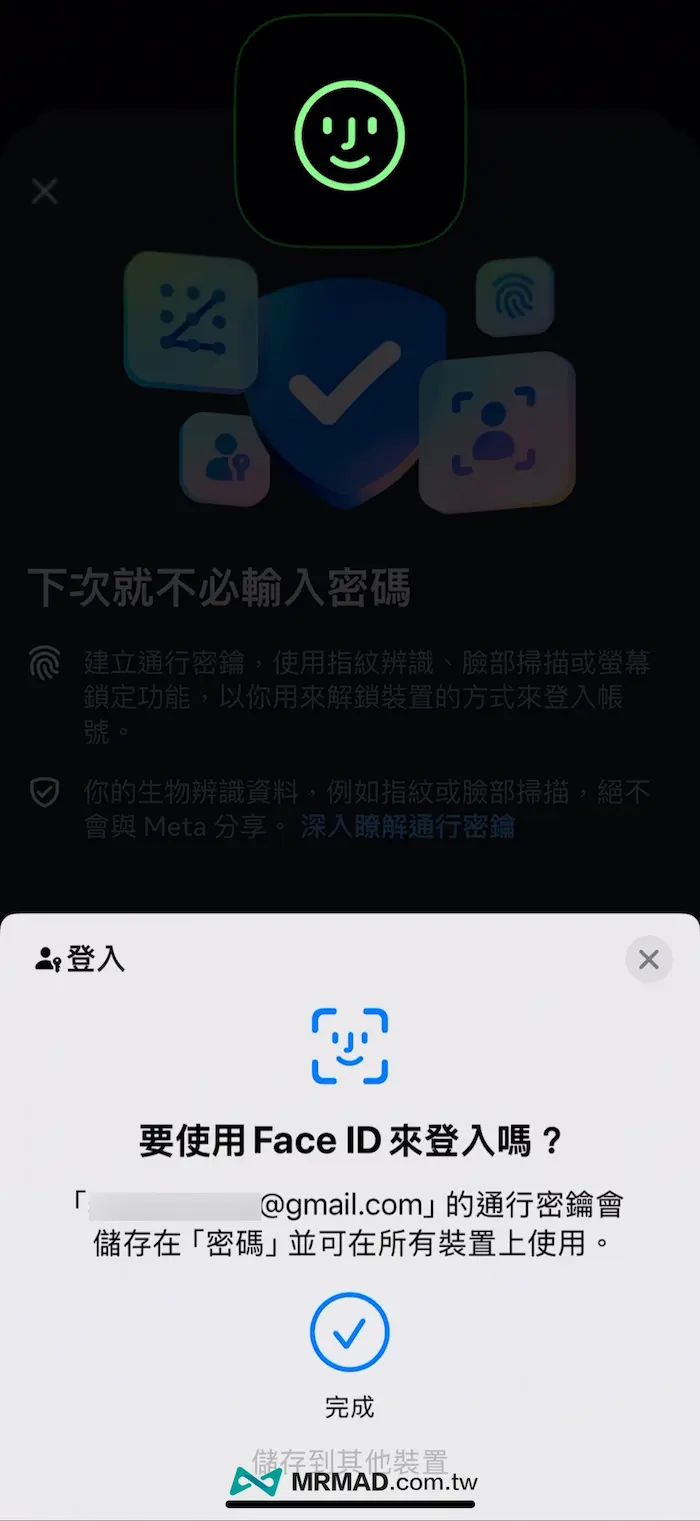
步驟4:管理FB通行密鑰
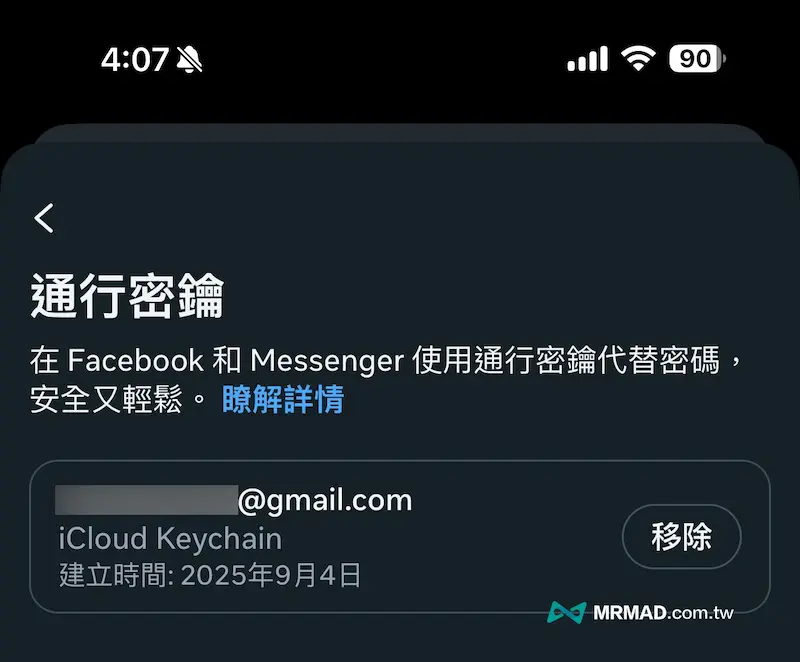
在啟用 Facebook 的 Passkey 密碼金鑰功能後,系統就會自動建立一組通行密鑰(Passkey),並使用你已驗證的電子郵件地址作為名稱,要是沒使用電子郵件,則會改以綁定的手機號碼命名。
iPhone 和 Android 設備儲存密碼金鑰就會完全不同,iPhone 是直接儲存到 Apple iCloud Keychain,如果是 Android 設備會儲存至 Google Password Manager 內,要是設備已經被淘汰沒在用,也可以自行手動點選移除。
FB通行密鑰如何停用移除?
目前 Facebook 的通行密鑰功能僅支援在行動裝置上使用,要是你在電腦或其他非支援平台登入,仍需使用帳號密碼作為驗證方式。
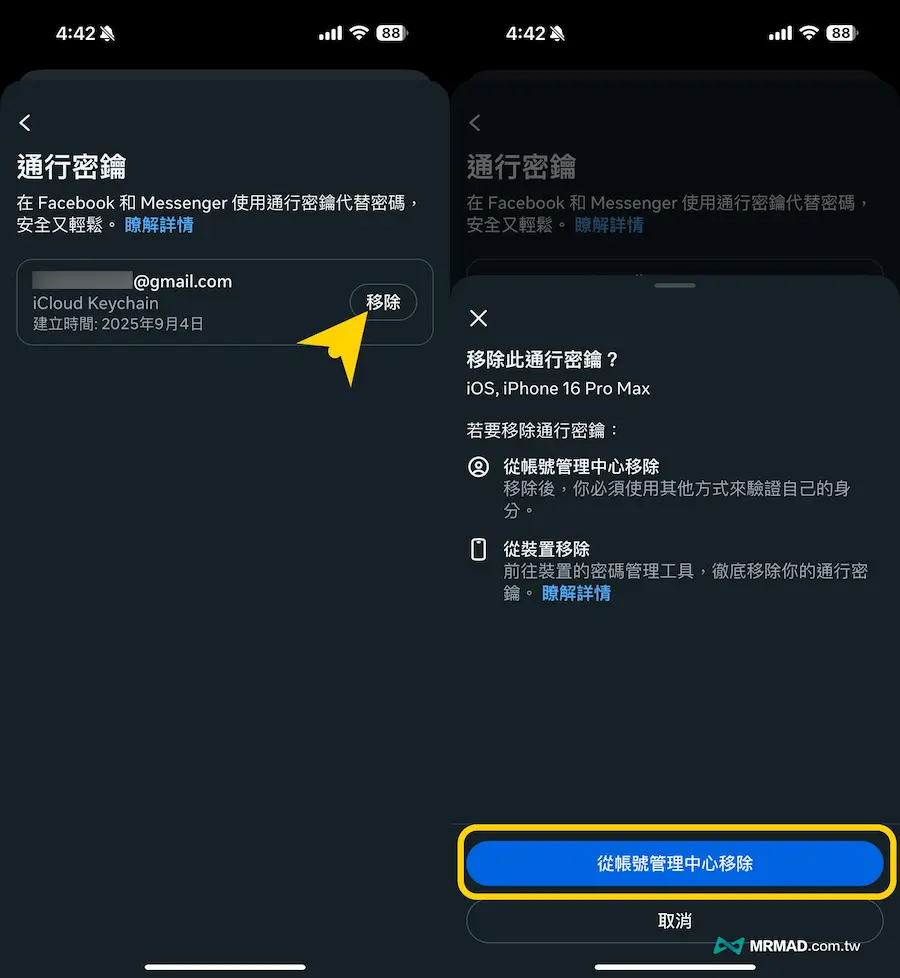
要是需要需要停用或移除FB通行密鑰,可依以下步驟操作:
- 開啟 Facebook App
- 前往「設定與隱私」>「設定」
- 點選「帳號管理中心」>「密碼與帳號安全」
- 選擇「密碼金鑰」選項
- 點選欲移除的通行密鑰旁的「移除」按鈕
- 並且按下「從帳號管理中心移除」
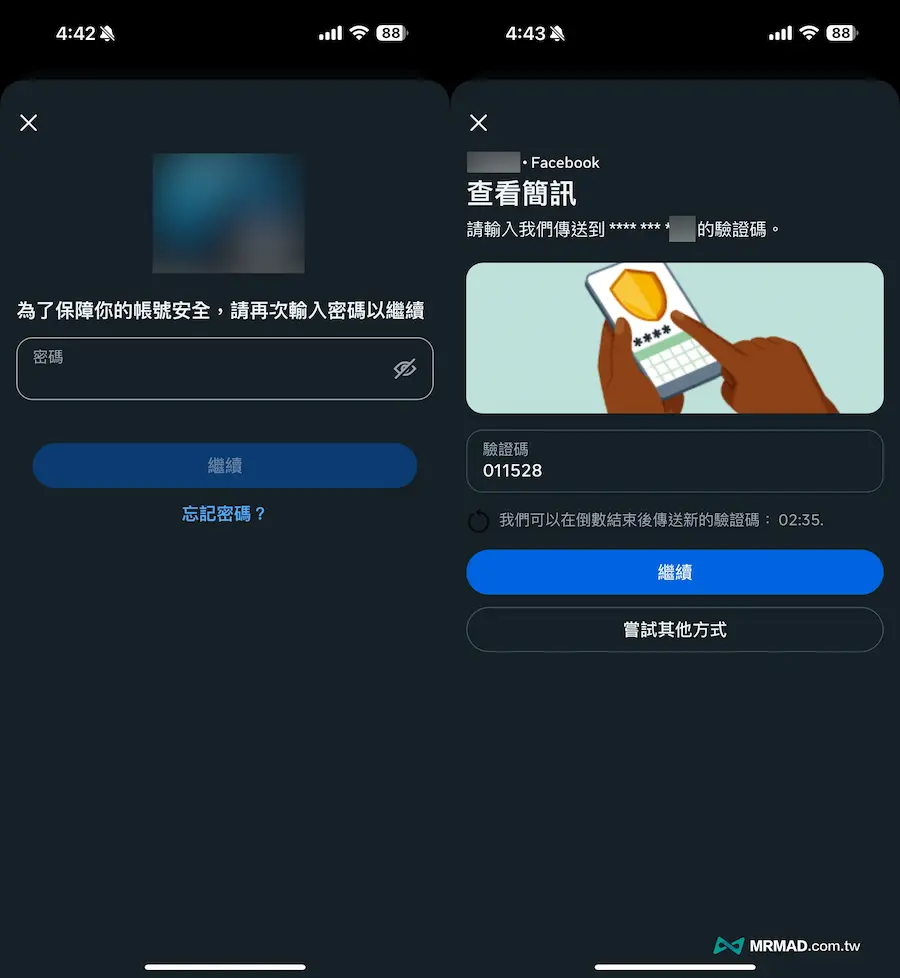
最後會要求輸入Facebook密碼和簡訊驗證碼確認身份,在刪除通行密鑰後將無法恢復,未來在同一裝置登入 Facebook 也會改回密碼或其他驗證方式替代。
總結
值得注意的是,儘管 Facebook 將 Passkey 視為推動未來的主力身份驗證機制,不過目前還是保留更多傳統帳密和雙重驗證方式,要是你習慣以手機使用 Facebook,而且比較重視資安與便利性,那會建議現在開啟 FB通行密鑰會更方便。
想了解更多Apple資訊、iPhone教學和3C資訊技巧,歡迎追蹤 瘋先生FB粉絲團、 訂閱瘋先生Google新聞、 Telegram、 Instagram以及 訂閱瘋先生YouTube。