
無論是瀏覽網頁、查詢資料還是即時通訊,複製、貼上這兩個動作每天重複上百次,又加上 iPhone 原生內建剪貼簿功能僅能儲存一筆資料,導致之前複製的內容會消失。要是有大量複製和貼上需求,倒是可以透過「EasyPaste」功能剪貼簿助手來處理,能自動記錄多筆剪貼紀錄、提供搜尋與標籤功能,更整合鍵盤一鍵貼上。
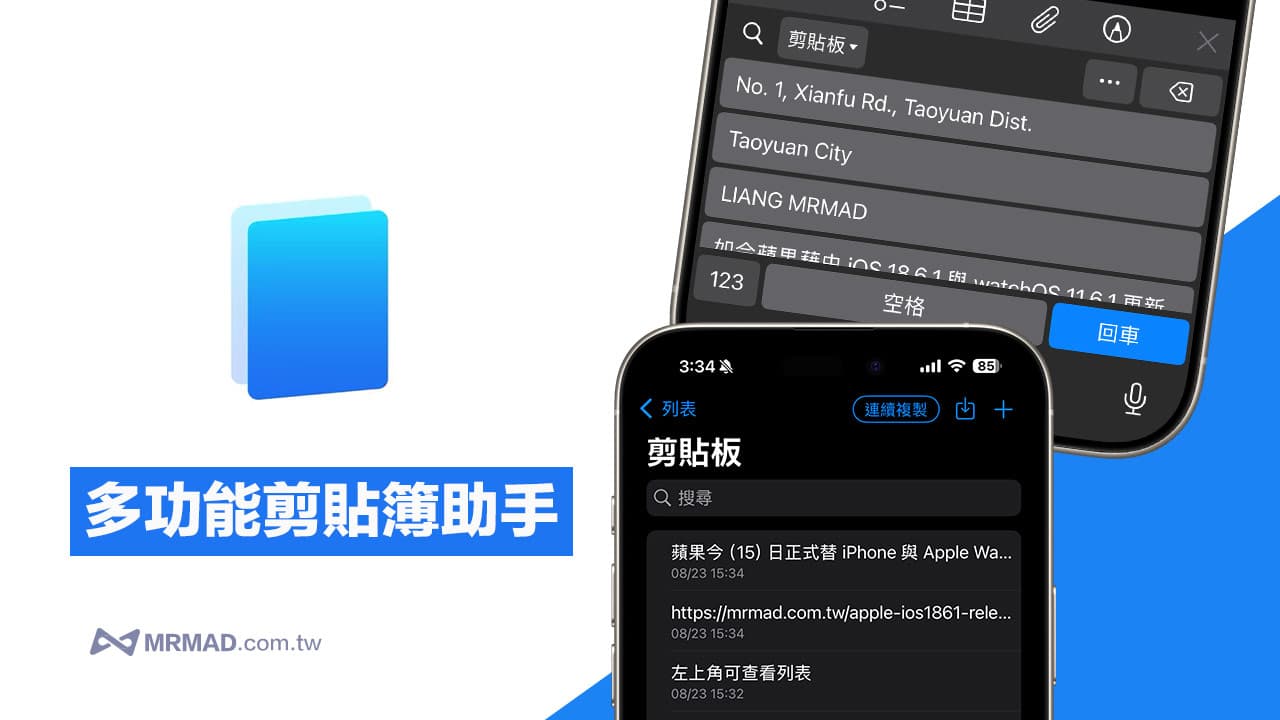
EasyPaste 是一款專為 iPhone 設計的第三方剪貼簿管理應用程式,不僅能自動記錄並保存所有複製紀錄,還支援分類標籤、快速搜尋等進階功能,最重要的是,它還直接整合到iOS系統鍵盤,讓你在任何 App 中都能即時呼叫、一鍵貼上多筆內容,徹底改變手機剪貼簿的操作邏輯。
對於學生、作家、編輯、研究人員等重視資料整理與重複應用的手機族群,這款剪貼簿工具能節省大量繁瑣步驟,且整合性高,幾乎不影響原有操作習慣。
EasyPaste 手機複製貼上APP剪貼工具使用技巧
複製粘貼紀錄
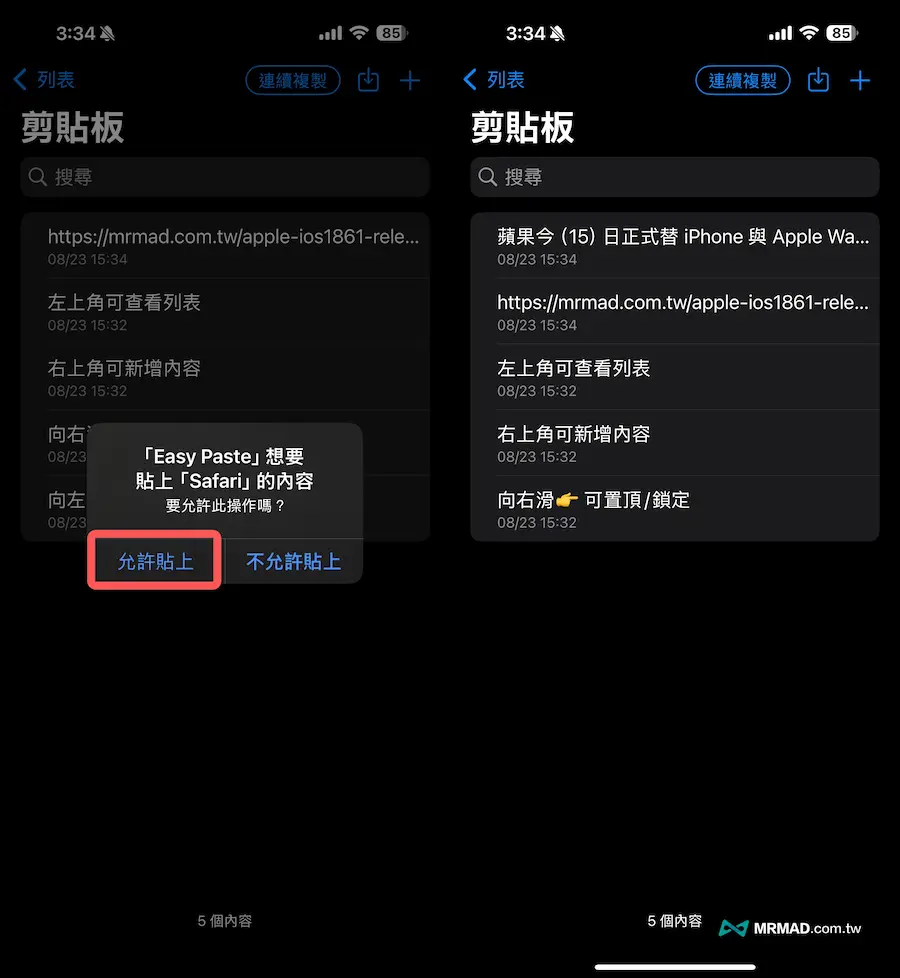
只要在iPhone任何一個地方複製文字或網址後,直接返回 EasyPaste APP 會跳出是否要允許貼上內容,只要點擊「允許貼上」就能快速紀錄到剪貼簿內。
連續複製紀錄
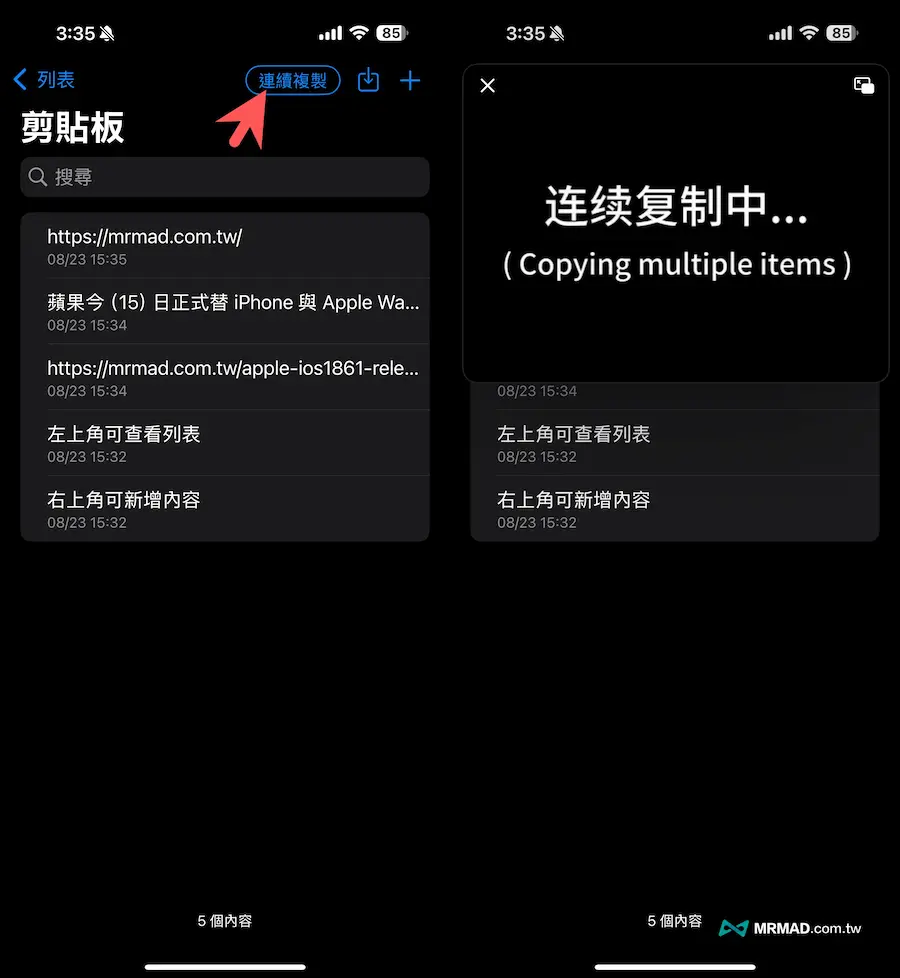
要是感覺每次複製就要回到APP紀錄太麻煩,也可以直接點擊「連續複製」功能,畫面就會顯示一個浮動複製的視窗。
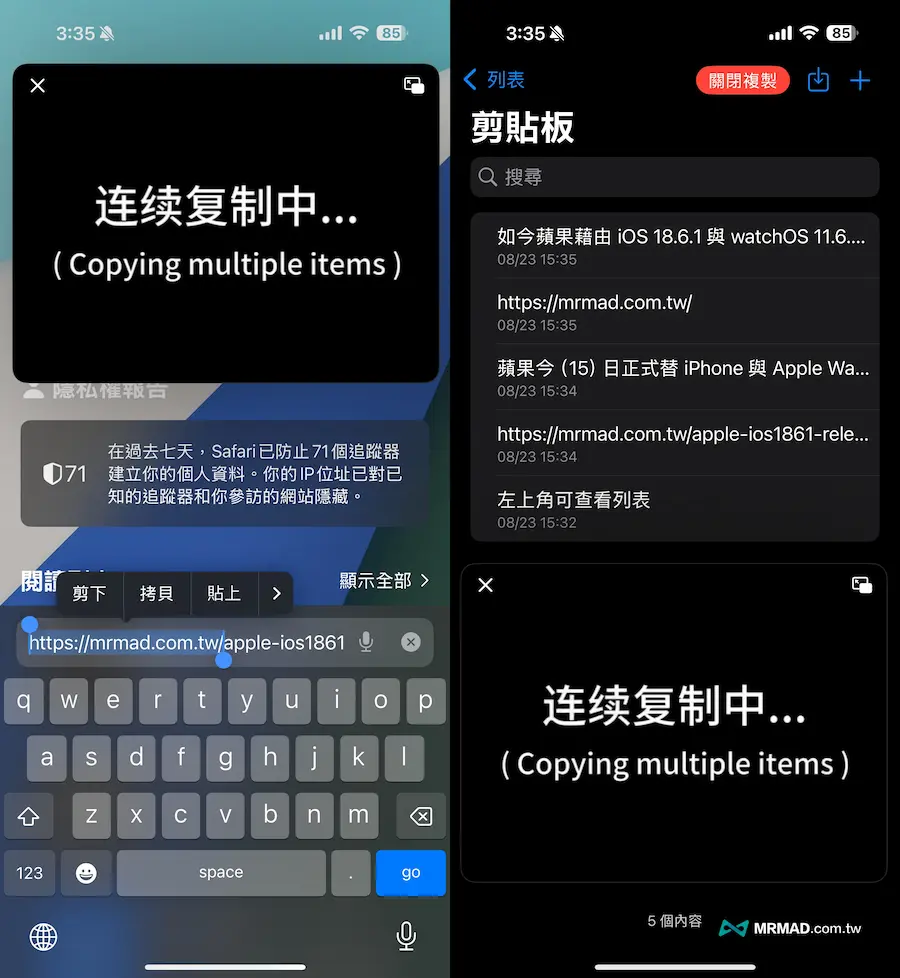
這時候在任何APP或系統頁面內複製文字,就會直接自動紀錄,省去還要複製再返回APP步驟。
自建分詞文字資料
像是在註冊國外資料,經常都需要填寫英文地址、性名等資料,或是有時候會需要一直重覆數入特定資訊,那就可以手動建立常用的文字分詞,直接點擊右上角建立資料夾後,就能在底下輸入經常需要輸入的文字。
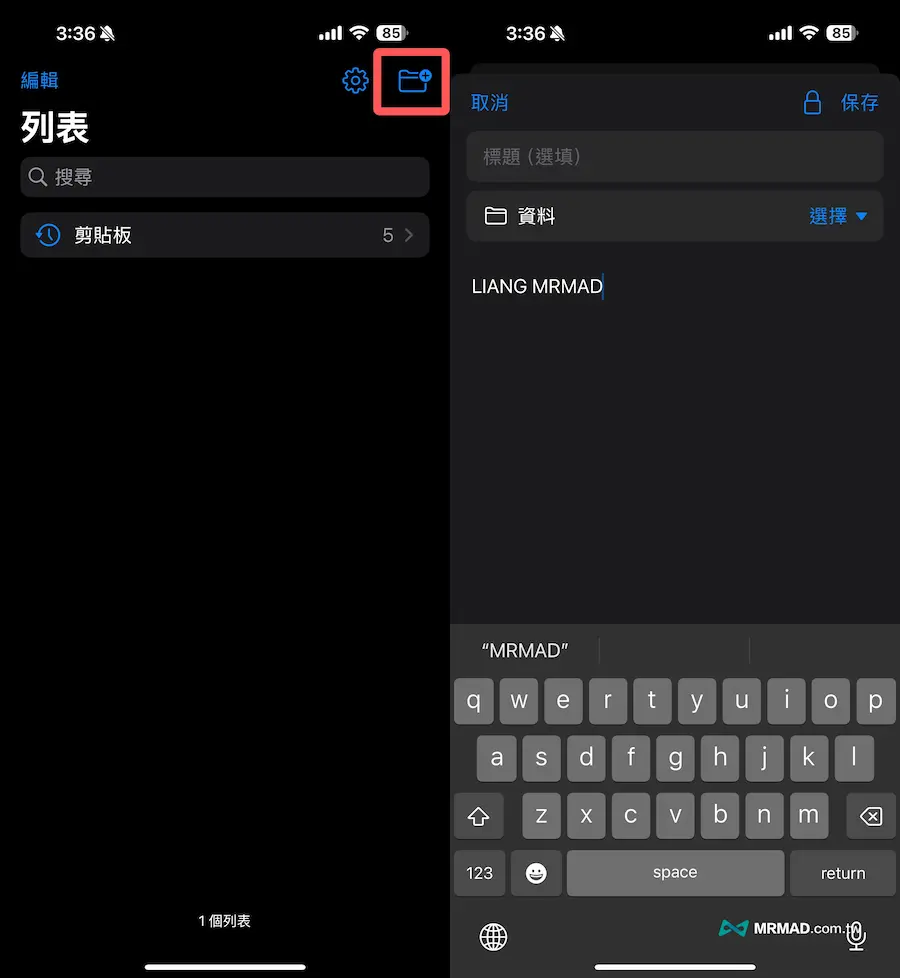
這些資料都建立完成後,後續就只要點一下會自動複製,在貼上就能省去不少時間。
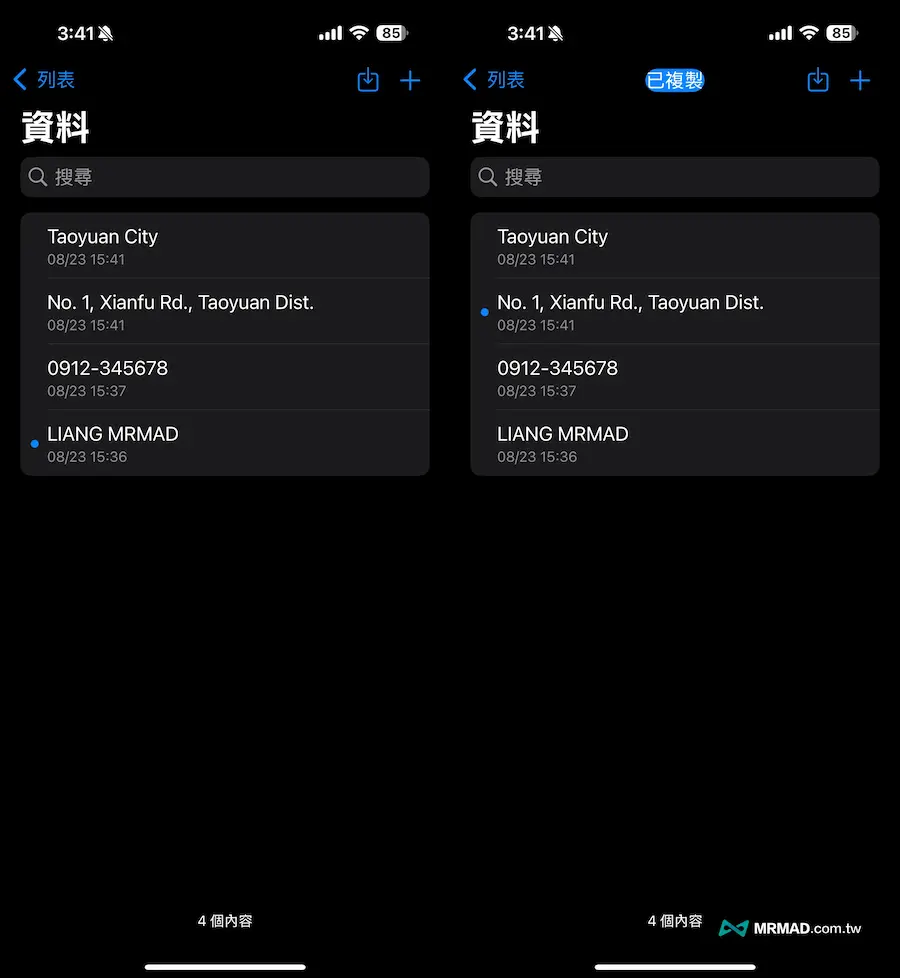
整合內建鍵盤一鍵貼上
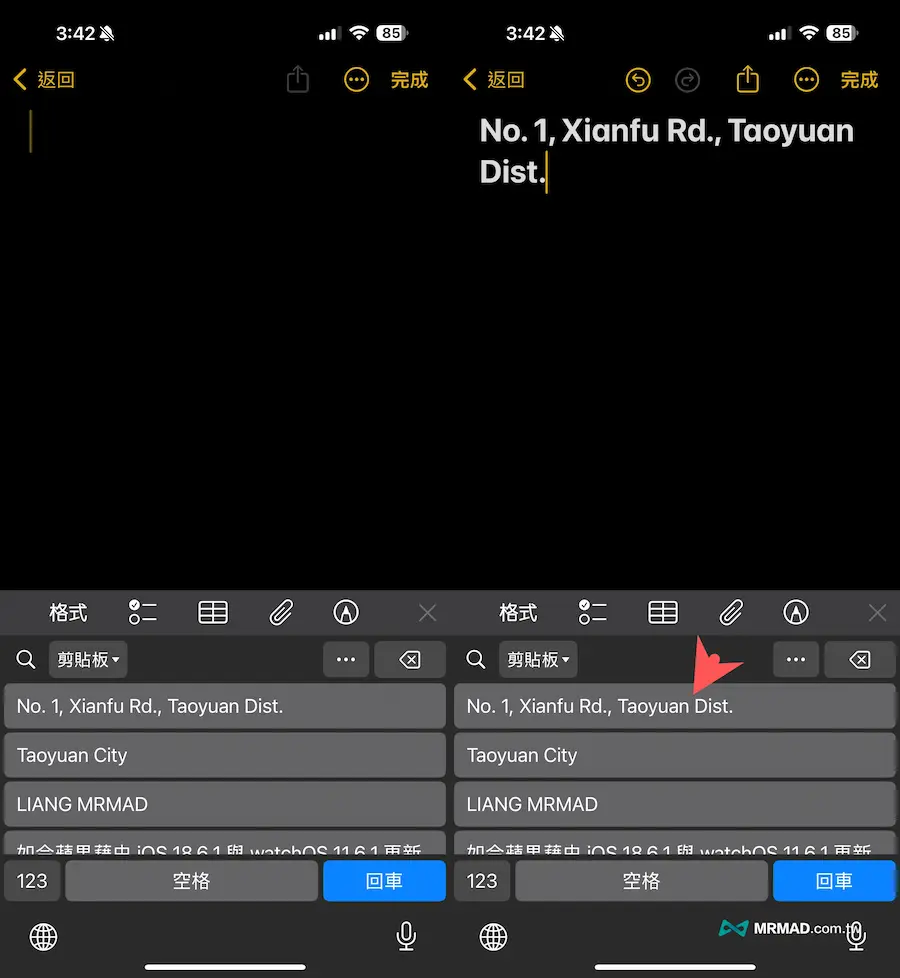
要是發現建立好的分詞要反覆切換貼上太麻煩,也可以直接開啟EasyPaste鍵盤功能,只要從APP設定內點擊「新增便捷鍵盤」後,會自動開啟系統內的 Easy Paste 設定,按下「鍵盤」。
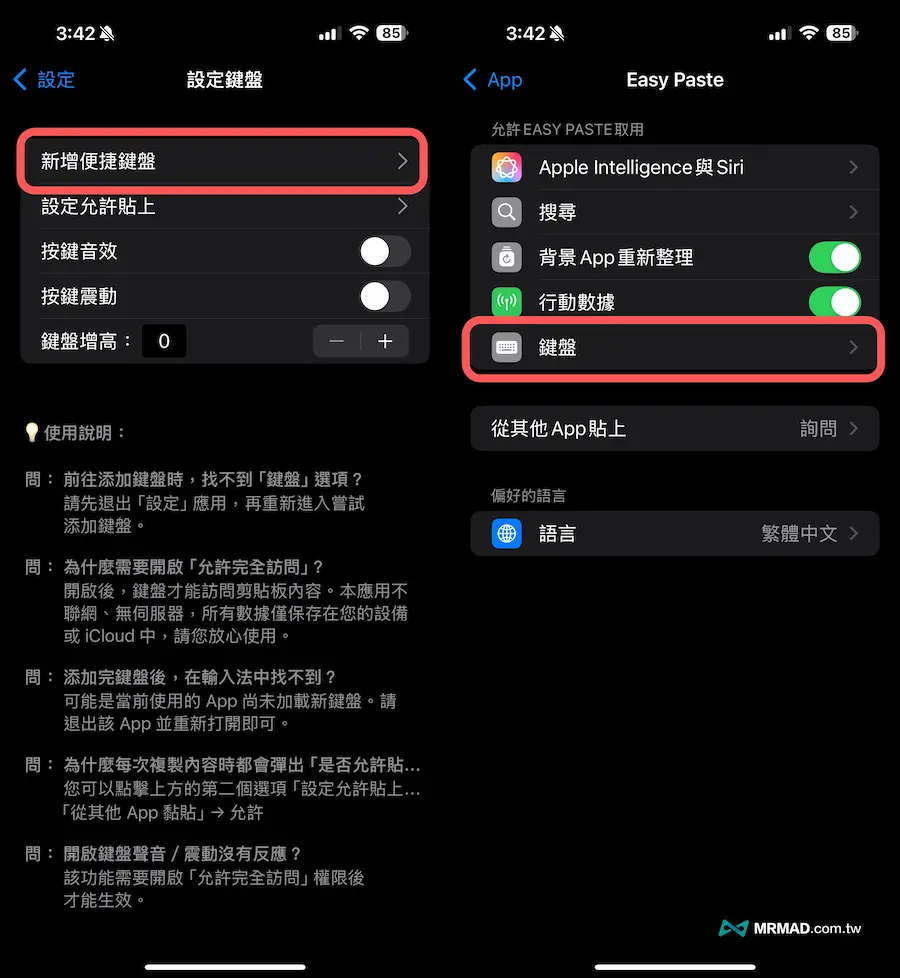
並且將 Easy Paste 和允許完整取用都開啟後,就能在任何地方直接調用 EasyPaste輸入法鍵盤。
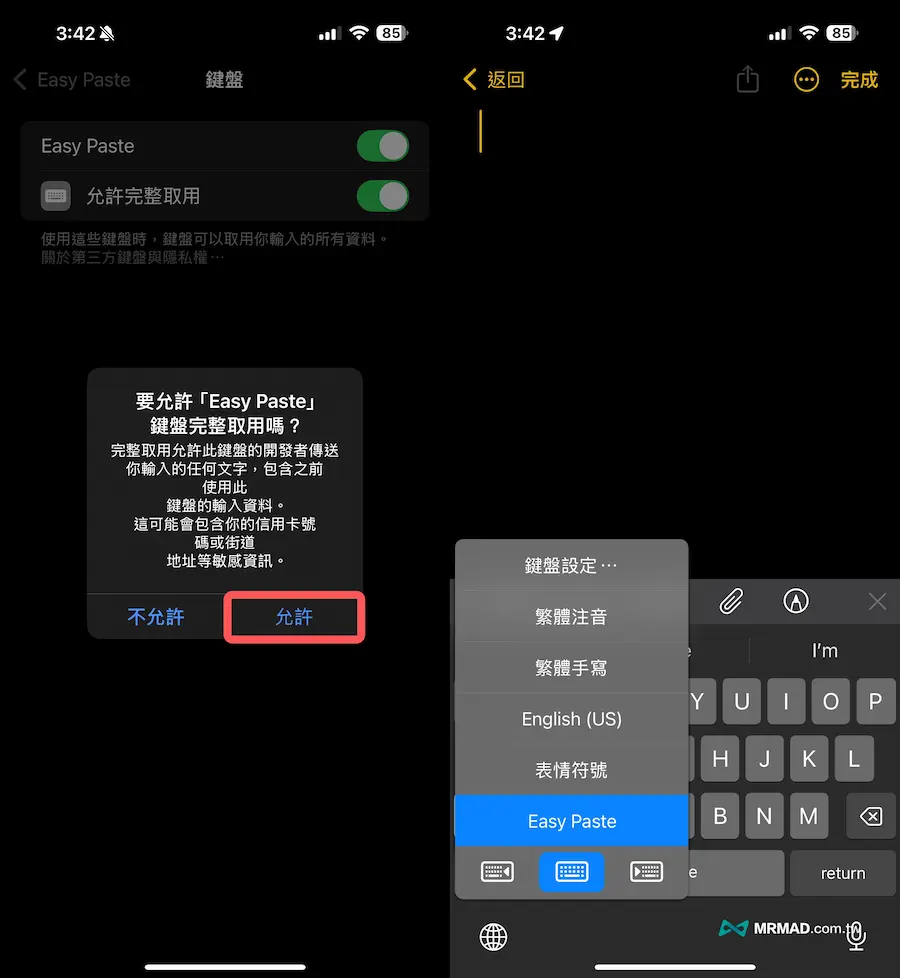
好處是可以在輸入資料時,直接透過EasyPaste鍵盤,點選一下就能快速貼上,這樣輸入一些資料是不是就快多了?
領取EasyPaste限時免費專業版內購資格
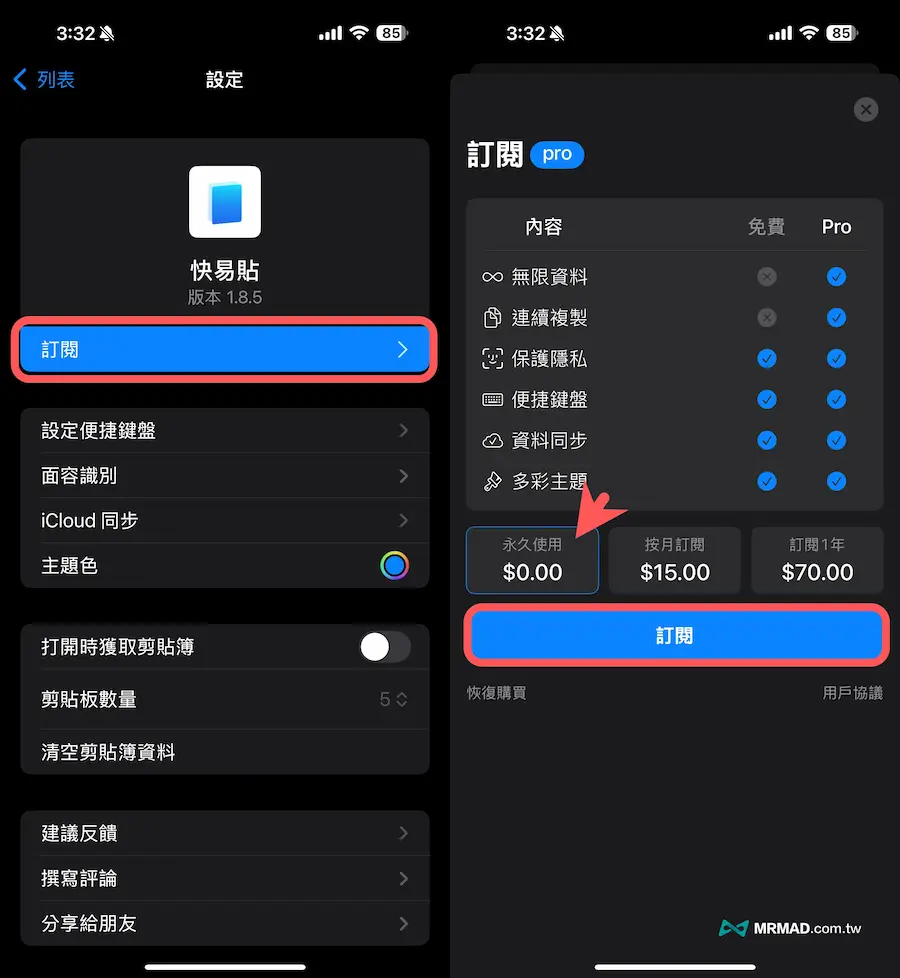
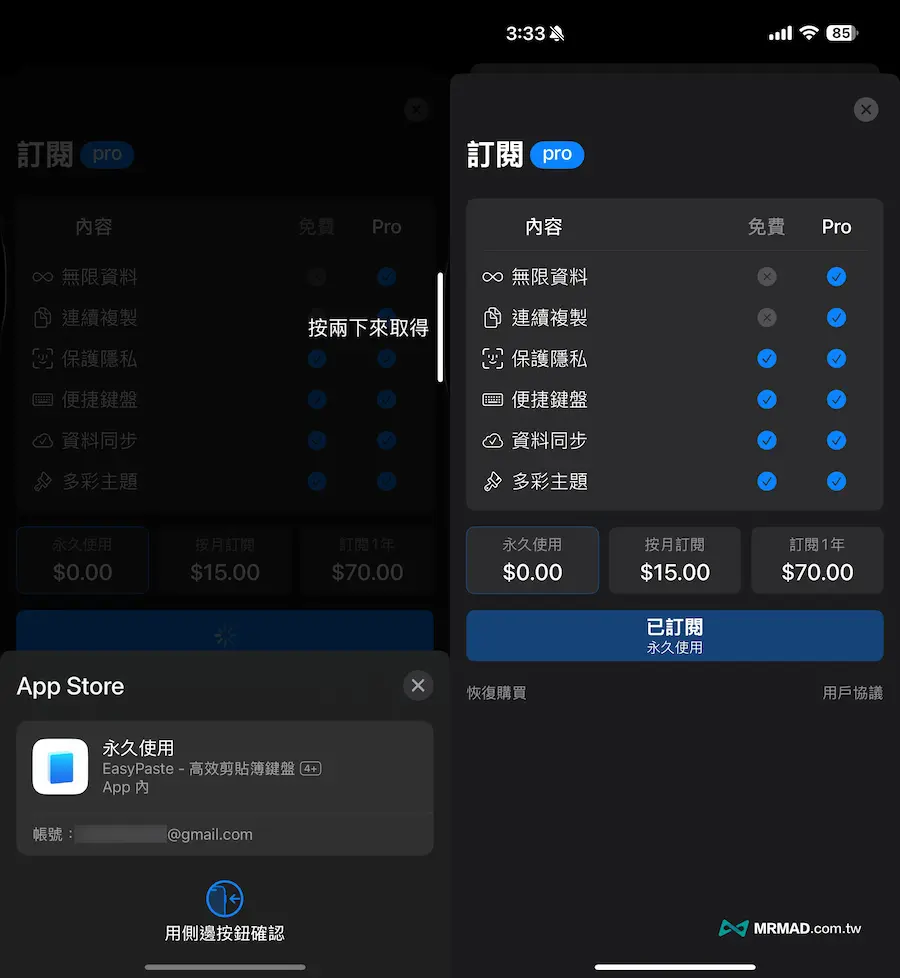
目前EasyPaste也會不定期釋出終身限時免費活動,取得方式很簡單,只要在EasyPaste內建設定點選「訂閱」,會看見永久使用顯示$0.00就代表就能以限時免費取得,只要點擊「訂閱」後,並透過 Apple ID 認證就能永久取得永久專業版資格。
要是發現免費下載卻出現不明扣款,可以參考另一篇查詢真實扣款項目教學「免費App和內購出現Apple不明扣款?告訴你原因和查詢App消費紀錄」;領取後想確認自己是否真的有領到永久專業版,可參考「查詢終身限時免費資格方法」。
《EasyPaste》APP 下載:點我前往
總結
EasyPaste剪貼簿助手不只是暫時存放區,而是管理手機剪貼資料重要核心節點,如果你是重度資訊整理者,不用再忍受iOS原生剪貼簿的限制,現在就體驗 EasyPaste 帶來的最高紀錄剪貼效率吧!