
自從蘋果替 iOS 16 開始內建照片去背功能後,能夠讓 iPhone 實現圖片快速一鍵去背,但要進一步將照片換成不同背景,或是替兩張照片合成,就能搭配「iPhone照片換背景捷徑」來實現,能夠在不需要依賴第三方APP狀態下,也能夠實現快速換背景和合成照片。

如何使用iPhone照片換背景捷徑
步驟一:先透過iOS內建照片去背
直接打開 iPhone 內建「照片 App」,選擇一張要去背的圖片,利用 iPhone內建去背功能,直接按壓人像不放拖拉一下,並且點選「拷貝」。
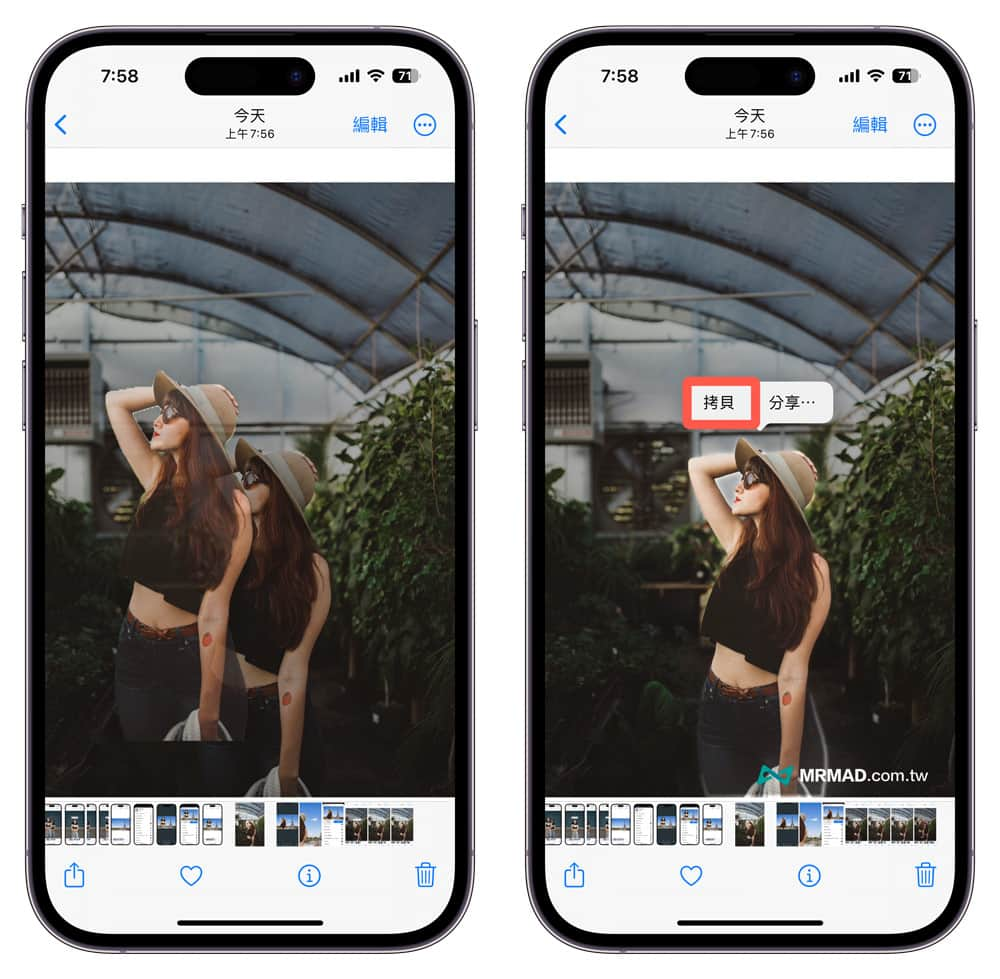
步驟二:執行合成照片捷徑
再來透過內建「照片 App」開啟另外一張要合成的背景照片,點左下角「分享」按鈕,從裡面選擇「iPhone照片換背景捷徑」捷徑腳本。(文末會提供腳本下載位置)
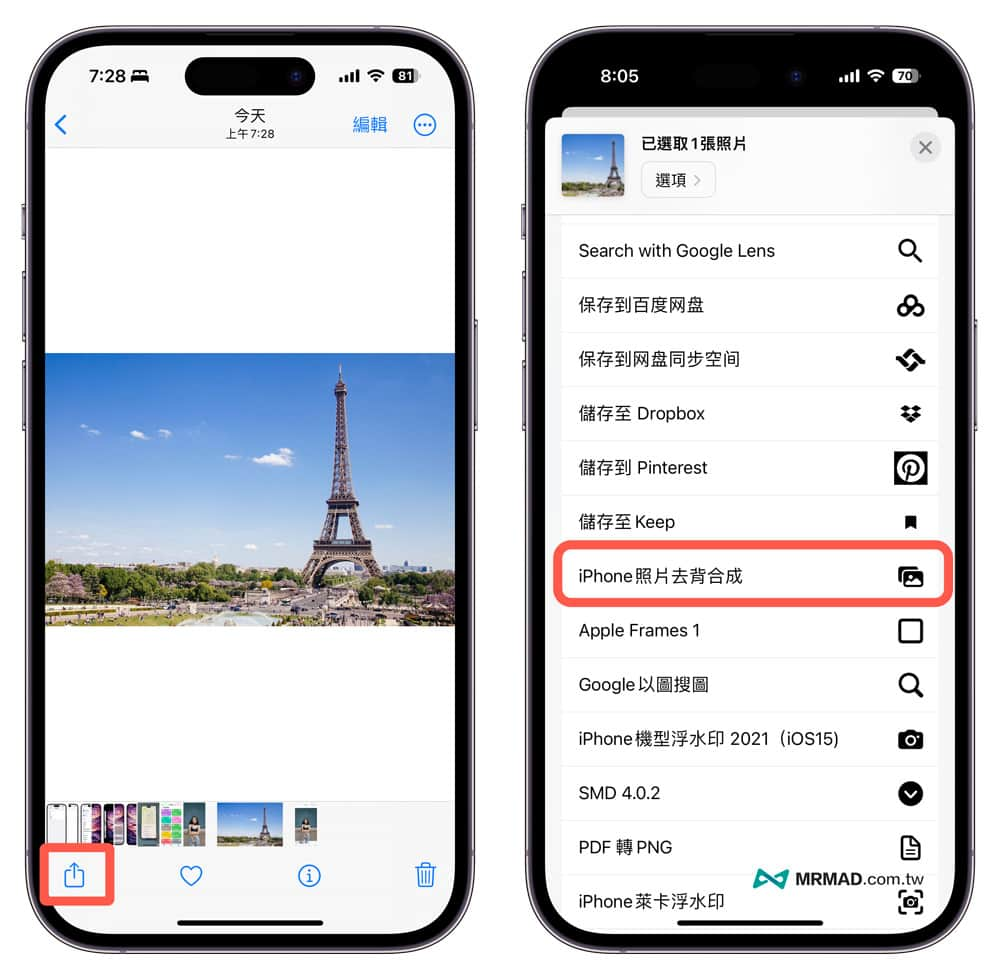
隨後捷徑腳本就會將兩張圖片進行合成和進入編輯模式,直接用兩指將人物拖曳和放大縮小到適合位置,最後點擊「完成」。
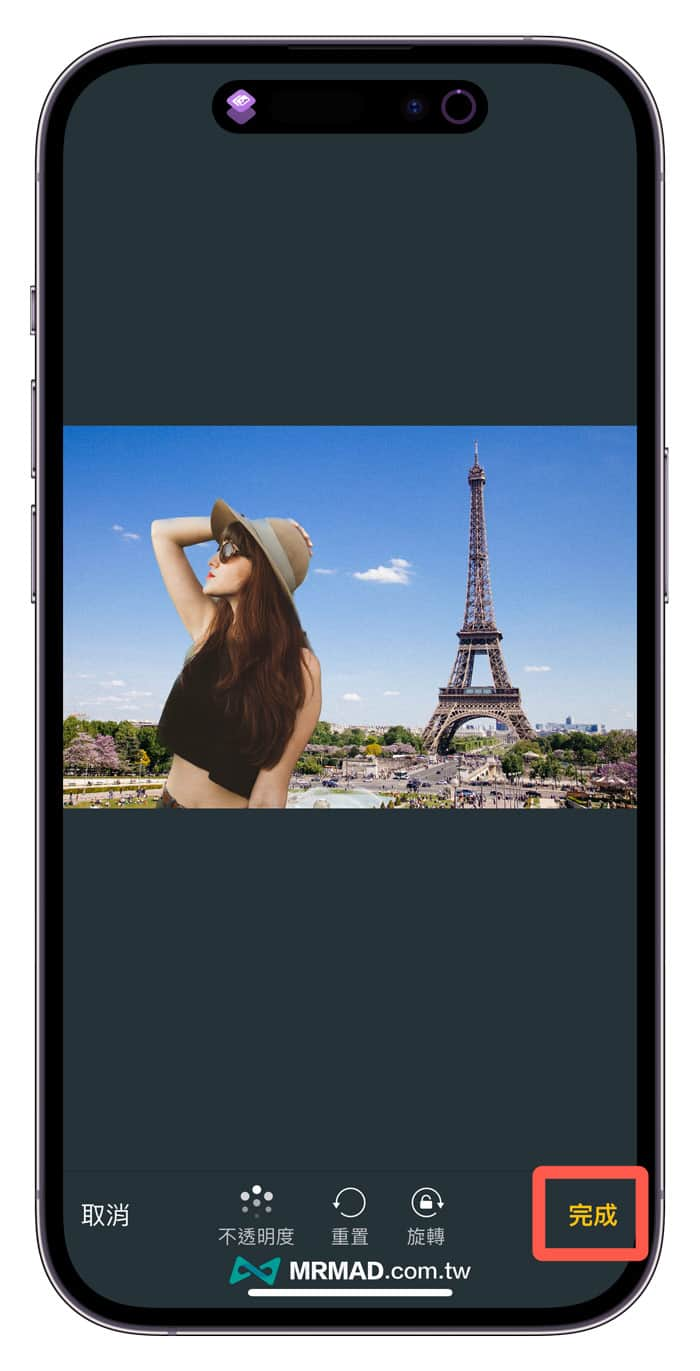
步驟三:完成照片合成
最後 iPhone 照片合成捷徑會跳出成功提示,點「完成」就可以!

打開 iPhone 內建相簿會看見剛合成的照片,是不是快速又便利?而且不需要透過第三方編輯軟體,直接用 iOS 內建照片 App 和搭配捷徑腳本輕鬆實現合成功能。

iPhone照片換背景捷徑腳本下載
透過 iPhone 內建 Safari 瀏覽器,並且點選「加入捷徑」按鈕,就能將捷徑腳本下載和加入捷徑庫內。如果 iPhone 沒安裝《捷徑 App》 ,要先另外透過 App Store 下載(點我下載捷徑App)。
⛔️ 要是iOS捷徑腳本下載時,出現「無法打開此捷徑,因為您捷徑的安全設定不允許不受信任的捷徑」情況,可透過「解決不受信任方法解決(點我)」;若捷徑開啟下載頁面跳出「無法連結捷徑資料庫」,點擊下方重新整理按鈕就會正常顯示。
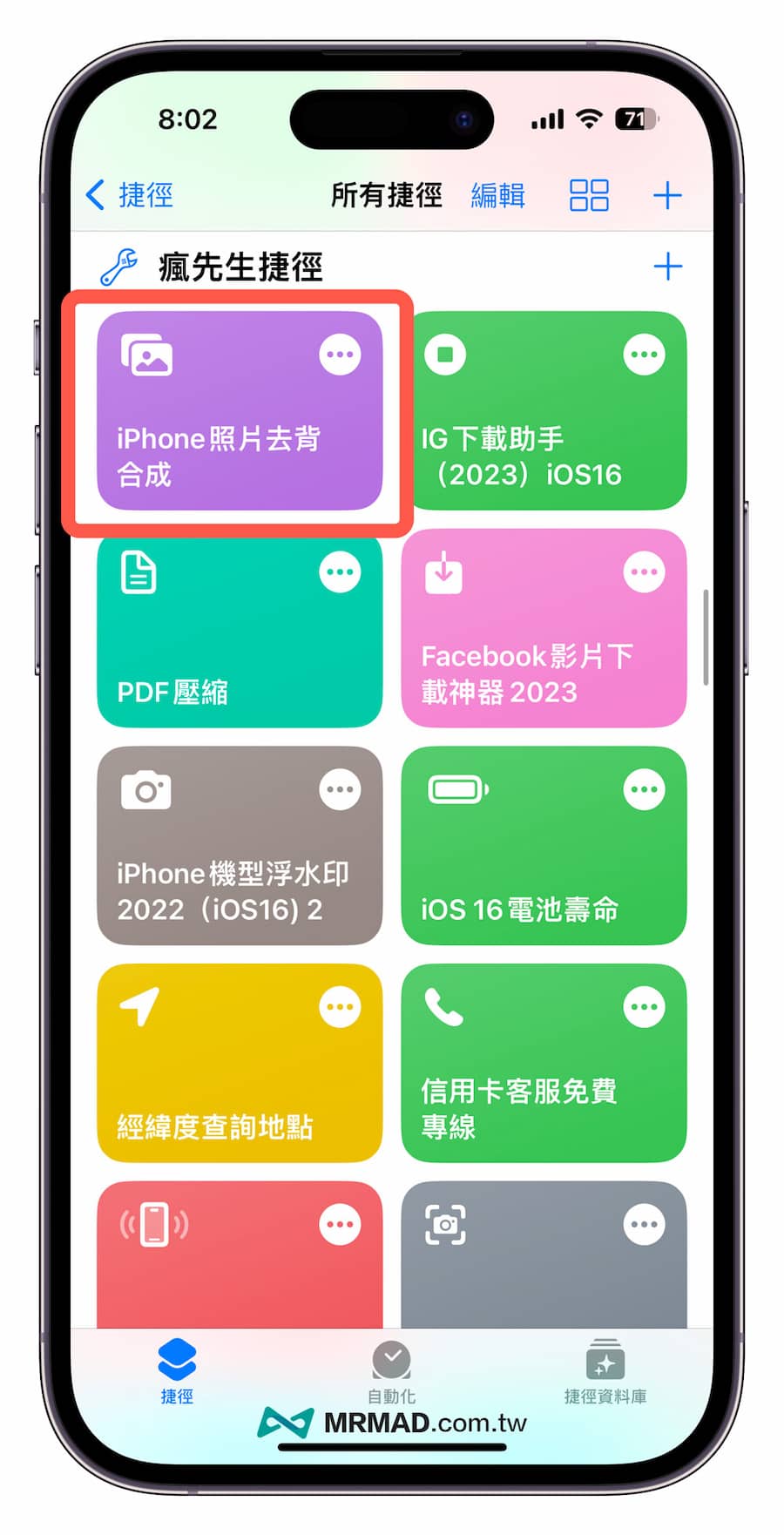
iOS 捷徑腳本下載:iPhone照片換背景合成捷徑
功能總結
透過這篇分享的iPhone照片去背捷徑腳本,就能夠增強原本內建 iOS 16 去背功能,能夠讓你快速用 iPhone 內建相簿去背和合成照片,超適合用在想出國又擔心疫情,直接透過照片合成方式,就能快速製造一張偽出國旅行照。