
最近在 Threads 社群平台上掀起一波「手電筒桌布」熱潮,也讓不少人曬出用 AI 生成手電筒桌布可愛圖像,畫面中的主角手持手電筒,打光位置恰好對準手機主畫面的時間與日期欄位,形成獨特的互動視覺效果。其實這個有趣又實用的手電筒桌布玩法,不需專業設計技能,只要透過 ChatGPT 就能免費製作。
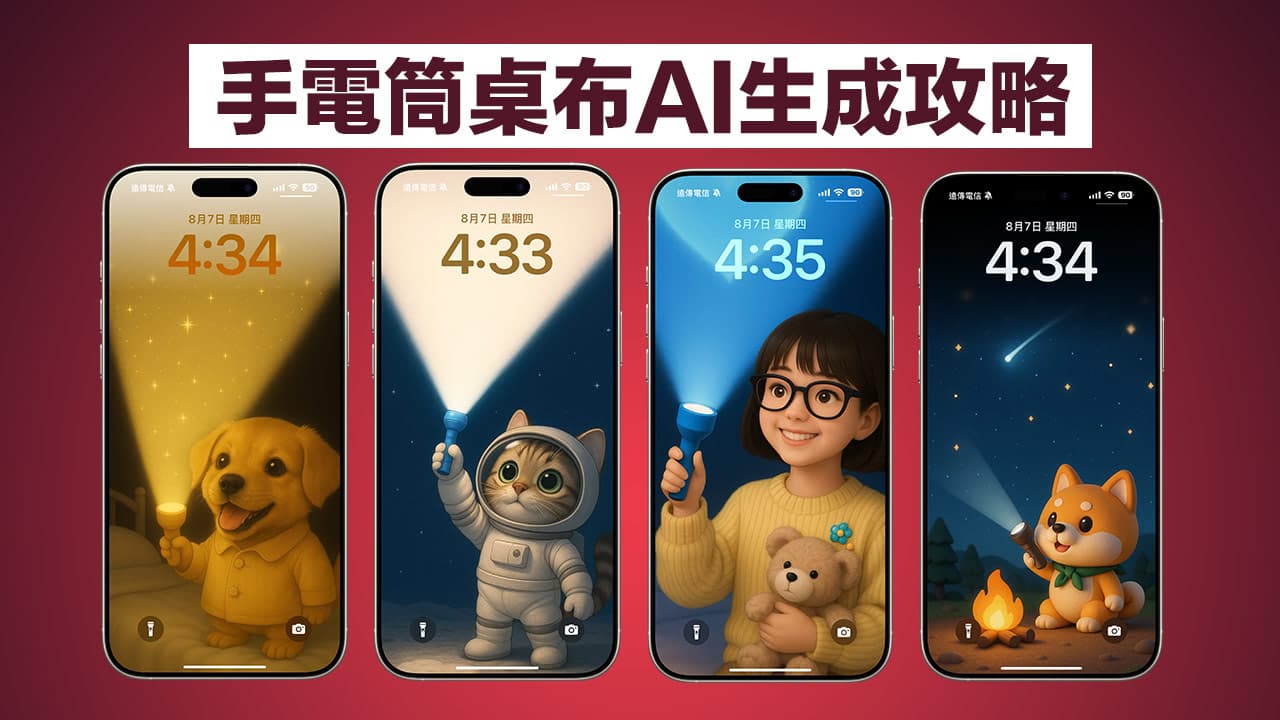
什麼是手電筒桌布?
這波「手電筒桌布」風潮起源於 ChatGPT 內建的圖像生成功能,不論是動漫角色、寵物、還是個人照片,都能轉化為風格一致、燈光唯美的直式手機桌布。
而且算是 ChatGPT 免費帳號,同樣可以每天生成三張圖片,要是想無限制創作,就可以考慮升級為每月 20 美元(約新台幣 600 元)的訂閱方案,解鎖 GPT-4o 等進階模型,要是想省錢也可以搭配「PremLogin訂閱ChatGPT Plus便宜方案」。
如何用ChatGPT指令製作手電筒桌布圖片?
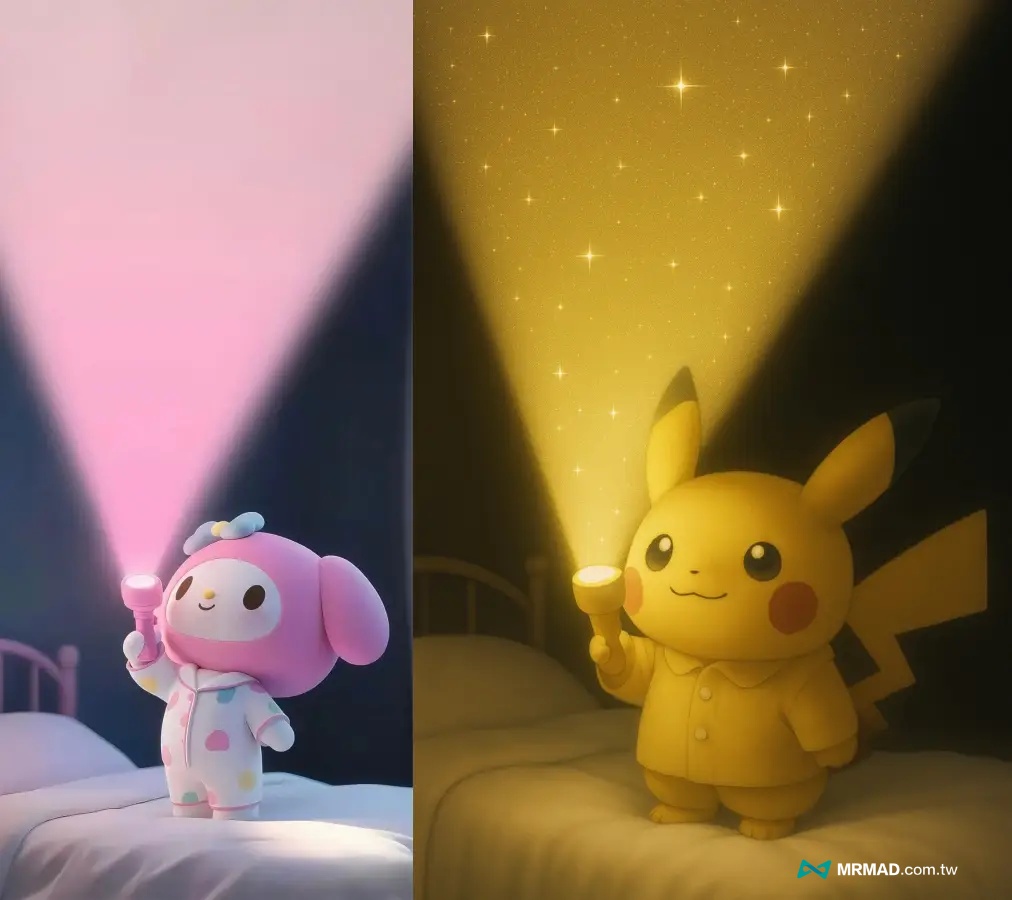
步驟1:下載手電筒桌布圖片
首先透過手機或電腦下載現成的「手電筒桌布素材圖片」,找一張想製作的風格圖片下載。
步驟2:開啟ChatGPT上傳照片
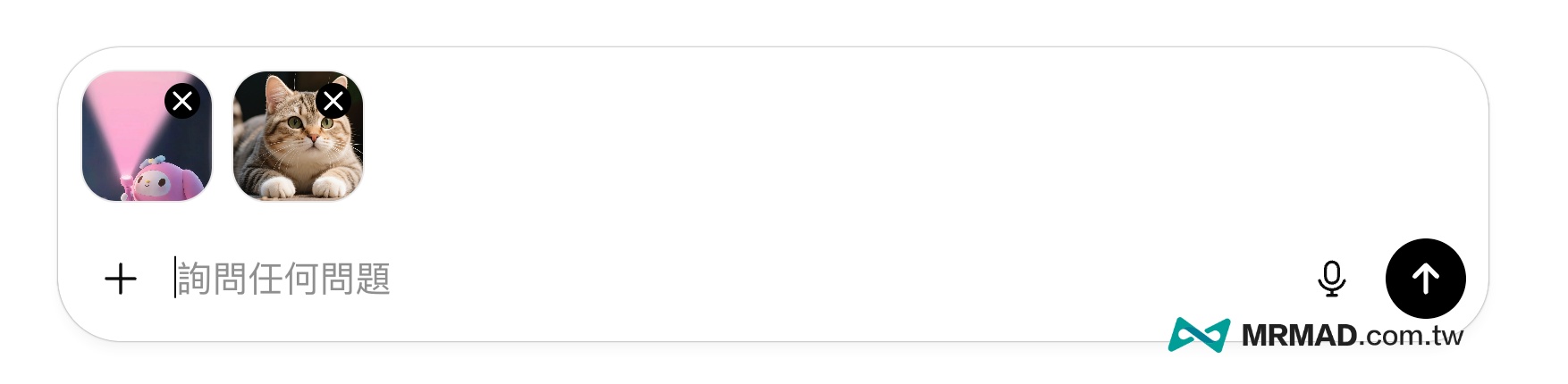
接下來進入ChatGPT網頁或是直接開啟手機版ChatGPT APP,在登入帳號後,將剛下載的手電筒桌布圖片點選上傳,接著再上傳要替代自製合成的圖片。
步驟3:對話框撰寫手電筒桌布指令
在對話框內寫入手電筒桌布合成描述指令「請將第一張圖片的公仔換成第二張貓咪,手持手電筒往上照,將手電筒改成藍色風格,照射燈光改成白色,整體風格不變,並呈現直式手機桌布」。
手電筒桌布指令都能自行修改細節,要注意關鍵指令「請將第一張圖片的公仔換成第二張,手持手電筒往上照」必須相同,才能避免出錯。
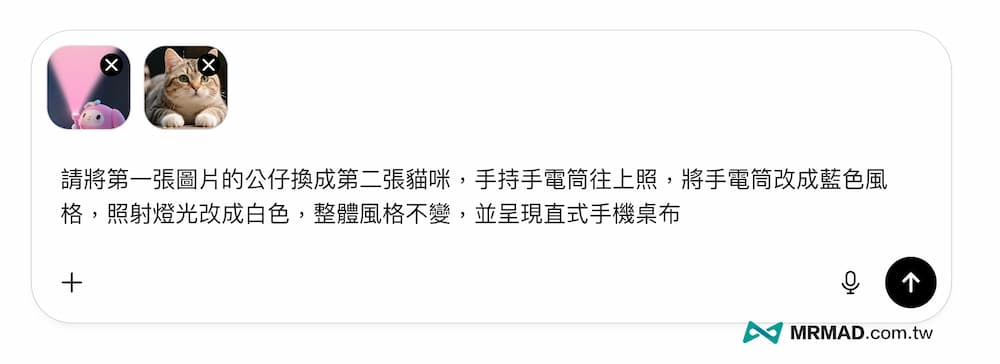
步驟4:對話框撰寫手電筒桌布指令
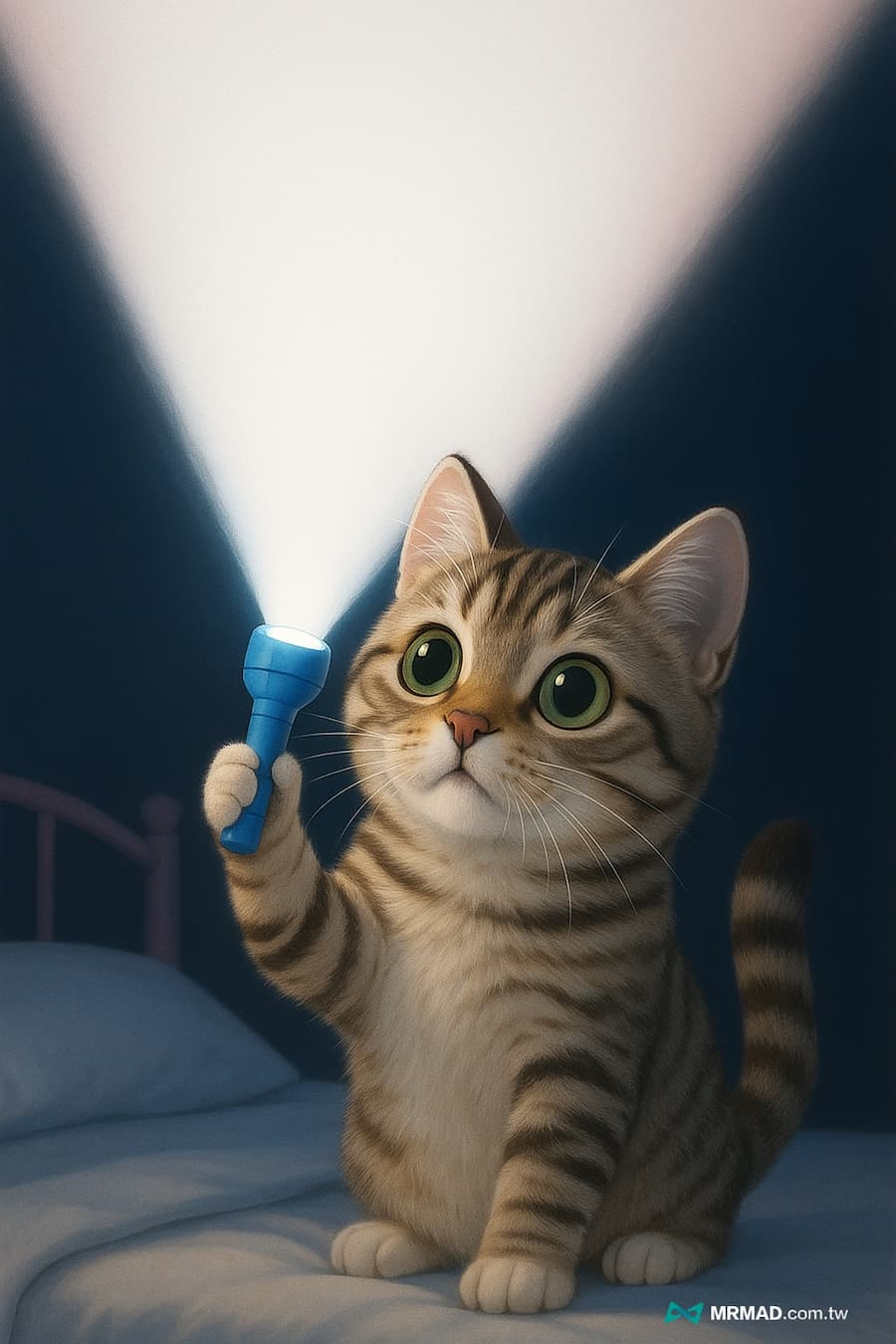
最後ChatGPT會依照指令直接生成圖片,等待約幾分鐘後,就會看見ChatGPT直接生成「手電筒桌布」圖片,這樣就能下載來當成手機桌布了!
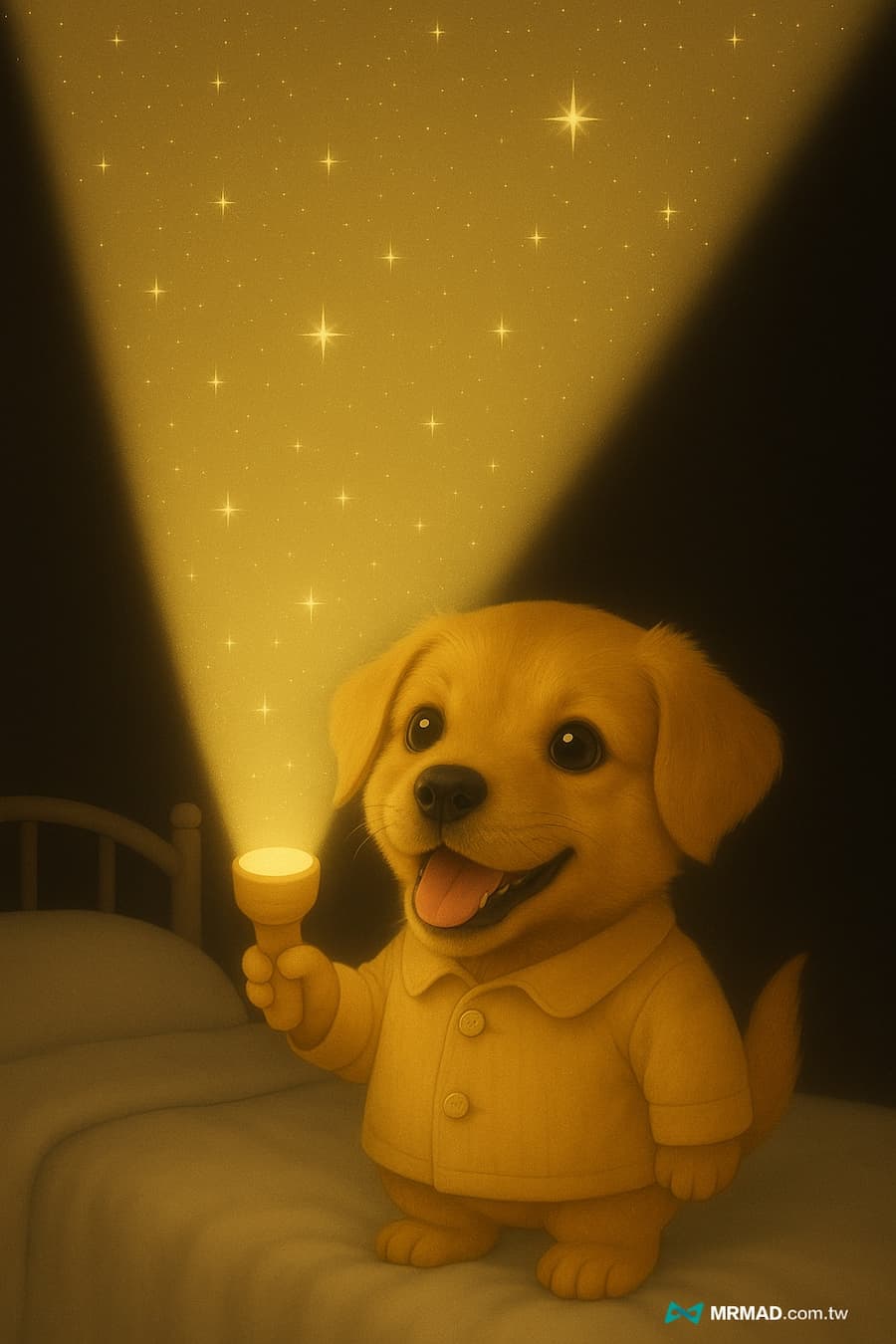
底下這張是依照皮卡丘手電筒去修改,直接搭配可愛狗狗也能呈現不是視覺桌布效果。
步驟5:改成Q版可愛造型風格
要是想改成比較Q版的風格圖片,也只要在對話框內輸入「請改成3D Q版可愛風格」,ChatGPT 就會將主角直接改成Q版造型。
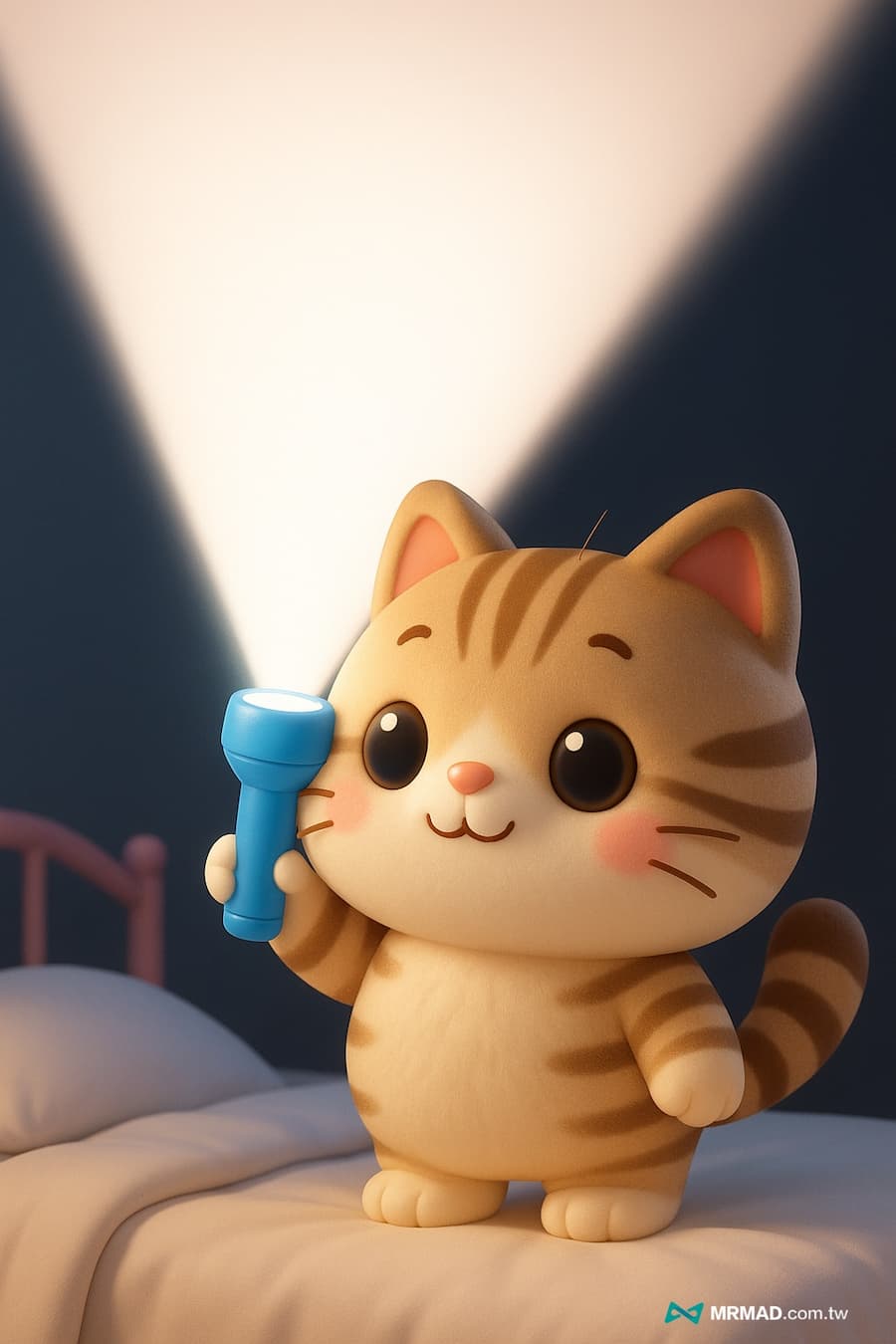
當然也可以用自己或家人照片來製作,以Q版人物呈現效果也會相當不錯。
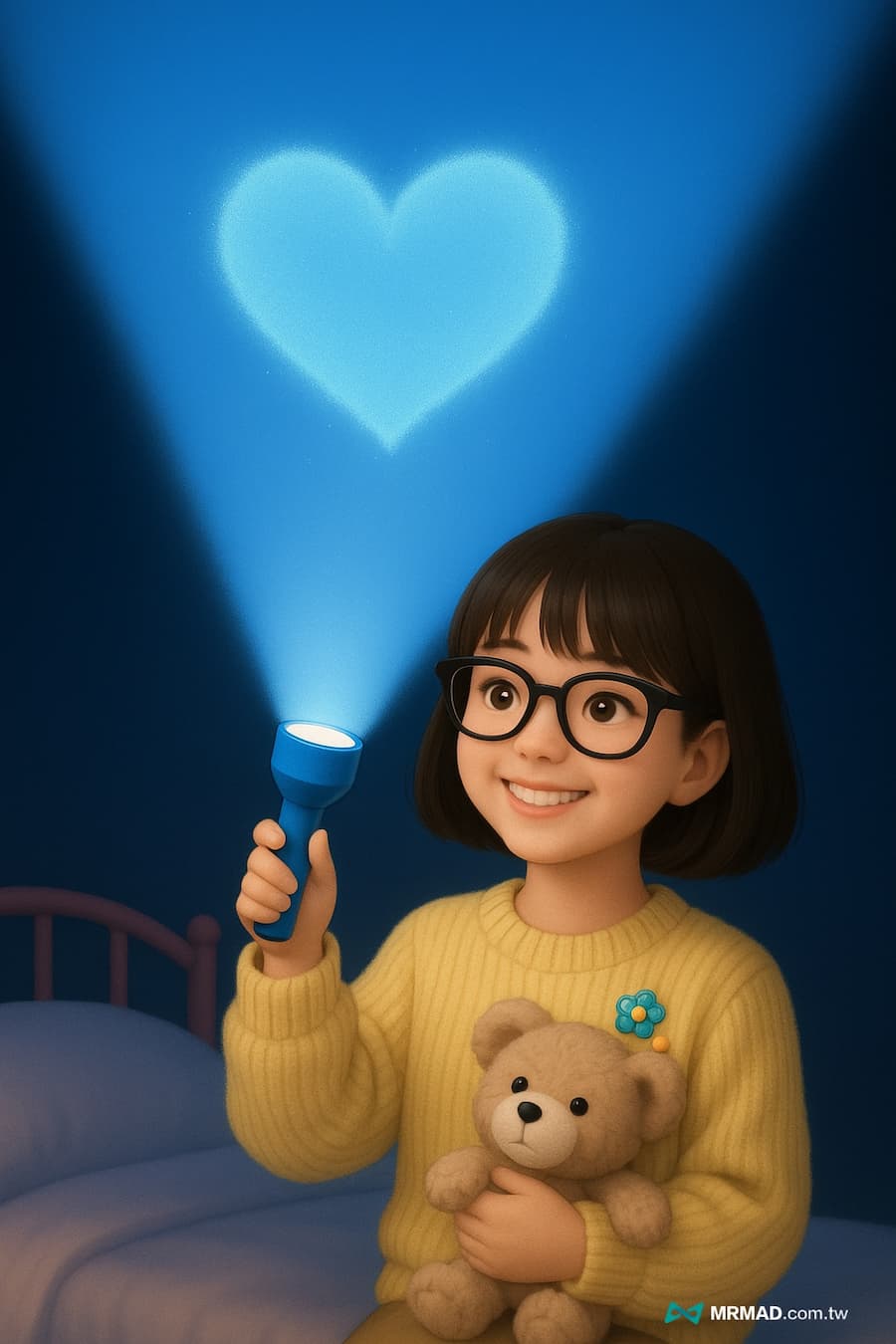
AI生成手電筒桌布指令教學彙整
要是想打造屬於自己的 AI 手電筒桌布,其實也只需一張照片,或是直接搭配手電筒桌布AI生成指令,同樣能玩出不同風格,以下分享幾個比較可愛實用和成功率高的手電筒桌布指令給大家:
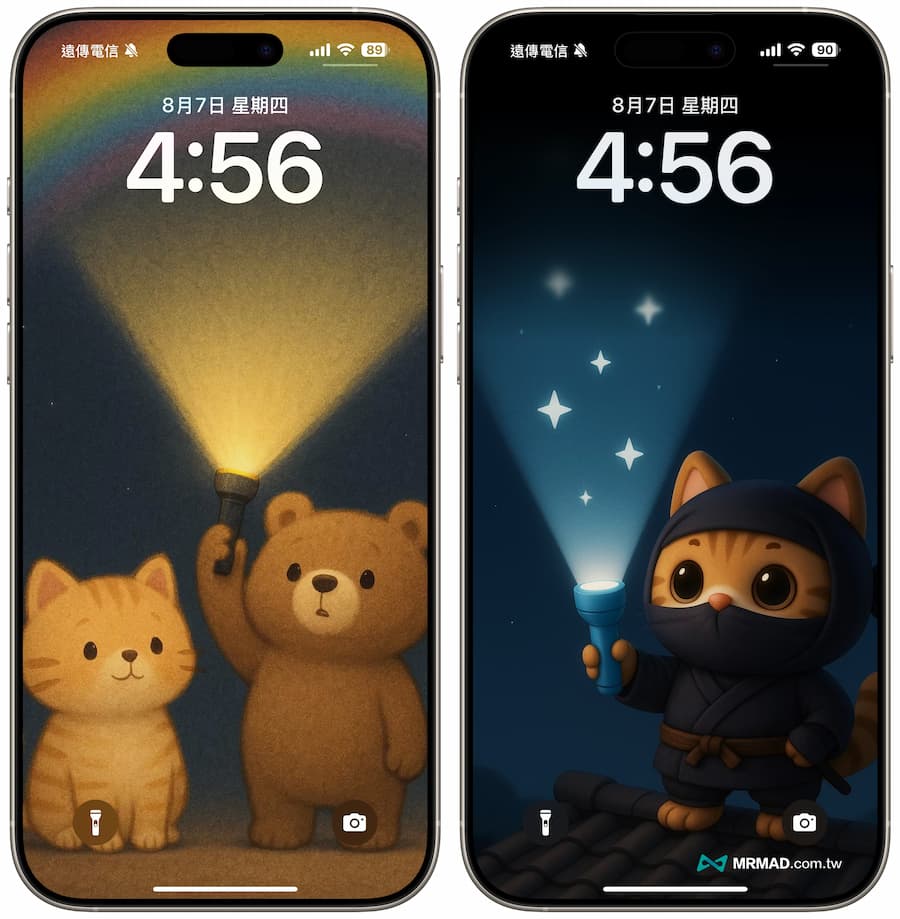
Q版忍者持手電筒指令
【指令】將圖片內主角改成忍者,畫面呈現晚上在屋頂拿著藍色手電筒往天空照,照亮燈光中有星星特效,並且讓頂部空間挪出更多,手電筒燈光照得更大,以手機直式桌布呈現
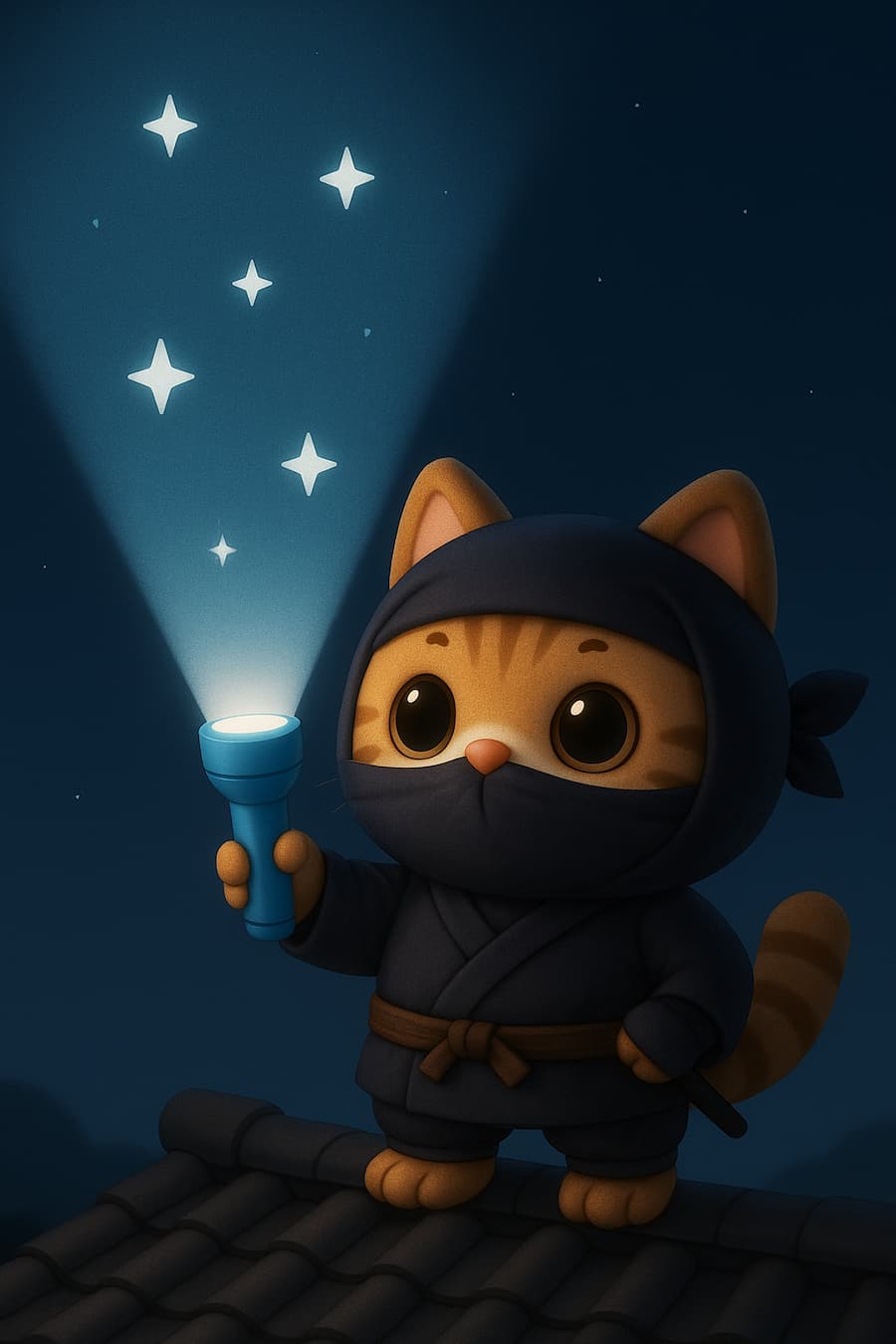
太空人拿手電筒指令
【指令】將照片內的貓咪主角穿太空裝在月球上拿著手電筒,光線打在地上形成心形,且主角在縮小放遠一點,頂部預留更多的空間,能夠讓手電筒直接照射更廣,儘量光線能夠達到左上和右上,以手機直式桌布呈現。
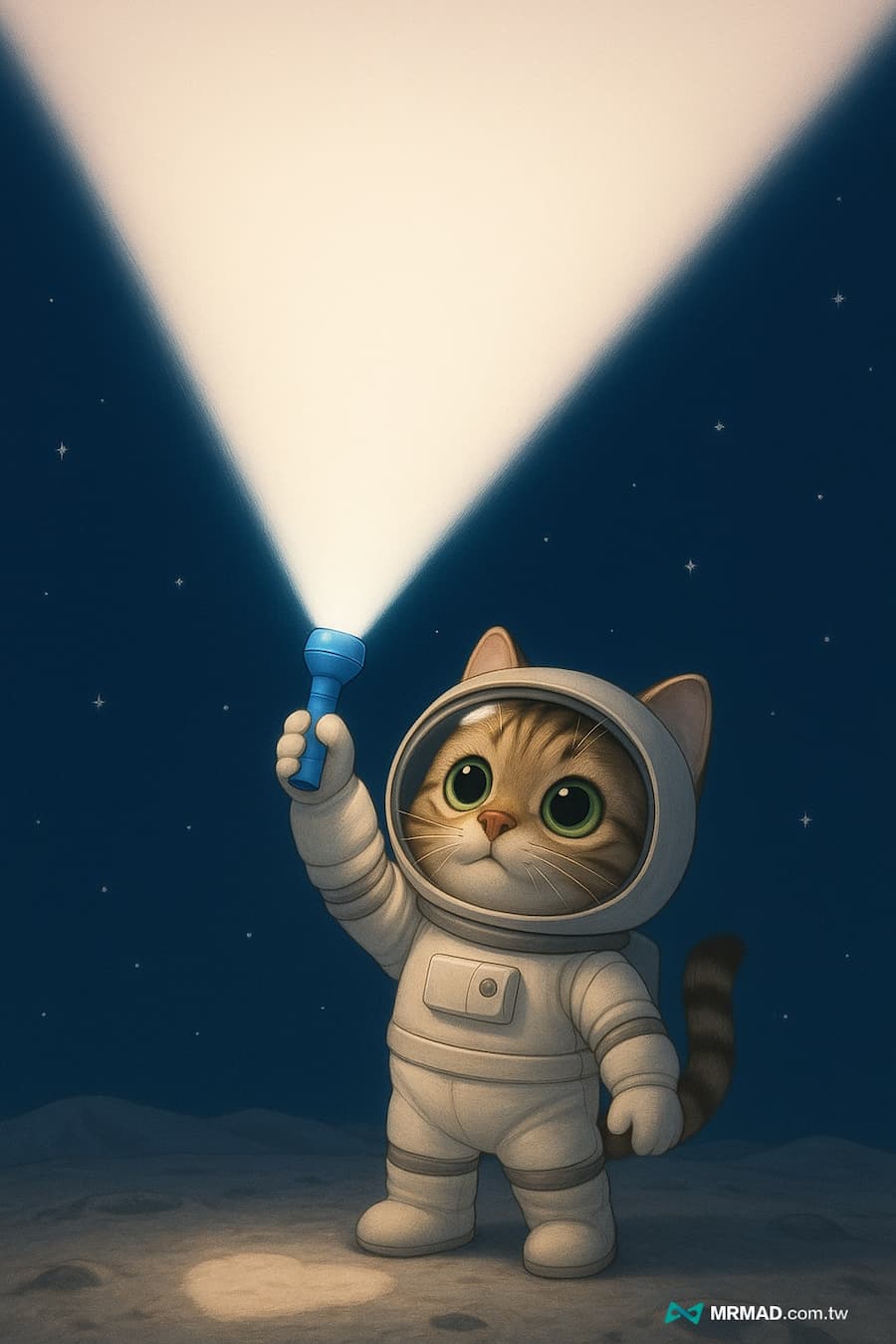
童話動物派對與彩虹光指令
【指令】將照片內的貓咪主角穿太空裝在月球上拿著手電筒,光線打在地上形成心形,且主角在縮小放遠一點,頂部預留更多的空間,能夠讓手電筒直接照射更廣,儘量光線能夠達到左上和右上,以手機直式桌布呈現。
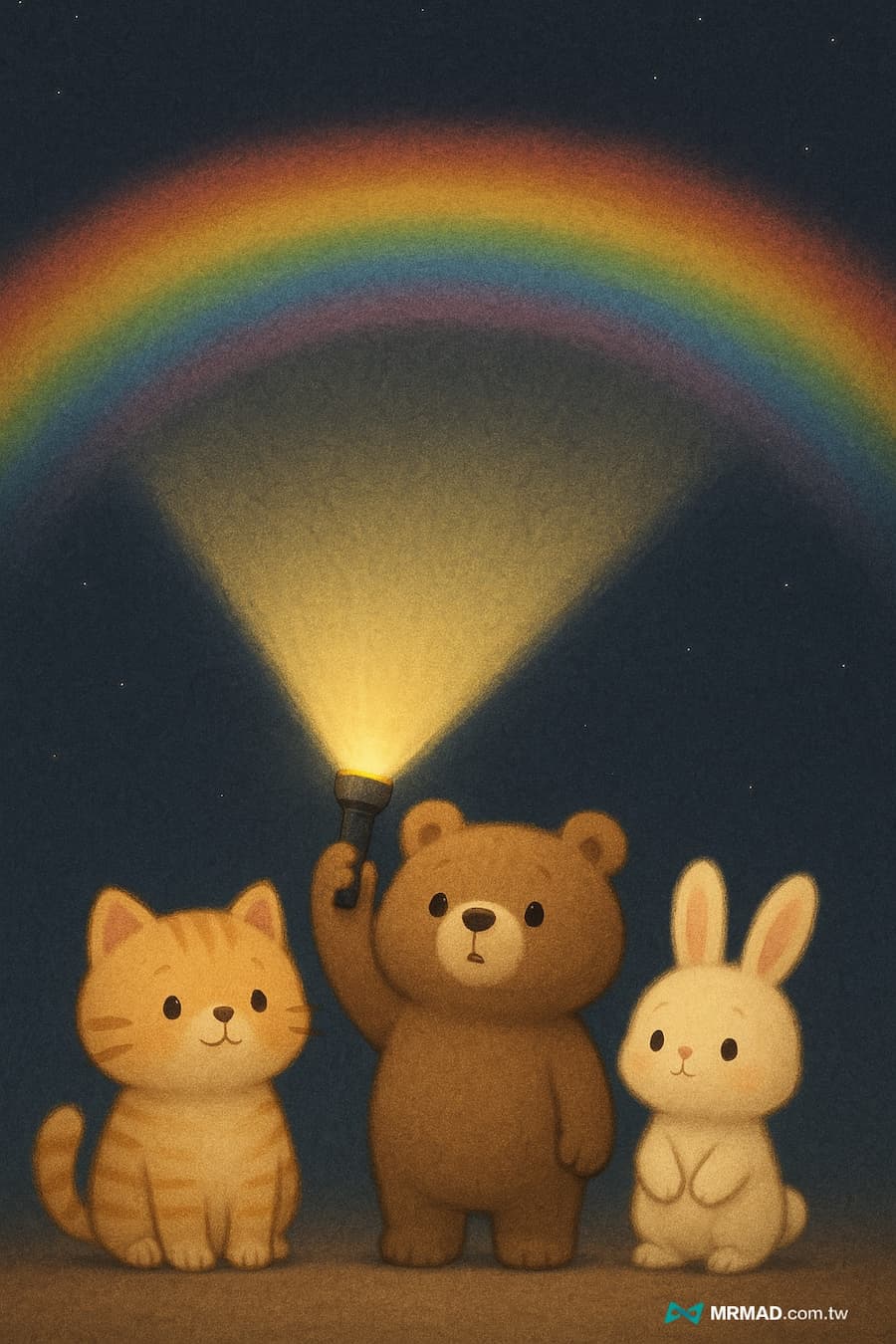
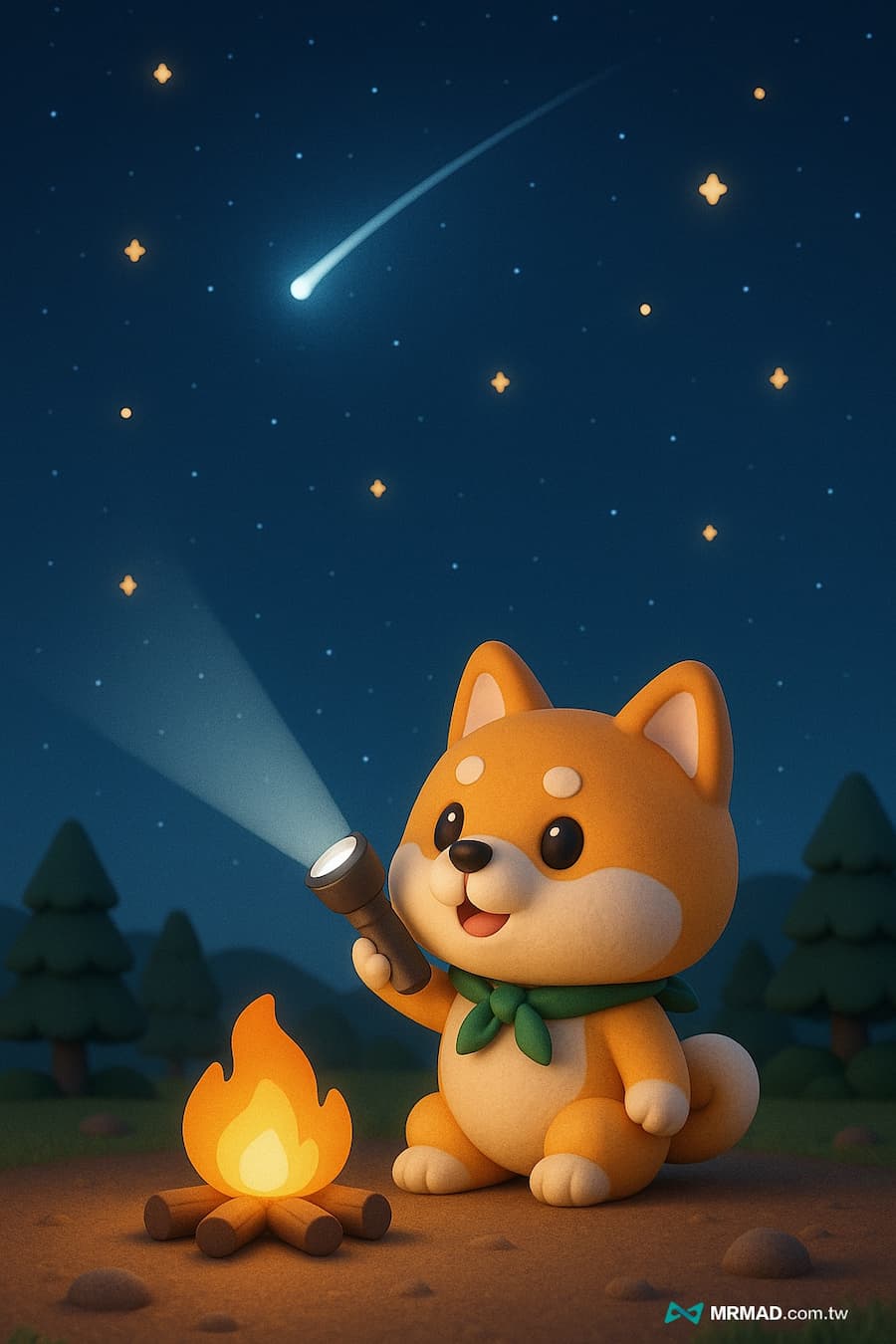
營火星空指令
【指令】Q版柴犬在營火旁,整體縮小放遠一點,頂部預留更多的空間,柴犬舉著手電筒對著天空照,光中出現流星,風格以3D可愛呈現,適合手機桌布
如想知道更多ChatGPT生成圖片玩法可參考底下文章:
- ChatGPT公仔指令大全指南,免費用150+實用AI生成指令技巧
- ChatGPT公仔生成教學:20多種AI公仔指令和動態影片效果整理
- ChatGPT生成圖片指令總整理!60種卡通、動漫圖像風格免費用
- ChatGPT 4o圖像生成貼圖和四格漫畫教學,從指令到風格快速上手
- 生成式AI可以做什麼?20種ChatGPT生活應用案例指令全面看
iPhone 動態桌布怎麼產生?用 intoLive 讓 AI 手電筒桌布動起來
完成了專屬的 AI 手電筒桌布圖像後,要是想進一步讓手機圖片動起來?其實只要透過 App Store 上的免費應用程式 intoLive,就能將影片轉換成 Live Photo,設定為 iPhone 鎖定畫面的動態桌布,底下是完整設定教學:
1.下載 intoLive App
前往 iOS App Store,搜尋並安裝「intoLive」,這是目前最穩定好用的影片轉 Live Photo 工具之一。

2. 選擇影片素材
打開 intoLive,從相簿中選擇你剛剛用 AI 生成的影片,或是任何想設定為桌布的素材(支援影片、連拍、Live Photo)。
3. 裁切影片長度與畫面構圖
App 會提示你裁切影片長度(最長 5 秒),建議保留最關鍵的光影效果區段;你也可以手動調整影像位置,確保鎖定畫面對齊。
4. 製作並儲存為 Live Photo
點選「製作」,App 將會把影片轉為 Live Photo 格式,並儲存至你的相簿中。
5. 設定為 iPhone 鎖定畫面桌布
前往 iPhone【設定】>【背景圖片】>【選擇新背景圖片】> 選擇剛剛製作的 Live Photo,並點選「設定為鎖定畫面」。
6. 長按螢幕呈現動態桌布效果
完成設定後,只要在鎖定畫面上 長按螢幕,就能欣賞 AI 桌布在你眼前發光發亮的動畫效果啦!
ChatGPT生成手電筒桌布三大提醒事項
雖然能夠用 ChatGPT 的 AI 繪圖來生成手電筒桌布,要是你使用的是使用免費版,仍需注意幾項使用限制:
無法生成可試著換說法或請它重寫指令
要是ChatGPT出現「無法生成圖片」提示,通常這是因為指令過於模糊、角色描述不明或語意有歧義有關,可以嘗試調整用詞,或請 ChatGPT 幫你重新改寫更清晰的繪圖提示語(prompt),通常能顯著提升成功率。
每日生成張數有限,建議先準備好風格指令
ChatGPT 免費版每日僅能生成 3 張圖片,且可上傳的參考圖片也大約限制為 3 張。建議使用者在開始創作前,先明確規劃好角色、背景、燈光顏色與擺設物品等指令細節,才能發揮每次生成的價值。
明確說清楚畫面細節會越精緻
ChatGPT 雖然強大,但並非讀心術工具,可以明確描述桌布的構圖內容,例如「背景為深藍夜空」、「主角穿著粉紅色格紋睡衣」、「左手拿著藍色手電筒」等具體資訊,AI 將更容易生成符合預期的成品。