
蘋果在iOS 26.1正式推出中文版 Genmoji 新功能,能夠讓使用者可以利用Apple Intelligence人工智慧打造出專屬的個人化表情符號貼圖,讓訊息交流能夠增添更多趣味。但還是有不少人好奇 iOS 26 Gemoji 要怎麼用?本文就來分享透過 Gemoji 創作專屬於自己表情貼圖方式,從基礎操作到進階技巧都有,讓你也能輕鬆成為表情貼圖創作達人。
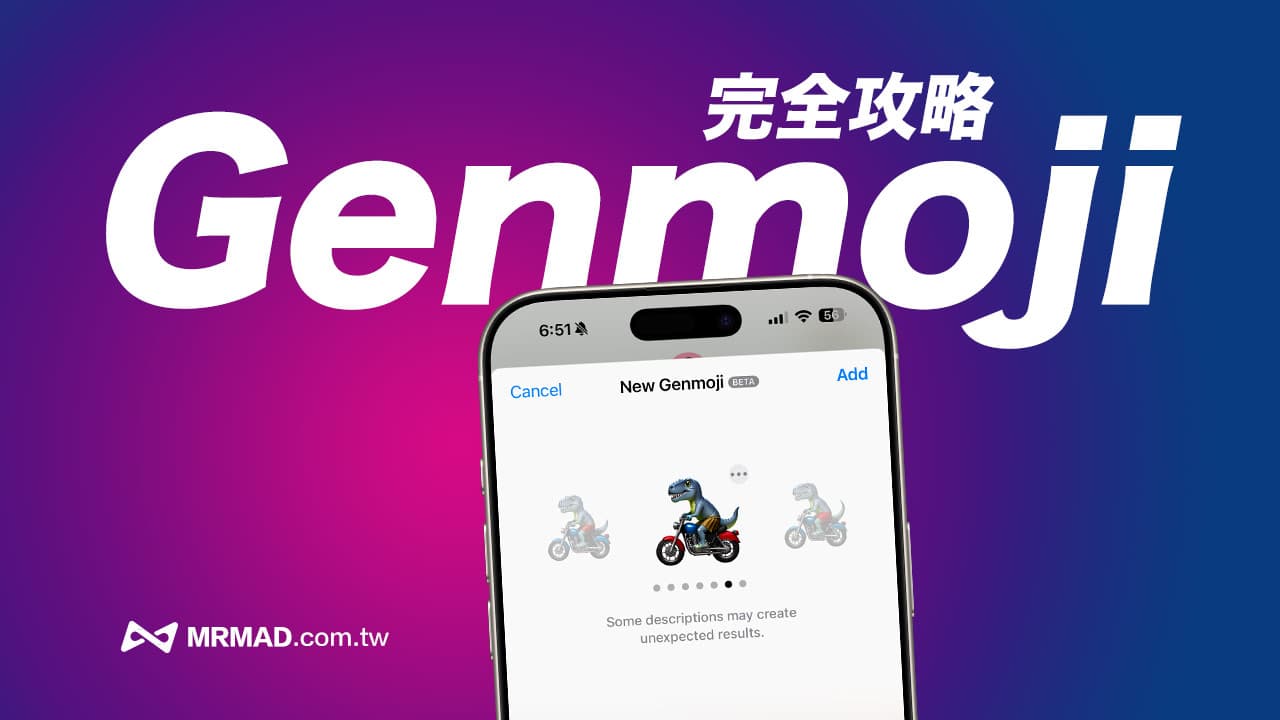
蘋果 Genmoji 是什麼?
Genmoji是一種基於蘋果AI技術Apple Intelligence的表情符號生成器,能夠讓用戶只需輸入簡單的文字描述,系統便能自動生成獨一無二的高品質表情符號,這些Emoji表情符號不僅可以在訊息應用中使用,還能作為貼圖分享至其他社交平台。
如何用iOS 26.1 Genmoji 生成表情符號功能?
步驟1:確認iOS / iPadOS 系統版本
要使用蘋果最新Genmoji生成表情貼圖功能,首先需要確保你的iPhone或iPad設備已更新至iOS 26.1、iPadOS 26.1或以上版本,並且設備需支援 Apple Intelligence 才能使用。
提醒:繁體中文版需要更新至iOS 26.1或更高版本,就不需要再修改系統語言,同樣能夠使用。
步驟2:啟用Apple Intelligence支援
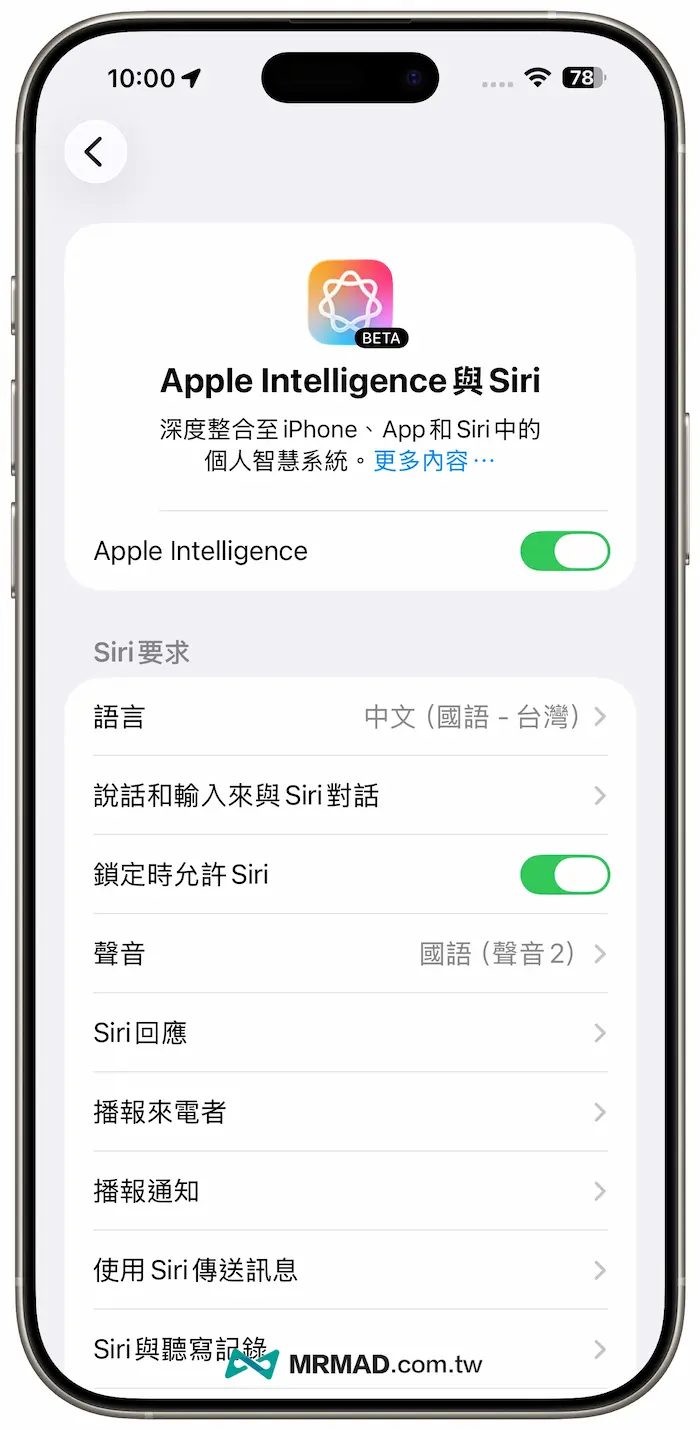
想使用影像樂園必須先「啟用Apple Intelligence功能」,可以先檢查底下設定有沒有開啟。
步驟3:啟用Genmoji表情貼生成器
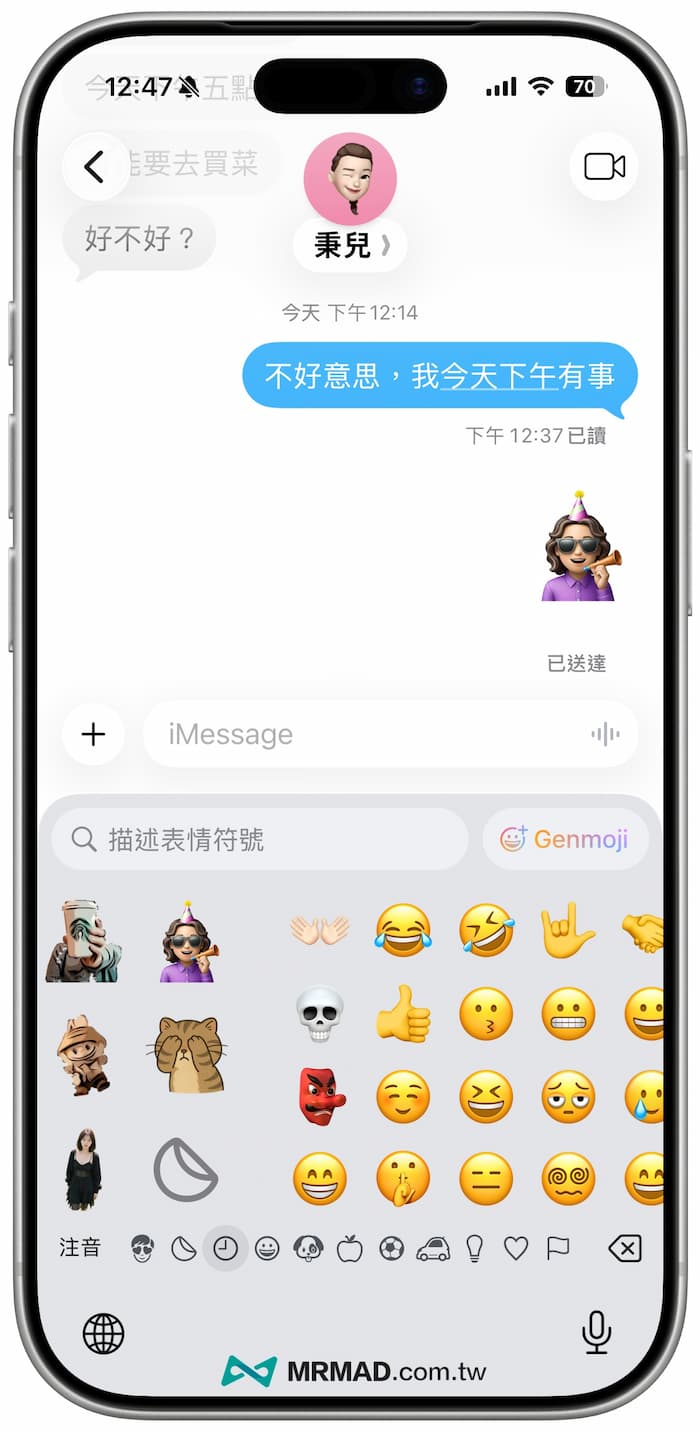
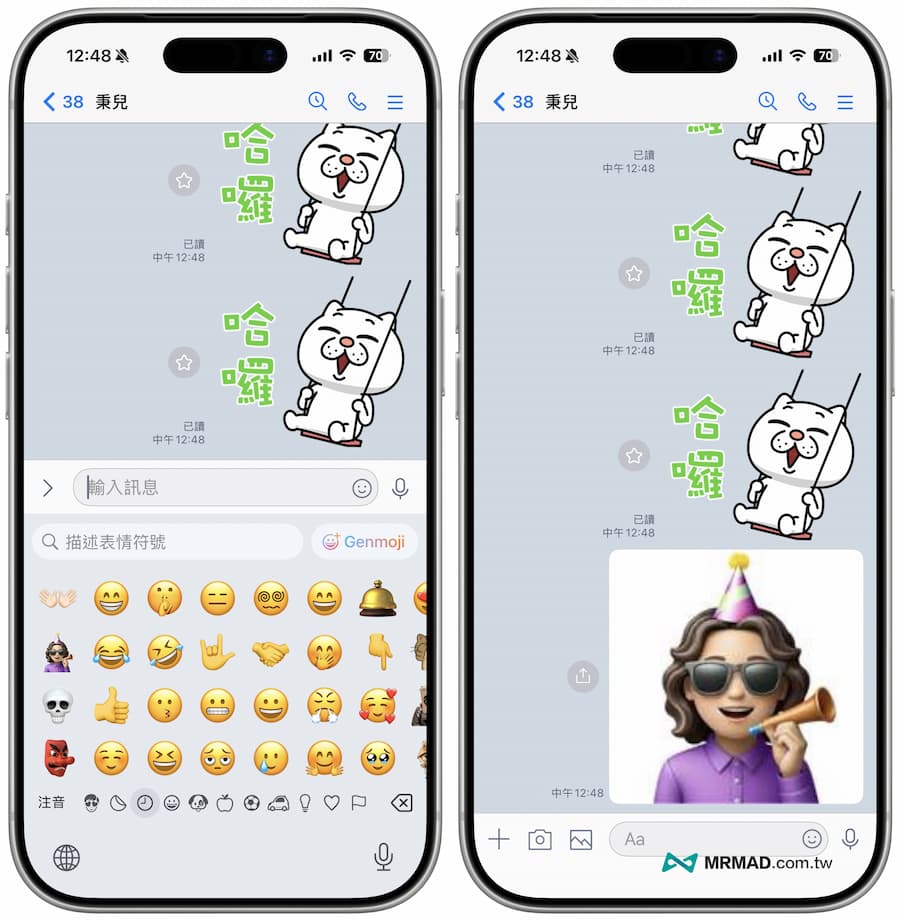
Genmoji 並沒有獨立APP應用程式,都是直接整合在 iOS 26系統內,只要在任合對話中,先切換到 Emoji 輸入法狀態,才會看見「Genmoji」功能選單。
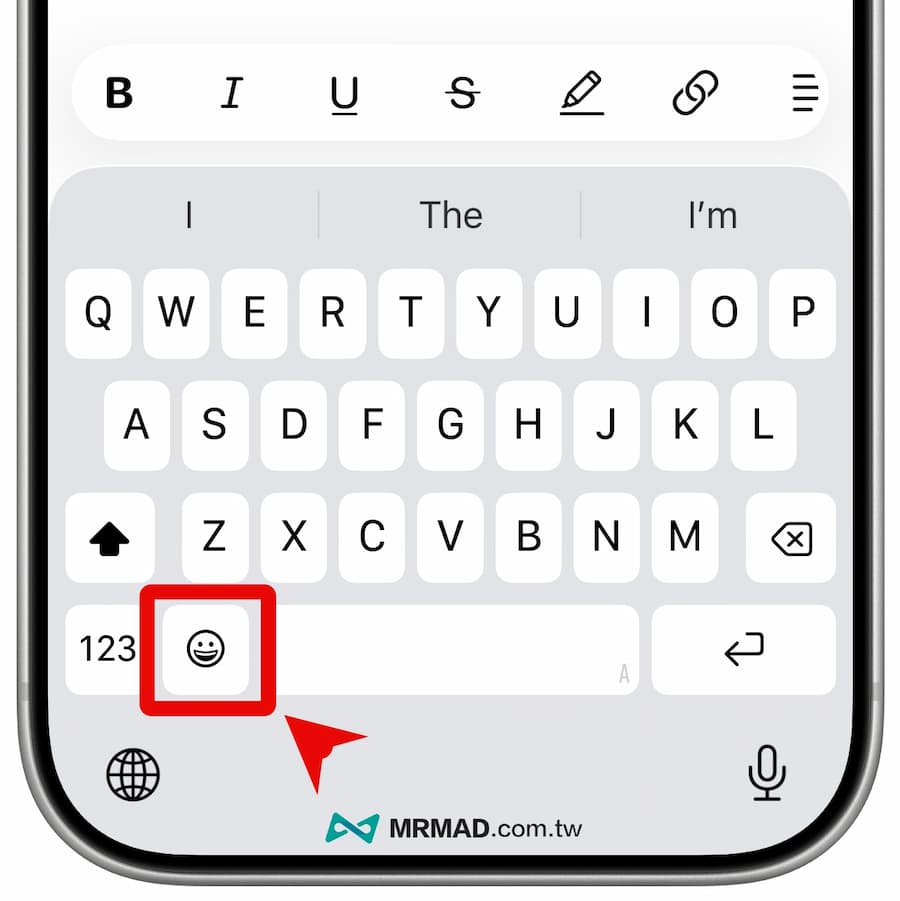
目前測試不管是用 iPhone 內建訊息、備忘錄等App,就算是LINE或第三方App,只要能夠在對話框中,從 Emoji 輸入法右上角點擊「Genmoji」就能啟用生成 Emoji 圖片功能。
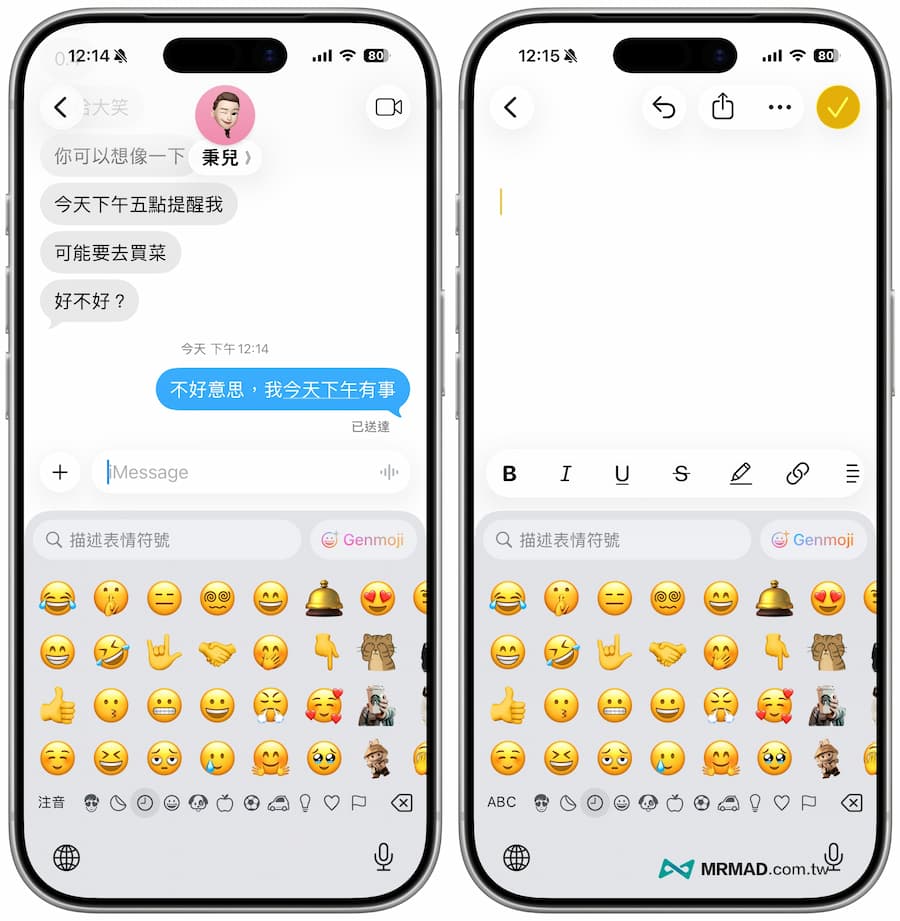
沒看見Genmoji功能?代表設備沒沒有升級iOS 26.1會以上,或是正常啟用Apple Intelligence,該功能僅支援iPhone 15 Pro系列或iPhone 16以上機型使用。
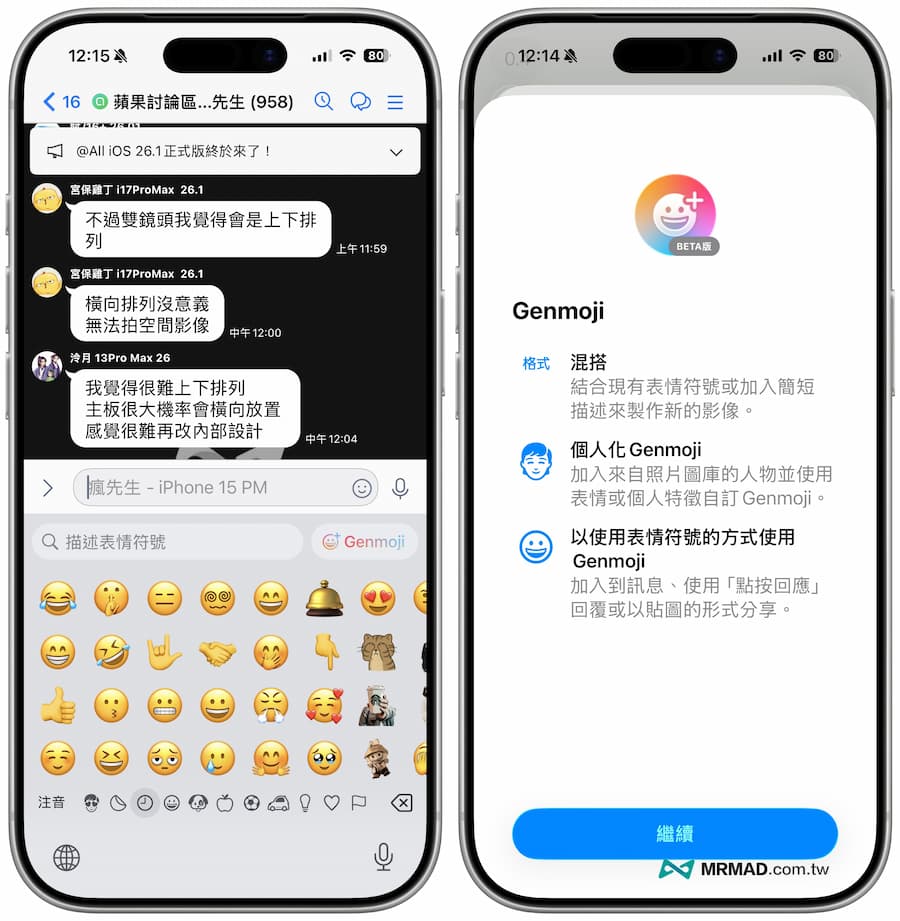
Apple Genmoji怎麼用?完全自製表情貼圖技巧
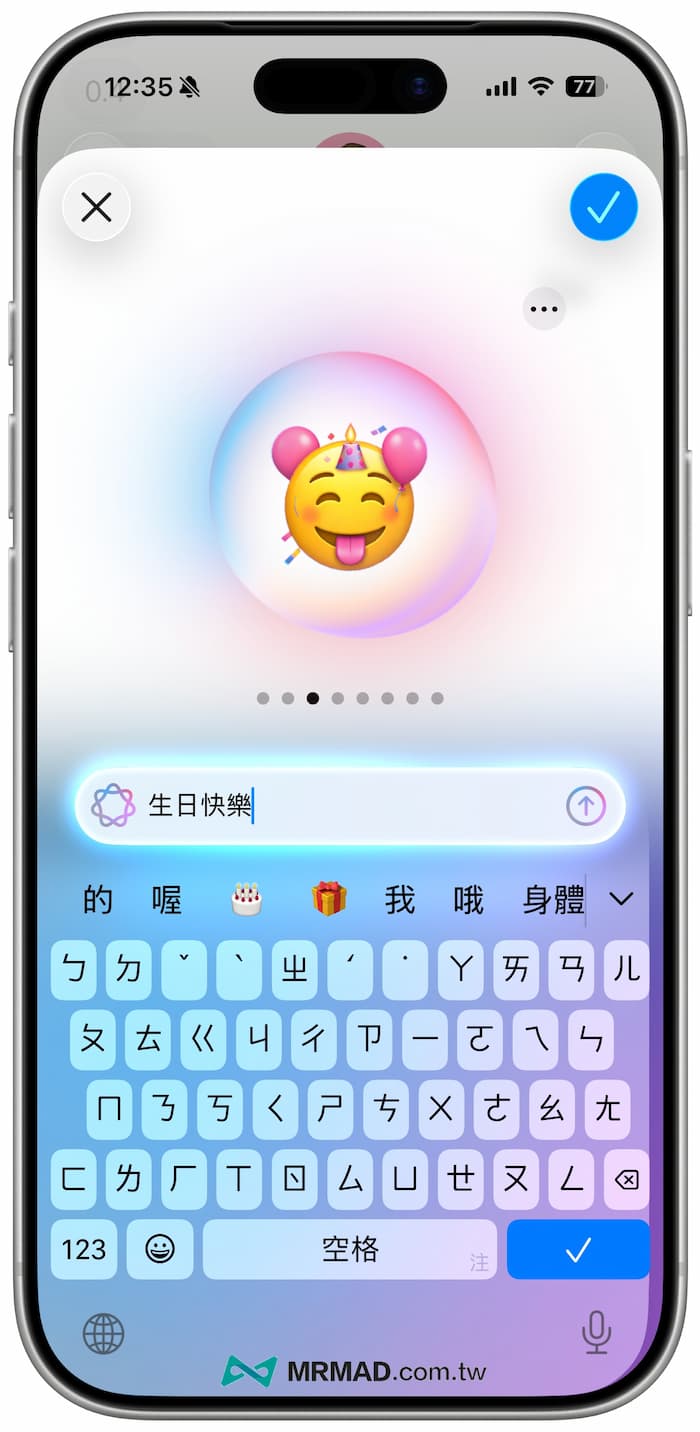
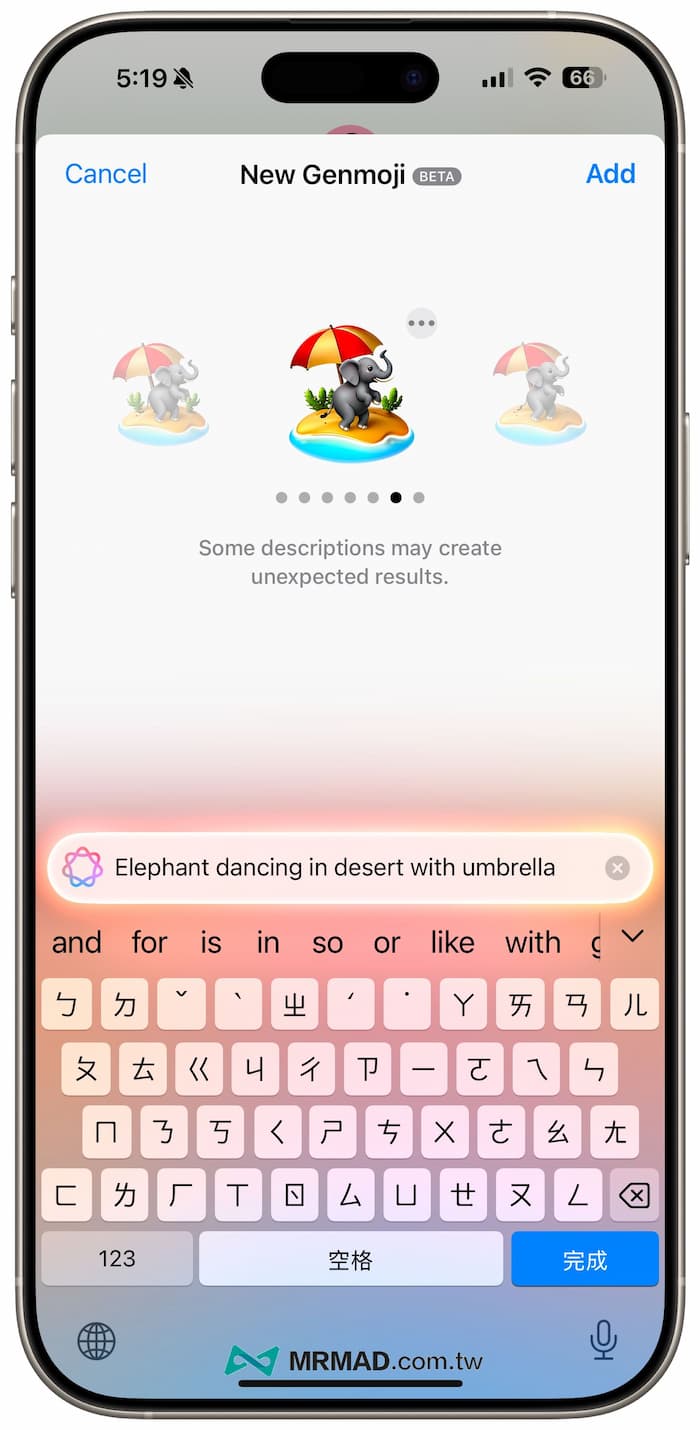
使用Genmoji生成個性化表情貼圖非常簡單,只需要在文本欄中輸入你想要的表情符號描述,例如「生日快樂」,然後系統會根據描述生成多個選項,可以滑動查看並選擇最喜歡的表情符號。
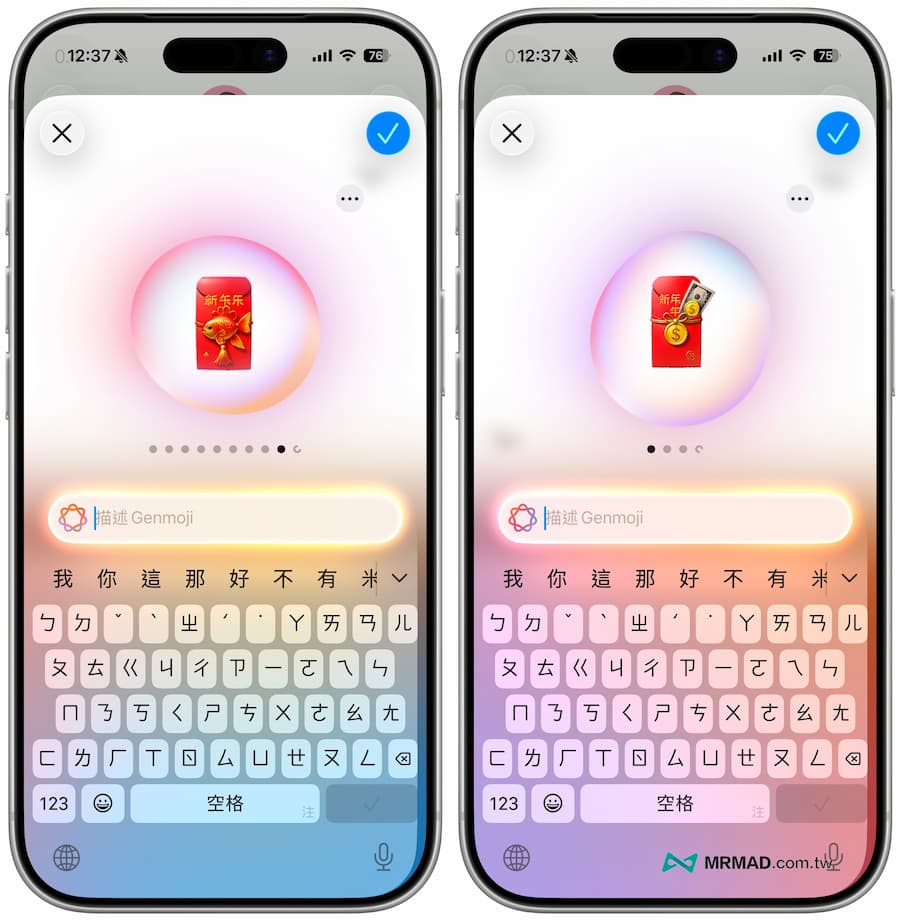
像是春節期間要生成相關 Emoji 節日風格,也可以輸入「新年快樂」和「放鞭炮畫面」,就會產生各種不同風格的鞭炮慶祝 Emoji 表情貼。
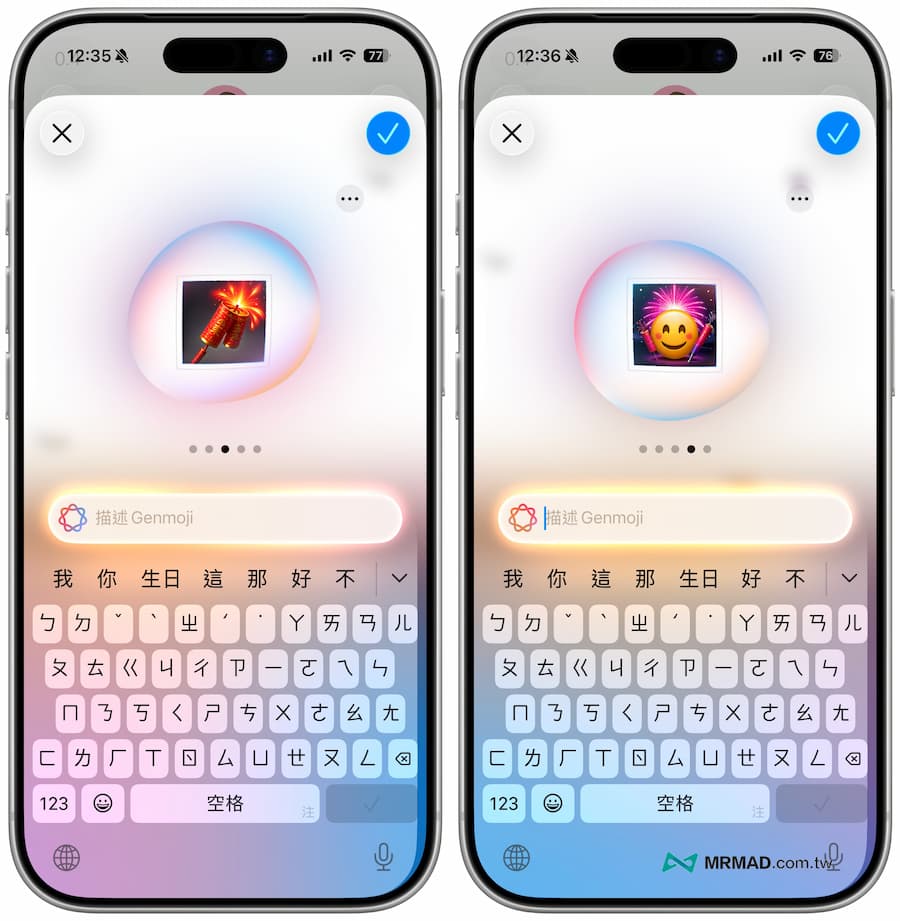
當然你也可以利用Genmoji創造出多種不同紅包Emoji風格,只要簡單輸入「過年紅包」即可。
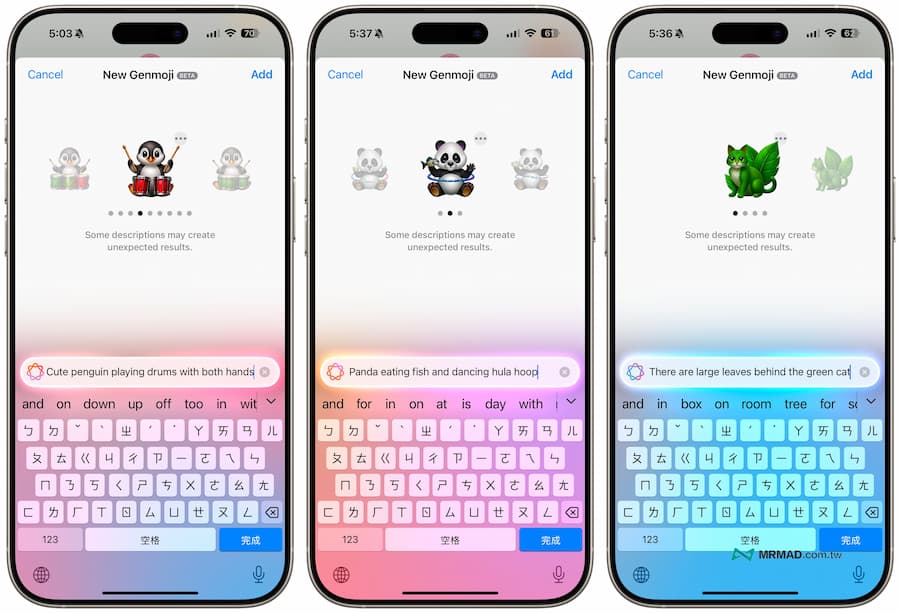
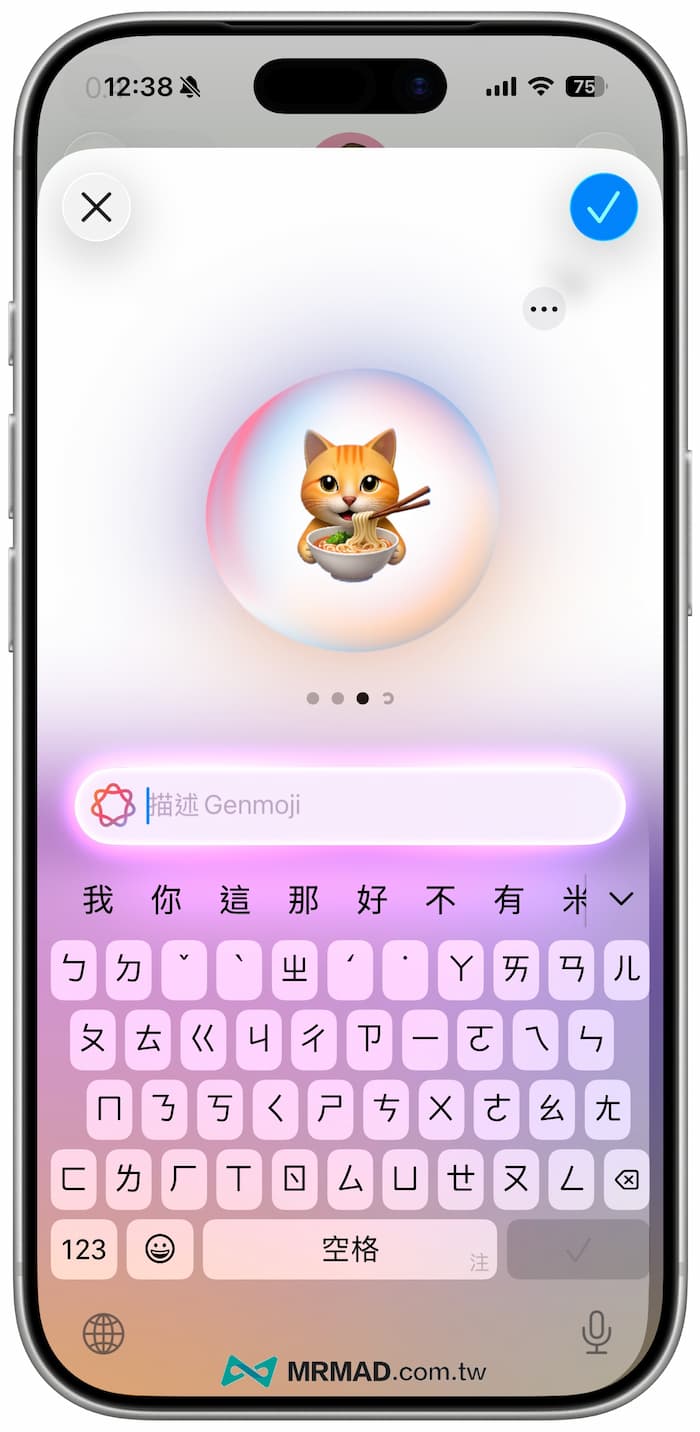
Genmoji生成表情符號功能,在文字描述也可以多善用敘述詞,像是你可以詳細說「貓在吃拉麵」,就會生成出不同風格的貓在吃拉麵表情圖案。
Apple Genmoji進階生成表情圖片用法
加入動作文字描述
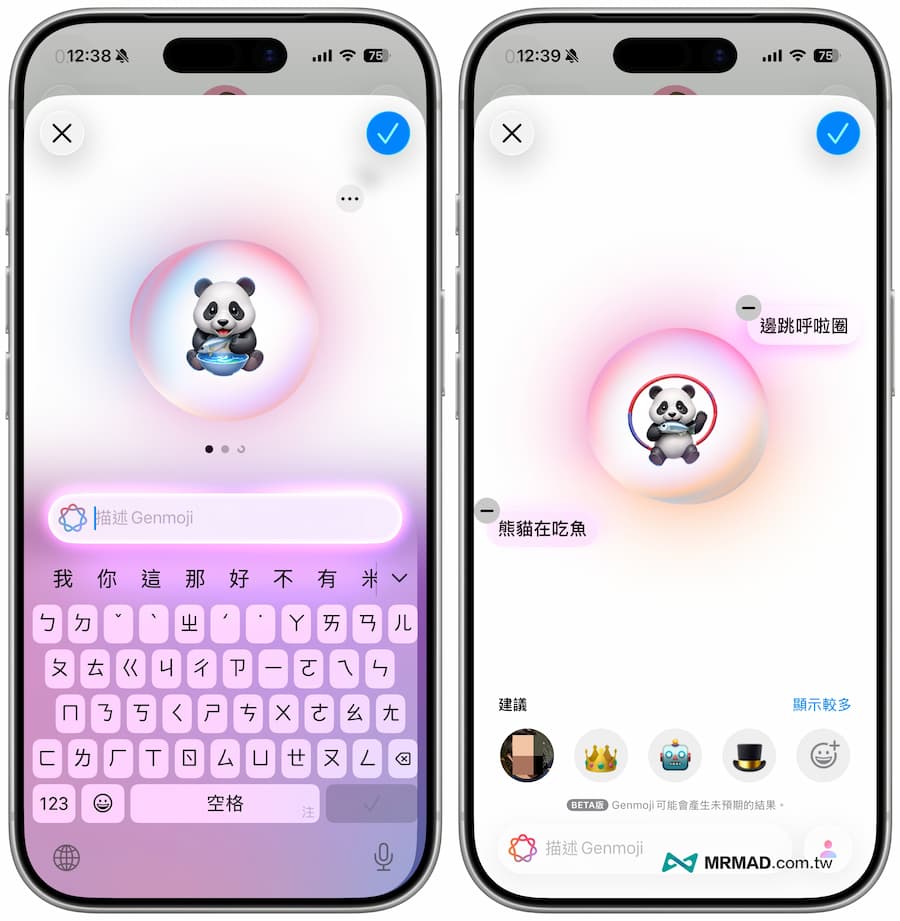
當然還可以用更進階的Genmoji文字描述和修正方式,像是可以先輸入「熊貓在吃魚」,要是感覺太單純,也可以再繼續後面加入「跳呼啦圈」,就能看見Genmoji會依照描述呈現出超可愛的熊貓吃魚和跳呼啦圈畫面。
利用Emoji搭配文字描述
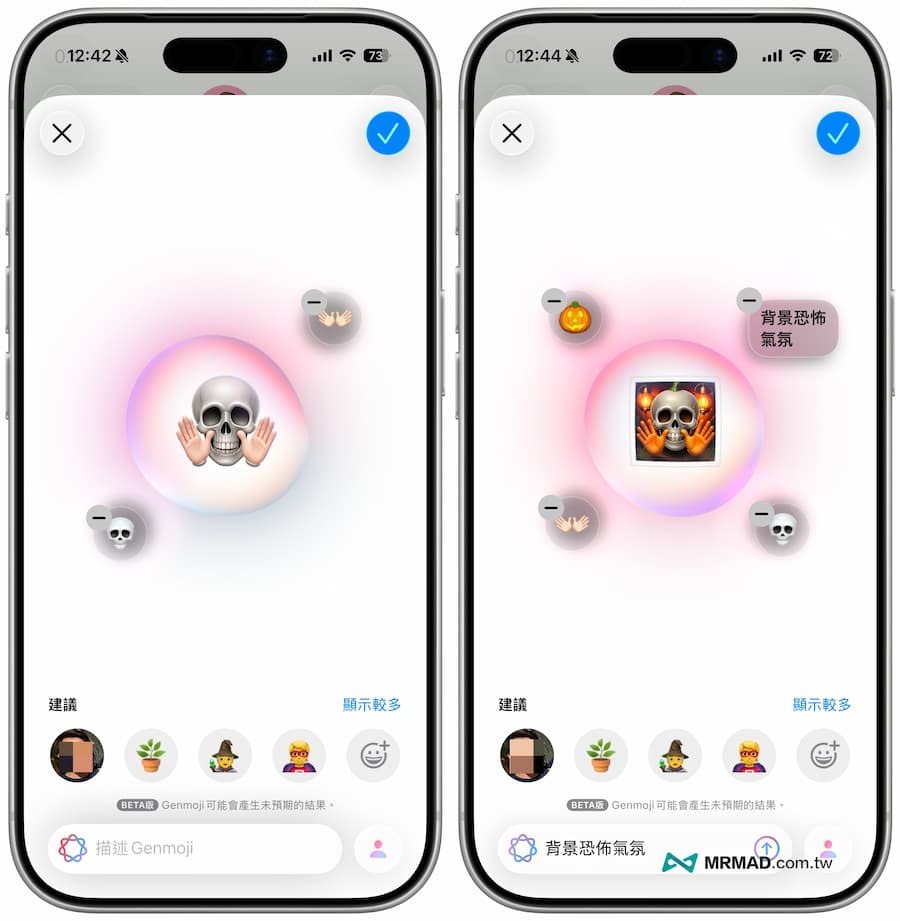
Genmoji還支援能夠依照不同Emoji表情圖片進行組合,可以在底下選單類型左右滑動切換,只要點選想要的圖案,就可以組合成一個全新的 Emoji 表情符號。
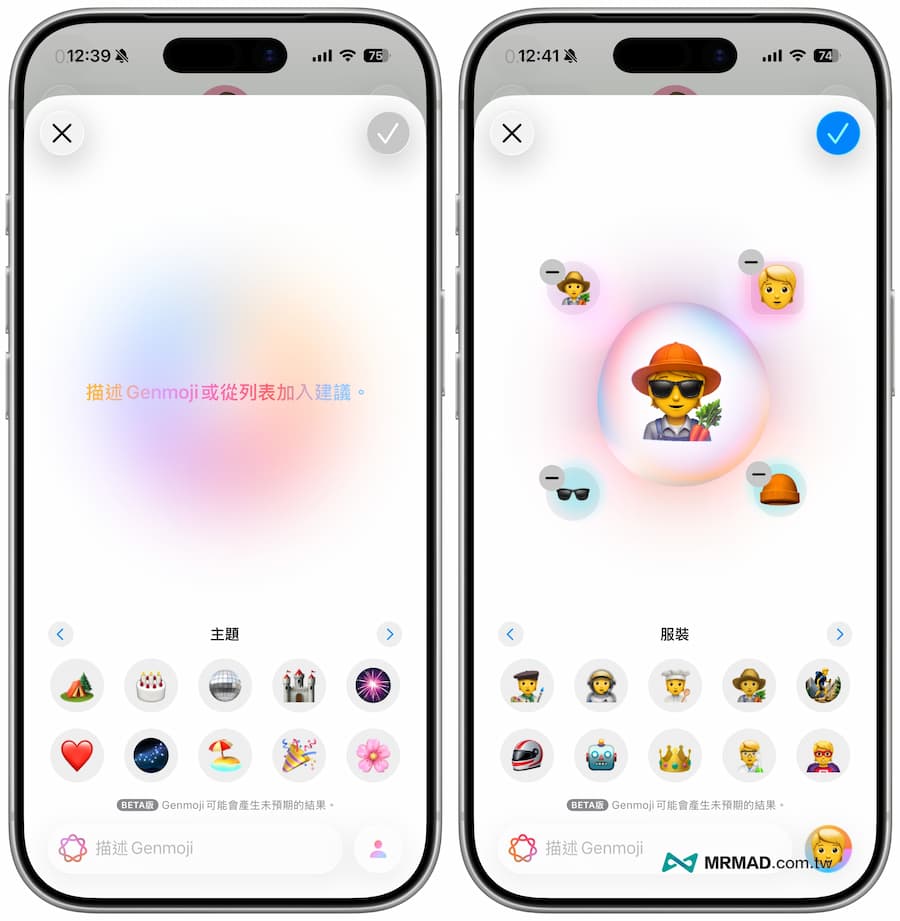
Emoji 圖案玩法組合基本能夠達到上萬種,也可以搭配文字指令進行修改,像是在組成一個全新萬聖節恐怖 Emoji 圖案後,對空白背景不太滿意,就直接在文字欄位輸入「背景恐怖氣氛」,Genmoji就會自動生成加入AI背景效果。
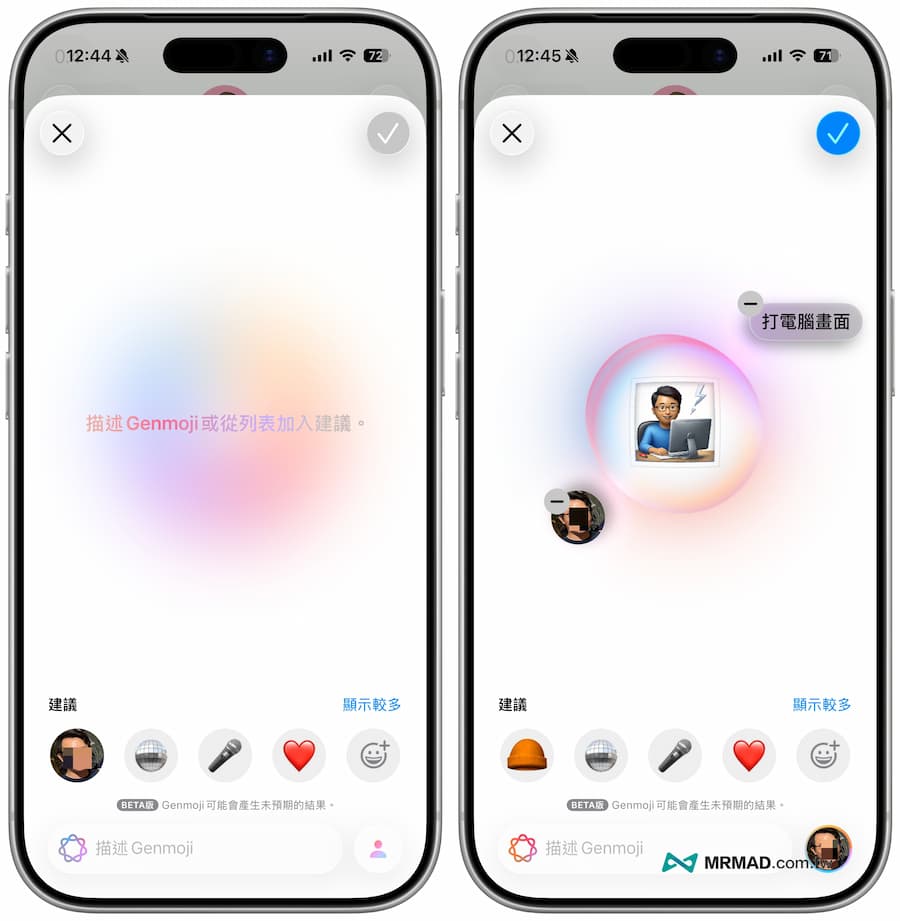
利用個人大頭照來轉換Emoji圖片
Genmoji也會自動從相簿內去讀取人物大頭照,只要點選建議底下的大頭貼照片後,系統就會馬上轉成 Emoji 大頭貼風格,還能夠透過文字描述,直接指定自己、朋友或家人做某些動作,像是可以輸入「打電腦畫面」,隨後畫面就會將大頭貼人物搭配文字描述來輸出對應畫面。
自訂個人化Emoji圖片
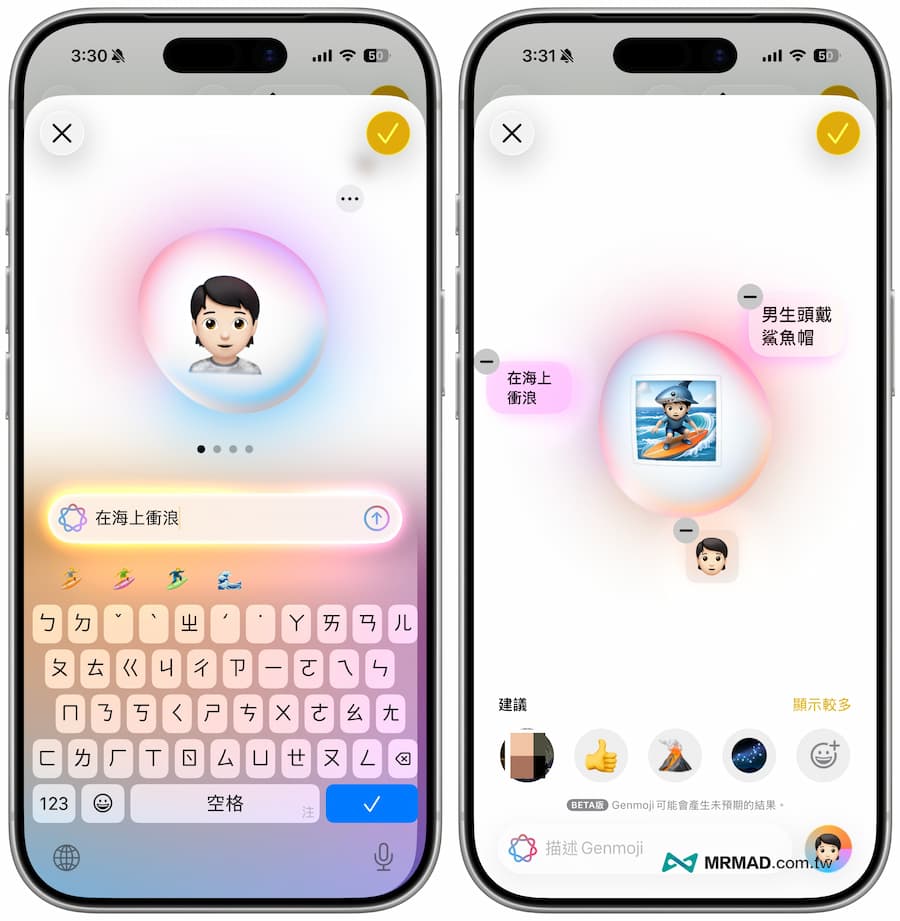
Gemoji也可以直接建立不同性別人物的Emoji大頭照,只要點選右下角「人物圖案」,並且選擇「表情符號」。
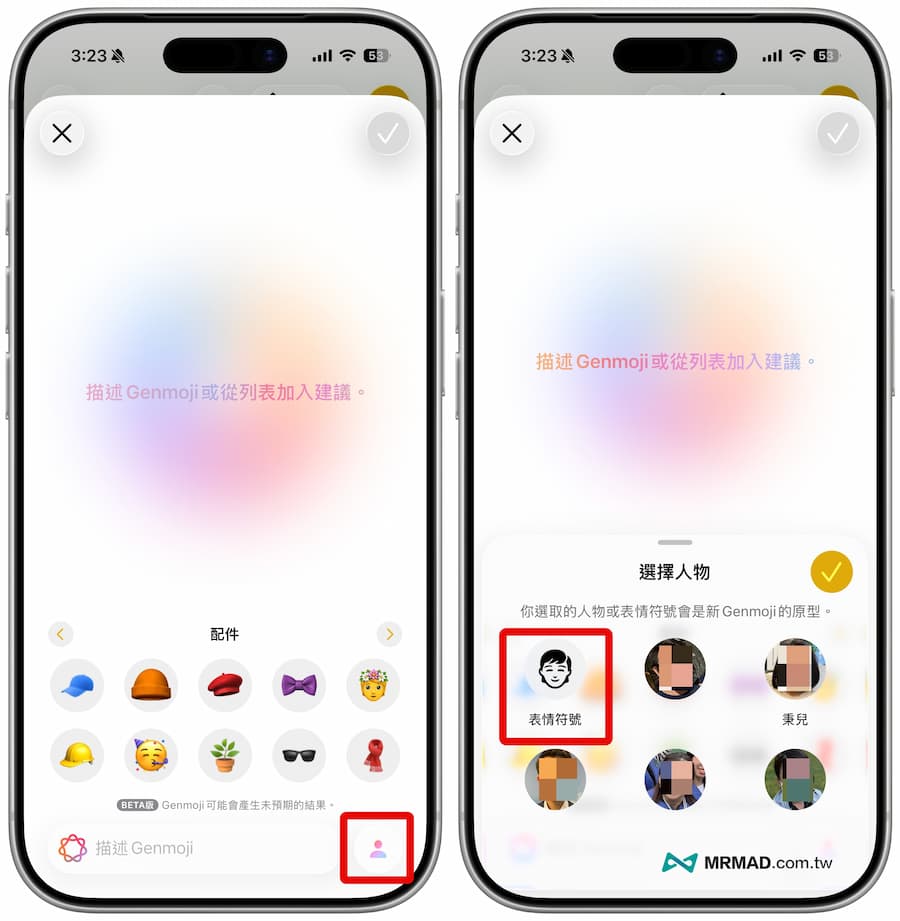
就能夠自訂不同性別Emoji人物大頭照,以及人物膚色,只要點選就會立即生成,設定完成人物 Emoji 圖案後,先點右上角「打勾」返回 Genmoji 介面。
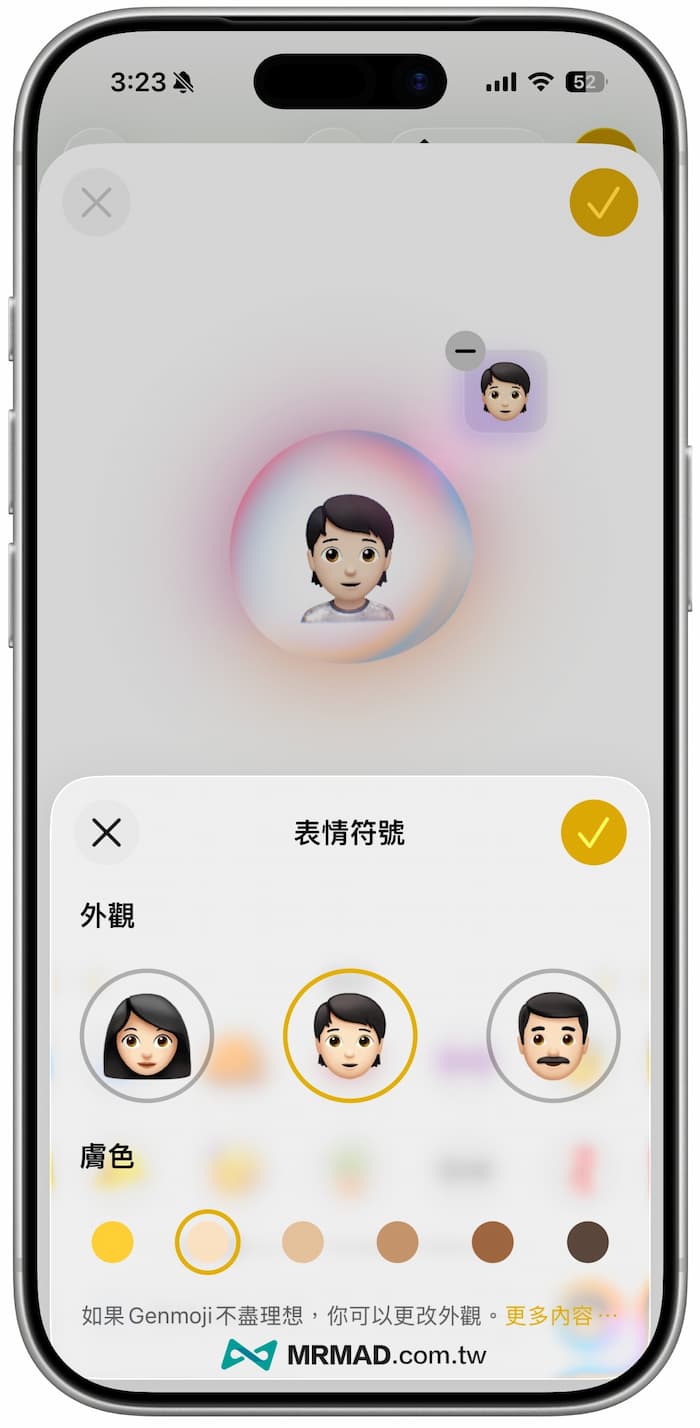
接下來就可以在文字描述內輸入要加入的物體、動作或是造型等,像是可以輸入「在海上衝浪」、「男生頭帶鯊魚帽」,將每句指令都拆開,方便讓 Genmoji 能依照需求生成不同圖片。
瀏覽Genmoji表情貼文字描述
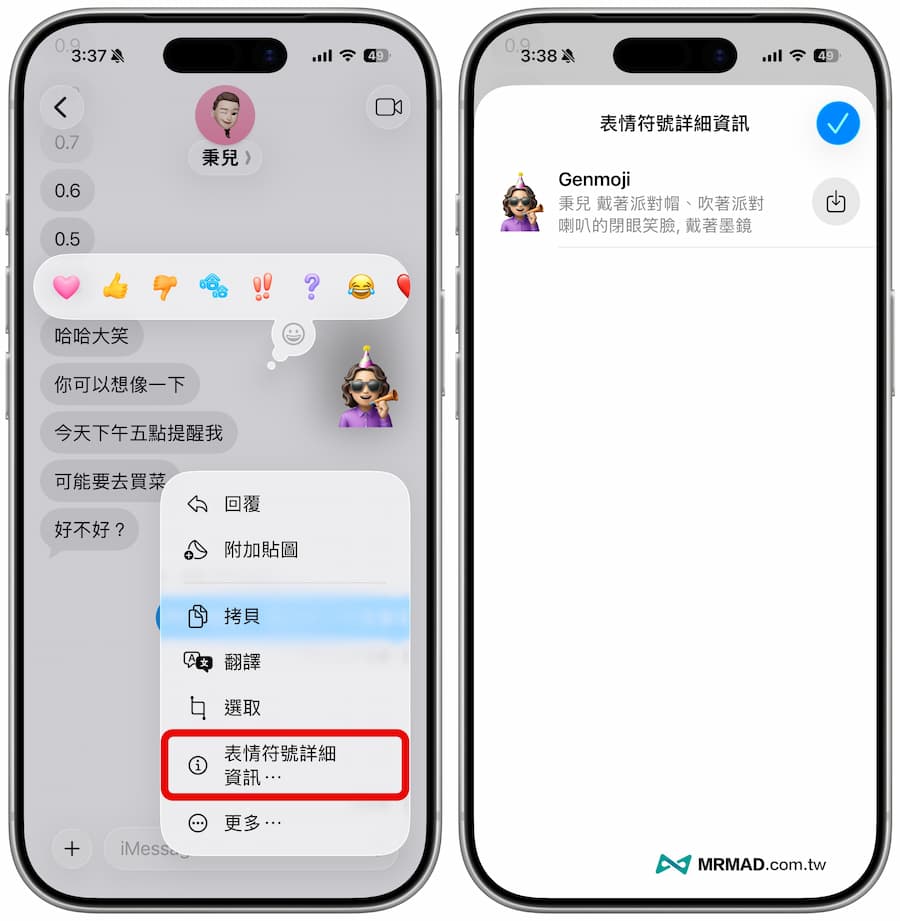
要是其他人透過訊息傳給你Genmoji貼圖,也可以直接長按不放選擇「表情符號詳細資訊」來瀏覽 Emoji 內容,就能夠查看對方是用哪種文字描述來生成,當然你也可以直接將對方的Genmoji直接下載儲存。
Genmoji 和 Emoji 表情符號有什麼不同?
傳統的 Emoji 是由 Unicode Consortium 審核新增,平台廠商(如蘋果)僅負責設計對應的圖案來呈現這些象形符號,但 Emoji 更新速度很慢且限制很多,所以蘋果才設計全新 Genmoji 系統來讓用戶能夠自行產生 Emoji 符號,就不需要等 iOS 更新才能使用。
據了解,蘋果使採用全新的 NSAdaptiveImageGlyph API 方形比例的標準圖像格式,支援多種解析度,能夠允許 Genmoji 像 Emoji 一樣,與普通文字一起使用和排版並配有元數據,該 API 不僅能支援 Genmoji,還能用在貼圖、Animoji 和 Memoji 也能作為 Emoji 角色來使用。
Genmoji 的主要功能亮點
- 靈活性:與 Emoji 一樣,Genmoji 可以複製、貼上,甚至作為貼圖發送。
- 文本整合:Genmoji 可內嵌於文字中,並自動適應行高與格式。
- 廣泛支援:任何支援富文本的地方都能使用 Genmoji。
Genmoji能用在LINE聊天室和舊版系統嗎?
目前測試 Genmoji 只要在 iOS 26 版本都能正常顯示,至於更舊 iOS、iPadOS 和 macOS 版本或是 LINE 等第三方APP不支援情況下,自動將 Genmoji 直接透過圖片方式傳送顯示。
Genmoji 功能總結
在蘋果釋出Genmoji功能後,現在每個人都能透過AI生成工具自行創作,等同人人都能夠成為Emoji貼圖設計師,只要透過簡單的文字描述就能快速生成不同表情圖案,也算是突破了以往只能固定選那幾個Emoji表情圖案,現在透過Genmoji讓你可以依照自己喜好來創造出更多不同表情貼圖,如果已經升級 iOS 26.1 或 iPadOS 26.1 推薦一定要打開訊息Genmoji來玩看看。
更多必看實用iOS 18.2新功能技巧:
- iOS 18.2正式版更新整理!43項新功能重點細節全面看
- 蘋果Image Playground怎麼用?iOS 18影像樂園AI圖片生成全面搞懂
- iOS 18 Genmoji 怎麼用?超詳細AI 自製表情符號玩法大公開
- iOS 18.2最新Siri ChatGPT結合技巧,搶先啟用體驗和中文問答方法
- iPhone 16 視覺智慧怎麼用?四招蘋果Visual intelligence 技巧全面搞懂
- 蘋果iOS 18.2 郵件APP 自動分類和4大新功能一次看
- iPhone 16 Pro分層錄音怎麼用?語音備忘錄也能當成創作混音機
- iOS 18尋找「分享物品位置」這樣用!與親友、航空公司共享定位超方便
- iOS 18.2 新增手機Safari下載進度即時動態功能
- AirPods Pro 2助聽器設定和聽力測試,台灣能用嗎?準確度全面解析
- iOS 18.2支援iPhone信任這部電腦透過Face ID授權有何用意
- iOS 18.2自然語言搜尋新功能Apple Music和Apple TV這樣用
- iOS 18.2 音樂辨識新功能「音樂回憶」自動儲存歌曲從哪聽見
- iPhone鎖定畫面音量控制功能如何開啟?一鍵永遠顯示音量條
- macOS Sequoia 15.2 更新釋出!11項新功能重點一次全面掌握
- HomePod 18.2 更新重點一覽!Siri自然搜尋語言能力更強大