
將 macOS 上廣受好評的「預覽App」(Preview),如今也在 iOS 26 與 iPadOS 26 正式被移植到 iPhone 和 iPad 設備上,對熟悉 Mac 的用戶來說,預覽App主要是以輕量、高效,能輕鬆處理 PDF、圖片、文件等格式,無需仰賴 Adobe Acrobat 或 Photoshop 等大型第三方軟體。那麼 iPad 與 iPhone 內建預覽 App 又能夠做哪些功能?這篇就帶大家活用這項便利的新功能。

預覽APP是什麼?
預覽APP 是蘋果在 macOS 上內建的檔案檢視與編輯工具,主要能夠快速開啟與批註處理 PDF 文件、調整圖片尺寸、裁切照片,甚至是標注合約、簽名文件等,長年深受專業用戶與教育族群愛用,這些功能過去在 iPhone 與 iPad 上需要仰賴第三方 App 才能操作,現在終於在支援「預覽APP」就能直接實現。
在 iOS 26 與 iPadOS 26 中「預覽APP」不僅能檢視檔案,還能支援如高亮註記、填寫表單、簽名、加入文字、簡易圖片編輯等功能,且操作介面貼近 Mac,幾乎無需重新學習,同樣能輕鬆上手。

iPhone、iPad預覽與Mac版本有何不同?
儘管「預覽APP」核心功能大致相同,目前 iOS / iPadOS 行動版預覽在某些功能上仍略有差異,例如不支援批次轉檔、色彩配置較精簡、圖片處理功能也較為基礎,不過在日常文件處理上,iPhone 與 iPad 使用者已可透過「預覽APP」完成大多數需求。
但相比 macOS 預覽版本,行動版功能上仍有幾項差異與限制:
iOS / iPadOS 行動版預覽APP尚未支援的功能:
- 無法調整色彩:目前無法手動調整亮度、對比或飽和度,對圖片進階編修需求仍需仰賴其他工具。
- 無法設定 PDF 密碼:雖可開啟受密碼保護的 PDF,但無法自行加密或鎖定文件。
- 無內建截圖功能:App 本身不支援畫面擷取,但仍可透過「電源鍵 + 音量鍵」方式拍攝後再於 Preview 編輯。
iOS / iPadOS裝置獨有預覽APP新功能:
- 實體文件掃描:利用 iPhone 或 iPad 相機直接掃描紙本文件成 PDF,為 Mac 所不具備的便利功能。
- Apple Pencil 手寫支援:在 iPad 上可直接以 Apple Pencil 書寫註記、簽名或繪圖,帶來比滑鼠或觸控板更自然的操作體驗。若不確定是否支援,可查閱蘋果官方的 Apple Pencil 相容性指南
iPadOS 26/iOS 26預覽APP怎麼用?
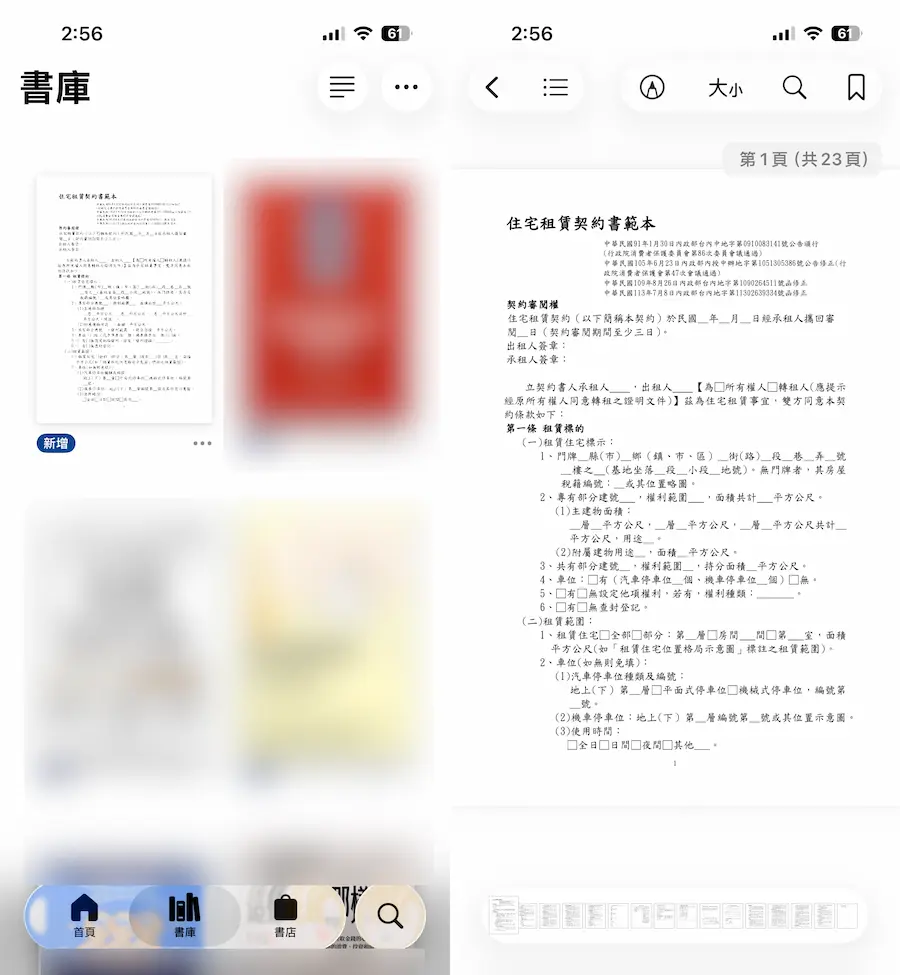
蘋果在 iOS 26 與 iPadOS 26 將 macOS 實用度極高的預覽APP工具正式帶入 iPhone 與 iPad,並非簡單移植,而是重新設計為行動裝置專屬版本,在 iPhone 與 iPad 「預覽」會以 App 形式獨立運作,主介面採用圖庫樣式,顯示縮圖,讓文件瀏覽更加直覺,底下就來分享四大項預覽APP主要實用功能。
預覽APP教學一:檢視與基本調整功能
瀏覽PDF、文件與圖片
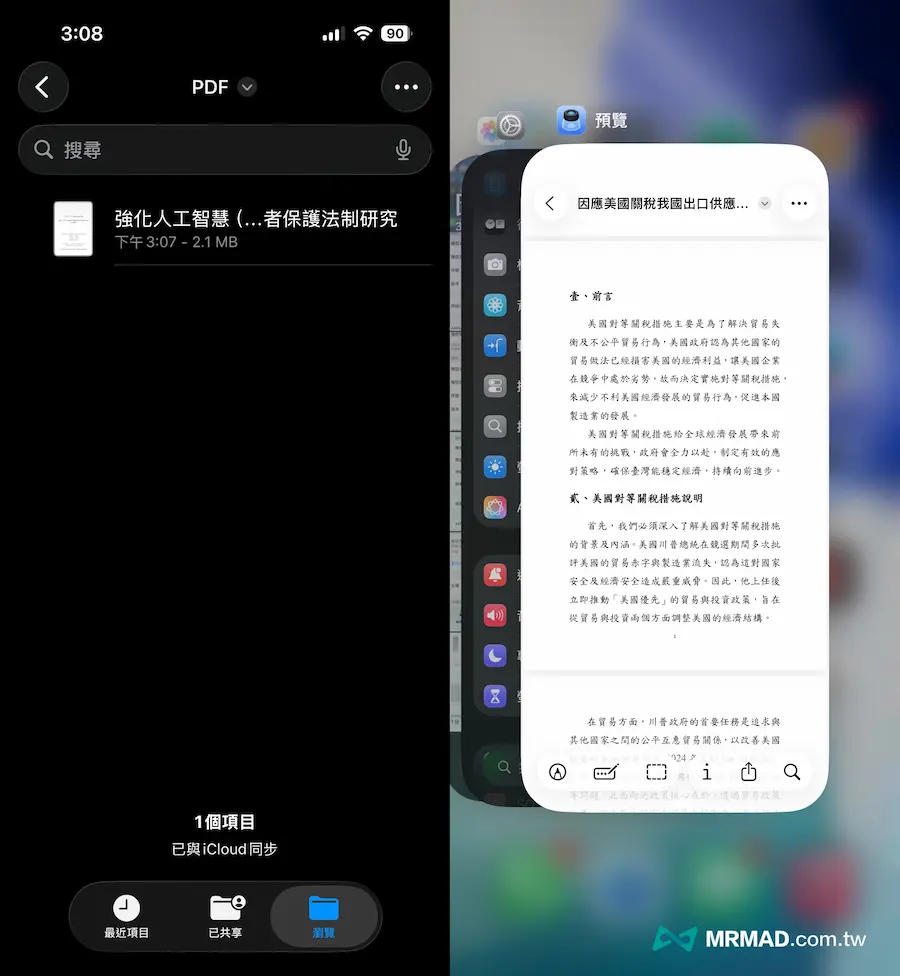
要是直接從 iPhone 或 iPad 設備上開啟任何檔案,現在都無需額外下載第三方 App,都會透過「預覽App」開啟瀏覽模式。
與檔案App無縫整合
事實上, iOS 26 / iPadOS 26 預覽APP與內建的「檔案」App 在操作介面與邏輯上幾乎一致,用戶可直接透過預覽 App 來查看 iCloud 雲端的檔案,不必在兩款 App 之間來回切換。
差別在於 iPhone / iPad 設備所有文件瀏覽,系統預設都會直接用預覽開啟,要瀏覽 iOS 26 / iPadOS 26 本機檔案資料,也只能透過「檔案APP」才能瀏覽,預覽APP就只能查看 iCloud 雲端資料檔案。
快速跳頁功能
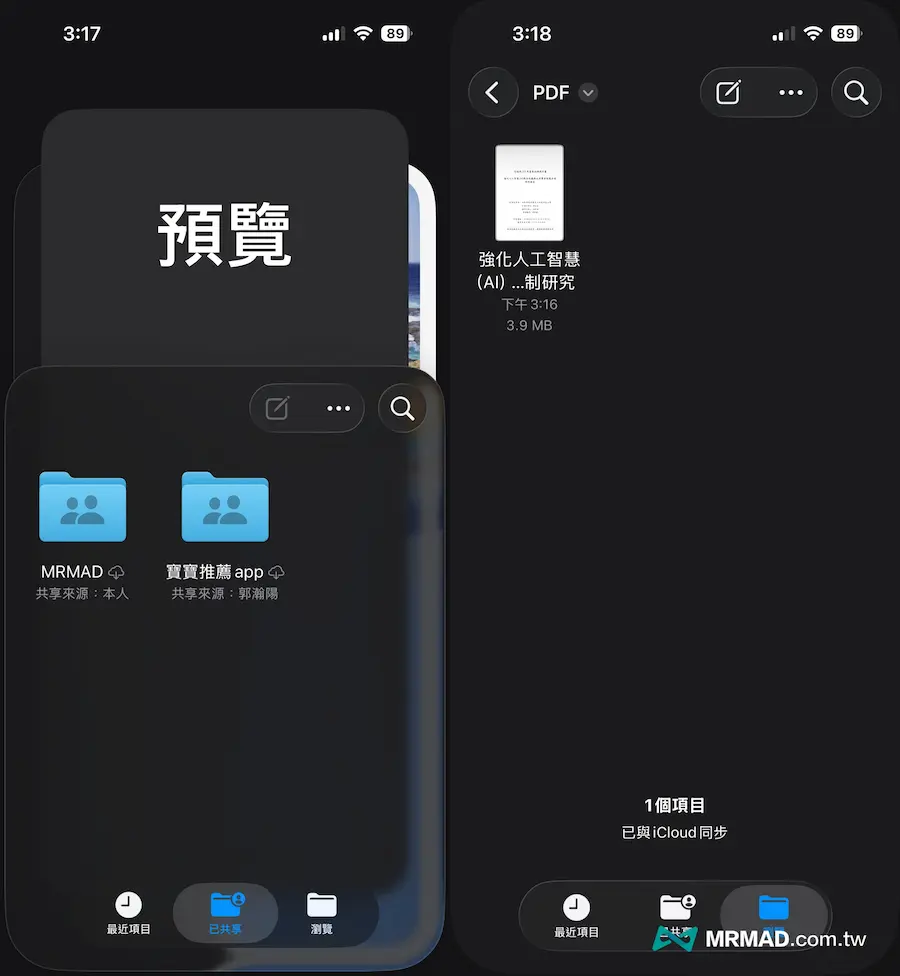
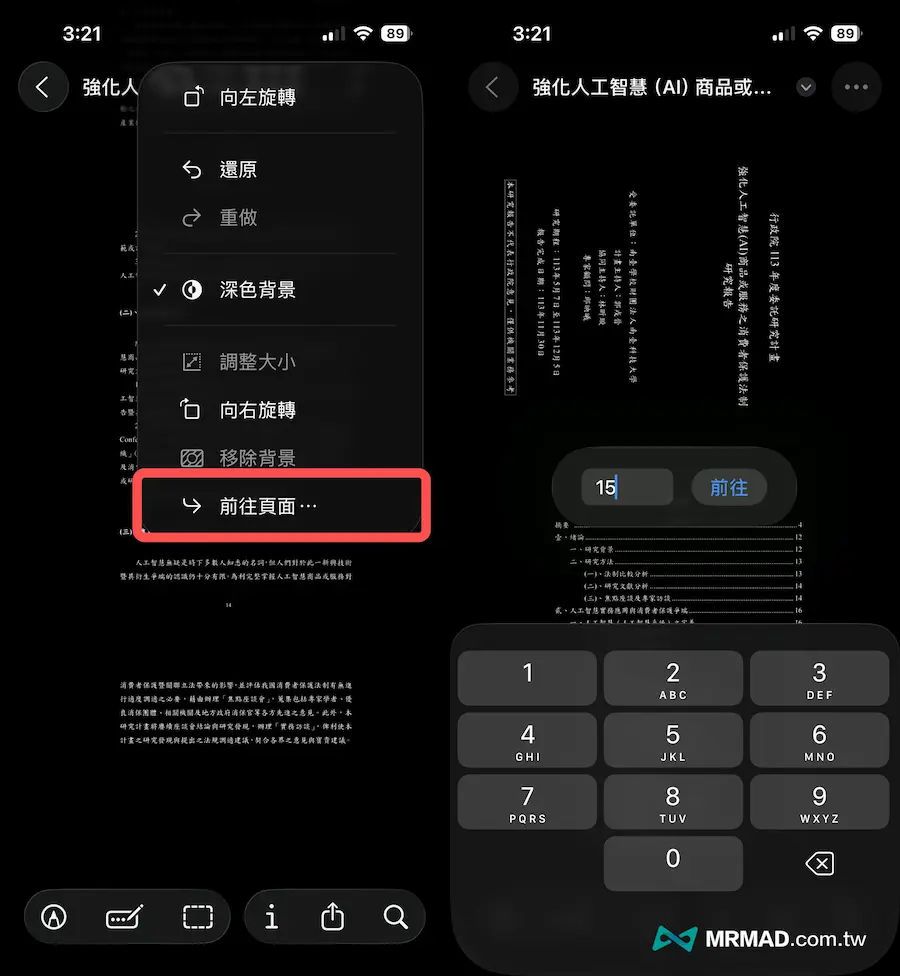
透過預覽功能瀏覽PDF文件時,要是想要快速跳至指定頁面,可以直接點擊由上角「⋯」(三個點)後,選擇「前網頁面」,就能在瀏覽大量頁數的 PDF 文件能快速切換頁面。
查看檔案資訊
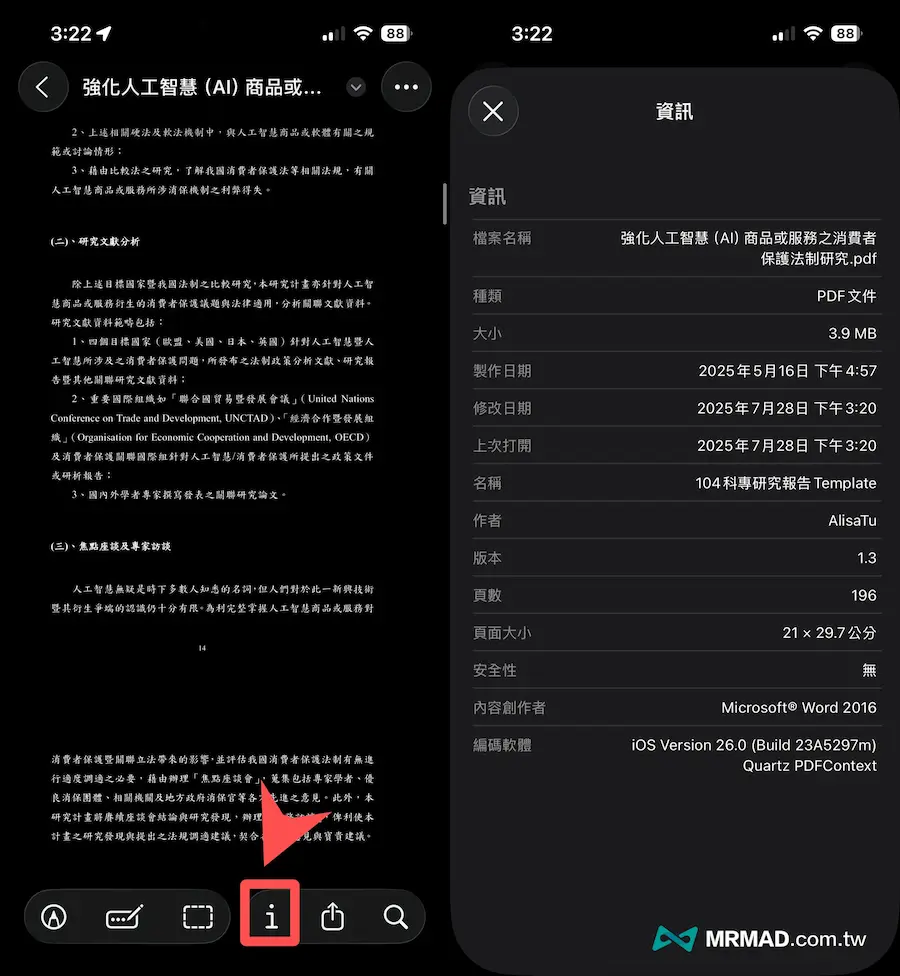
要是想查看文件或照片詳細資訊,也可以點選底下「i」按鈕,就能夠查看檔案名稱、種類、大小、製作日期、最後修改時間、作者、頁數等細節。
預覽APP教學二:標註與填寫功能
文件標記工具
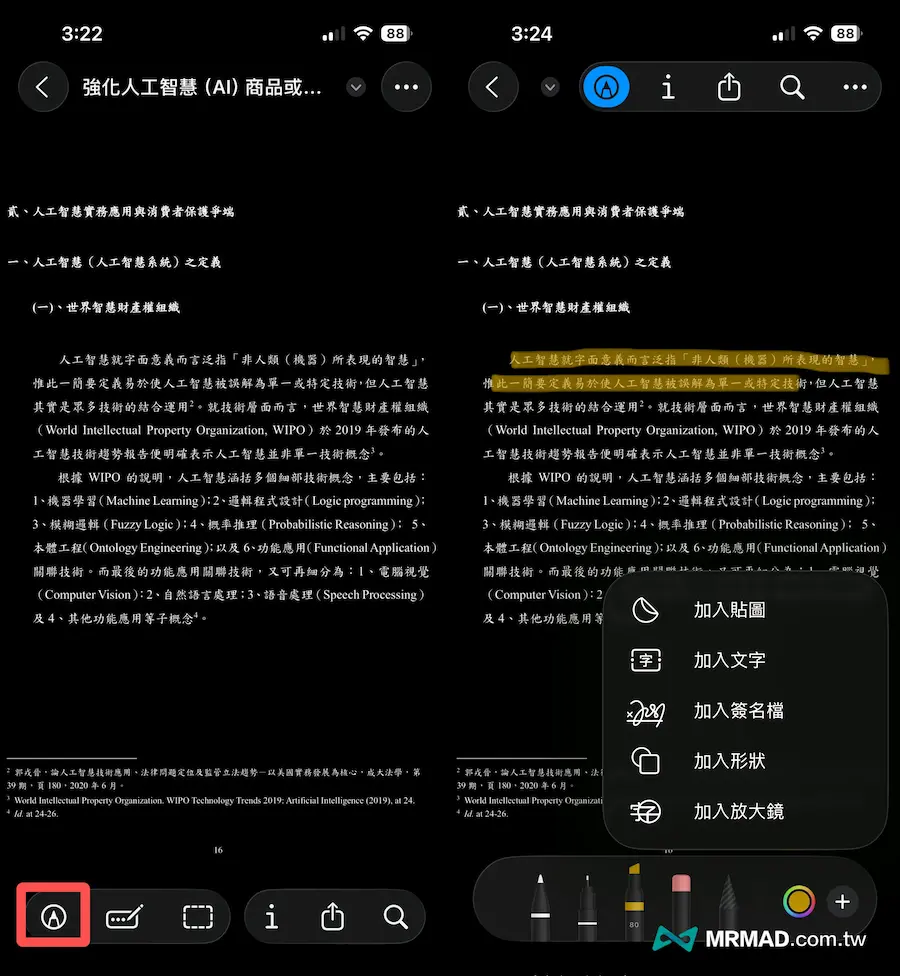
在iPhone / iPad 內建預覽APP可使用手指或 Apple Pencil 來標記重點,甚至是加入圖形、插入文字方塊,高亮文字或添加箭頭註記都能實現。
自動表單填表工具
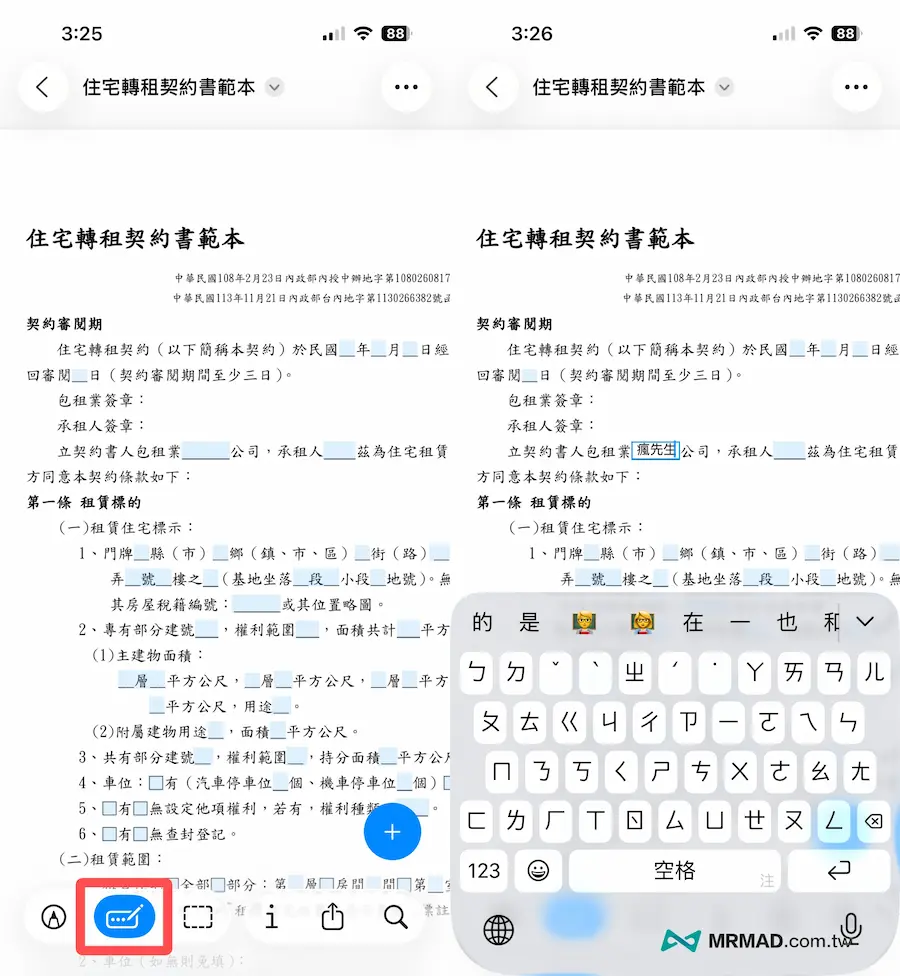
預覽APP還能夠支援表單自動填寫功能,當你開啟一份可填寫的 PDF 表單(即內含填寫欄位、勾選框、下拉選單等),只要點擊下方「表單填寫」後,預覽APP會自動偵測這些欄位,讓你直接用滑鼠點選後輸入資料。
加入電子簽名
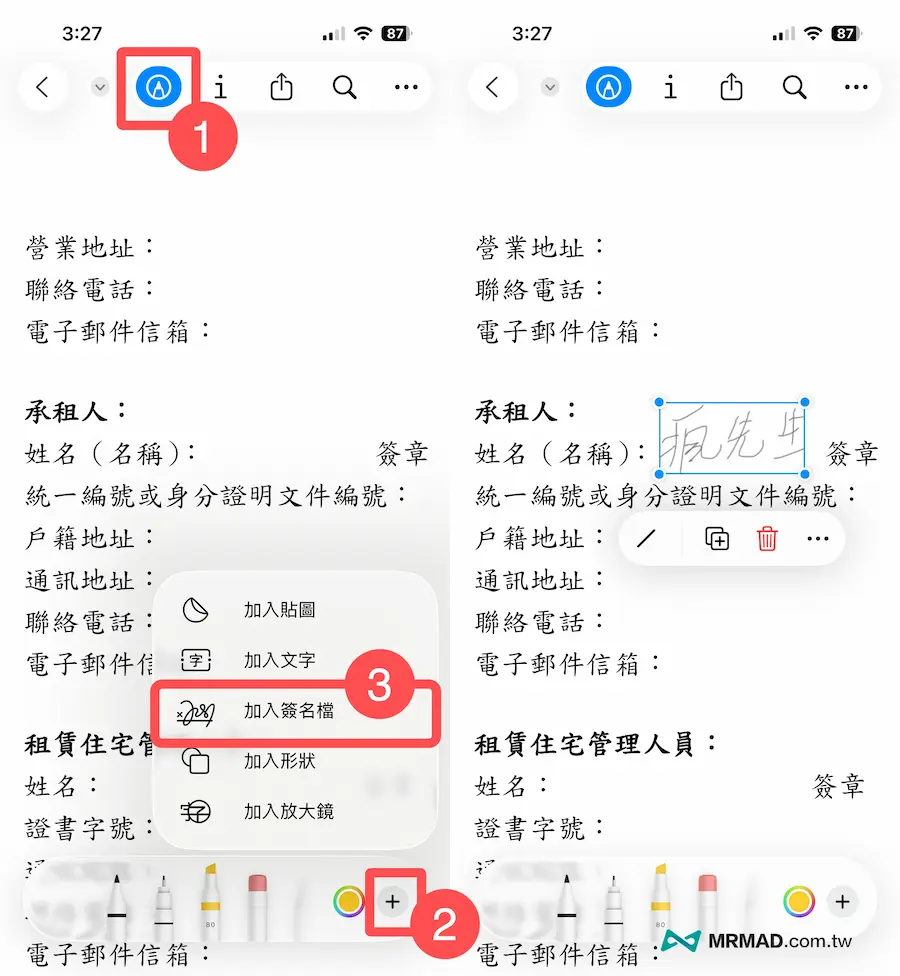
預覽APP也內建的 「電子簽名檔」 功能,可以輕鬆在 PDF 文件上插入自己的手寫簽名,只要點擊標記工具列,並且點選「+」就能夠加入手寫簽名。
選取工具
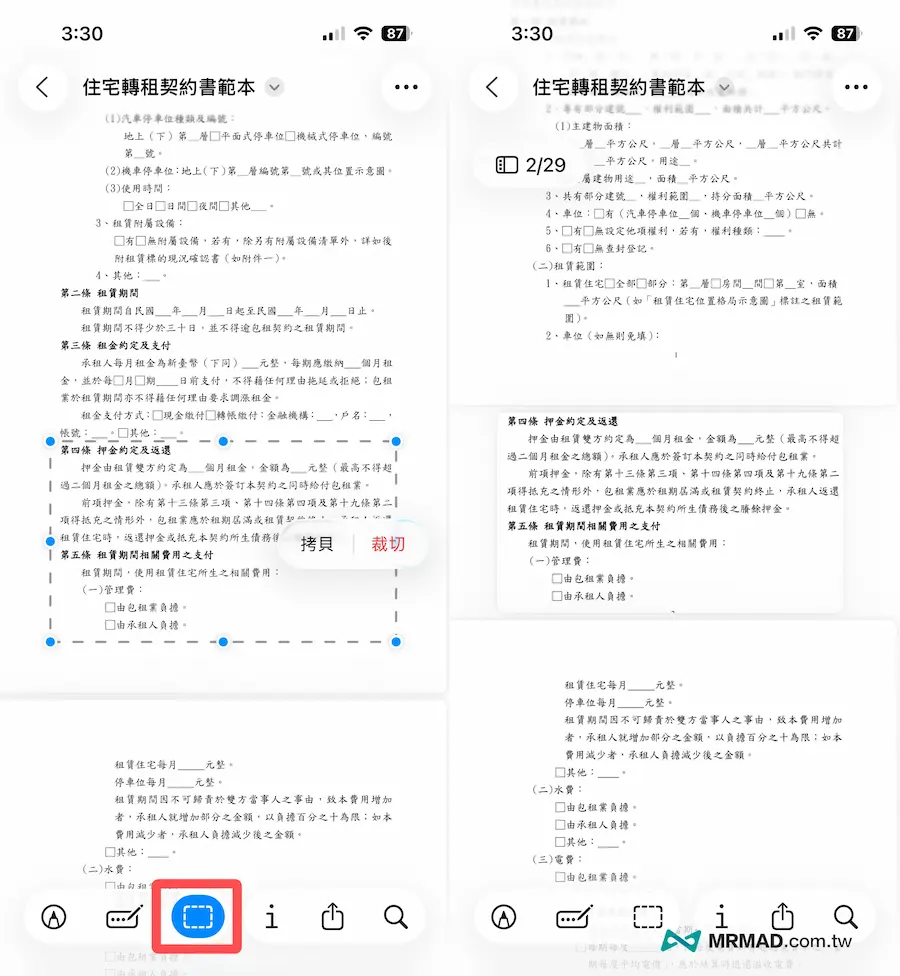
在預覽(Preview)App 中的「矩形選取」功能,能夠直接在在圖像或 PDF 檔案中,選取一個特定的矩形區域進行操作,像是可以在 PDF 文件檔案中,直接用選取區塊,會直接將當前選取的區域加入到新頁面中。
預覽APP教學三:圖像處理與進階操作
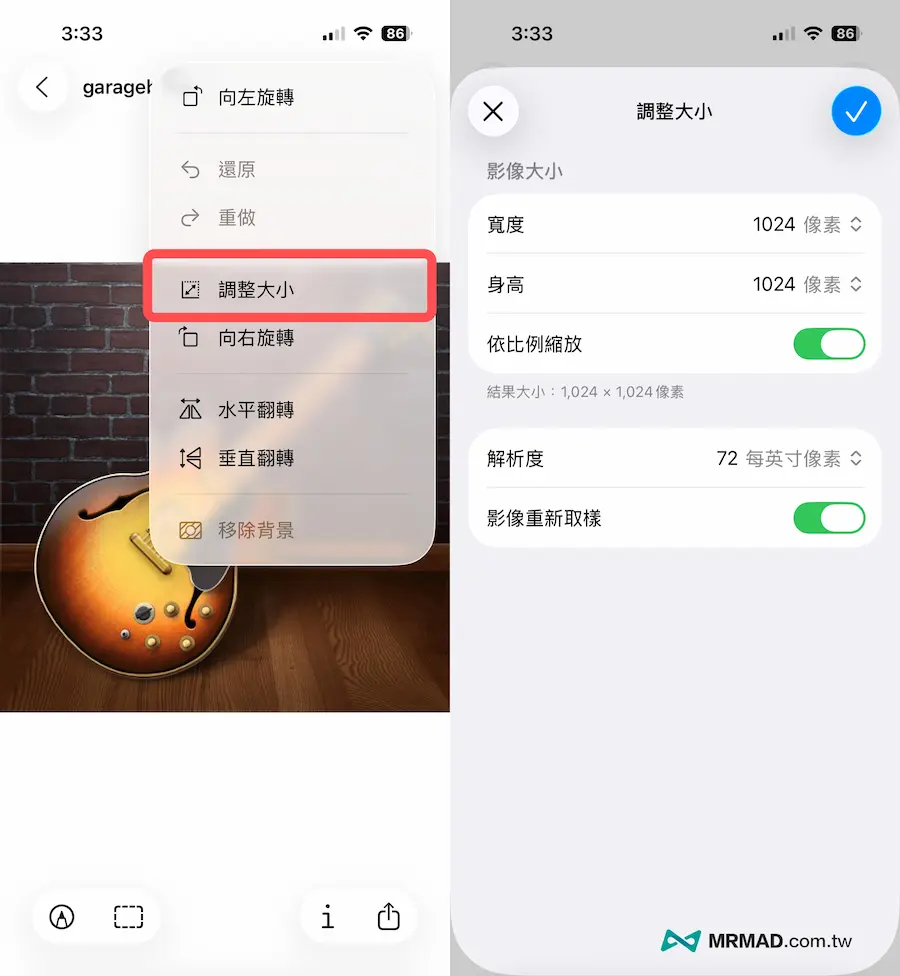
調整圖片大小解析度和方向
透過預覽APP也能夠快速調整圖片尺寸大小、解析度和方向角度,直接開啟圖檔後,點選右上角「⋯」(三個點)按鈕,並且選擇「調整大小」,就能自訂影像寬高、解析度,就不需要再透過第三方APP或捷徑腳本來修改。
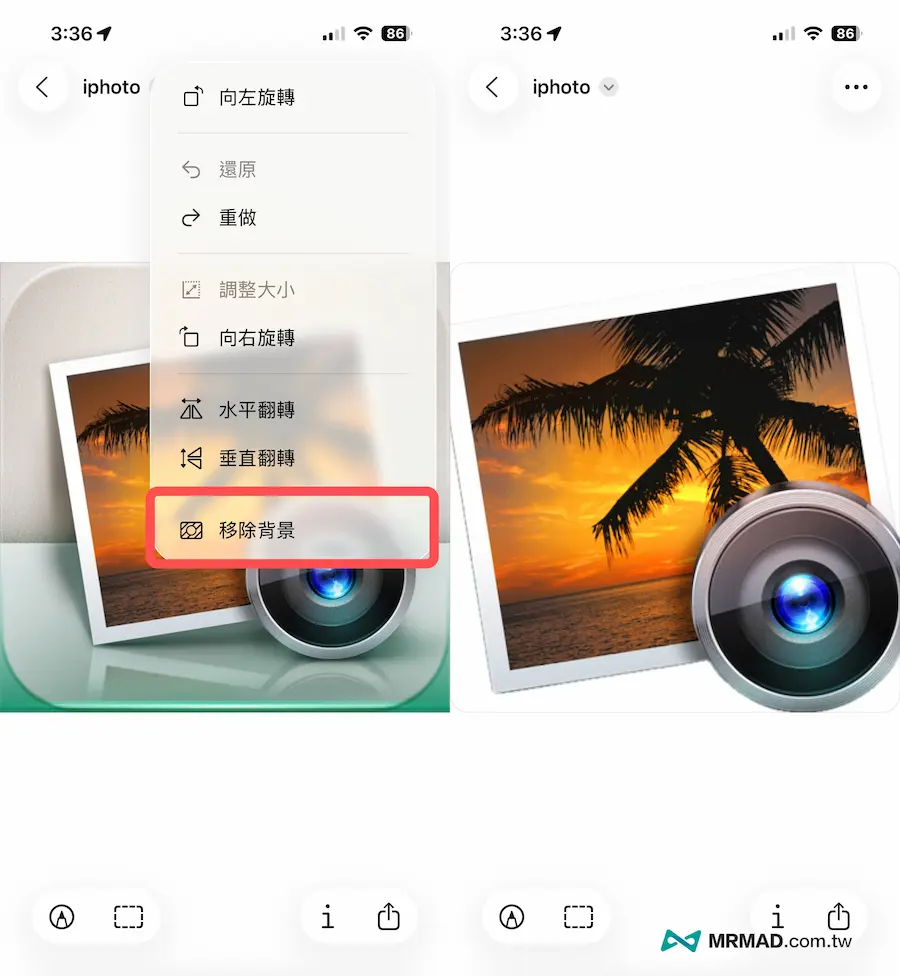
移除背景
預覽APP也可以利用AI功能快速去除圖片背景,只要點選右上角「⋯」(三個點)按鈕,選擇「移除背景」後,就會將照片內的背景移除,只保留主體和保留PNG去背圖檔。
預覽APP教學四:處理和合併PDF檔案
調整PDF頁面位置
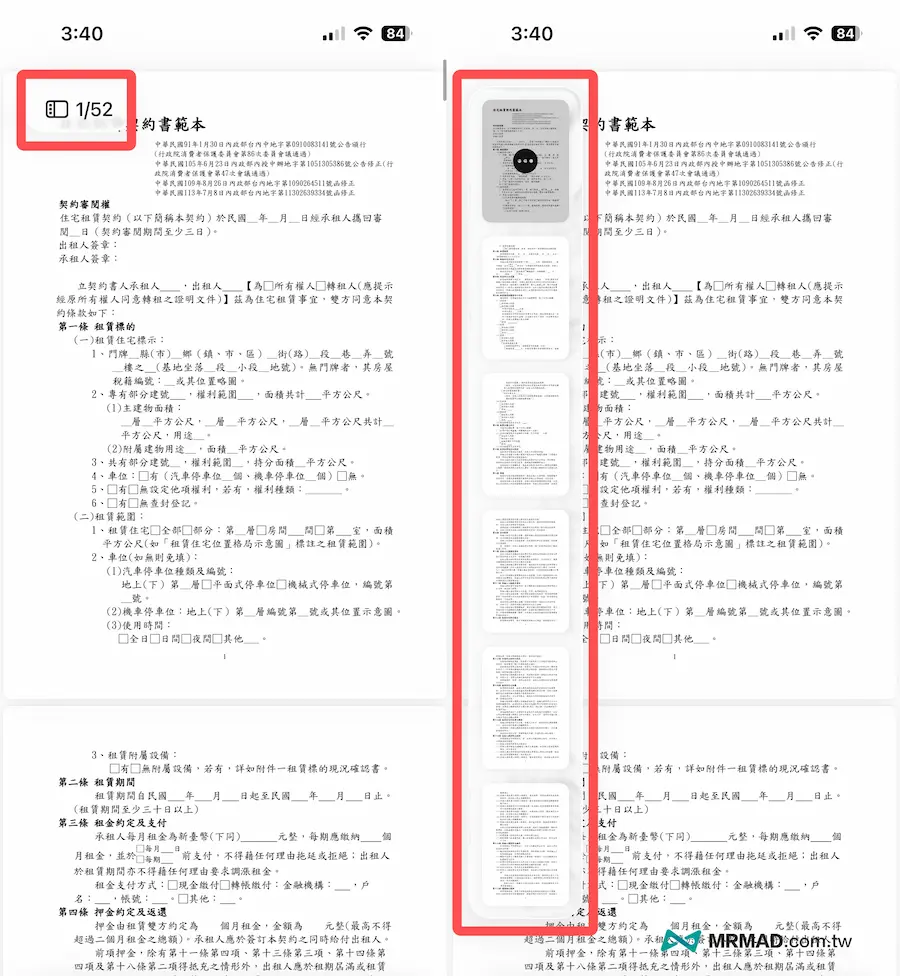
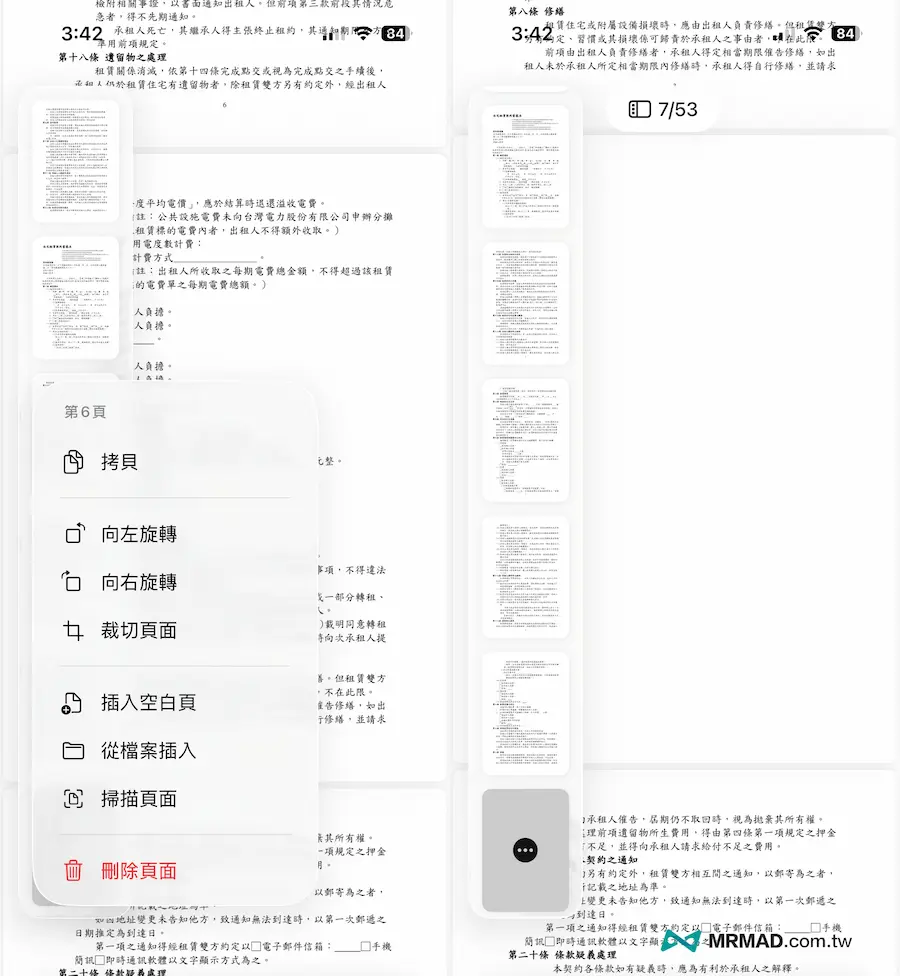
有些時候看見PDF檔案內某個頁面放錯,直接利用iPhone預覽APP同樣能夠快速調整,只要在PDF文件頁面下,點擊左上角頁面標籤,會顯示整個頁面工具列。
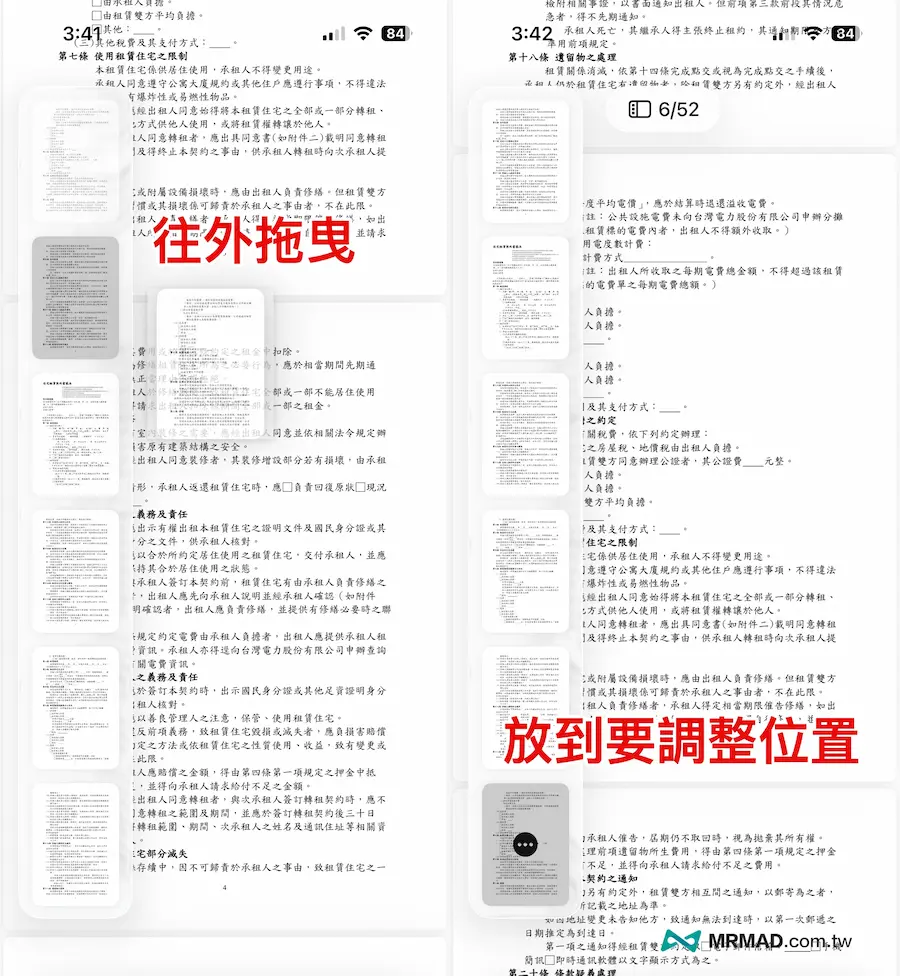
找到想要調整PDF頁面,直接長按先往右拖曳,再放到要調整的位置上,就能夠快速移動改變PDF頁面內資料。
新增或插入空白PDF頁面
如果想要在PDF頁面內額外加入一個新的空白頁面,或是從檔案再插入另一份PDF檔案,只要在PDF分頁列表點選要新增的頁面,選擇「插入空白頁」就能額外加入空白新頁面,當然選擇「刪除頁面」,也可直接將當前頁面直接移除。
要是想要在PDF文件內額外插入其他文件,也可以透過「從檔案插入」,就能將選擇PDF直接插入至該頁面下方。
合併多個PDF檔案
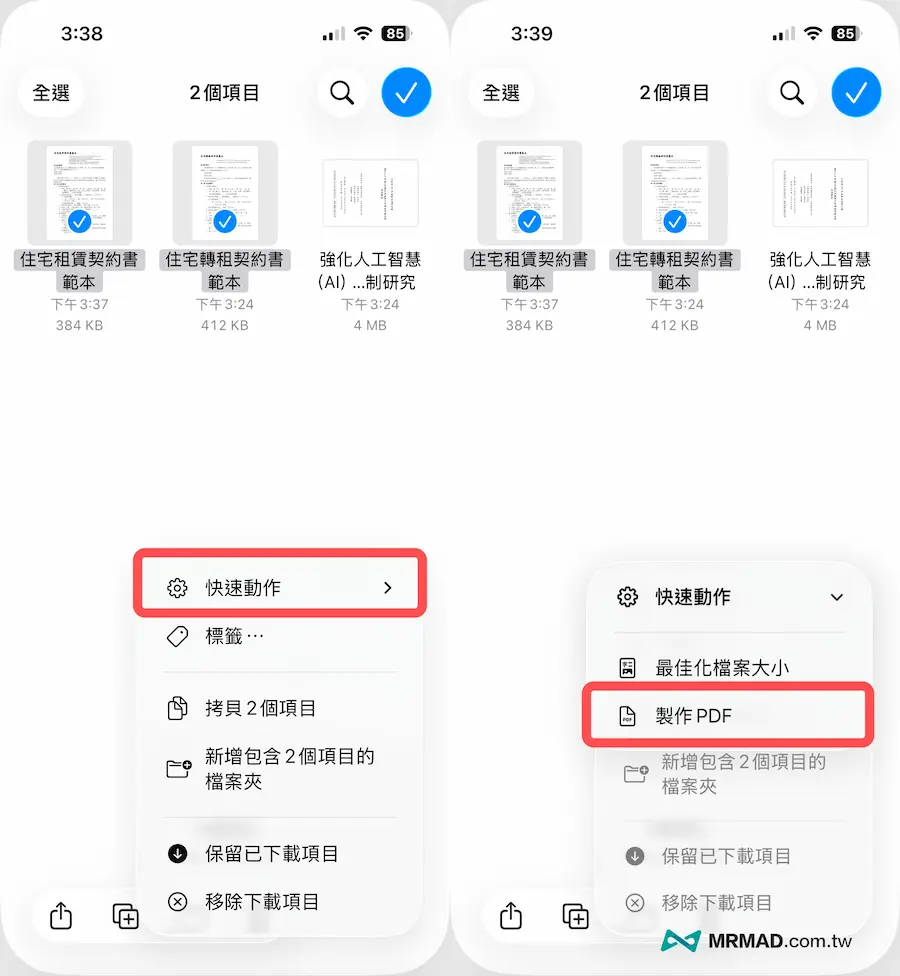
當然透過iPhone內建預覽APP也可以將多份PDF檔案合併成一份單獨PDF,操作如下:
- 先選擇要合併的PDF檔案
- 點擊右下角「三個點」
- 必且選擇「快速動作」
- 選「製作PDF」
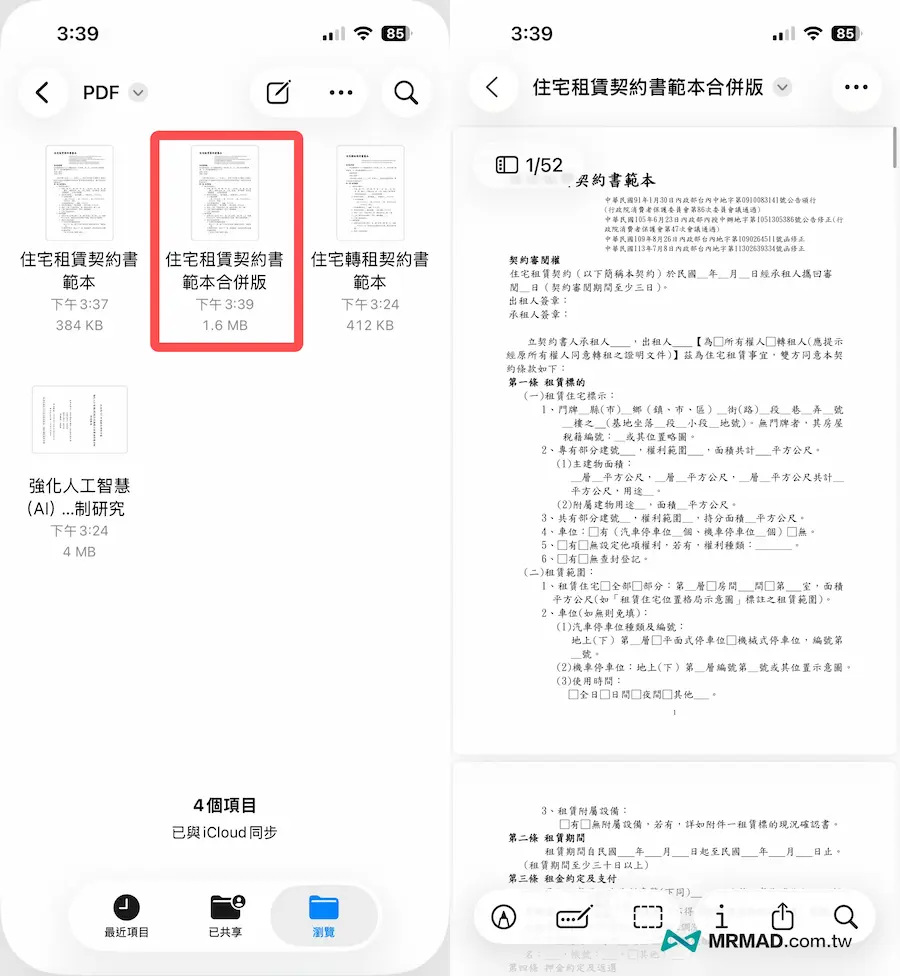
隨後就會自動出現一份合併版PDF檔案,打開就能看見剛選擇的PDF都快速合併成一份,就能快速分享給其他人。
預覽APP教學五:文件建立與掃描
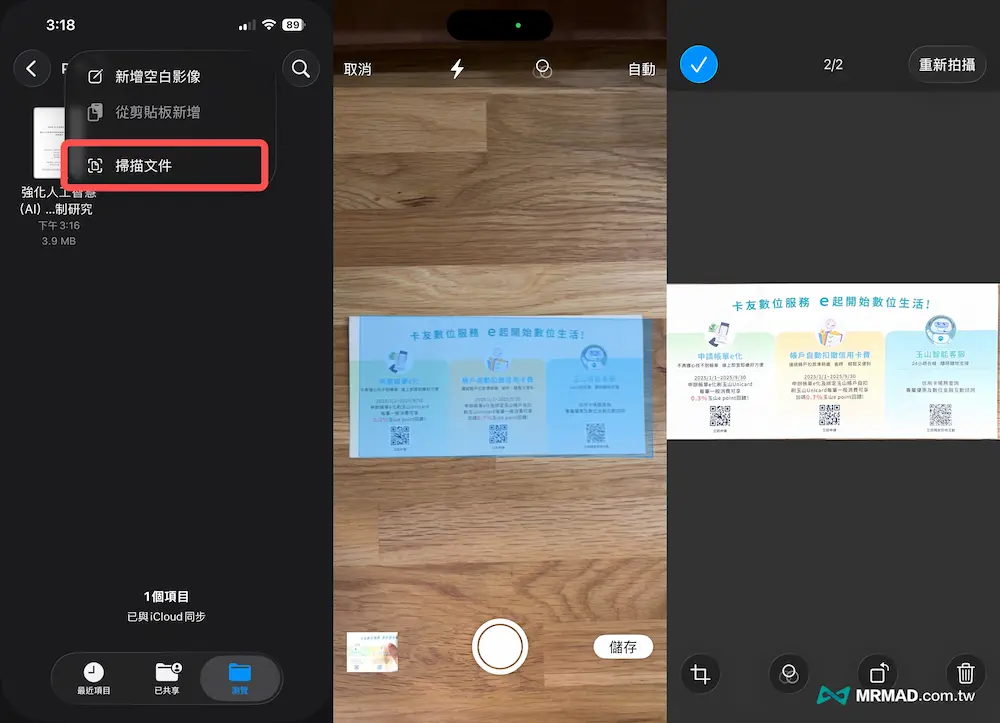
新增掃描文件
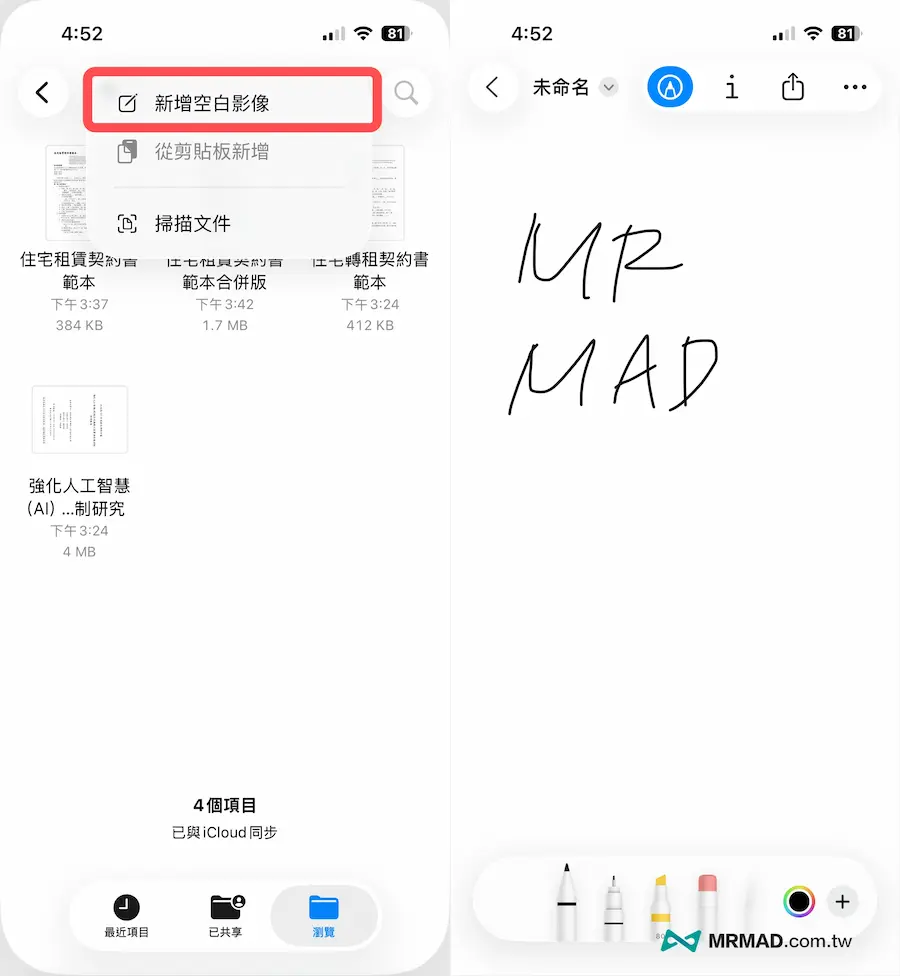
同樣在預覽APP內也支援「掃描文件」功能,可以透過最右側「瀏覽」資料夾,點擊右上角「編輯」圖示,就能透過掃描功能,用iPhone或iPad快速掃瞄手邊重要檔案或證件。
建立新文件
也可以透過「預覽」App直接建立空白影像PDF檔案,這功能比較適合iPad搭配Apple Pencil手寫,能夠在空白頁面內手繪,也方便用教學筆記或報告分享等。
文件圖片格式轉換
透過預覽App用戶也能進行圖片與文件格式的轉換,只要長按圖片或文件檔案不放,選擇「快速動作」後,就能將圖片轉成 PDF 文件,或是將圖片換轉成不同格式。
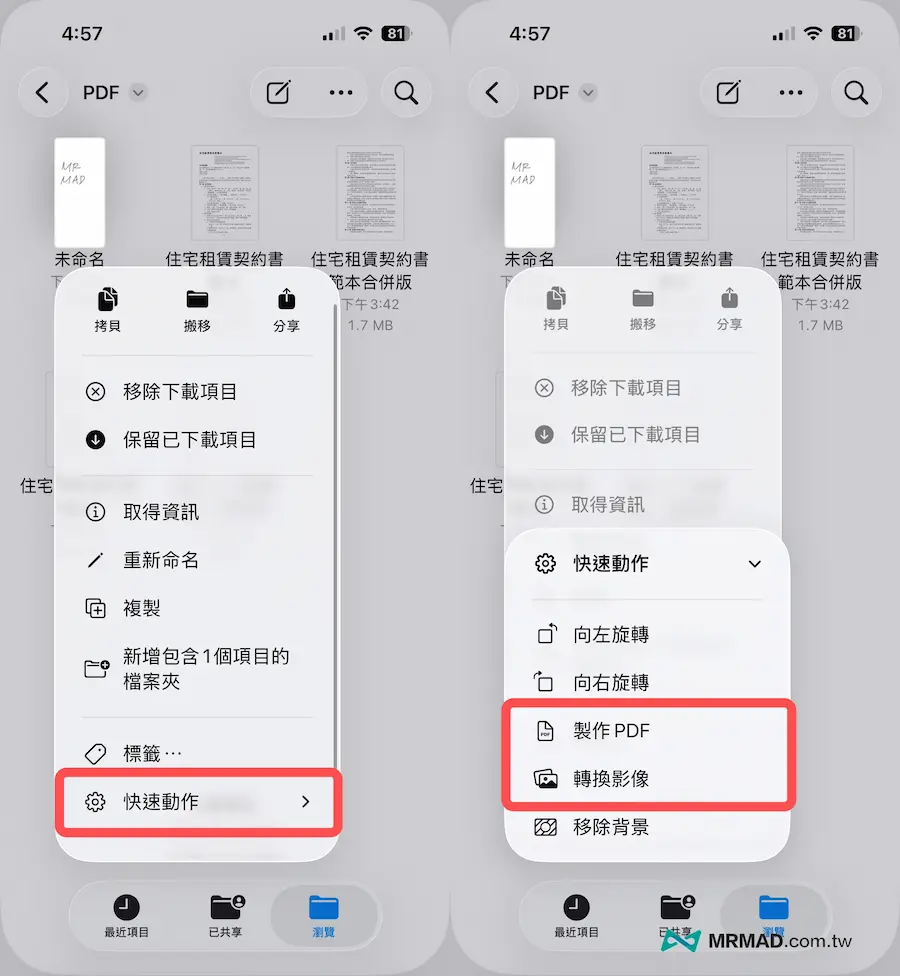
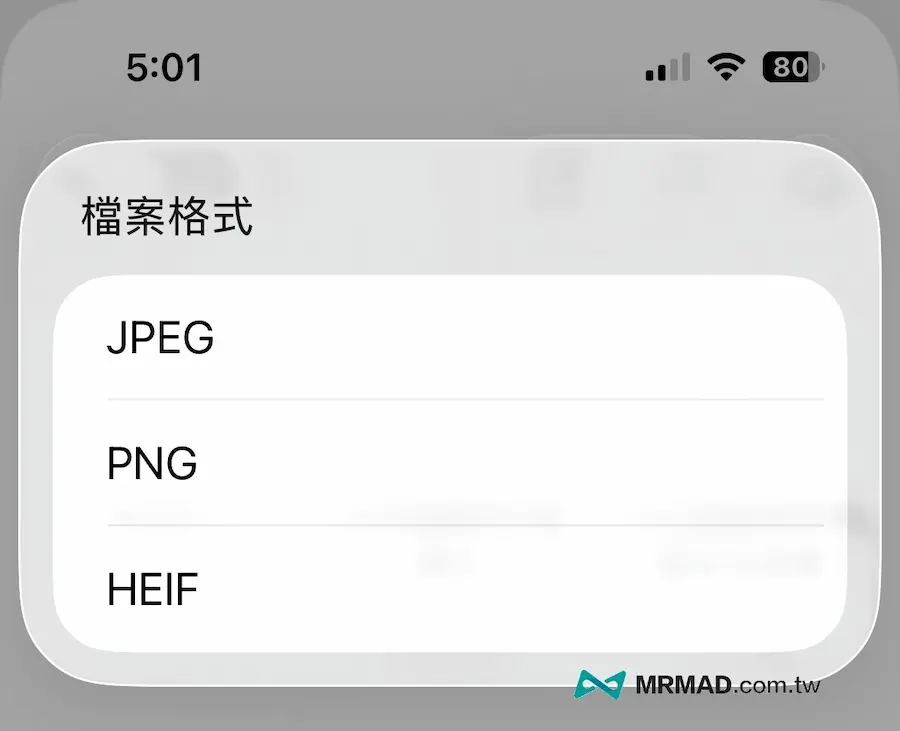
就連同PDF文件格式也能利用iPhone預覽App直接轉換成JPEG、PNG或HEIF格式,這更適合不管是商業、學術作業與教學講義等不同場景應用,這些格式轉換與編輯功能,也對教育工作者、業務人員與學生來說都是極具實用性的加分項目。
iPadOS 26預覽APP更貼近桌面體驗的關鍵升級
蘋果還針對 iPadOS 26 預覽 App 導入多項讓 iPad 更接近電腦操作邏輯的新功能:
- 多工操作升級:新版視窗系統支援自由調整大小與位置,使用邏輯更接近 macOS,讓多視窗並行工作變得更靈活。
- 全新選單列與搜尋功能:可直接搜尋 App 內功能或教學指引,有助使用者快速掌握日益複雜的專業 App。
- 檔案管理進化:檔案 App 現在支援可自訂顏色與表情符號的資料夾圖示、可伸縮的直欄瀏覽模式,以及更靈活的清單檢視,提升大批檔案管理的效率與辨識度。
從 M 系列晶片的強大效能,到 App 級體驗的不斷升級,蘋果正逐步將 iPad 打造成不只是「平板電腦」,而是真正可取代傳統筆電的高效工作平台,這次預覽APP加入,也算是 iPad 在轉型之路上的關鍵一環。
如果預覽APP從iOS刪除還能開啟PDF編輯嗎?
要是手動將預覽APP從iOS 26和iPadOS 26系統內移除,後續打開PDF會直接將檔案複製到內建「書籍APP」內,才能夠開啟瀏覽,這會造成管理上混亂,甚至很多PDF編輯功能都會一併消失,不建議將預覽APP刪除,畢竟這款APP算是目前能夠處理和瀏覽文件最佳工具。
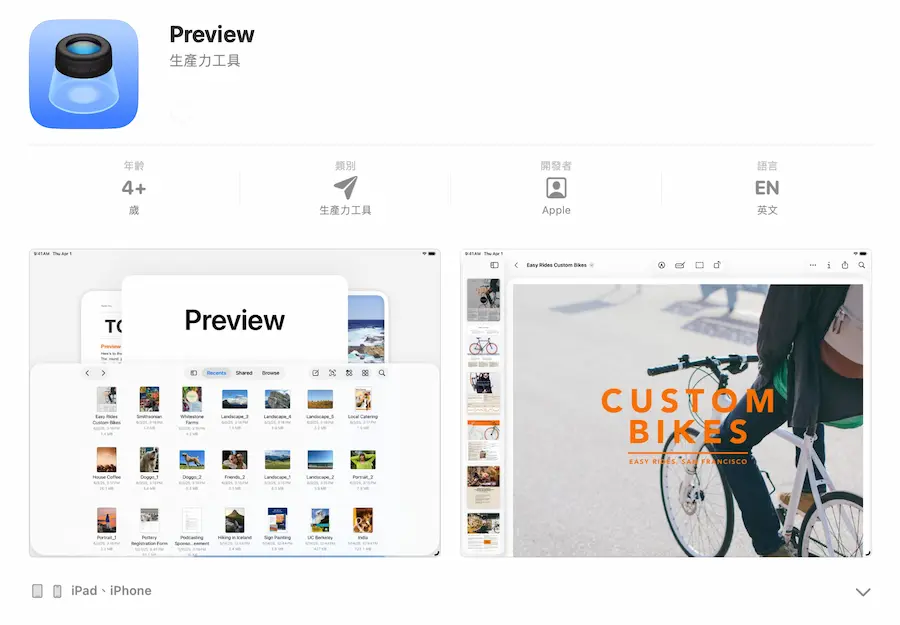
要是不小心刪除 iOS 26預覽APP,也可以透過 App Store 安裝回來(點我下載預覽APP)。
總結:預覽APP是被iOS 26低估的生產力工具
雖然預覽APP不像其他 iOS 26 新功能那樣吸睛,甚至蘋果也都只是稍微帶過提及,但預覽APP在移植到iPhone和iPad系統後,將會成為大多數人日常工作最常用的工具之一,像是對學生、業務、教育工作者或是一般用戶,大幅簡化了填寫表單、簽署合約、合併 PDF、調整圖片尺寸等常見任務,最重要的是,這些PDF和圖片編輯功能已經不再需要下載任何額外第三方 App,也不需付費訂閱同樣能辦到。