
iPhone 儲存空間不足算是很多人惡夢,尤其是當你檢查發現 Apple Music 竟然默默佔用了好幾百 GB 的空間!其實可以透過 Apple Music 的最佳化儲存空間功能,以及五種技巧,就能避免 iPhone 空間會被音樂給塞滿。

為什麼Apple Music會佔用iPhone儲存空間?
在開始了解Apple Music最佳化儲存空間教學前,要先懂為什麼空間會被吃光,主要原因有三點:
- 無損音質(Lossless Audio)檔案太大:一首高解析度無損歌曲的容量,可能是一般音質的 10 倍以上。
- 自動下載功能:你加入資料庫的歌,系統可能自作聰明全部幫你下載下來。
- 串流快取(Cache):就算你只用線上聽(串流),系統為了讓你下次聽更順,會把暫存檔留在手機裡,這就是為什麼「文件與資料」會越來越肥。
簡單來說就是 Apple Music 的用戶向來可將歌曲、播放清單與專輯下載至 iPhone 或 iPad 離線收聽,不過長期下來,這些檔案可能悄悄佔據大量儲存空間,也會影響裝置效能。
Apple Music最佳化儲存空間是什麼?
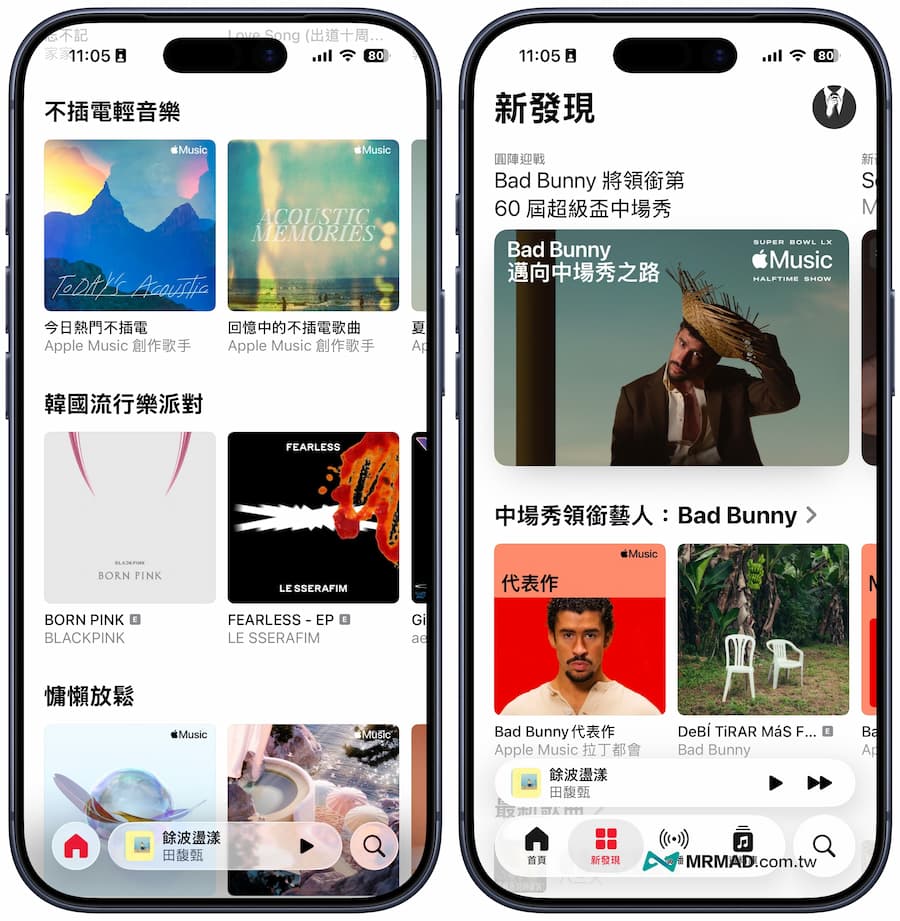
為了解決 iPhone 被 Apple Music 給佔用太多儲存空間,蘋果也在 iOS 版推出「Apple Music最佳化儲存空間」功能,協助用戶在儲存空間不足時,自動清除未曾播放的下載音樂,為新內容釋出空間。
這項Apple Music最佳化儲存空間功能整合在 iOS 的「音樂」App 中,用戶可依需求設定保留音樂的最小儲存空間門檻,一旦達到上限,系統將自動開始移除未使用的音樂檔案,整體過程無需手動干預。
如何開啟Apple Music最佳化儲存空間機制
不過要注意預設 Apple Music最佳化儲存空間功能是關閉狀態,需要手動設定才會啟用,否則就會一直無限制佔用,啟用Apple Music最佳化儲存空間方法如下:
步驟1:開啟音樂設定
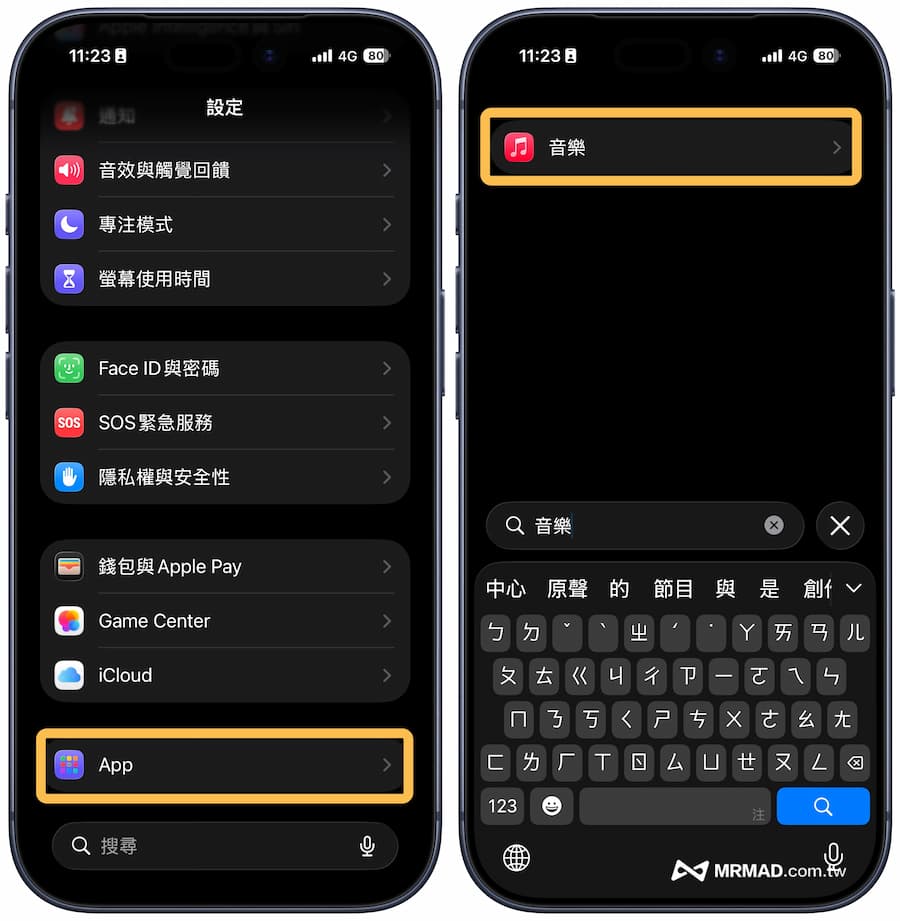
先開啟 iPhone 內建「設定」,並且往下滑倒底選擇「App」,直接搜尋找到「音樂」。
步驟2:設定最佳化儲存空間
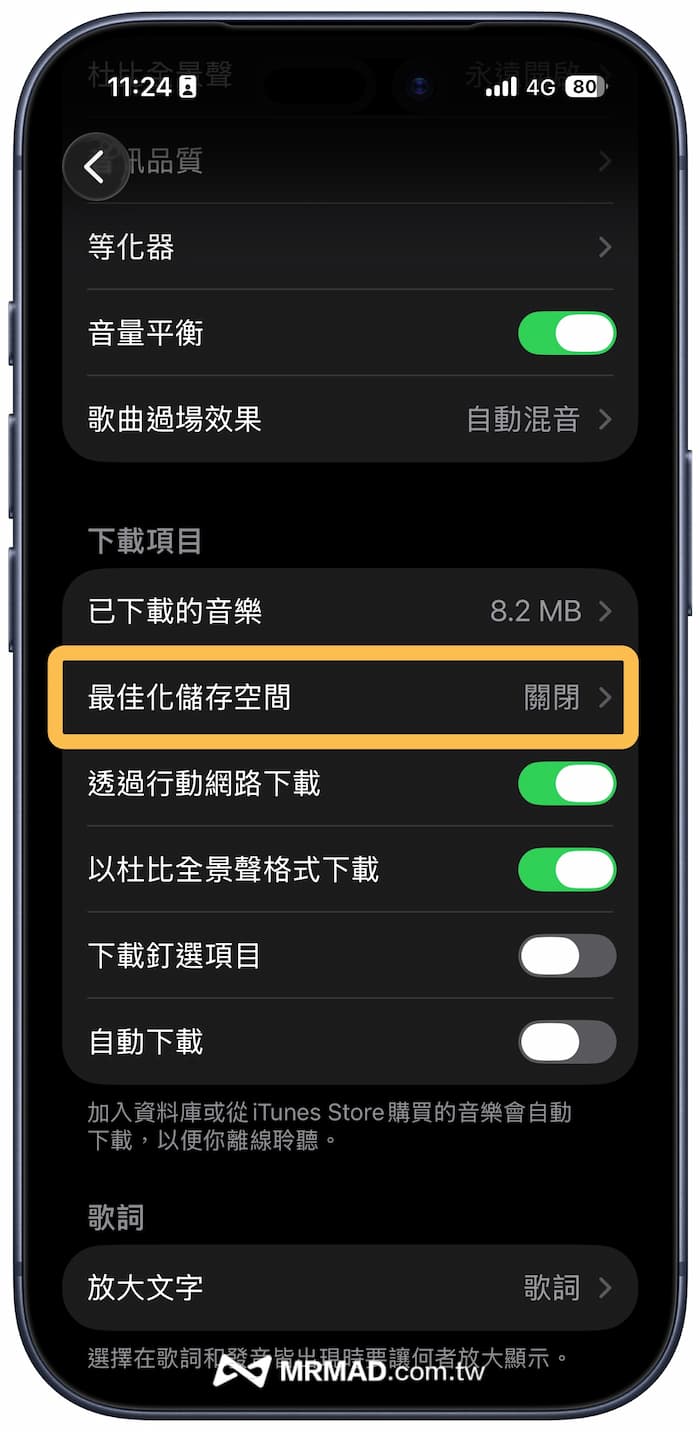
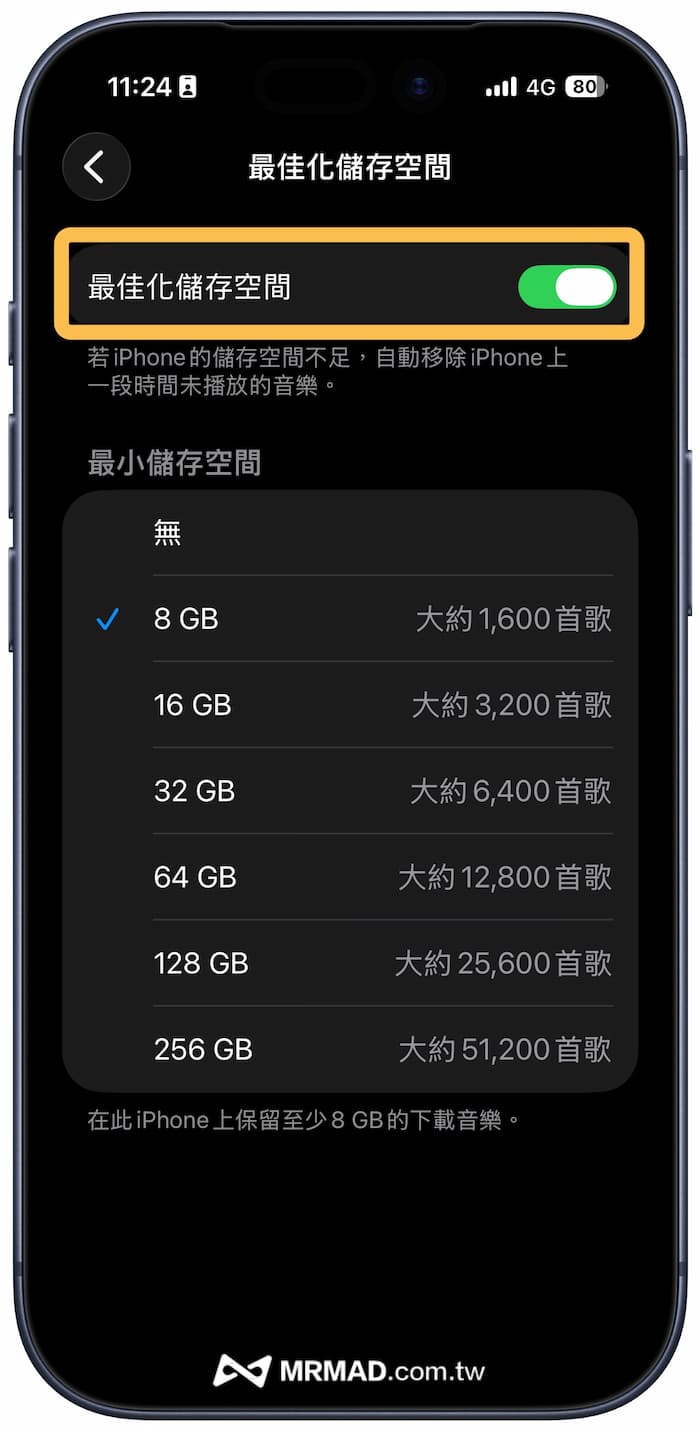
從下載項目區塊內,找到 「最佳化儲存空間」。
步驟3:自訂音樂儲存限制
先將 「最佳化儲存空間」 開關打開,並且下方會出現「最小儲存空間」的選項(如 4GB、8GB、16GB…),這裡的數字意思不是限制 Apple Music 最多只能用多少,而是「保證不被刪除的容量」。
如果 iPhone 儲存空間只有 128GB 版本,建議選 4GB 或 8GB 就好(約可存 800-1600 首歌),選得越小,系統在空間不足時,會更積極地自動刪歌釋出更多空間。
釋出更多Apple Music暫存音樂方法
技巧1:關閉無損音質
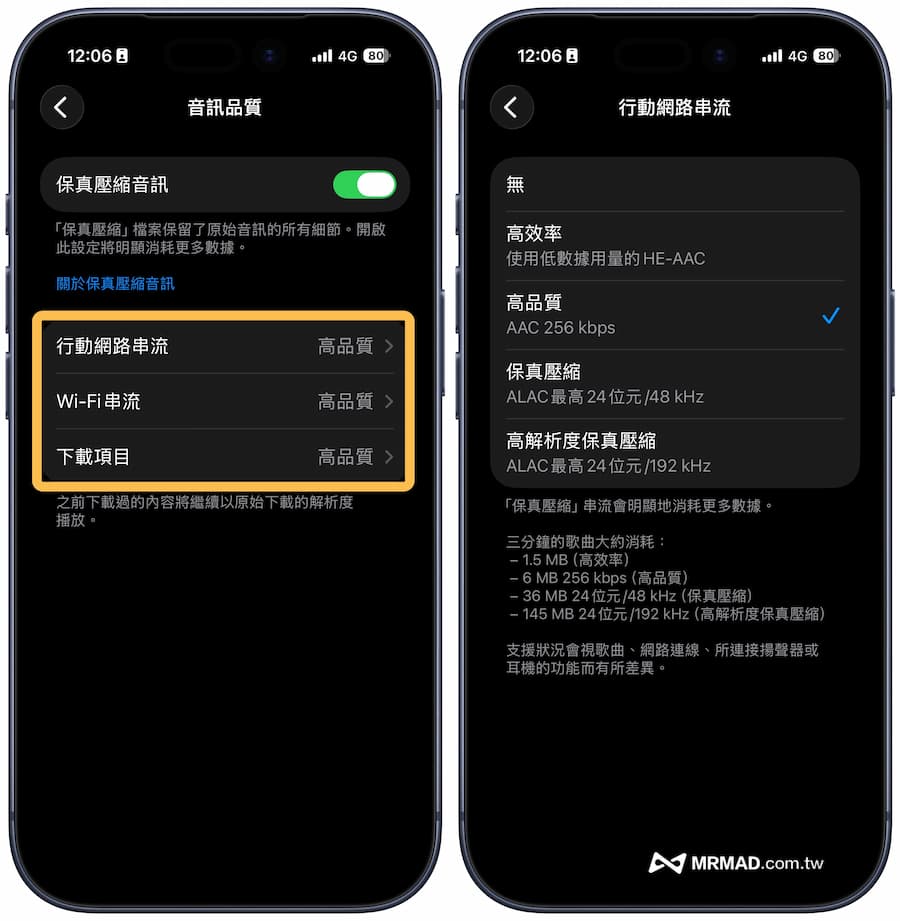
很多發燒友追求音質開啟Apple Music高解析度保真壓縮,但如果你是用 AirPods Pro / AirPods 或普通藍牙耳機聽歌,其實根本聽不出無損音質的差別,主要是受限於藍牙傳輸限制,開了只是白白浪費空間,可依照底下方法設定:
從iPhone「設定」>「音樂」>「音訊品質」,將 「保真壓縮音訊」 關閉。
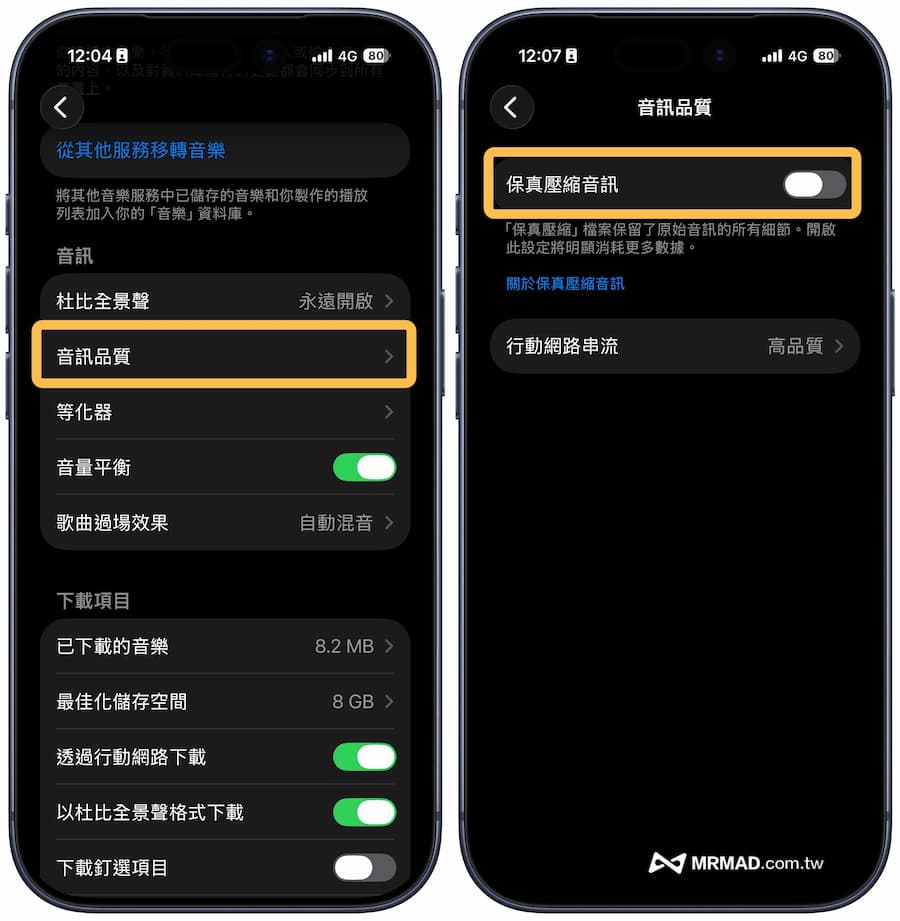
或是進入裡面,將「行動網路串流」和「下載項目」改為 「高效率(HE-AAC)」 或 「高畫質(AAC 256kbps)」。
技巧2:停用自動下載Apple Music專輯
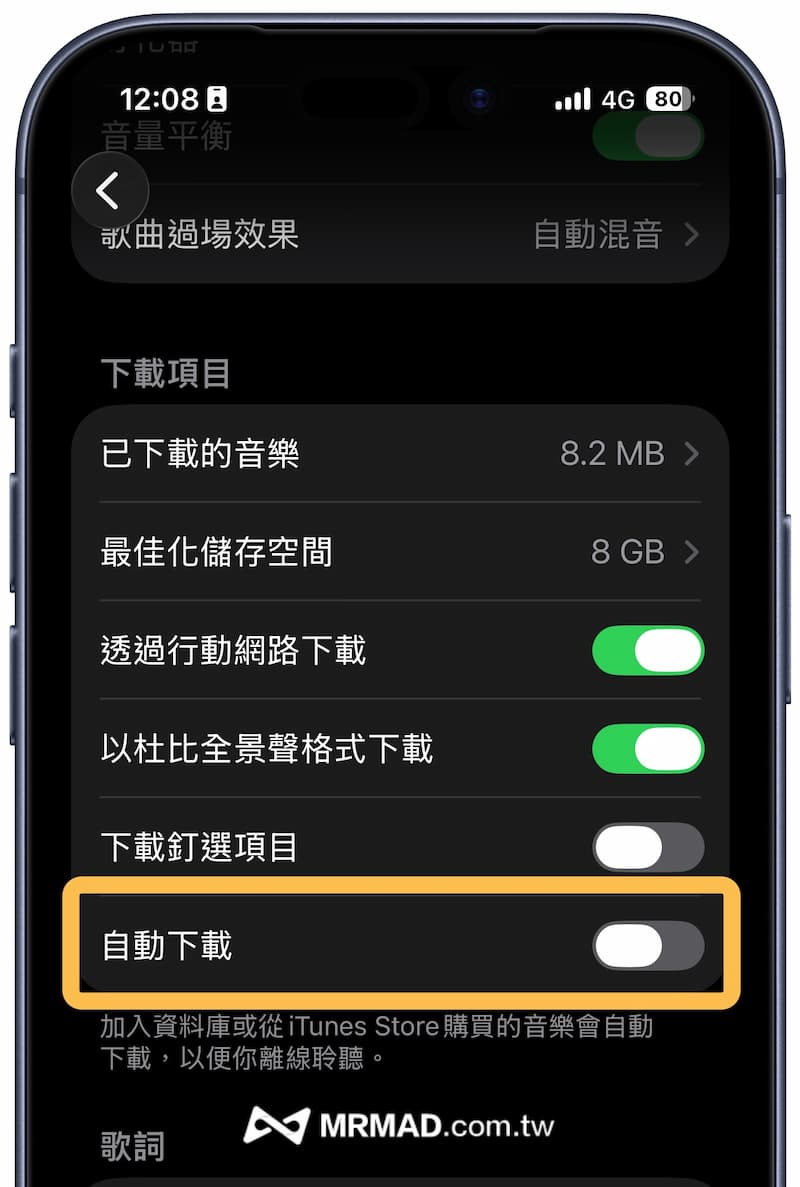
Apple Music回到上一層,檢查 「自動下載」 是否開啟,會非常建議關閉,只手動下載真的想離線聽的專輯,避免隨便點一首加入資料庫就佔空間。
強制清除Apple Music快取暫存釋出更多iPhone儲存空間
如果做完上面技巧後,去檢查 iPhone 儲存空間,發現 Apple Music 的「文件與資料」還是佔了好幾 G,那就是「快取」卡住了!由於 iOS 沒有提供 Apple Music 清除快取的按鈕,但瘋先生教一招不用刪 App 的重整大法。
- 進入 iPhone內建「設定」>「App」 > 「音樂」。
- 找到 「同步資料庫」將它「關閉」。
- 等待約 1 分鐘或替iPhone重新開機(建議重開機效果最好)。
- 再回到這裡,將 「同步資料庫」 重新打開。
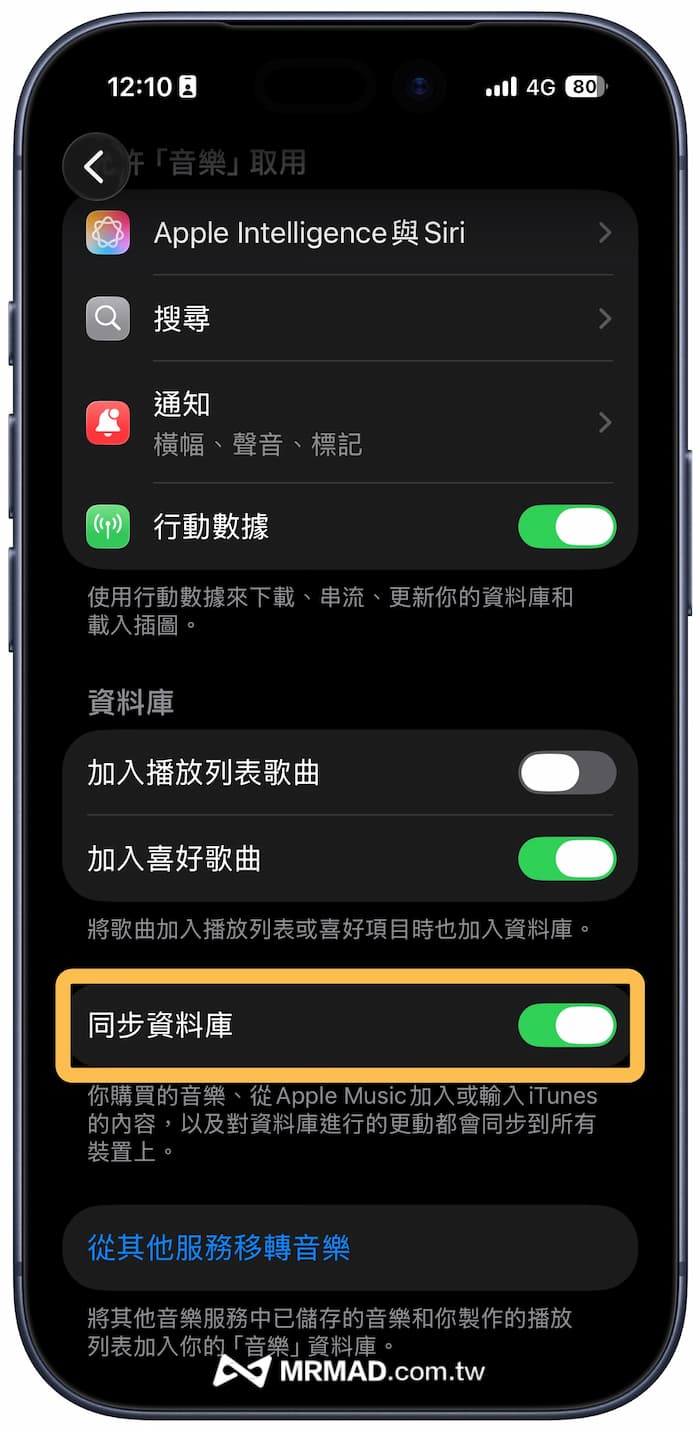
這個動作會強制 iOS 重新與 Apple 伺服器校對資料庫,過程中會把陳舊的專輯封面、暫存檔給「沖掉」。你會發現 Apple Music 的佔用空間瞬間釋放了不少!