
Google 正式替 Gemini AI 帶來電腦版應用程式,首波先由 Mac 用戶搶先體驗,與 Gemini 網頁版最大差異不只是「多一個 App」這麼簡單,而是終於能透過快捷鍵快速喚醒 Gemini,不必每次都先開網頁、切分頁,再開始互動,這次電腦板 Gemini 對於已經習慣用 AI 助理協助整理資料、分析文件,甚至生成圖片與音樂的用戶來說,桌面版的推出,等於把 Gemini 更進一步拉近到日常工作流程之中。
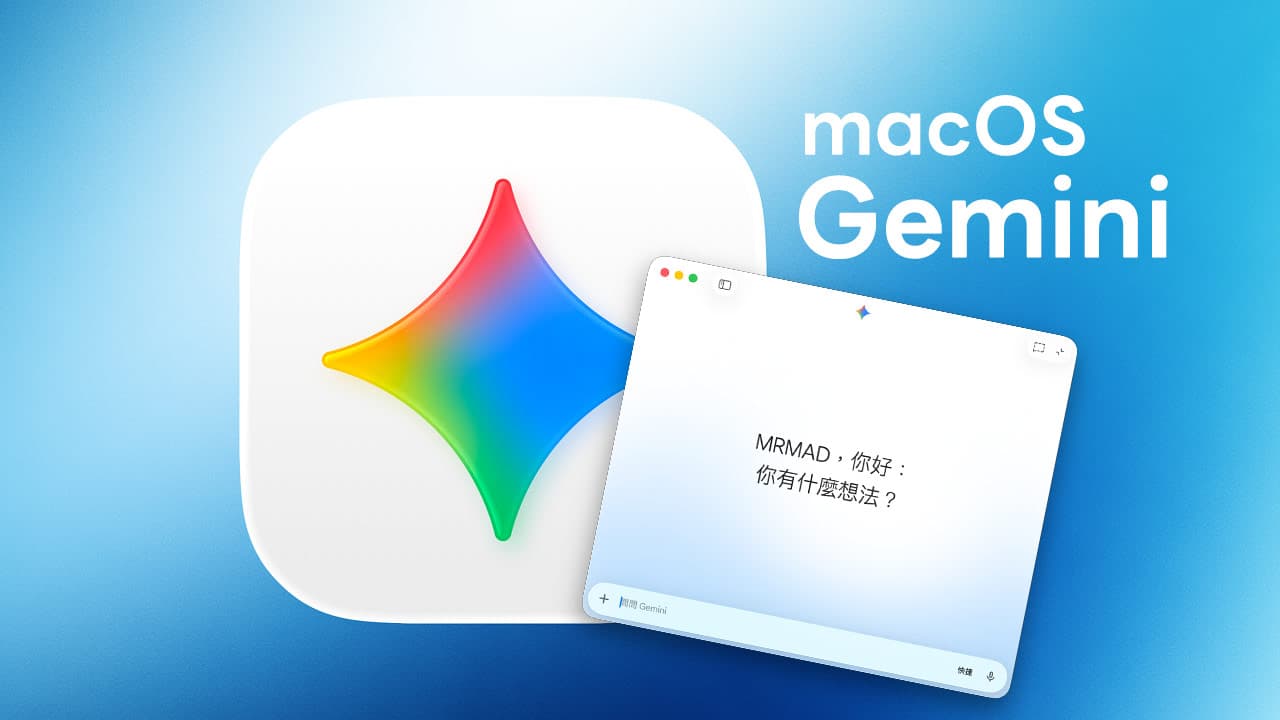
Gemini Mac桌面版與網頁版有什麼不同?
過去使用 Google Gemini,我們必須打開瀏覽器、進入分頁、貼上文字,流程瑣碎,這次 Gemini 電腦版舊徹底解決了這些問題,不僅是網頁版的搬移,更是深度整合 macOS 系統的強大生產力工具,對於 Gemini Mac 電腦版主要優勢在於:
- 一鍵喚醒: 透過系統級快捷鍵,隨時隨地召喚 AI。
- 螢幕理解: 讓 AI 直接看到目前正在處理的視窗或簡報。
- 原生體驗: 針對 Apple Silicon 優化,反應速度比網頁版更流暢。
- 工作流整合: 與 Deep Research 和 Canvas 功能完美串接。
本文將帶你深入了解 Gemini Mac 版的安裝需求、獨家功能,以及如何透過快捷鍵與螢幕分析功能,打造最強的 AI 辦公流程。
Gemini 電腦版支援條件
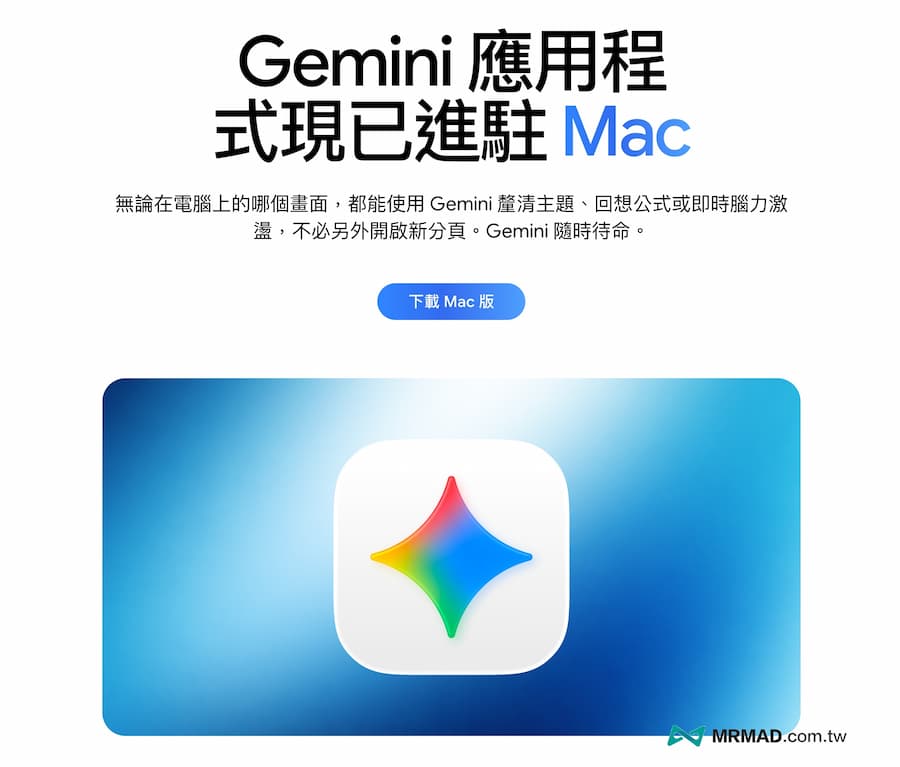
目前 Gemini 電腦版應用程式分別提供 macOS 與 Windows ,若是 Mac 用戶在下載之前,請先確認你的 macOS 是否符合以下硬體規範,Gemini 桌面版是為了發揮新款 Mac 的 AI 算力而設計的,在安裝 Gemini 電腦版需要先確認兩項條件:
- 裝置系統需求:必須升級至 macOS Sequoia 15.0 以上
- 硬體需求:僅支援 Apple Silicon M系列
- 系統國家與語言設定:必須屬於 Gemini 支援範圍,以台灣繁體中文用戶來說,現階段可直接使用,無須額外擔心相容問題。
Gemini Mac電腦版安裝技巧
- 透過 Google Gemini 官網點擊下載
.dmg安裝檔。 - 將 Gemini 圖示拖移至 「應用程式」 資料夾。
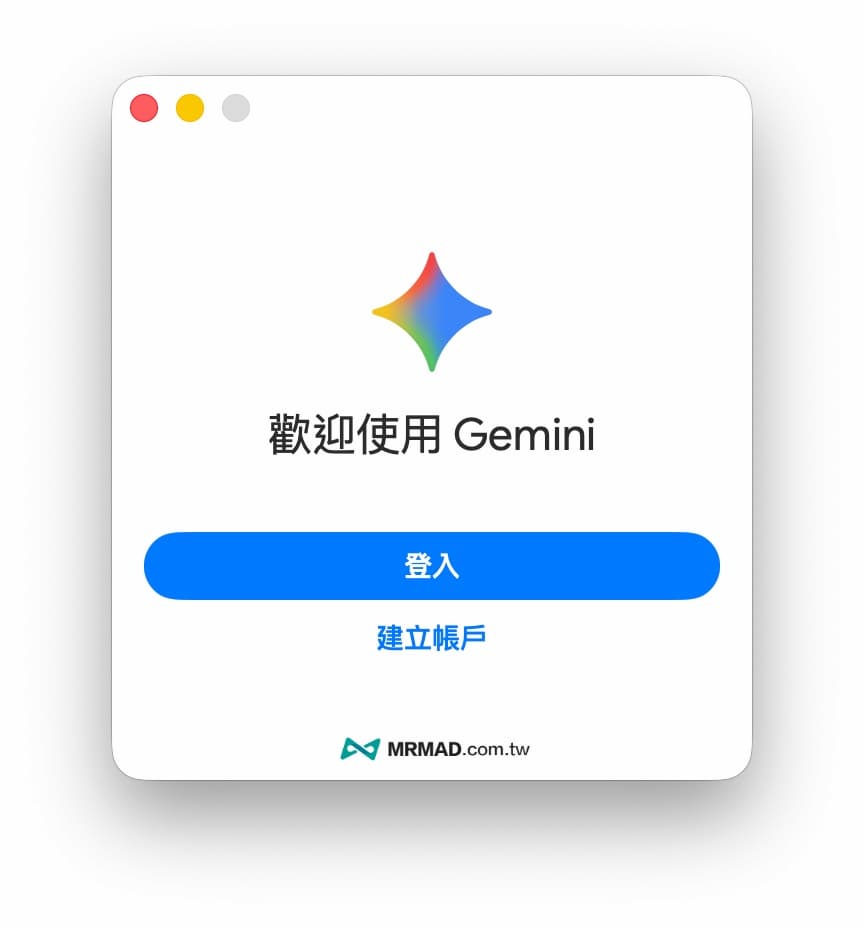
- 首次啟動需登入 Google 帳號,以便同步你的聊天紀錄與指令偏好。
Gemini Mac 桌面版App 與網頁版差異
桌面版互動方式更直覺
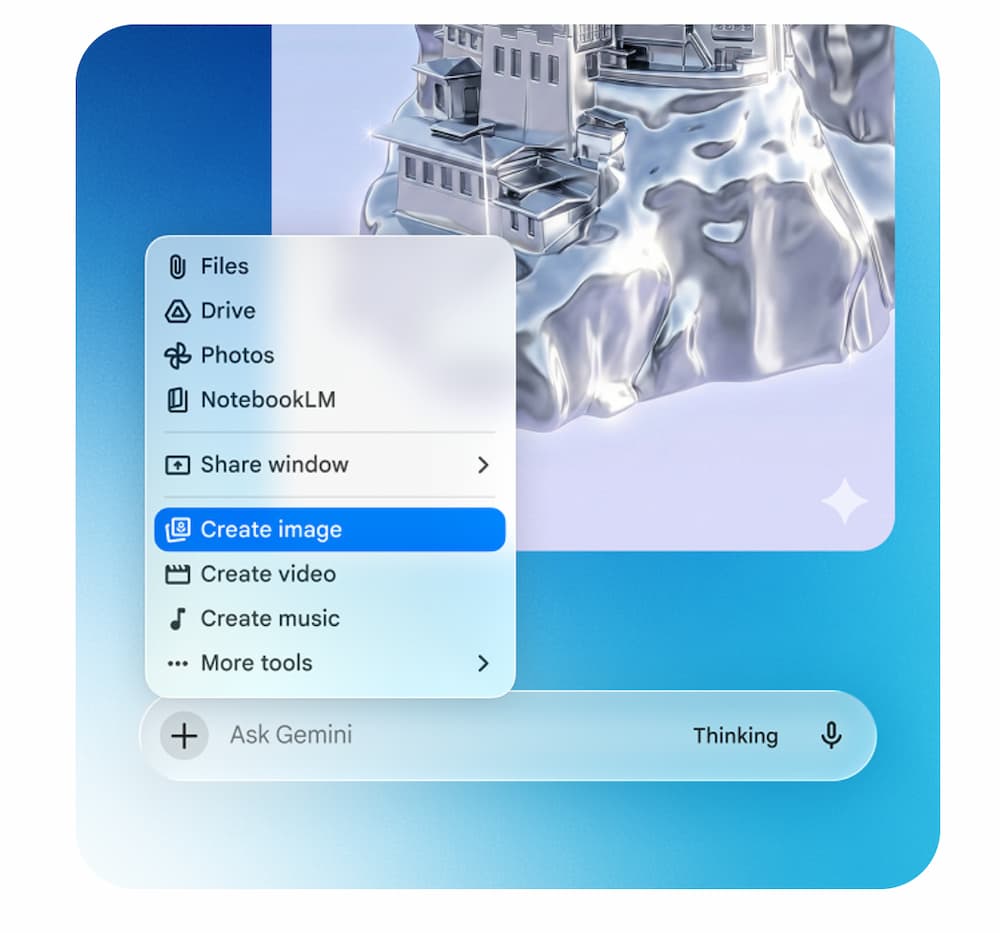
就功能面來看,Gemini 電腦版與既有網頁版差異不算太大,AI 核心能力大致相同,仍可透過文字對話提出問題,也能要求 Gemini 協助生成圖片、音樂,或直接拖曳圖片與文件進行內容分析。
比較真正有感的 Gemini 電腦版差別,在於操作流程變得更即時,在 Mac 桌面版支援直接分享螢幕畫面給 Gemini,使用者能一邊操作電腦、一邊取得 AI 回應,這對需要即時協作、查找資訊或處理工作內容的場景尤其實用。
換句話說,Gemini 不再只是停留在瀏覽器分頁中的工具,而是更像常駐型的桌面助理。
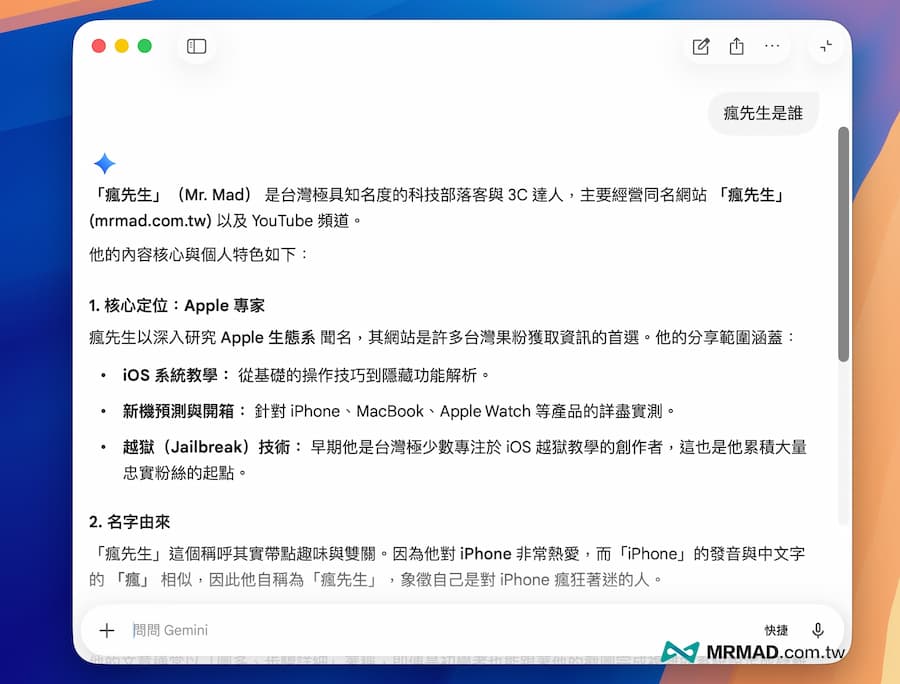
介面仍有差異,部分功能顯示尚不完整
雖然Gemini Mac桌面版帶來更便利的喚醒方式,但介面體驗並非與網頁版完全同步,目前Gemini App 還不會顯示已設定好的 Gem 與筆記本功能,桌面版現階段仍偏向「快速提問」與「即時互動」工具,而非完整取代網頁版。
若是平常需要頻繁切換 Gem、整理筆記本內容,短期內可能仍得搭配 Gemini 網頁版一起使用。
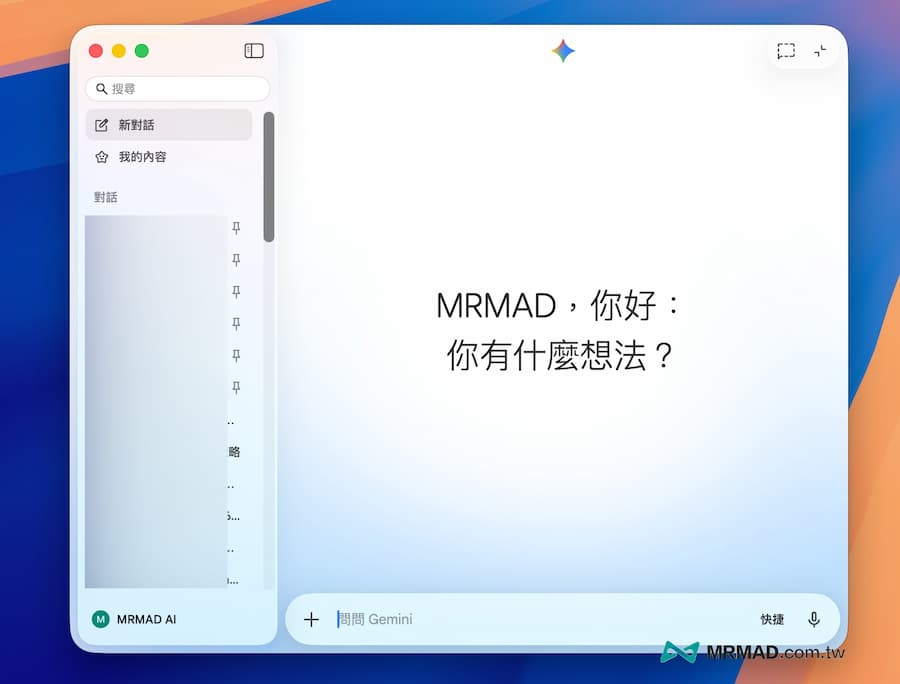
Gemini Mac 桌面版教學技巧一:快捷鍵隨叫隨到
這次 Gemini Mac 桌面版最具代表性的更新之一,就是加入快捷鍵操作:
- 按下「Option + 空白鍵」:可快速開啟迷你對話視窗,適合臨時查詢、快速提問等輕量需求。
- 按下「Option + Shift + 空白鍵」:則可直接開啟完整對話視窗,方便進行更長篇的互動、多輪操作或深度數據分析。
如果這組快捷鍵與系統輸入法或 Spotlight 衝突,建議在「設定」>「快捷鍵」中自訂一組最順手的組合。
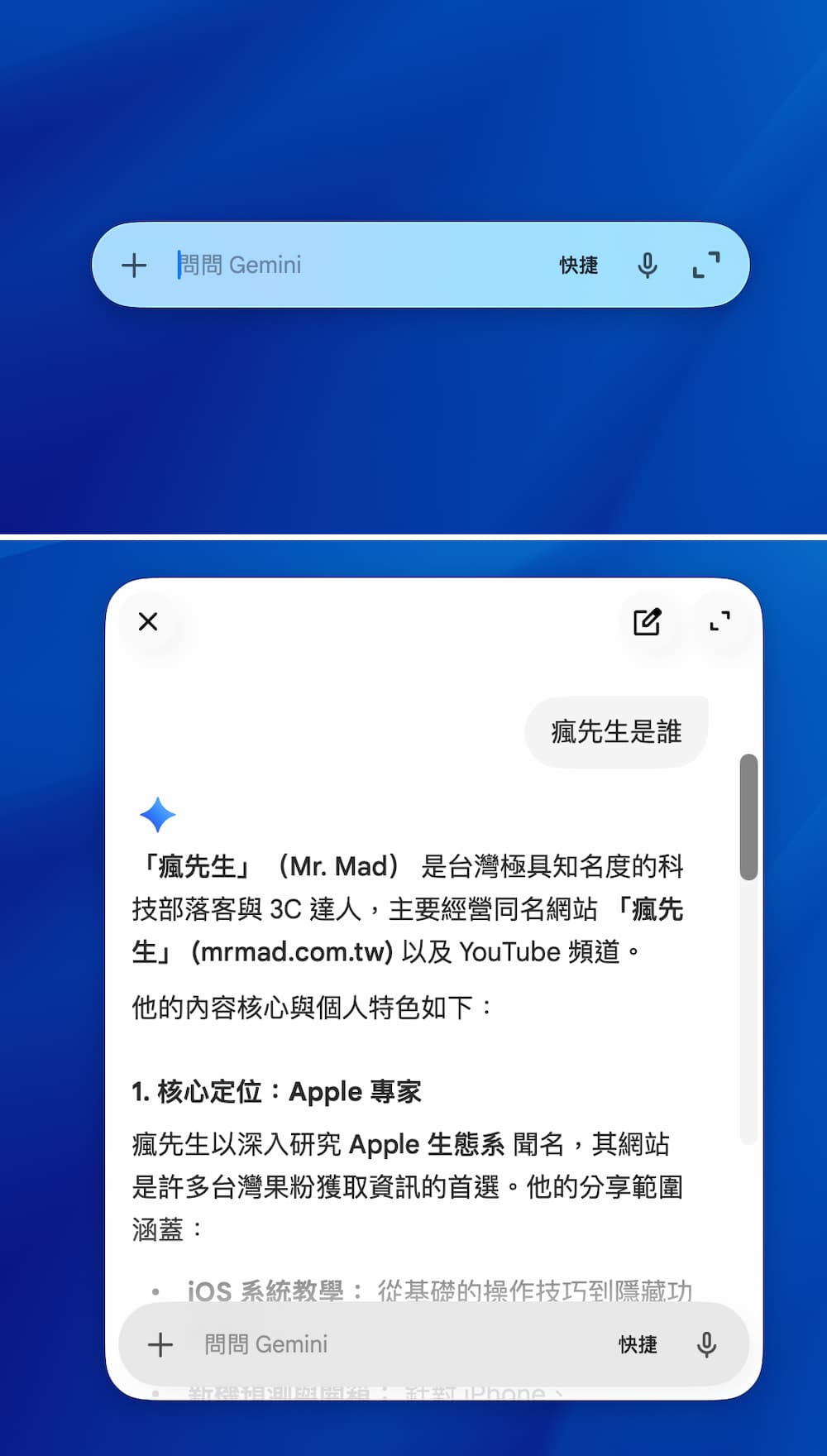
或者也可以點擊 macOS 系統右上角狀態列的 Google Gemini 快捷鍵,點擊一下呼叫迷你對話窗,要是點兩下就能叫出大型完整對話窗。
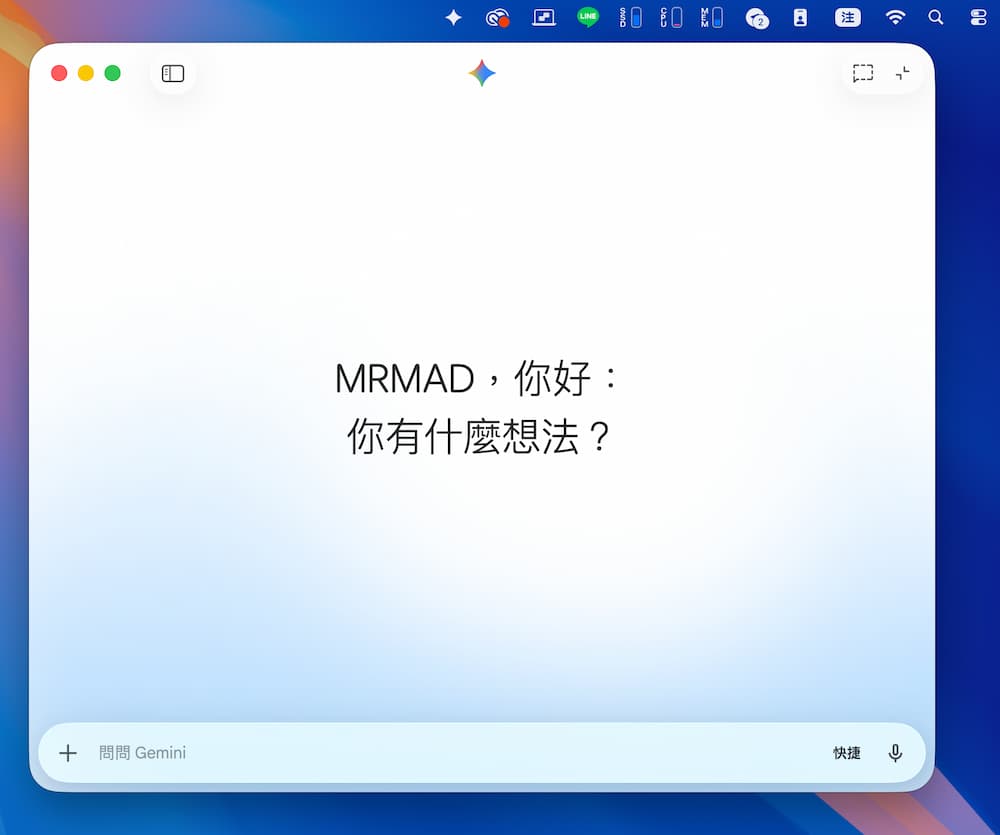
Gemini Mac 桌面版教學技巧二:螢幕或視窗資訊分析
這算是 Gemini Mac 桌面版超越網頁版的殺手級功能,透過 Gemini AI 可以分析你目前電腦螢幕上的內容,就不需要額外打開網頁對話窗上傳圖片。
如何使用Gemini螢幕分析?
- 在對話框左下角點擊 「+」 按鈕。
- 選擇 「分享視窗」(首次使用需授權 macOS 螢幕錄製和無障礙功能權限才能啟用)。
- 就可以透過 Gemini AI 用來分析,螢幕上所顯示的更各種資料。
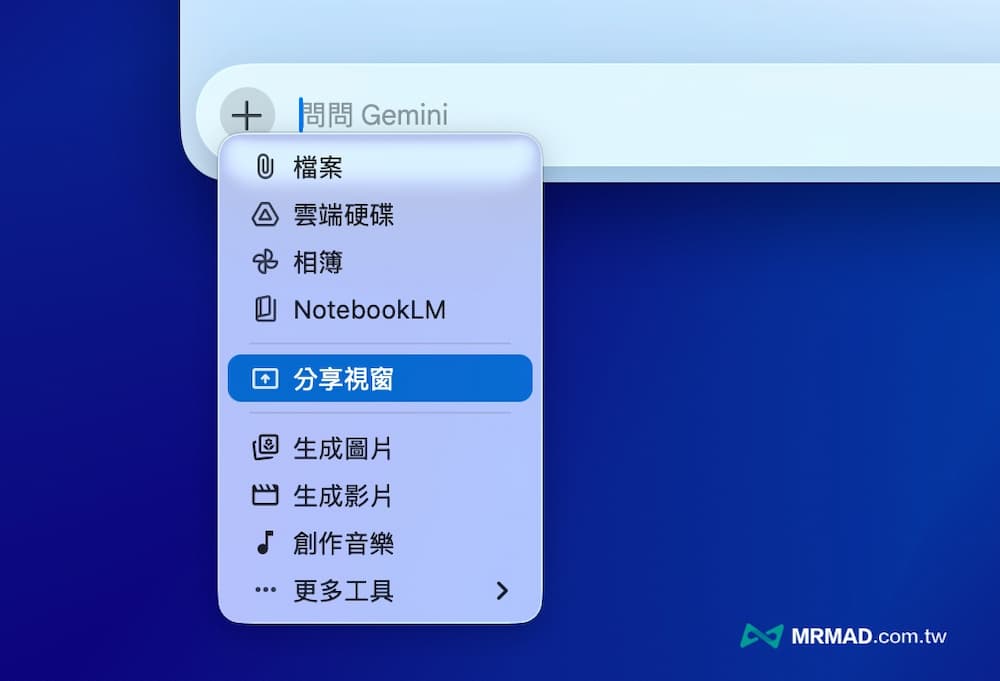
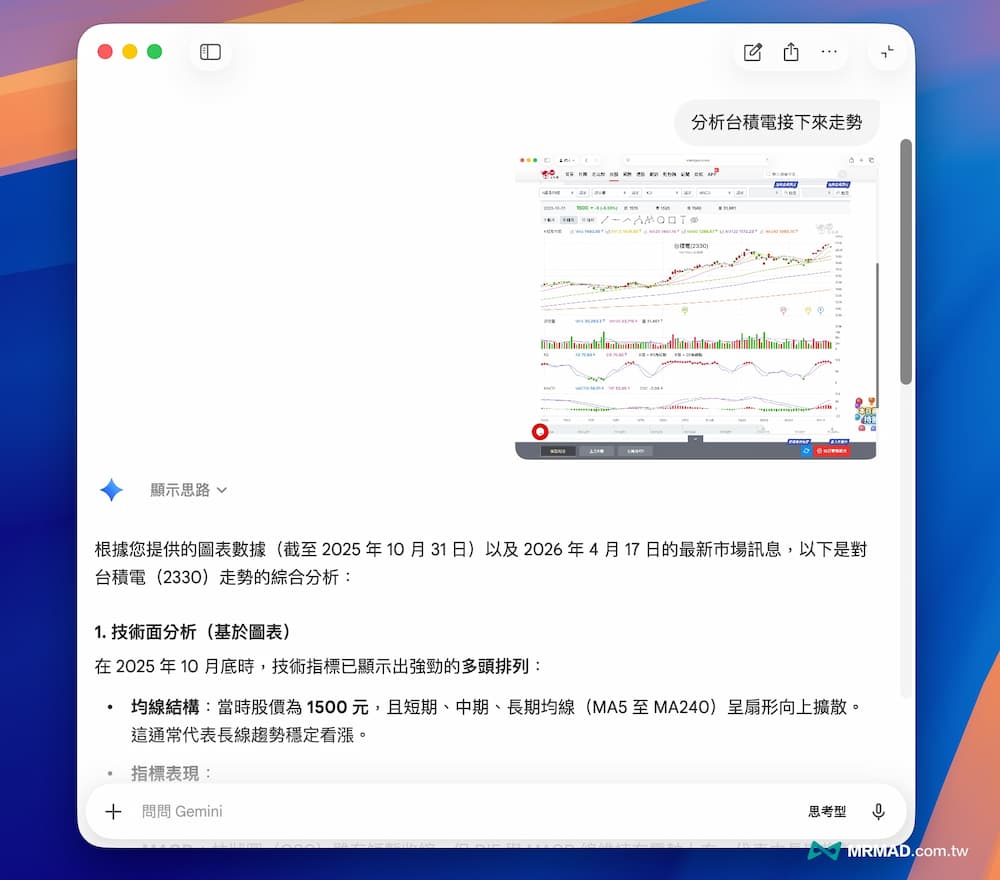
像是可以透過 Gemini 分享視窗功能,來辦到底下事情:
- 數據分析: 分享 Excel 、圖表或股價視窗,請 Gemini 找出異常點與走勢。
- 簡報優化: 分享 Keynote/PPT 畫面,請 Gemini 調整標題語氣。
- 網頁摘要: 閱讀長篇論文時,直接讓 Gemini 整理該視窗的重點。
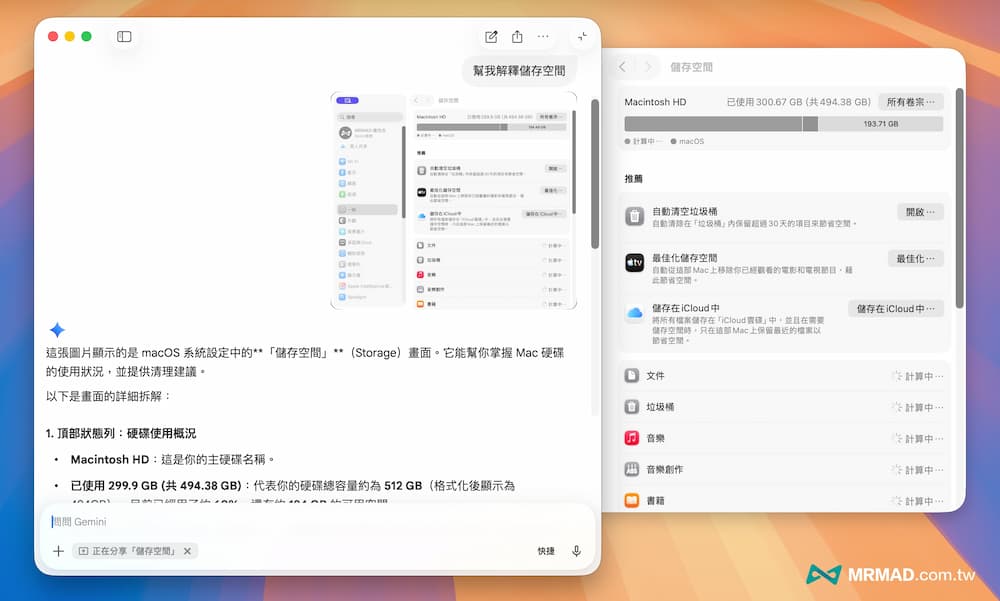
甚至也可以將 Mac 系統功能選單直接共享給 Gemini 來解答,對於不太懂的功能問題,都能直接透過 AI 來解釋回答。
Gemini Mac 桌面版教學技巧三:Nano Banana 2 與 Veo 生成
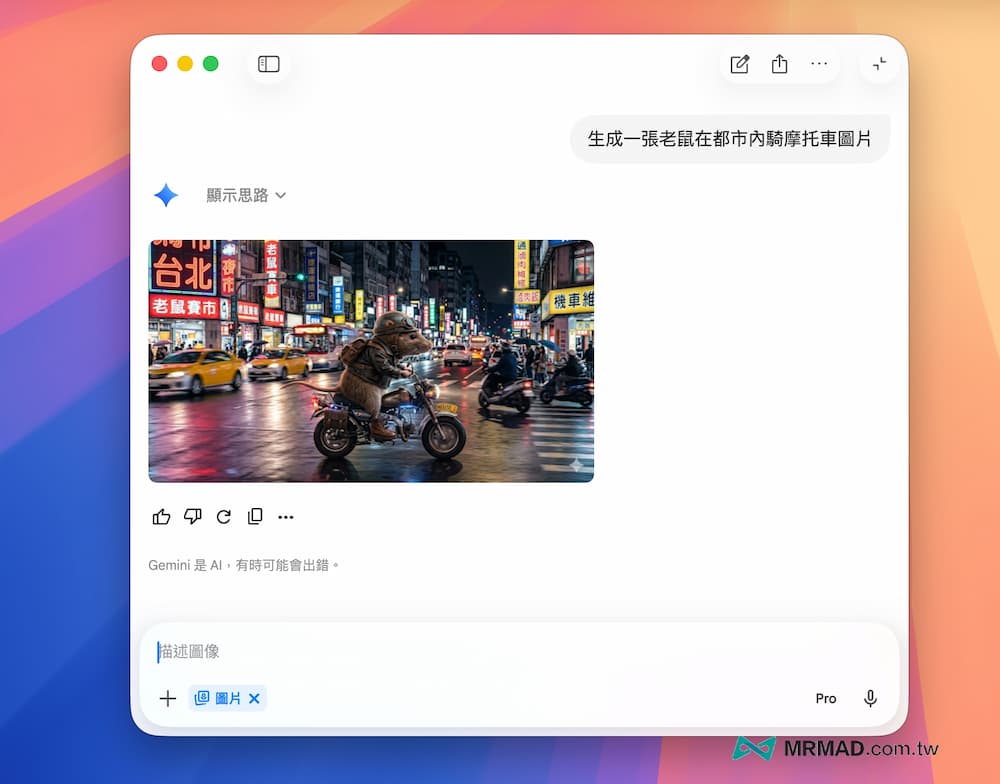
Gemini 桌面版整合了 Google 最新圖片和影片生成模型,讓你的桌面變成創意中心:
圖像生成: 直接搭載 Nano Banana 2 (Gemini 3 Flash Image) 模型,能夠產出非常逼真又精緻的圖片細節。
影片生成: Gemini 電腦版也整合 Veo 模型,能夠直接在桌面端下指令,直接生成高品質影片。

Gemini Mac 桌面版教學技巧四:從蒐集到交付一條龍服務
當然 Gemini Mac 版也不只是聊天機器人,它也能成為個人專案管理中樞,可以利用以下功能串連完整的工作流程:
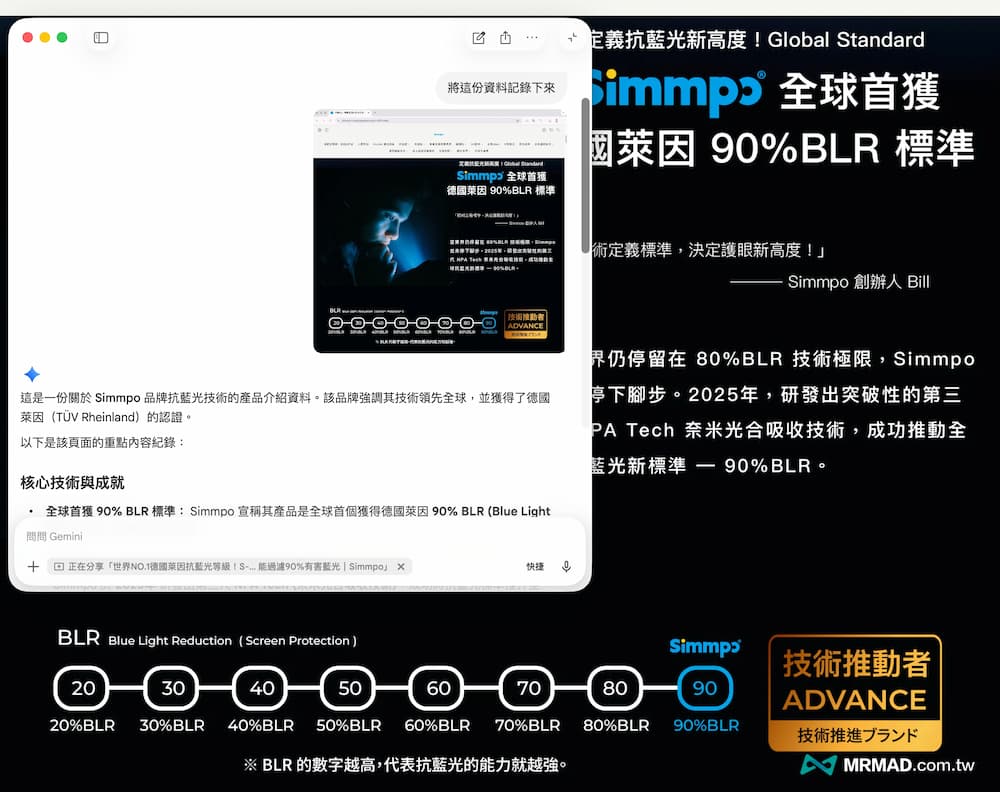
Step 1: 資料收集 (Browser + Gemini)
當你在網頁上看到有價值的資料,一鍵喚醒 Gemini 將內容加入你的專案。
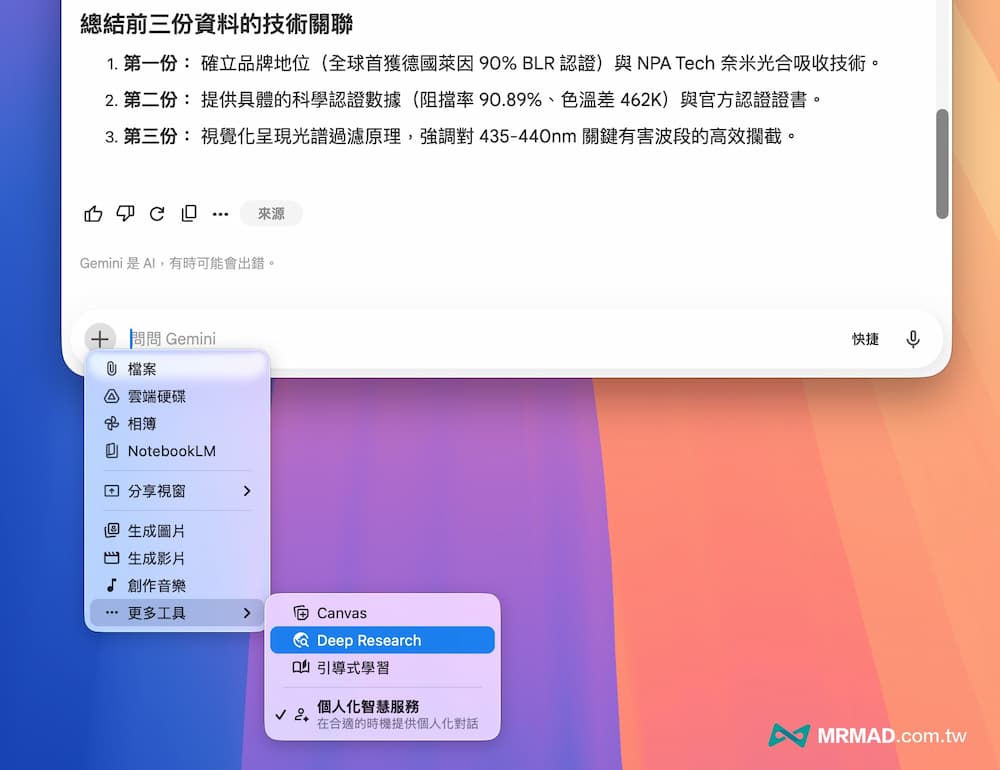
Step 2: 深度研究 (Deep Research)
開啟 Deep Research 模式,讓 AI 針對該主題在全網搜索,並拉出完整的邏輯脈絡,省去你手動 Google 的時間。
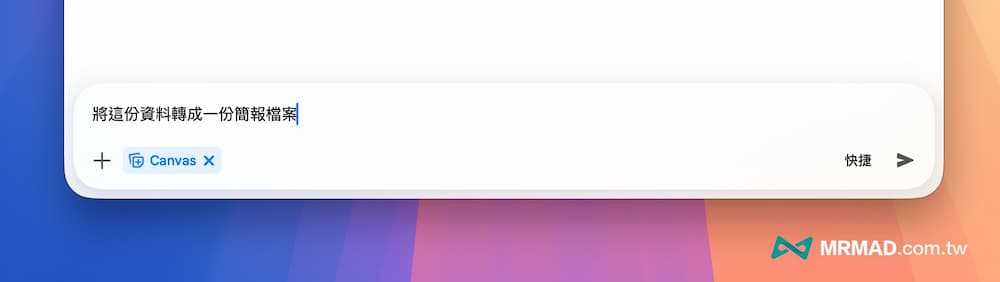
Step 3: 內容產出 (Canvas)
最後進入 Canvas (畫布) 模式,可以將剛整理好的結構直接轉化為報告、郵件草稿或程式碼,就能夠實現一條龍操作。
Gemini Mac 桌面版設定優化建議
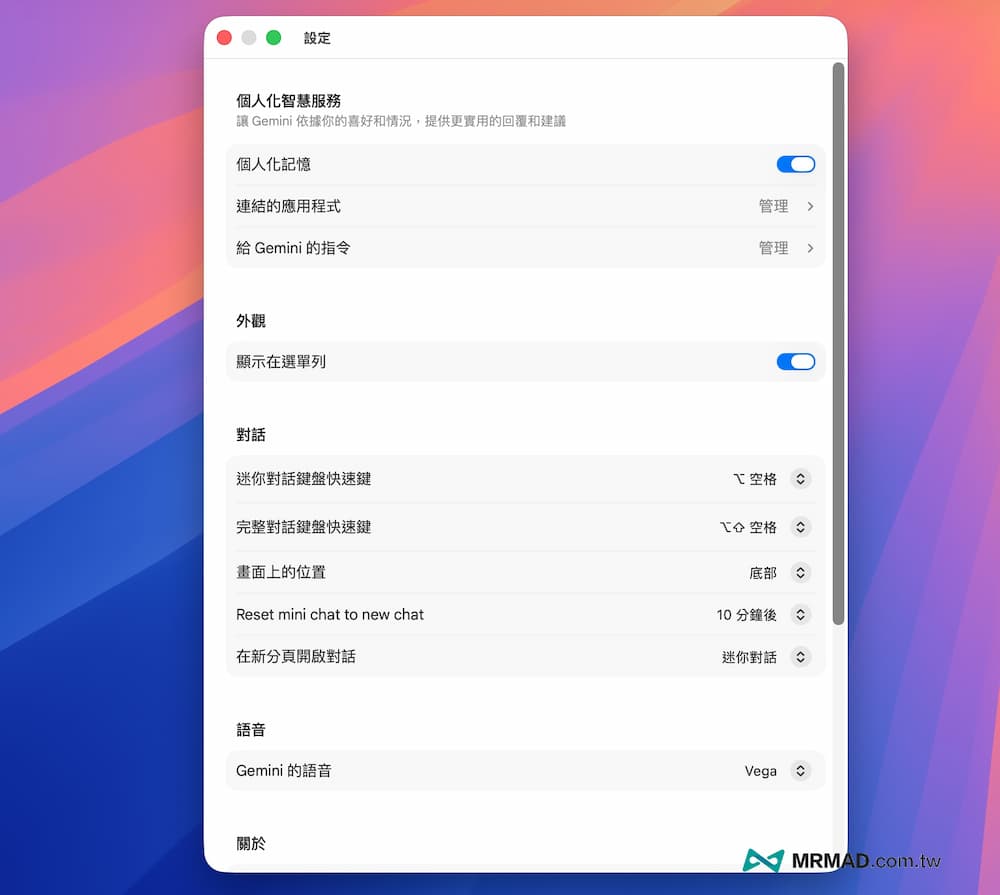
最後在安裝 Gemini Mac 桌面版後,也建議點擊 macOS 左上角選單列「Gemini」> Settings 調整以下設定:
- 個人化記憶: 開啟後,Gemini 會記住你的偏好(例如你偏好的寫作風格),讓回答越來越貼心。
- 語音選項: 桌面版支援優質的語音互動,可以選擇最適合的 AI 聲線。
- 顯示在選單列: 確保開啟,後續才能知道當前 Gemini 有常駐在後台。
Gemini 是目前最強的 Mac AI 助手!
如果與 macOS 內建的 Spotlight 相比,Spotlight 擅長尋找本機檔案,而 Gemini 則擅長「理解與創造」,如果你經常需要一位能夠隨時分析螢幕內容、協助整理複雜專案的助理,那 Google Gemini Mac 版絕對是目前的標配工具。
要是發現 Google 官方訂閱 Gemini AI 太貴,推薦一個更省錢便宜方案,每個月只要NT$105元就能使用 Gemini Pro 功能,詳見「Gemini Pro優惠付費方案怎麼訂閱?超省1.6折解鎖Google AI和5TB空間」。