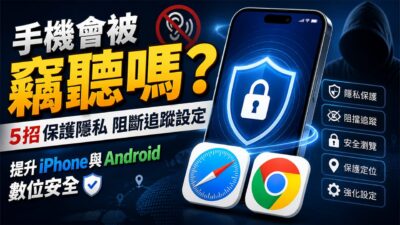
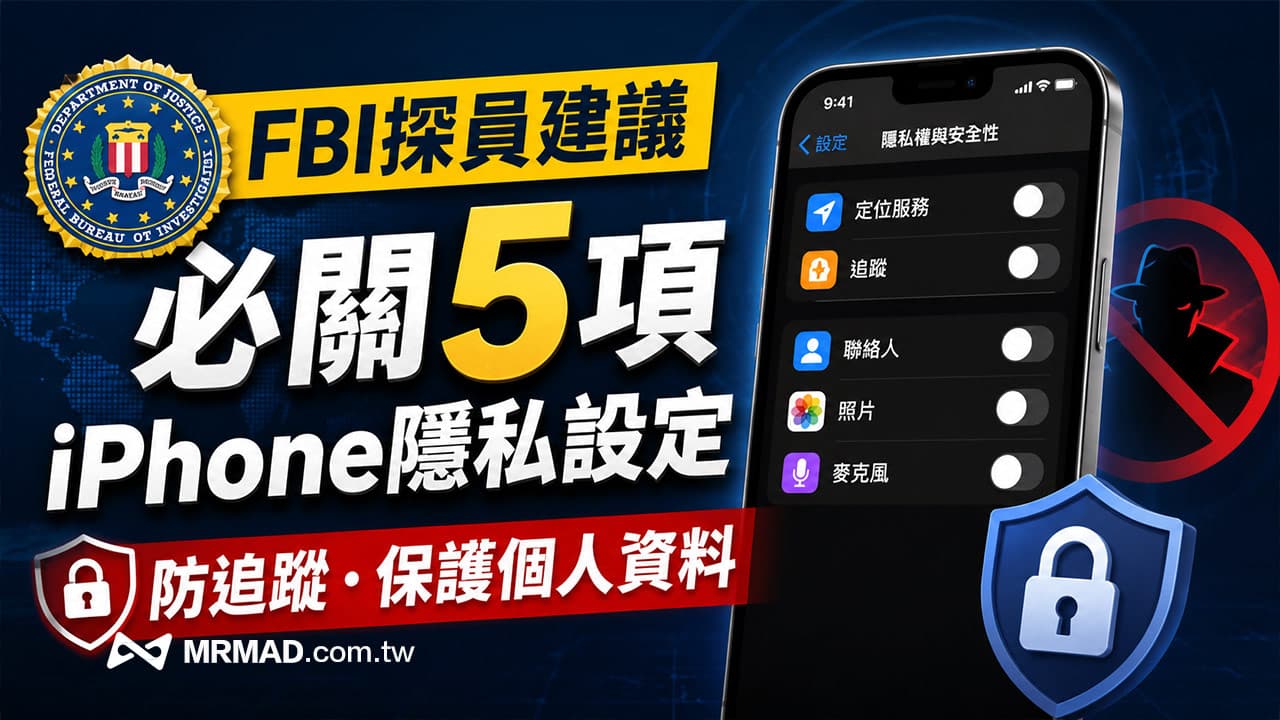
不少人認為 iPhone 在隱私保護方面已經比其他智慧型手機更完善,但部分系統功能仍會蒐集使用資料,如果希望進一步降低個人資料被蒐集的機會,仍有幾項設定值得檢查。近日有名網友 AnderSon 在 X 平台分享曾任 FBI 探員的主管建議調整幾項 iPhone 隱私設定,以減少裝置在日常使用時留下過多數位足跡。雖然蘋果一直強調會透過匿名化及端對端加密等技術保護使用者資料,但若追求更高層級的隱私保護,適度調整相關設定仍是不少資安人士建議的做法,以下整理出 5 項值得檢查的 iPhone 隱私設定。
FBI推薦閉關的iPhone隱私設定教學
一、關閉 Siri 分析資料分享,避免語音紀錄用於改善服務
蘋果會蒐集部分 Siri 與聽寫功能的使用資料,協助改善 Siri 辨識能力與服務品質,不過很多人不知道的是,你的 Siri 對話內容有可能會分享給蘋果,就算資料會經過匿名化處理,並移除 Apple 帳號及裝置識別資訊,語音內容本身仍無法真正匿名。
換句話說,你是在把自己的語音指令提供給一家市值數兆美元的蘋果公司,用來訓練和改善 Siri。雖然近年 Apple Intelligence 將更多運算移到裝置本機處理,但不少人仍不喜歡自己的語音紀錄被分享,特別是在蘋果曾於 2019 年爆出曾讓外部承包商聆聽部分 Siri 錄音後,更讓許多人對此感到疑慮。
不希望分享相關資料,只要透過幾個步驟就能完全關閉:
- 開啟 「設定」 。
- 點選 「隱私權與安全性」。
- 滑到最底,進入 「分析與改進」。
- 關閉 「改善 Siri 與聽寫」。
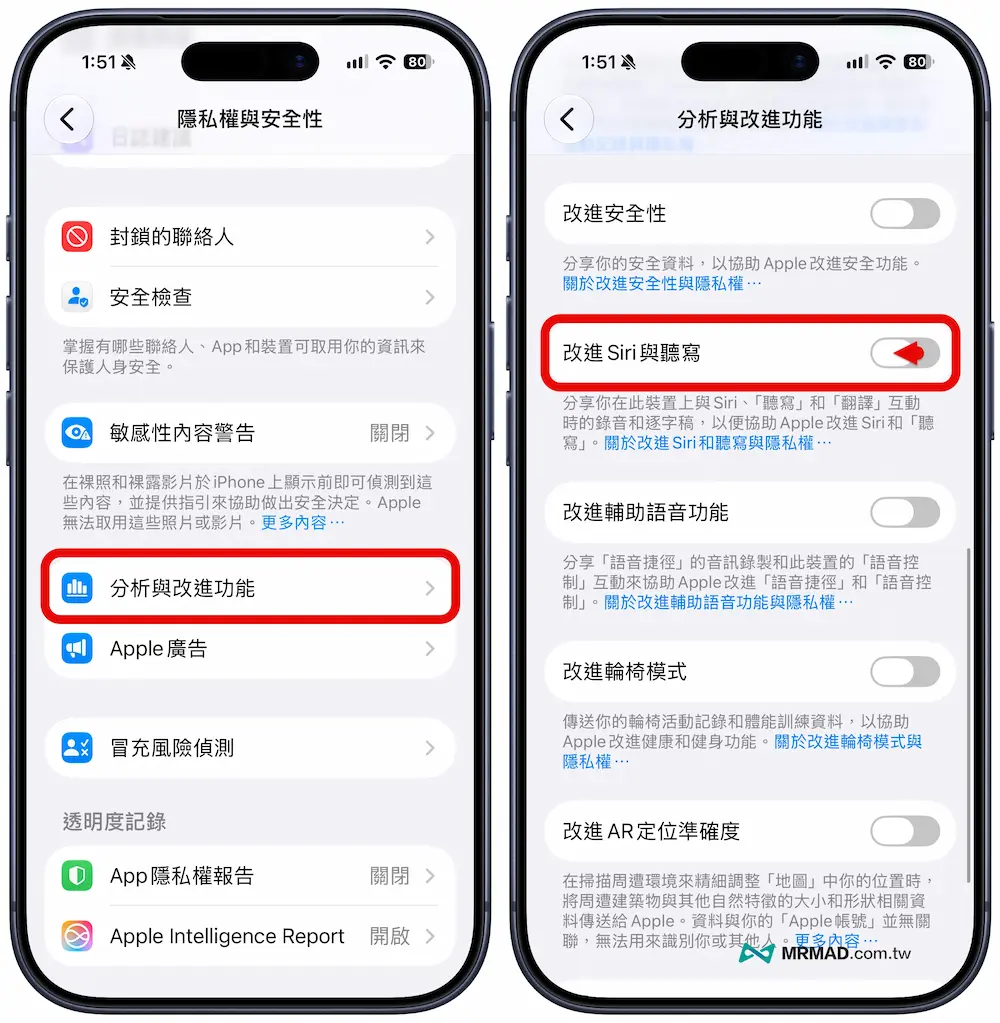
如果希望擁有最高等級的隱私保護,也可以考慮把這個頁面中的所有選項都關閉,雖然蘋果對這些分析資料有嚴格的隱私政策,但只要這些選項保持開啟,就代表你允許蘋果持續蒐集部分裝置使用資訊,希望資料完全留在自己的裝置上,全部關閉會是最保險的做法。
二、停用 App 追蹤要求,減少跨 App 蒐集使用行為
蘋果自 iOS 14 起導入 App Tracking Transparency(ATT)機制,每次安裝開啟 App 必須取得使用者同意,才能跨 App 或網站追蹤使用行為。
每次看到追蹤要求時,最好都選擇「不允許」,要是每次都要按很麻煩,不希望每次安裝 App 都跳出追蹤詢問,iOS 系統也有提供了一鍵拒絕所有追蹤要求,可透過底下方法操作:
- 開啟 「設定」,點選 「隱私權與安全性」。
- 選擇 「追蹤」。
- 關閉 「允許 App 要求追蹤」。
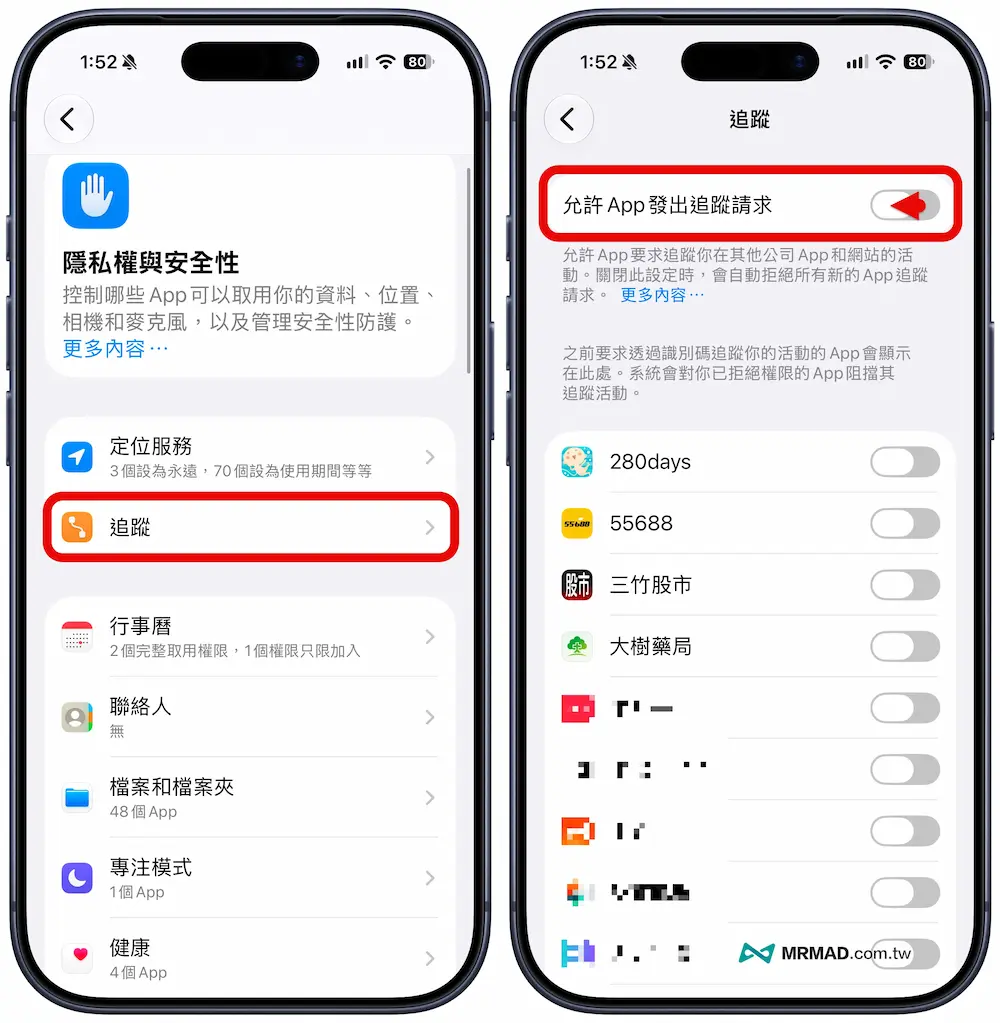
關閉後,新安裝的 App 將無法再要求追蹤權限,而先前已允許的 App,也可在同一頁面重新調整權限。
三、關閉重要位置,避免 iPhone 持續記錄常去地點
iPhone 內建「重要位置」功能,主要是可以學習 iPhone 用戶經常前往的地點及路線,讓地圖、照片、行事曆等服務提供更符合使用習慣的內容。
蘋果表示,相關資料採用端對端加密,僅儲存在使用者裝置中,就連蘋果無法讀取內容,要是不希望手機持續記錄生活足跡,也可自行關閉此功能,操作路徑如下:
- 開啟 「設定」點選 「隱私權與安全性」。
- 進入 「定位服務」。
- 滑到最下方,點選 「系統服務」。
- 再往下找到 「重要位置與路線」。
- 關閉 「重要位置與路線」。
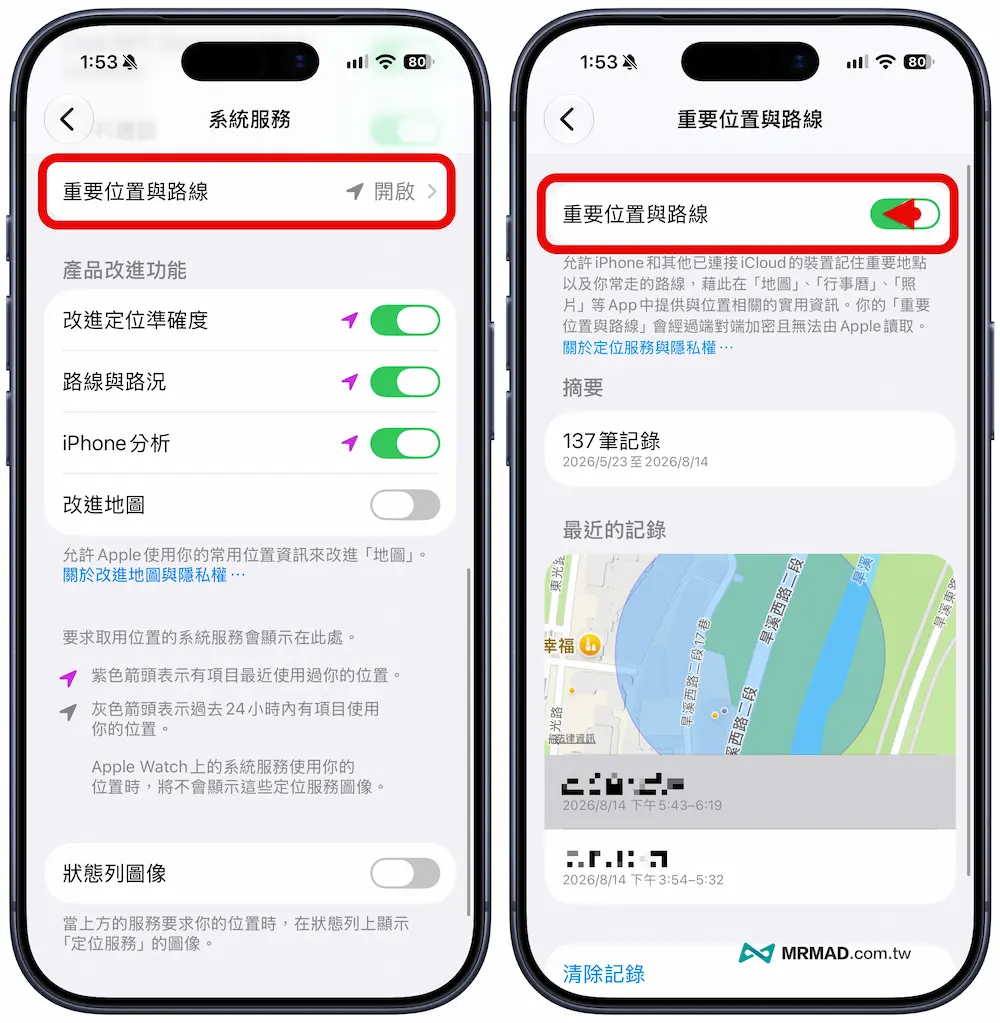
將功能關閉後,也可點選 「清除紀錄」,刪除既有的重要位置資料。
四、Safari 可隱藏 IP 位址,降低網站追蹤能力
現在大部分網站都會追蹤你的上網行為,而且蒐集的資訊可能比你想像中更多,其中就包括你的 IP 位址。
當然透過 IP 位址,網站和廣告追蹤器可以推估你的大致所在地,例如所在城市甚至郵遞區號。雖然不算精確定位,但對不少人來說仍然過於侵犯隱私。
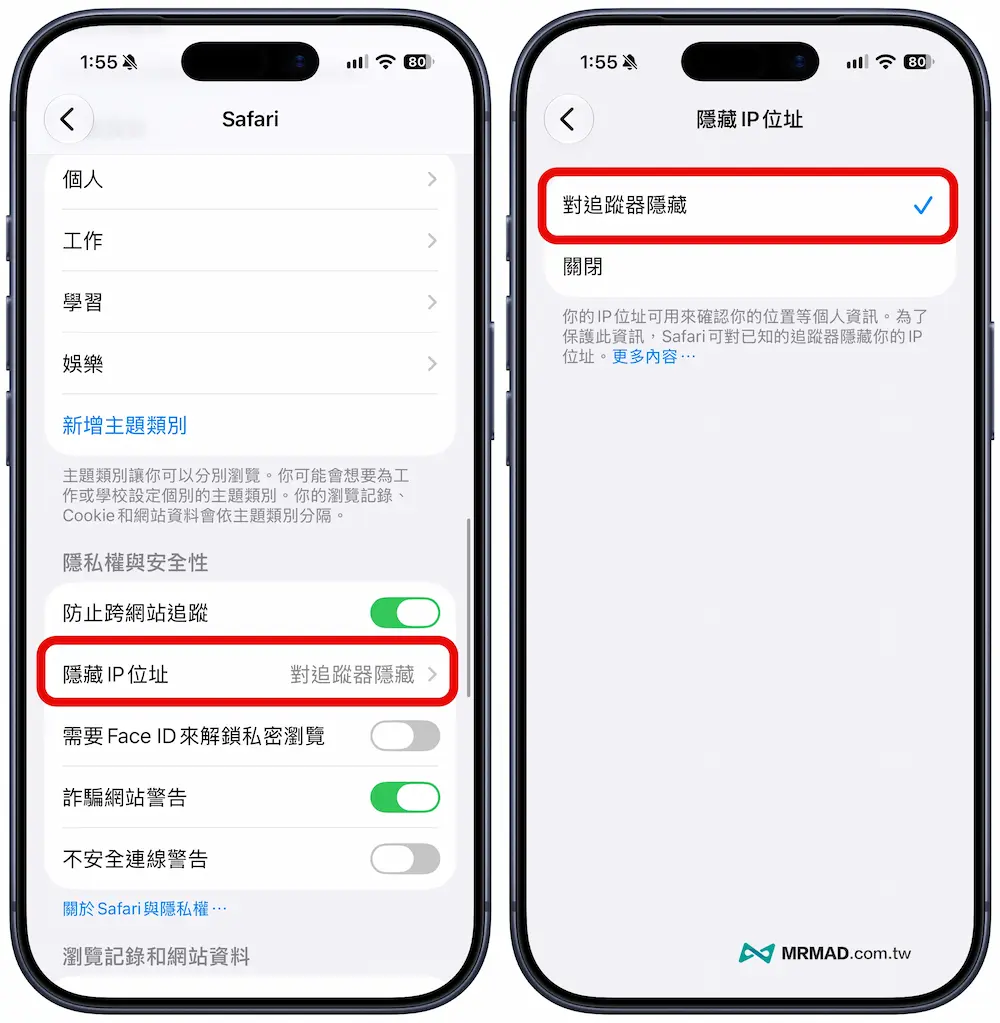
在 iOS 26 中,Safari 提供了隱藏 IP 位址的功能,只要幾個步驟即可開啟:
- 開啟 「設定」,滑到底點選 「App」。
- 找到並進入 「Safari」。
- 在 「隱私權與安全性」 區域點選 「隱藏 IP 位址」。
- 選擇 「對追蹤器隱藏」 。
五、檢查 App 定位權限,沒有必要就關閉精確位置
現在幾乎所有 App 都會要求定位權限,但並不是每個 App 都真的需要知道 iPhone 設備位置,像 Pokémon GO、Google 地圖或 Uber 這類服務,確實需要定位功能;但 Instagram、Facebook 等社群 App,即使不提供定位,大多數功能依然可以正常使用。
更重要的是,有些 App 不只是知道你的大概位置,而是能取得你的「精確位置」,也就是幾乎能隨時掌握你所在的確切地點,可以讓它們只知道你的大致區域,而不是精確座標,設定方式如下:
- 開啟 「設定」。
- 點選 「隱私權與安全性」。
- 進入 「定位服務」。
- 點選任何一個已取得定位權限的 App。
- 選擇 「永不」,完全停止分享位置;或關閉 「精確位置」,只提供大概位置資訊。
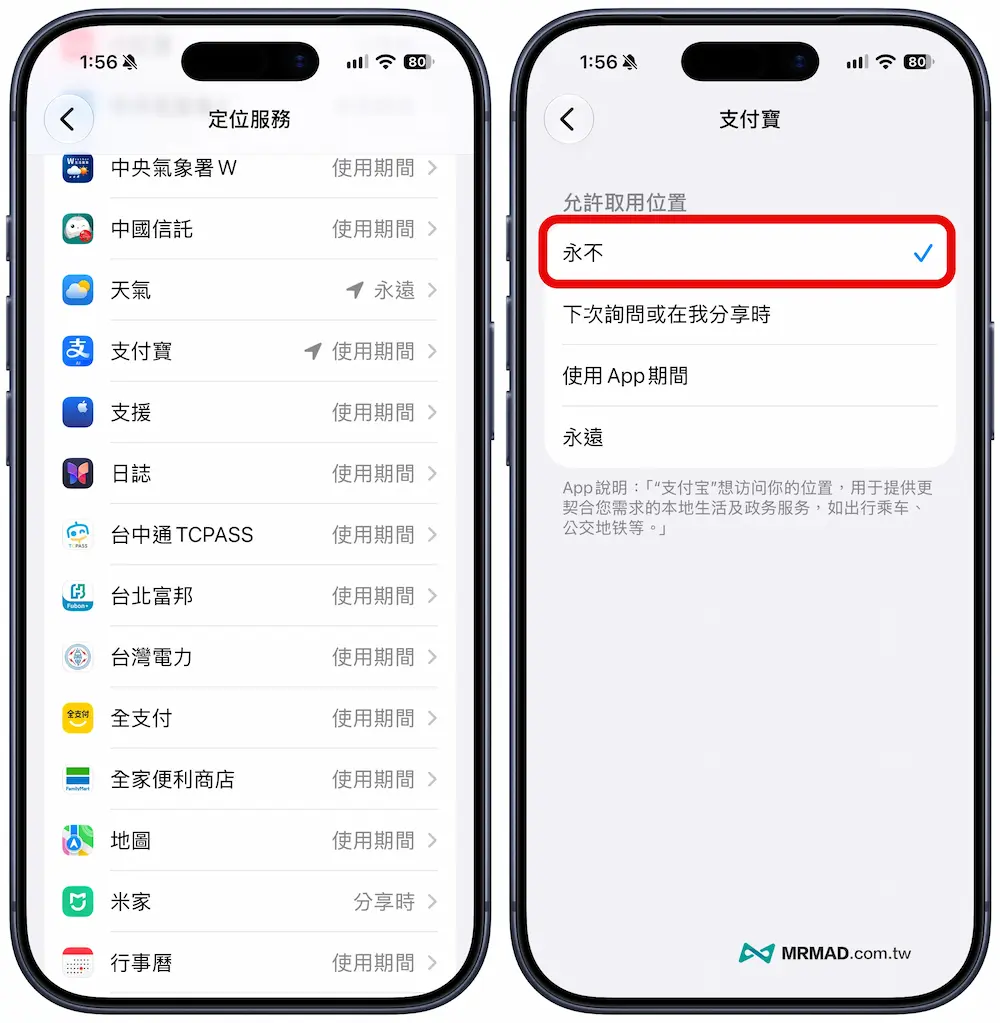
當然有些 App 的確需要精確定位才能正常運作,像是導航軟體,但建議定期檢查哪些 App 真正需要定位權限,對於沒有必要的 App,最好關閉定位或至少停用「精確位置」,以降低個人隱私外洩的風險。
總結
蘋果近年持續強化 iPhone 的隱私保護機制,包括 App Tracking Transparency、端對端加密及 Apple Intelligence 更多運算在裝置端完成等功能,都讓使用者擁有更多資料控制權。
部分功能仍需仰賴使用者自行設定才能發揮最佳保護效果,要是希望進一步降低資料分享、減少數位足跡,建議定期檢查 Siri 分析、App 追蹤、定位權限及 Safari 隱私設定,依照自身需求調整,才能在便利性與隱私之間取得平衡。