
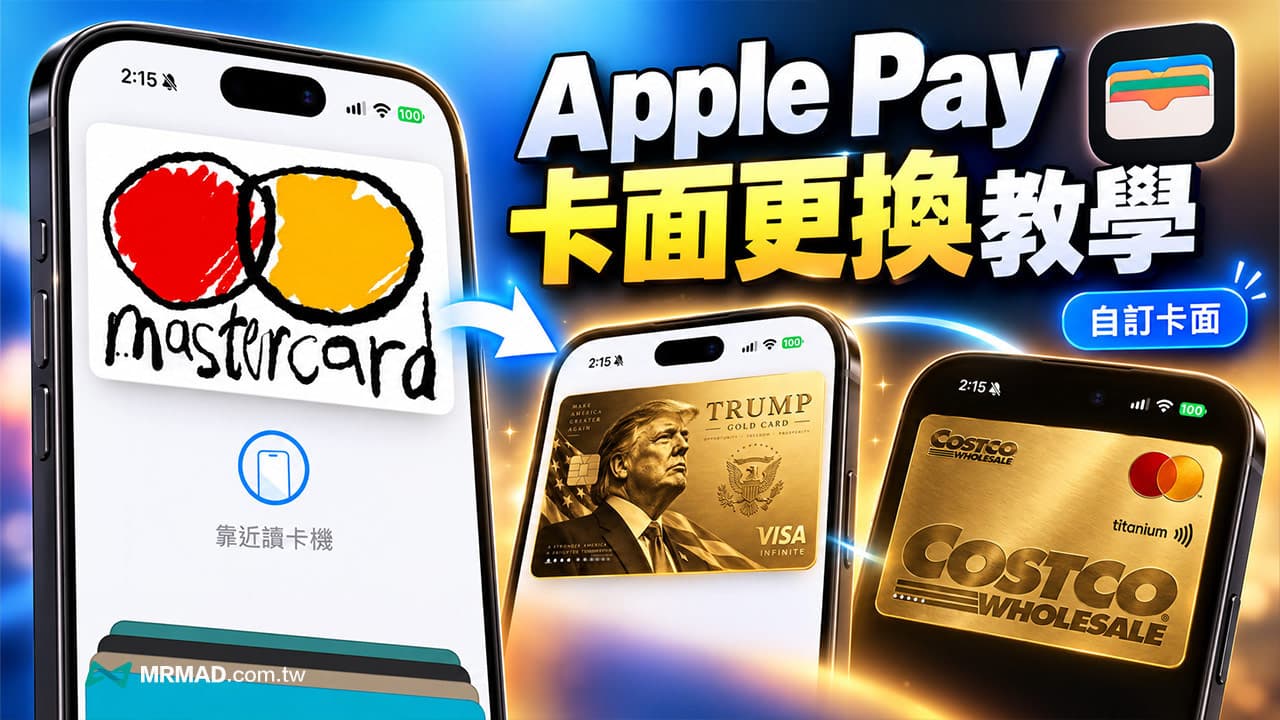
想把 Apple Pay 裡樣式單調的信用卡,換成 IVE 安兪真的國愛卡風格、吉伊卡哇、小八貓、兔兔,或是自己設計的專屬卡面嗎?過往要修改 Apple 錢包(Apple Wallet)的卡面外觀,通常需要進行越獄(Jailbreak)。不過近期出現了一款免費開源工具 AirCard,只要準備一台 Mac 或 Windows 電腦 與 USB 傳輸線,不用寫程式也不用越獄,就能輕鬆替 Apple Pay 信用卡與簽帳金融卡更換封面!
AirCard 是什麼?會影響Apple Pay安全與感應付款嗎?
AirCard 是一款免費且開源的桌面端更換 iPhone 錢包 Apple Pay 圖片工具,能夠用在 macOS 與 Windows,目前全面支援 iOS 18 及後續版本。
至於 AirCard 的運作機制是利用 iOS 與電腦連線時的系統同步通道,覆蓋 Apple Wallet 內快取的顯示用外觀圖檔,不用擔心改卡面會不會導致信用卡被盜刷或會影響 Apple Pay 功能,主要 AirCard 有底下三大特色:
- 不碰敏感資料:AirCard 絕不存取、修改或傳輸卡號、CVV 安全碼、動態 Token 或 Secure Element 加密晶片內的金鑰。
- 感應付款正常:刷卡時依然走原本銀行的 Token 授權機制。消費回饋、信用額度、帳單發票與 Apple Pay 防禦機制 100% 保持原樣。
- 介面資訊保留:換完卡面後,喚醒 Apple Pay 畫面時下方依然會顯示原本銀行的卡號後四碼,點入詳細資訊也是原本的信用卡資訊。
AirCard相容Apple Pay信用卡別一覽表
| 卡片類型 | 支援狀態 |
|---|---|
| 信用卡 / 簽帳金融卡 | 支援 |
| 日本 Suica / PASMO / ICOCA | 支援 |
| 各國交通卡 | 支援 |
| CarKey / 數位門禁卡 | 支援 |
更換Apple Pay卡片圖案需準備的工具與圖檔規格
- 電腦設備:Mac(支援 Apple Silicon M 系列與 Intel 晶片)或 Windows 10 或 11(64 位元)(社群分支版)。
- iPhone:已升級至 iOS 18 或更高版本,且已在「錢包」加入至少一張 Apple Pay 信用卡。
- USB 傳輸線:用於穩定將 iPhone 連接至電腦。
- Apple驅動程式:Apple 官網下載的 64 位元 iTunes(不要用 Microsoft Store 版)
- AirCard 軟體:由 GitHub 官方 Release 頁面下載最新安裝檔。
- 自訂卡面圖片素材:建議先將圖片裁切為 1.586 : 1(標準信用卡比例,例如
1000 x 630像素);主角人像或核心圖案盡量置中,避免太靠近左下角會被卡號後四碼遮住或上方會被 Apple Pay 狀態列覆蓋,後面也會有提供素材網站。
AirCard 更換 Apple Wallet 卡面 5 步驟教學
步驟 1:透過電腦下載並安裝AirCard
前往 AirCard 官方頁面,透過 Github 下載最新版的 AirCard 工具。
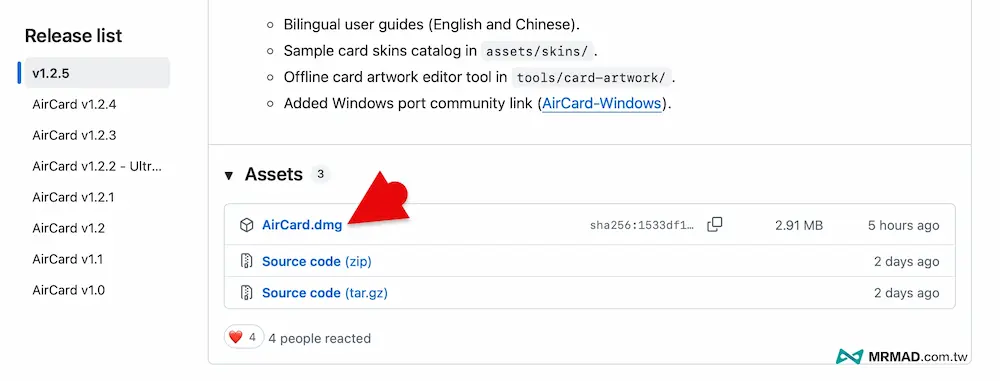
由於 AirCard 為開源專案未購買商業簽署,在 Mac 和 Windows 系統上可能會發生底下安全提示:
- macOS 開啟若顯示「無法開啟,因為無法確認開發者」,請至「應用程式」資料夾找到 AirCard,按住 Control 鍵點擊右鍵選「打開」,並在彈出視窗點選「開啟」即可順利執行。
- Windows 開啟找不到VCRUNTIME140.dll,先安裝微軟 Visucal C++可轉散發套件,就能順利開啟 AirCard!
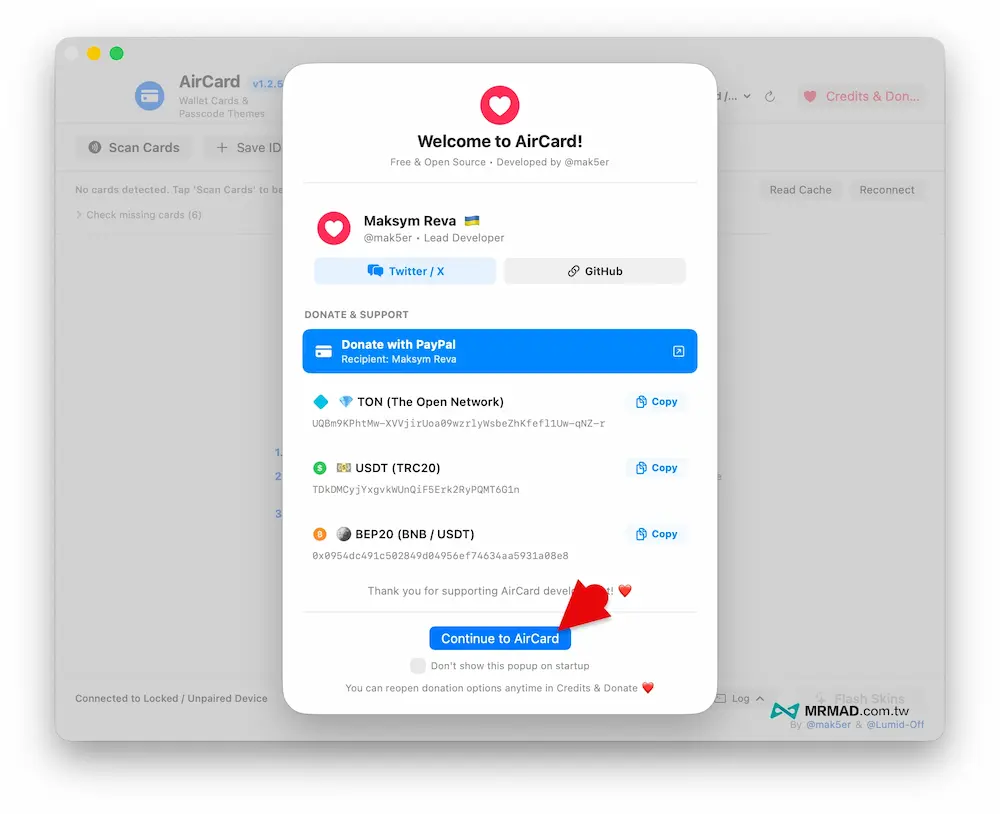
在啟用 AirCard 會看見歡迎提示,直接點擊「Continue to AirCard」繼續。
步驟 2:將 iPhone 連接至電腦並建立信任
用傳輸線將 iPhone 接上電腦,解鎖 iPhone 螢幕,跳出「要信任這部電腦嗎?」視窗時,點選「信任」並輸入裝置解鎖密碼。
開啟 AirCard 軟體,確認主介面正確偵測到你的 iPhone 設備名稱,如果沒顯示可以點擊右上角「Connected Devices」選擇自己設備。
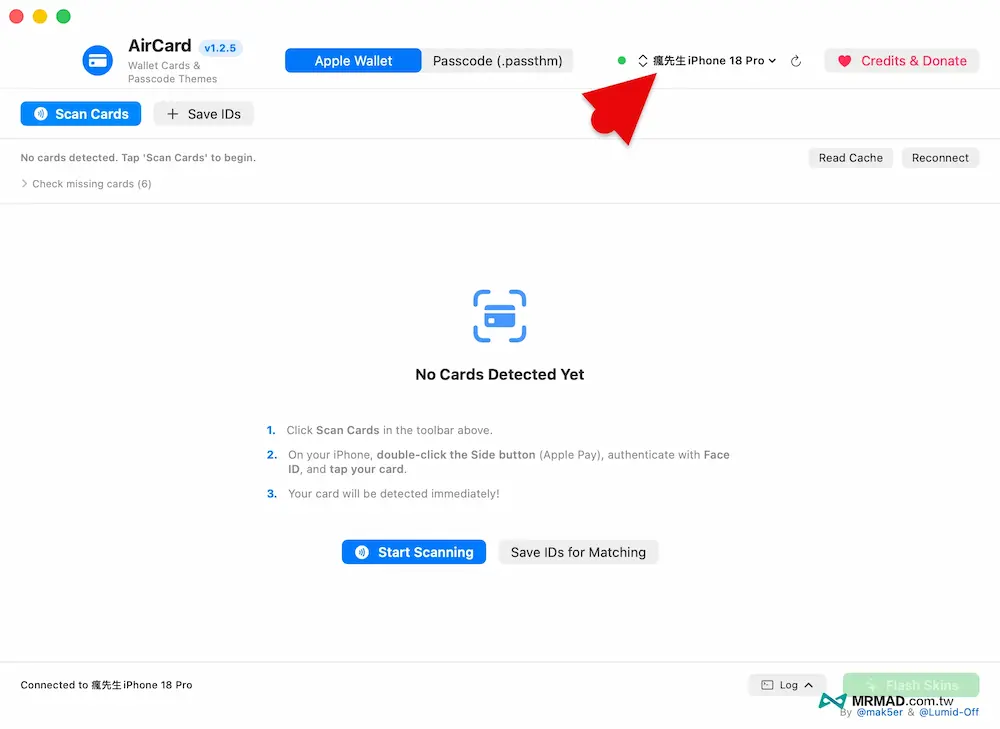
步驟 3:啟用AirCard掃描卡片
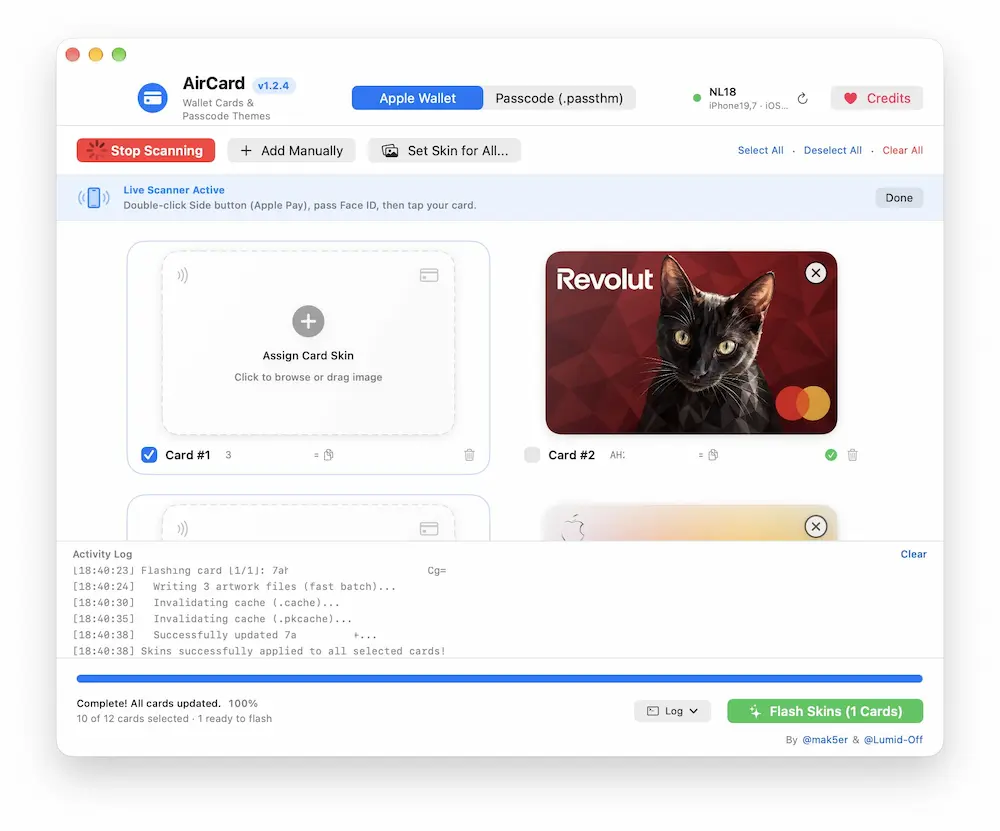
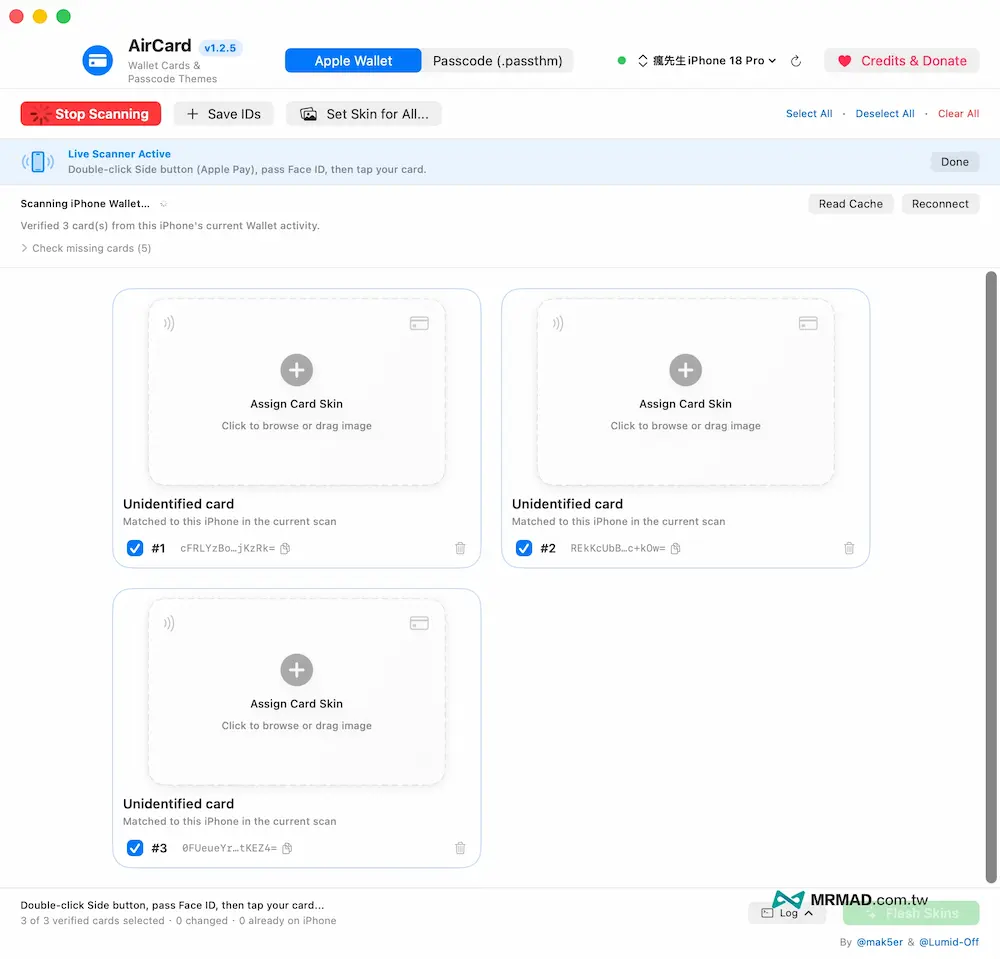
在 AirCard 頂部選單切換至 Wallet Cards 標籤,點擊 Scan Cards。
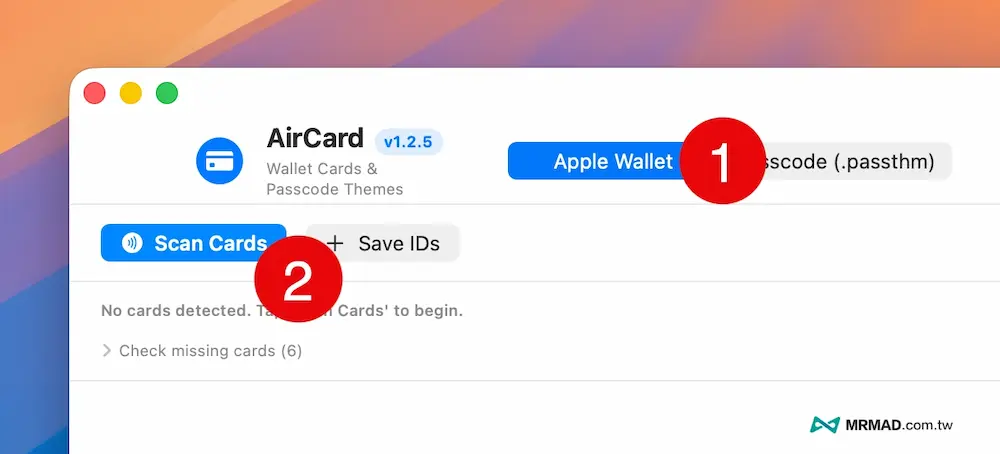
步驟 4:喚醒iPhone Apple Pay並選擇信用卡
拿起 iPhone,連續按兩下側邊電源按鈕叫出 Apple Pay(完成 Face ID / Touch ID 驗證),在 iPhone 螢幕上記點點擊你「準備更換卡面」的那一張信用卡,隨後AirCard 視窗會立即辨識出該張卡片並顯示在電腦畫面上。
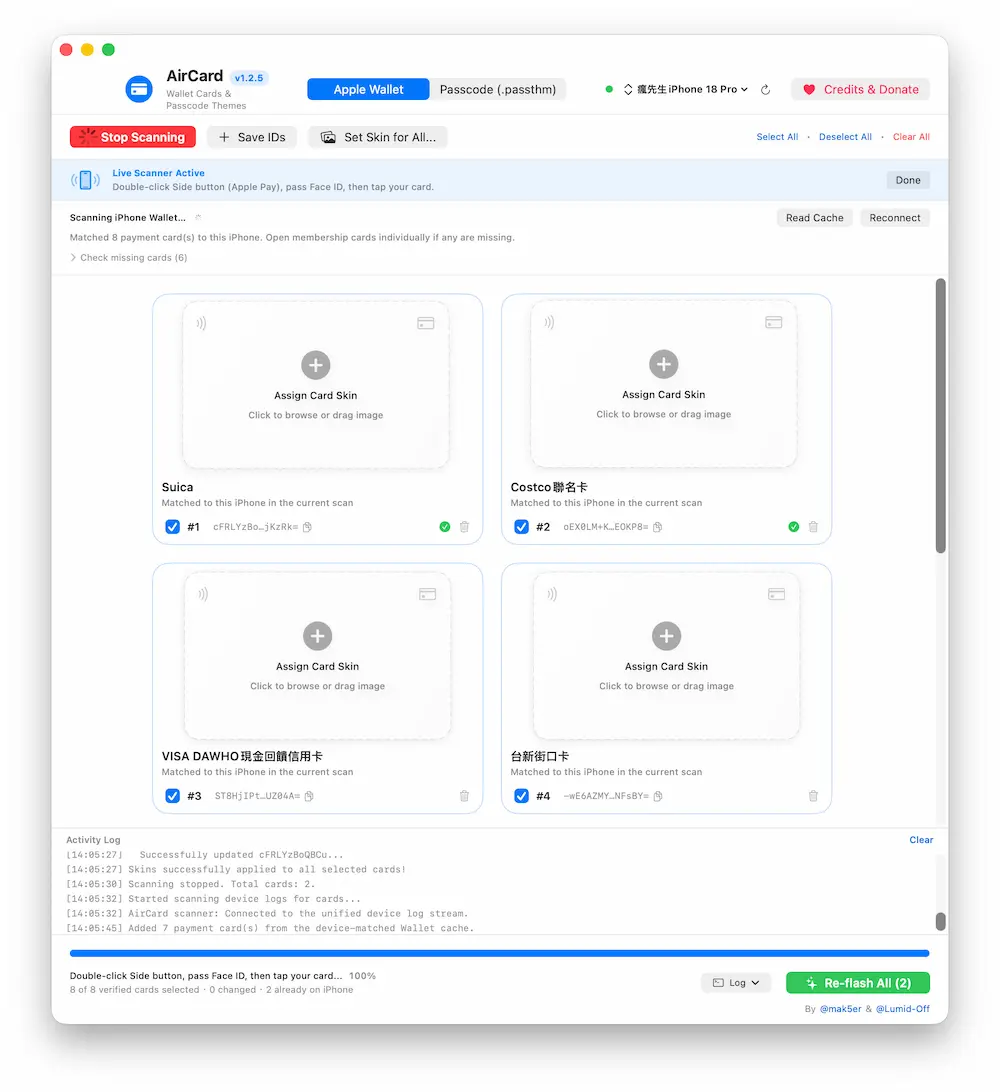
步驟 5:匯入高解析度卡面圖片
在 AirCard 中選取剛剛偵測到的卡片,點擊卡面區塊或將準備好要取代圖片直接拖曳進視窗內,如果不知道要從哪下載圖片,可以透過底下兩個素材網站下載:
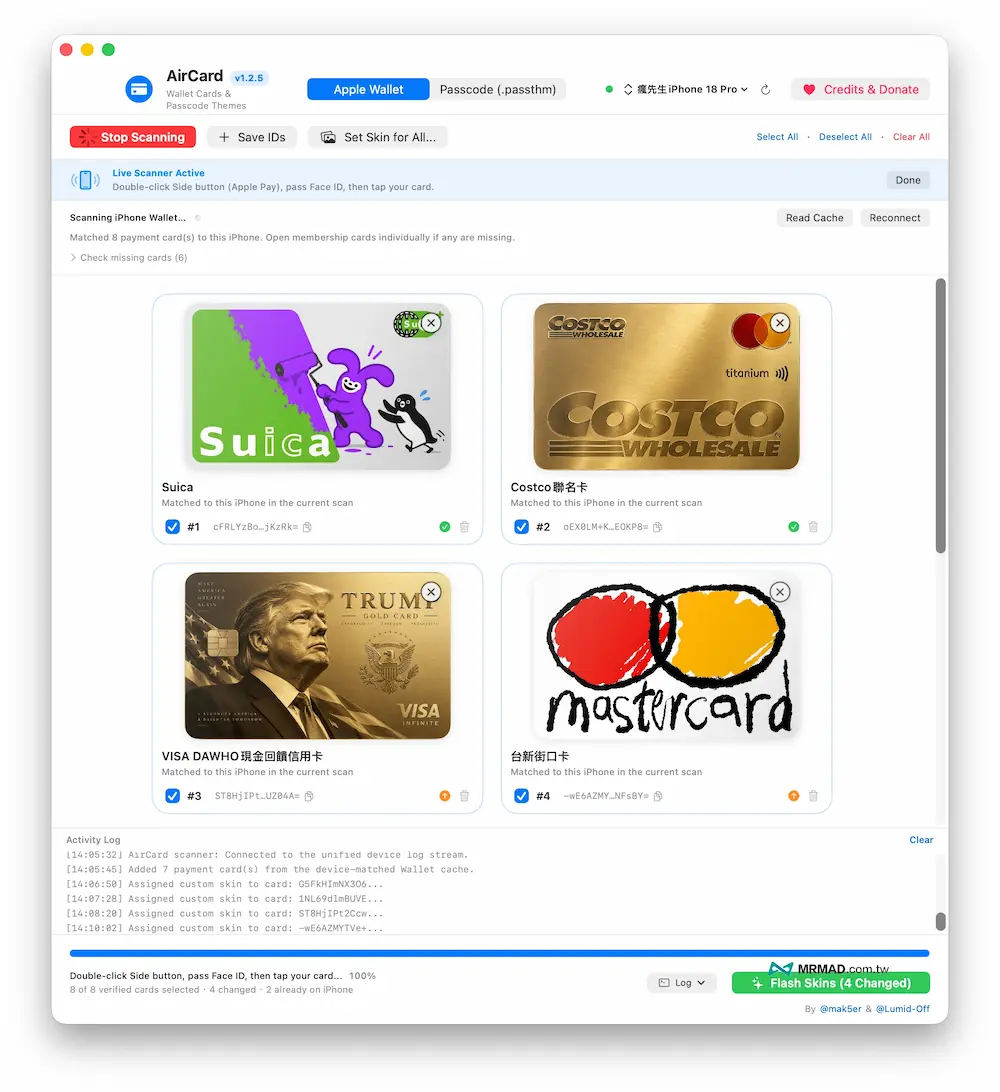
步驟 5:按下 Flash Skins 寫入卡面
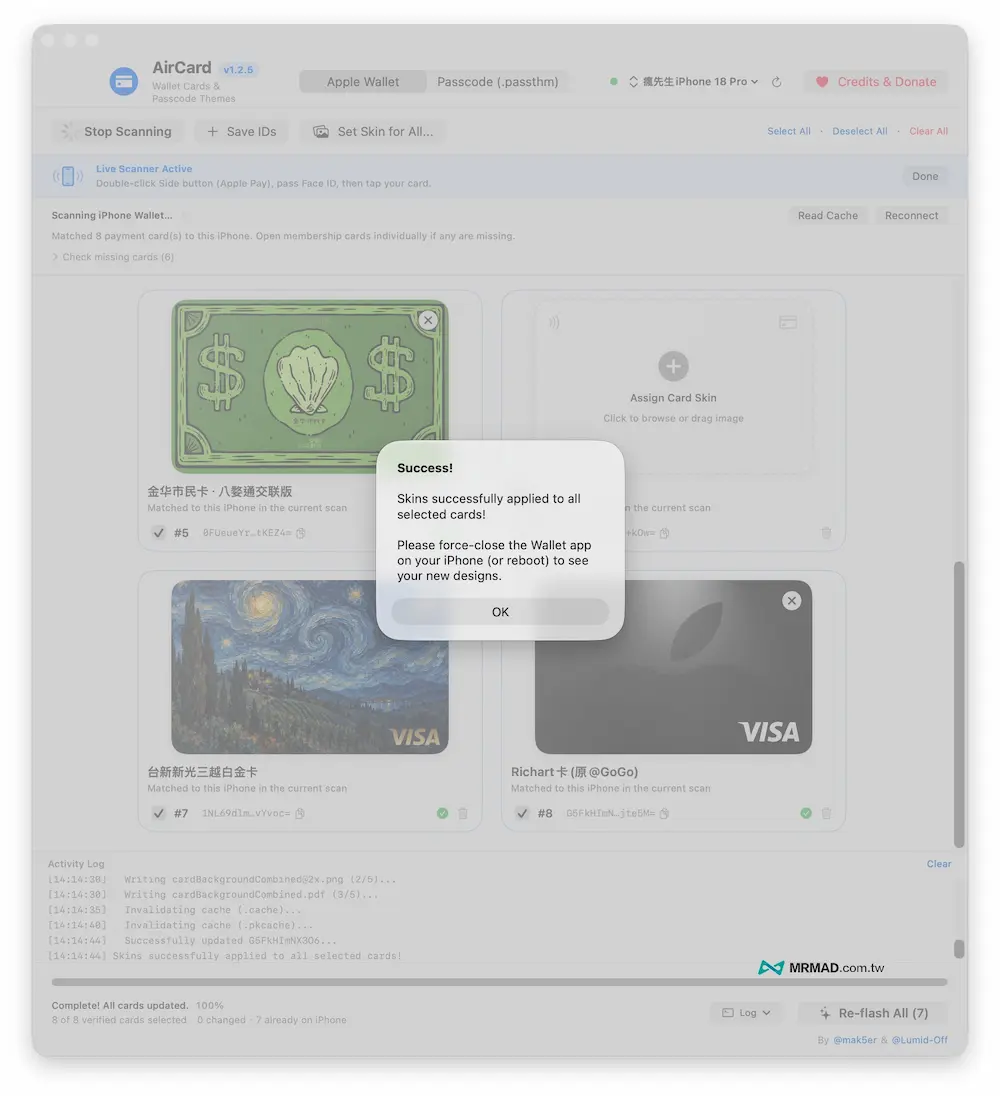
確認預覽畫面無誤後,按下底部的 Flash Skins 按鈕,軟體會在 3~5 秒內將新圖檔寫入 iPhone 錢包快取。
- 完成驗證:回到 iPhone,將「錢包 App」從背景上滑完全關閉再重新打開。
- 如果卡面沒有立刻更新,將 iPhone 重新開機 一次即可成功套用!
步驟 6:成功替換Apple Pay卡片圖案
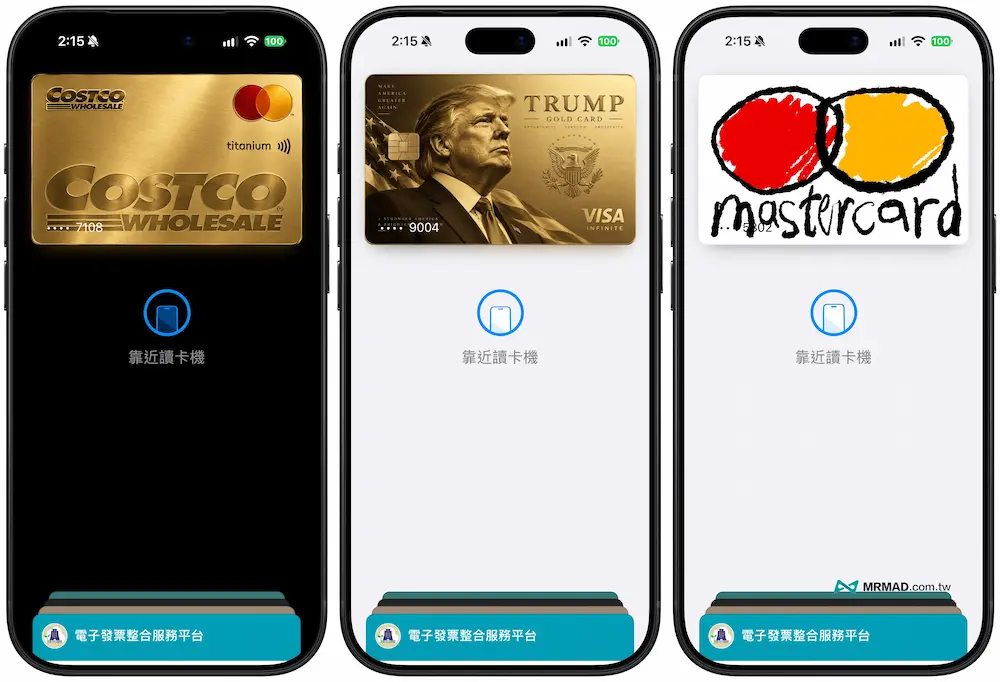
回到 iPhone,將「錢包 App」從背景上滑完全關閉再重新打開,就會看見剛剛匯入的全新卡片圖案。
AirCard換完Apple Pay卡片圖案要如何還原?
目前AirCard軟體尚未內建一鍵「恢復預設」按鈕,但你可以透過以下兩種方式還原:
- 重綁卡片(最徹底):在 iPhone「錢包」中將該卡片移除,再重新加入 Apple Pay,系統就會自動從 Apple 伺服器重新下載官方圖檔。
- 手動覆蓋:直接去銀行官網下載原本卡面的圖片,再次透過 AirCard 覆蓋回去。
另外只要有更新iOS系統後,卡片也會還原至原本Apple Pay圖案,就要再次透過電腦重新寫入一次。
越獄設備儲存卡片方式
如果是設備有越獄狀態下,也可以透過/var/mobile/Library/Passes/Cards/目錄找到原廠卡片素材。
AirCard常見問題與操作疑難解答
Q1. 未來實體信用卡過期或更換,自訂卡面還會在嗎?
只要你沒有將卡片從 Apple Wallet 中刪除,自訂的卡面就會一直保留。若刪除後重新綁定,則需要重新用 AirCard 操作一次。
Q2. 為什麼AirCard Windows 電腦掃不出來 iPhone?
請確保 Windows 電腦已安裝最新版 iTunes 或 Apple Devices 服務,且傳輸線具備資料傳輸功能(非僅充電線)。連線時 iPhone 必須解鎖並點選「信任這部電腦」。
Q3. iOS測試版也能夠支援嗎?
目前測試最新iOS 27.2 Beta同樣能支援,只是掃描過程
Q4. 如果 iOS 系統升級,Apple Pay卡面會被重置嗎?
是的,當 iOS 進行跨版本大升級或執行「重設所有設定」時,系統會清除快取資源庫(Cache),此時卡面可能會恢復為銀行預設圖檔。這時只需將 iPhone 連接至電腦,開啟 AirCard 重新按下 Flash Skins 寫入即可恢復。
Q5:改完卡面後,在 Apple Watch 上的 Apple Pay 會同步更換嗎?
不會。AirCard 修改的是 iPhone 本地的快取檔案。Apple Watch 上的 Apple Pay 圖檔是由 WatchOS 獨立管理,因此 Apple Watch 上依然會顯示原本的官方卡面,並不影響實際刷卡功能。
Q6:使用 AirCard 會導致 Apple Pay 被封鎖或影響銀行權益嗎?
完全不會。AirCard 僅作用於 iOS 的使用者介面層(UI Layer),並未修改任何與金融安全相關的 Secure Element (SE) 區塊、 Token 金鑰或交易封包。銀行端無法感知也不會對此進行封鎖。
總結讓 Apple Pay 變成你的數位卡面收藏庫
AirCard 主要是利用系統同步機制,能讓廣大 iPhone 用戶不用越獄也能自由決定 Apple Pay 的卡面樣式。不管是拿來做偶像應援、展示喜歡的動漫 IP,或是收藏已經絕版的聯名卡面,都非常實用。
只需注意圖片裁切比例與邊緣遮蔽,短短 5 分鐘就能打造出獨一無二的專屬個人化 Apple Wallet 錢包!