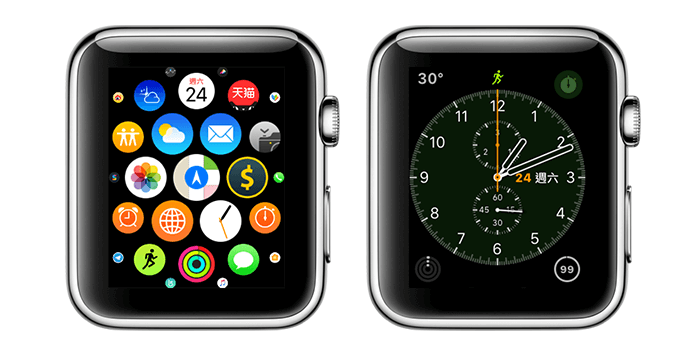
當我們拿到最新 Apple Watch 想擷取螢幕該怎麼操作?相信一次用 Apple Watch 用戶會滿頭問號,不過其實在 WatchOS 上進行操作截圖也非常簡單,不過在升級 WatchOS3 以後版本還需要另外設定,才能夠將截圖功能開啟,底下就來教大家最基本的截圖功能。
Apple Watch 截圖教學
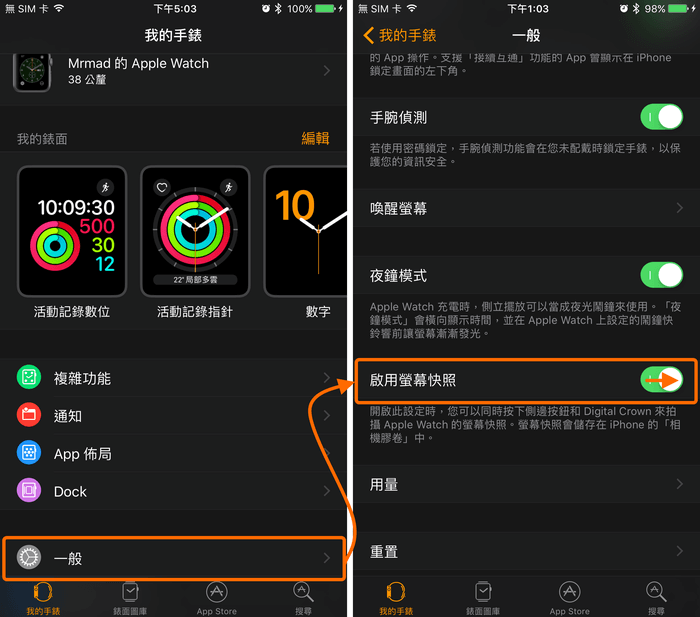
Step 1. ▼ 在最新WatchOS上,官方為了防止用戶誤觸截圖,就將此功能關閉,到iOS的Apple Watch App,點入「我的手錶」>「一般」將「啟用螢幕快照」開啟。
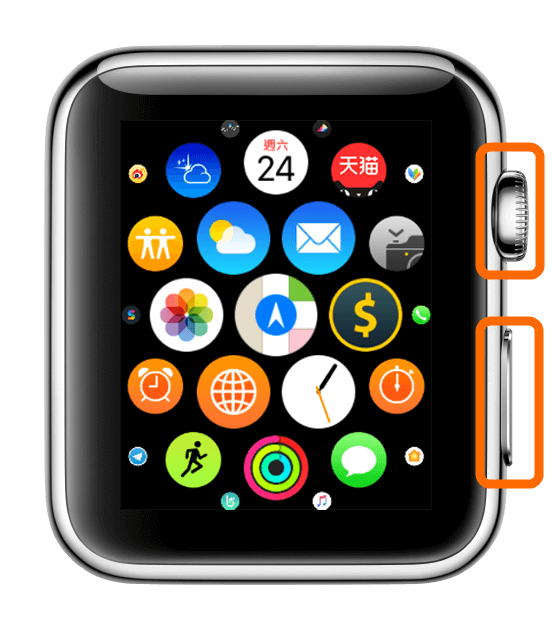
Step 2. ▼ 如此一來,就可透過「數位錶冠」跟「側邊按鈕」就可擷取螢幕截圖。
Step 3. ▼ 截圖後,照片會直接透過藍芽存入iOS相簿內。
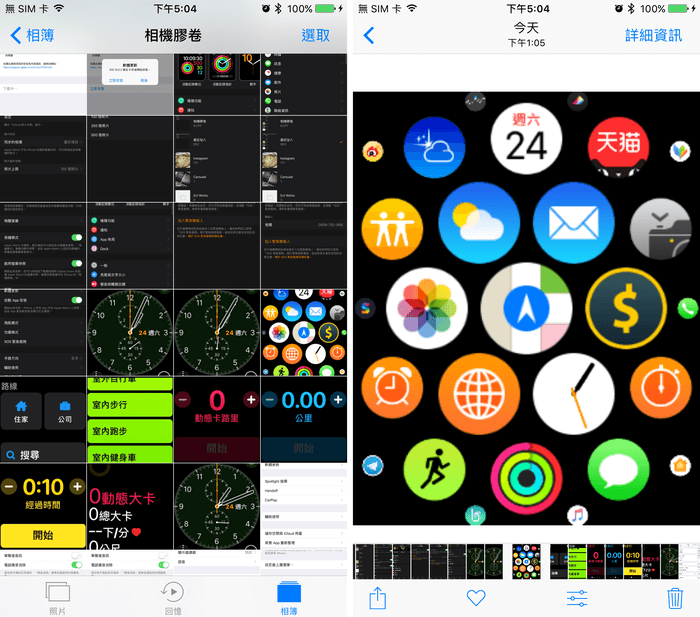
截圖照片設定
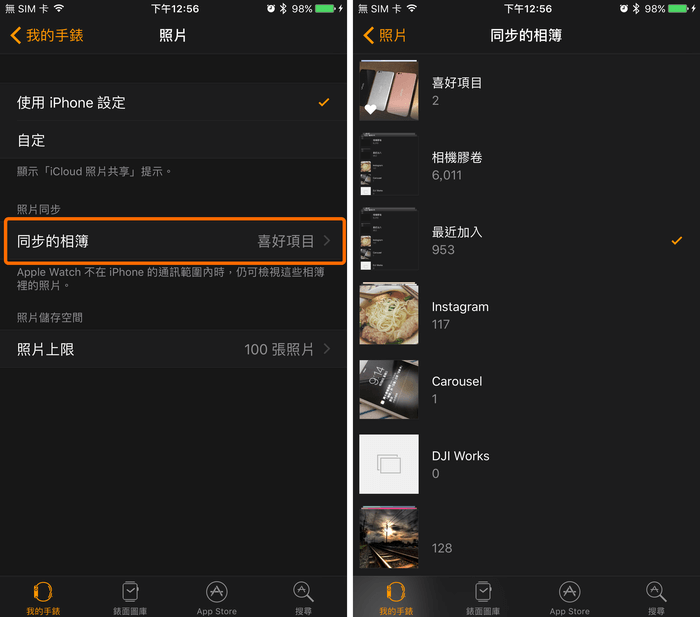
Step 1. ▼ 如我們想要另外設定照片品質,到「我的手錶」>「照片」>「照片上限」,可設定照片儲存25張即可。
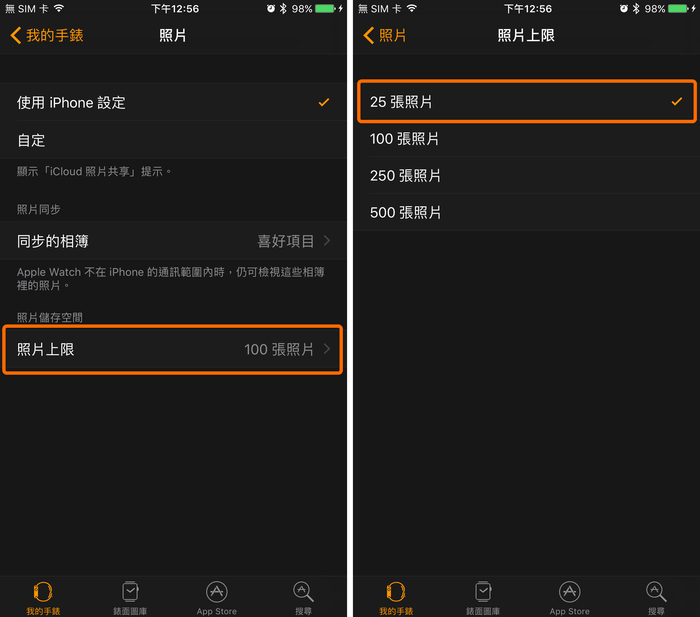
Step 2. ▼ 另外在「同步的相簿」,可自己選擇想將Apple Watch儲存相簿位置。