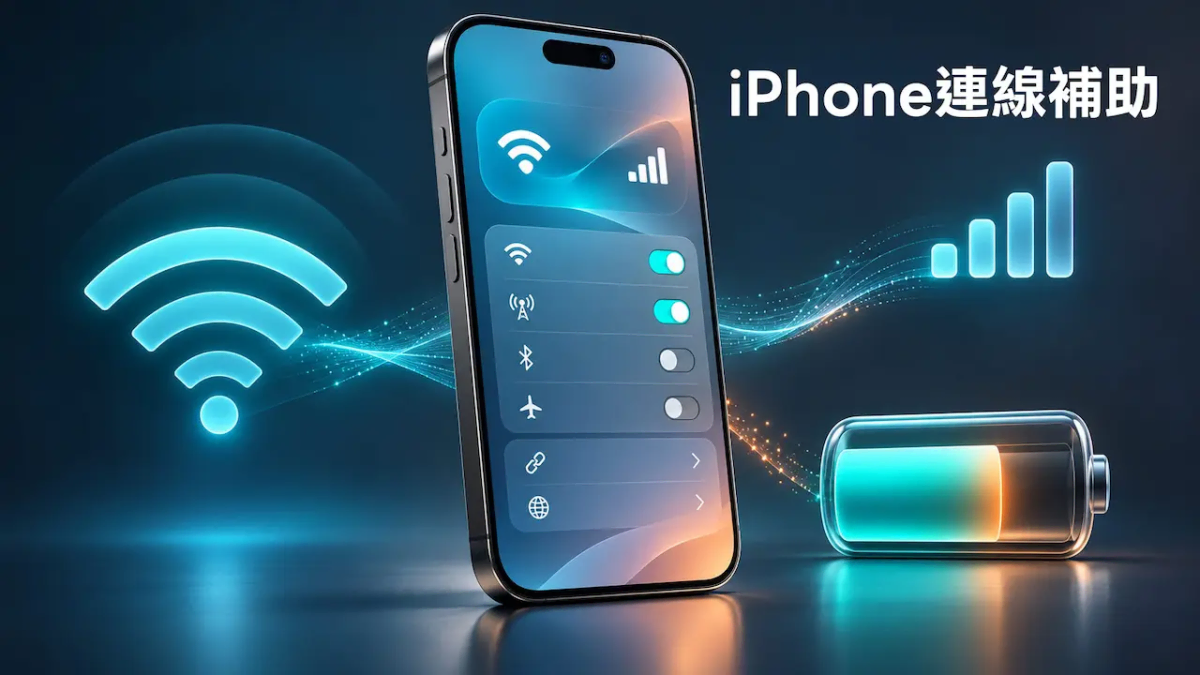
iPhone 明明顯示還連著 Wi-Fi,網路卻慢到連 Apple Music 都播不動,相信不少人都碰過類似情況。蘋果在 iOS 27 替 iPhone 加入「連線輔助」功能,就是為了解決這類問題,能讓系統判斷目前 Wi-Fi 速度過慢或已經無法正常使用時,iPhone 能適時利用行動數據改善連線,不必等到 Wi-Fi 完全中斷才切換網路。到底iPhone連線補助怎麼運作?又該如何開啟或關閉?整理 iOS 27連線輔助設定方式、適用情境與使用限制。
連線輔助是什麼?
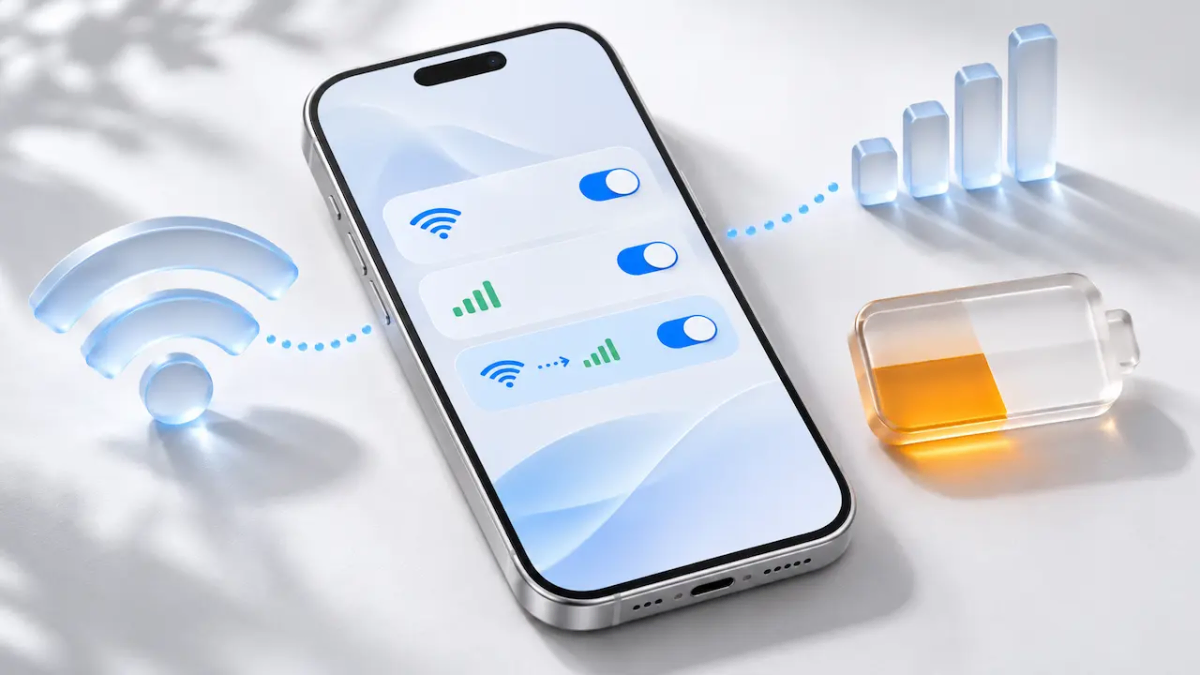
連線輔助是 iPhone 內建的網路輔助機制,它的目的不是單純讓手機在 Wi-Fi 和 4G、5G 之間反覆切換,而是在 Wi-Fi 連線品質明顯不佳時,利用 iPhone 行動數據協助維持網路連線,它要處理的正是兩種網路之間最容易出問題的過渡階段。
例如人在家中時,iPhone 原本連著家裡的 Wi-Fi,但當你走到車庫、庭院或屋外後,Wi-Fi 訊號會逐漸變弱,此時手機可能仍認為 Wi-Fi 可以使用,因此不會立即改用行動網路,實際上卻已經慢到無法順利載入內容。
當開啟連線輔助後,iPhone 就能在這類情況下利用行動數據協助連線,減少使用者手動關閉 Wi-Fi 或等待系統切換網路的情況。
Apple 也特別提到,除了住家周遭,這項功能同樣適合咖啡店、機場及運動場館等 Wi-Fi 品質容易受到距離或使用人數影響的場所。
為什麼iPhone連Wi-Fi還會用到行動網路?
很多人會認為,只要狀態列出現 Wi-Fi 圖示,iPhone 就不應該使用任何行動數據,實際上並沒有這麼單純。
無線基地台訊號強度和網路能不能正常使用是兩回事,即使 iPhone 還收得到 Wi-Fi 訊號,如果路由器距離太遠、網路壅塞、基地台本身連外速度異常,依舊可能發生 Wi-Fi 看似有連線、實際傳輸速度卻非常差的情況。
連線輔助就是為了解決這種問題,當系統判斷 Wi-Fi 連線品質不佳時,可以自動利用行動網路,減少使用者必須手動關閉 Wi-Fi、等待 4G 或 5G 接手的麻煩,就算開啟連線輔助後發現行動數據仍有少量增加,不一定代表 iPhone 異常偷跑流量。

iPhone 連線輔助耗電嗎?
自從蘋果在 iOS 27 推出連線輔助後,網路上開始出現不少關閉功能就能改善續航的討論,甚至有人聲稱,停用後 iPhone 可以多撐 3~4 小時,這也讓不少使用者更新系統後,第一時間就把「連線輔助」列為耗電嫌疑犯。
問題在於連線輔助並不是開啟後就會持續大量使用 4G 或 5G,它主要是在 Wi-Fi 品質不佳或無法正常使用時,才會利用行動數據協助維持連線,實際耗電程度,很大一部分取決於 Wi-Fi、4G/5G 訊號品質,以及這項功能究竟多常介入。
如果所在地點 4G 或 5G 訊號良好,Wi-Fi 輔助偶爾介入通常不至於是造成 iPhone 續航的主要影響因素,比較麻煩的反而是「Wi-Fi 很差,行動網路也很差」。
例如室內只剩一兩格 5G 訊號,iPhone 面對不穩定的 Wi-Fi,又需要維持品質不佳的行動網路連線,這種環境更容易增加無線通訊功耗。
尤其地下室、電梯附近、大樓深處、死角或基地台訊號較差的室內環境,手機可能需要提高通訊功率或持續尋找較適合的網路,這也是為什麼有些人會覺得「明明只是開著網路,手機怎麼一直發熱?」,問題未必出在連線輔助,而可能是 Wi-Fi 與行動網路品質同時不佳。
iOS 27 連線補助怎麼關閉或開啟?
如果想實際測試關閉連線輔助後,自己的 iPhone 續航是否有所改善,可以升級 iOS 27 後發現 iPhone 續航時間明顯下降,又想排除連線輔助是否有影響,可以透過「設定」關閉這功能,再幾天觀察耗電狀況。
方法一:全域徹底關閉(適合追求極致省電)
- 開啟「設定」,進入「Wi-Fi」。
- 頁面直接滑至最下方,找到「連線輔助」。
- 切換為關閉狀態。
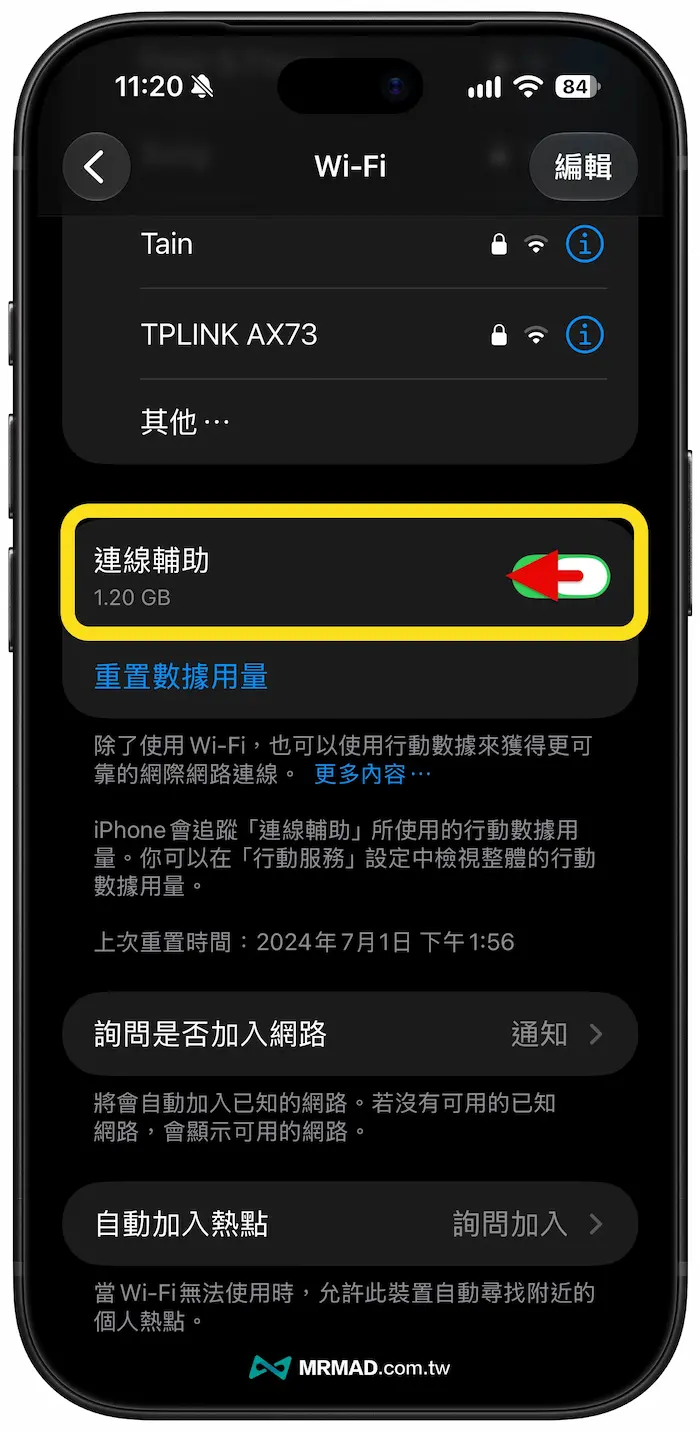
將連線輔助關閉 2 至 3 天,並至「設定 > 電池」觀察前後螢幕使用時間與耗電曲線,只要iPhone 續航明顯回升即可保持關閉;若無差異,就重新開啟以換取更順暢的網路體驗。
方法二:僅針對特定穩定 Wi-Fi關閉(兼顧穩定與省電)
若希望家中使用純 Wi-Fi 省電,但在外仍能享受雙介面備援,可針對單一網路停用:
- 開啟「設定」 > 「Wi-Fi」。
- 點擊已連線家用或公司 Wi-Fi 旁的 「i」資訊按鈕。
- 關閉「使用連線輔助」。
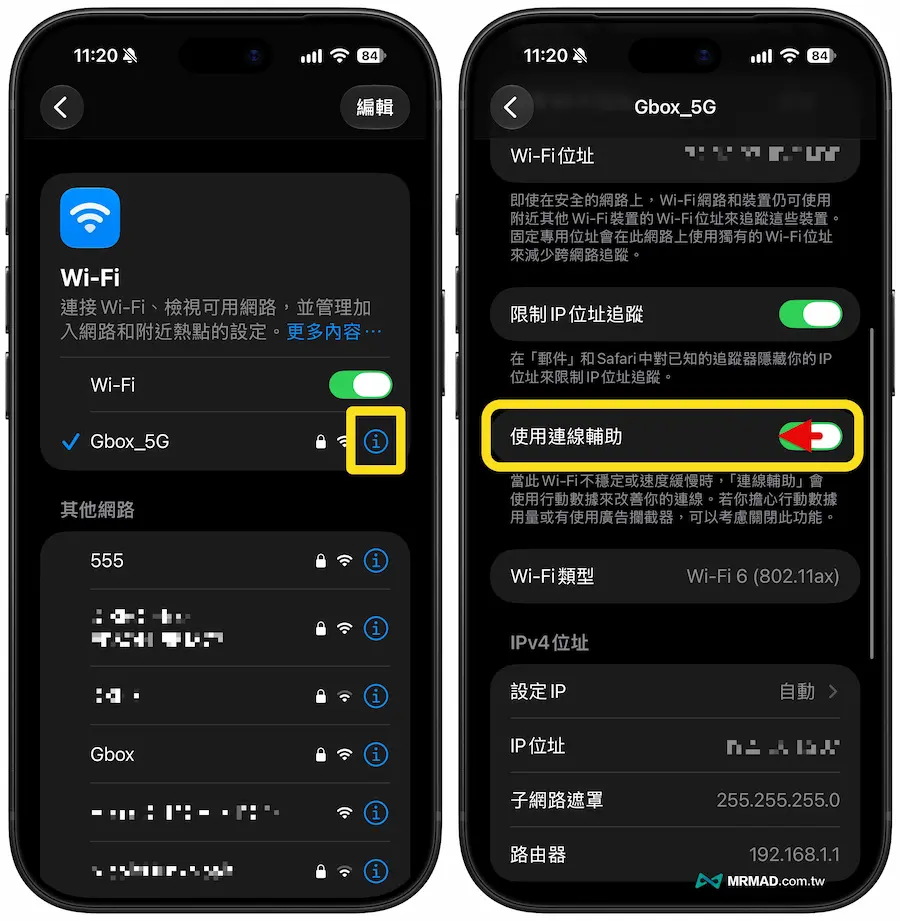
這種設定方式反而更適合大多數人,家中 Wi-Fi 本身非常穩定,就可以針對家中網路停用;外出使用咖啡店、機場或公共 Wi-Fi 時,仍保留連線輔助自動接手的便利性。
iPhone連線輔助要不要關?
根據瘋先生實測,就算 iPhone 開啟與關閉連線補助功能都消耗電量差異不大,並沒有重現網路流傳關閉後續航直接多出 3~4 小時巨大差異。
如果平常 Wi-Fi 穩定、行動數據又有流量限制,可以考慮關閉;如果經常碰到 Wi-Fi 訊號不穩、離開家門後手機還一直抓著微弱 Wi-Fi,保留「連線輔助」反而能改善日常使用體驗。
至於更新 iOS 27 後突然出現耗電、發熱問題,建議先觀察設定內的電池用量資訊。
什麼情況連線輔助iPhone建議開啟?
通常連線輔助沒有「所有人都一定要開」或「一定要關」的標準答案,最主要還是取決於行動網路資費、日常使用環境與續航需求:
| 情境 | 建議設定 | 原因 |
|---|---|---|
| 4G/5G 吃到飽 | 建議開啟 | 不必太擔心額外行動數據用量 |
| 家中坪數大、Wi-Fi 死角多 | 建議開啟 | Wi-Fi 品質下降時能維持連線 |
| 常使用咖啡店、機場等公共 Wi-Fi | 建議開啟 | 公共 Wi-Fi 不穩時較不容易卡住 |
| 每月行動數據有限 | 建議關閉 | 避免額外消耗行動數據 |
| 海外使用定量漫遊/eSIM | 建議關閉 | 海外流量通常較珍貴 |
| 室內 4G/5G 訊號非常差 | 可考慮關閉 | 切到品質不佳的行動網路幫助有限 |
| 電池續航已明顯下降 | 視需求關閉 | 可減少部分不必要的行動網路介入 |
關於 iPhone 連線輔助的常見問題
開啟iPhone連線輔助後,狀態列會顯示5G還是Wi-Fi圖示?
當 Wi-Fi 輔助實際介入、改由行動網路協助連線時,狀態列的網路顯示可能會跟著改變,因此可以留意 Wi-Fi 圖示與 4G、5G 行動網路標示的變化,日常使用時不需要一直盯著狀態列判斷,系統會依照當下網路品質自動處理。
為什麼我關掉iPhone連線輔助了,網路還是覺得很卡?
建議先確認 Wi-Fi 路由器是否正常、網路本身是否壅塞,也可以測試其他裝置連接同一個 Wi-Fi 後是否同樣緩慢。
如果只有 iPhone 發生異常,也可以檢查是否開啟「低數據模式」,或先重新啟動 iPhone 與 Wi-Fi 路由器,要是持續發生連線異常時,再考慮重置網路設定。不過重置後,過去儲存的部分網路相關設定可能需要重新設定,因此不建議一開始就直接重置。
使用個人熱點分享給筆電或 iPad 時,連線輔助會作動嗎?
不要把連線輔助理解成個人熱點加速器!連線輔助主要是替 iPhone 本機處理 Wi-Fi 品質不佳時的連線問題,並不是讓 MacBook、iPad 等透過個人熱點連線的裝置,同時利用另一組 Wi-Fi 與 iPhone 行動網路進行加速。
如果是個人熱點速度太慢,應該優先檢查 iPhone 本身的 4G/5G 訊號、電信網路品質、熱點連線方式,以及電信業者是否對熱點分享設有速度或流量限制。
總結:iOS 27連線輔助該不該開?先看流量再看行動網路訊號
整體而言,iPhone連線輔助的設計目的並不是偷偷消耗行動數據和造成耗電問題,而是解決 Wi-Fi 訊號還存在、實際網路卻已經慢到不能用的尷尬狀況。
如果使用 4G/5G 吃到飽方案,而且平常經常在不同 Wi-Fi 環境移動,建議維持開啟,能減少不少網路突然卡住的情況。
反過來說,如果每月行動數據有限、人在海外使用定量 eSIM 或漫遊方案,或所在地點的行動網路訊號本身就很差,關閉 Wi-Fi 輔助反而比較容易控制流量與網路使用。
至於擔心連線輔助耗電,也不需要把它當成首要關閉項目,還是要注意所在地點的 4G/5G 訊號品質,以及 iPhone 是否長時間處於訊號不穩、頻繁搜尋網路的環境。