
Google 地圖攜手 F1 麥拉倫車隊(McLaren Racing)推出限定「F1 賽車導航圖標」,無需付費、不用輸入序號,即可將原本預設的藍色箭頭或普通轎車替換為經典橘黑配色的 McLaren F1 賽車造型。
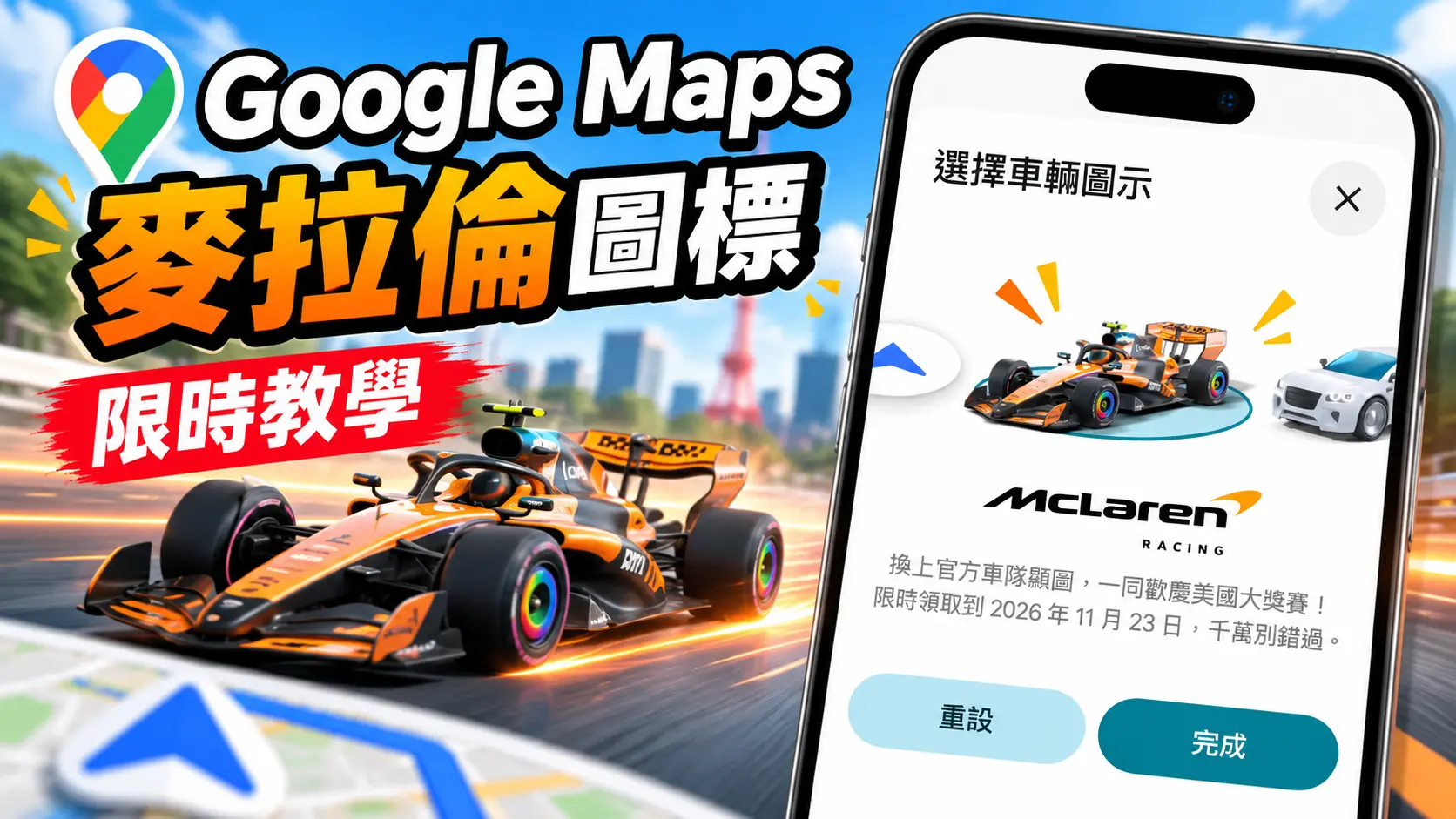
限定Google Maps麥拉倫F1圖示活動資訊
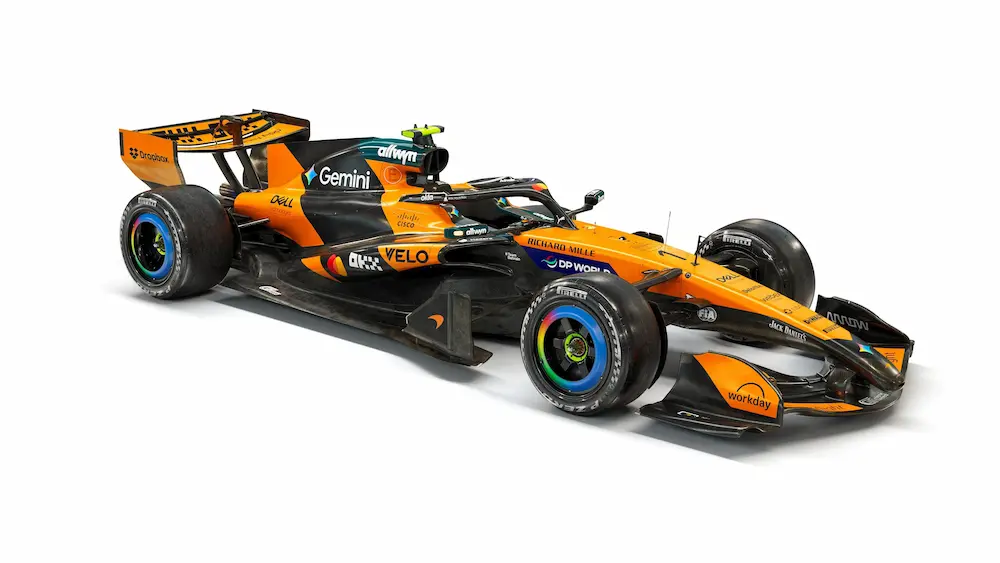
這次出現在 Google Maps 的麥拉倫 F1 賽車圖標,主要是 Google 與 McLaren Racing 合作推出的期間限定導航造型,目的在於呼應 2026 年 F1 美國大獎賽,將賽車文化融入日常使用的地圖服務。
有別於一般導航常見的藍色箭頭或普通汽車,這次限定圖標採用麥拉倫車隊極具辨識度的橘黑配色,並以 F1 單座賽車的空氣力學外型呈現,讓導航畫面看起來更具有速度感。
- 活動期限:即日起至 2026 年 11 月 23 日止。
- 適用平台:iOS、Android(採伺服器端分批推送,Android 優先涵蓋)。
- 車載系統支援:完全支援 Apple CarPlay 與 Android Auto 雙系統中控螢幕。
- 費用:完全免費,限時領取會儲存於Google Maps App中。
Google Map F1圖示怎麼領取?
只要 Google 地圖已更新至最新版本且帳號已獲推送,即可透過以下兩種方式進行設定:
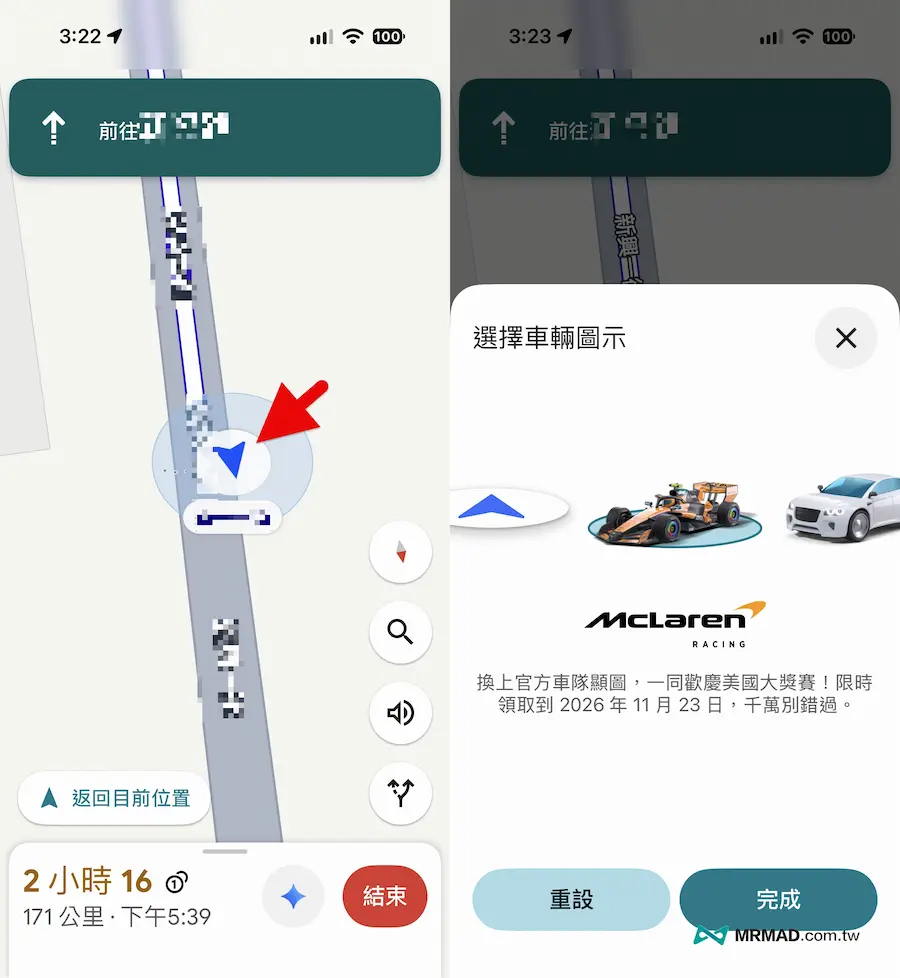
方法一:導航畫面直接切換
- 開啟 Google Maps,搜尋任意目的地並選擇開車模式,點擊「開始」進入導航。
- 直接點擊畫面上代表目前位置的藍色箭頭(或既有車輛圖標)。
- 在下方彈出的「車輛圖示」選單中,左右滑動找到橘黑配色的 McLaren F1 賽車。
- 點選賽車圖案後按「完成」,即可永久領取儲存。
方法二:從 App 設定選單更換
如果不想特別啟動導航,也可以直接進入 Google Maps 的設定選單查看限定圖標。
- 開啟 Google 地圖 App,點擊右上角個人頭像。
- 進入「設定」 ➔ 選擇「你的車輛」。
- 點選「駕駛頭像」,於列表中選取 McLaren F1 賽車即可。
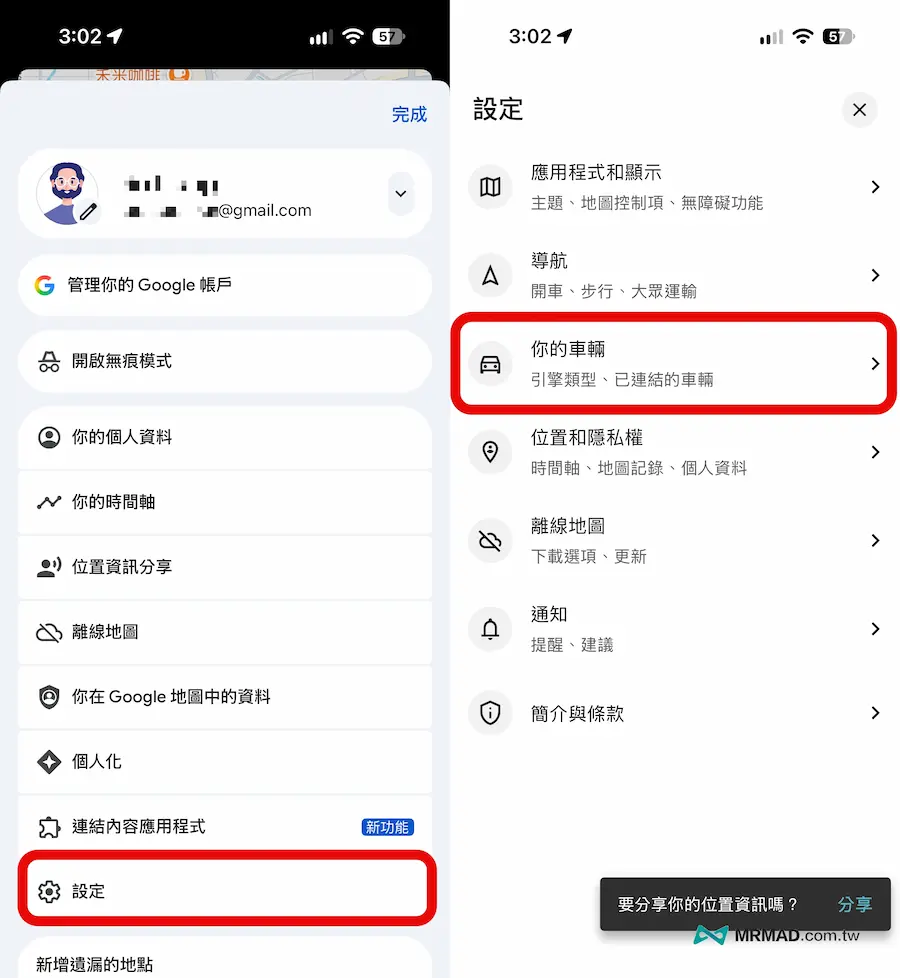
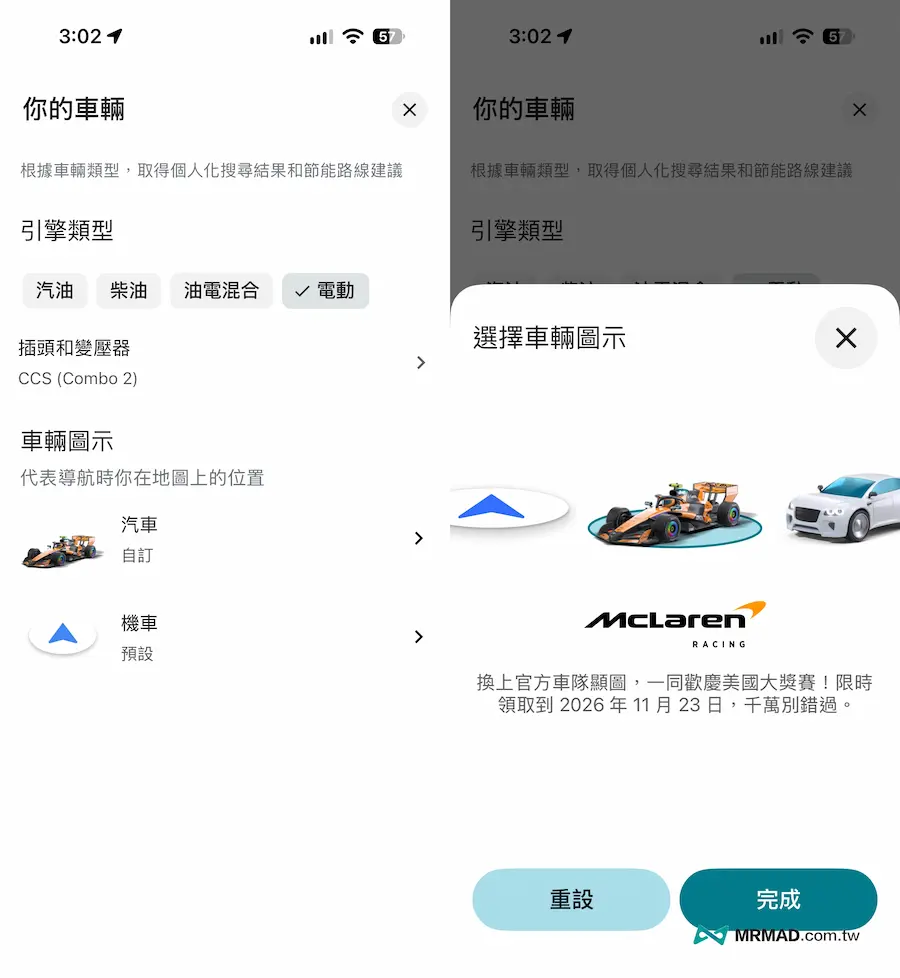
需要注意的是,Google Maps 在不同系統版本與帳號中的設定選單可能存在差異,有些 iPhone 用戶不一定找得到完整的「你的車輛」設定。如果沒有看到相關選項,建議優先使用第一種導航畫面切換方式。
Google Maps沒有麥拉倫怎麼辦?
如果按照前面教學操作,卻發現車輛列表只有一般轎車、休旅車或原本的藍色箭頭,先不用急著懷疑是手機不支援,這次 Google Maps 麥拉倫圖標並非單純依靠 App 更新就能立即取得,通常與 Google 伺服器端分批推送有關,即使兩支手機使用相同的 Google Maps 版本,也可能出現一支已經看得到限定賽車、另一支卻尚未開放的情況,請依序確認:
- 檢查 App 版本:前往 App Store 或 Google Play 將 Google Maps 更新至最新版本。
- 重啟或清理快取:完全關閉 Google Maps 後重新開啟;Android 用戶可至系統設定進行「清理快取」。
- 嘗試模擬導航切換:部分帳號在設定選單找不到「你的車輛」,但直接開啟導航並點擊畫面上的藍色箭頭即可順利觸發圖標選單。
《瘋先生》建議可以先確認 Google Maps 是否已更新至 App Store 或 Google Play 提供的最新版本,再重新開啟 App,進入汽車導航模式檢查車輛選單。如果依然沒有顯示麥拉倫圖標,就需要留意後續功能推送。
麥拉倫賽車圖標支援度與規格實測
| 支援項目 / 平台 | 支援狀態 | 備註說明 |
|---|---|---|
| iPhone (iOS) | 支援 | 採分批推送,建議先更新至 App Store 最新版。 |
| Android | 支援 | 優先推送平台,大部分用戶更新後即可看到。 |
| Apple CarPlay | 支援 | 手機設定完成後,連線車機導航將同步呈現。 |
| Android Auto | 支援 | 中控螢幕地圖會直接以 F1 賽車作為定位標誌。 |
| 機車 / 步行模式 | 不支援 | 限「汽車/開車導航」模式顯示。 |
Google Maps 麥拉倫圖標常見問題
Google Maps 麥拉倫 F1 圖標真的免費嗎?
是的,這次限定造型屬於 Google Maps 內建的免費導航圖標,不需要購買付費訂閱,也沒有額外的兌換費用。
活動結束後,已領取的Google Maps麥拉倫圖標會保留嗎?
目前確認 Google Maps 將這款限定圖標開放領取至 2026 年 11 月 23 日,但官方尚未明確說明活動結束後,已選取的圖標是否能永久使用,但目前活動看起來有機率是領取後就能永久保存。
更換 F1 賽車圖標會讓導航定位更準或耗電增加嗎?
不會。該功能僅為單純的視覺皮膚(Skin)替換,導航演算法、GPS 定位精度與耗電量皆與預設圖標無異。
如何換回原本的藍色箭頭?
隨時重複上述設定步驟,在車輛選單最前方重新選擇「預設藍色箭頭」即可恢復。