
過去打開 iPhone 的捷徑App,光是看到變數、判斷式跟重複執行邏輯,大概就有一半的人選擇放棄。但在 iOS 27 結合 Apple Intelligence 後,也讓捷徑迎來了誕生以來最大一次的架構轉變,你不需要懂任何邏輯語法,只要像跟朋友聊天一樣說出需求,iPhone 就會自動幫你挑選動作、設定參數並排好流程。

iOS 27 捷徑AI生成 vs 傳統iOS捷徑製作對照
那到底 iOS 27 捷徑AI 自然語言與之前舊版 iPhone 捷徑差在哪?底下就用比較表帶你快速看懂,簡單來說,就是以前是我們自己手動編輯捷徑,現在是直接用口語告訴 iPhone 你想做什麼。
| 比較項目 | 傳統iPhone捷徑 (iOS 26 以前) | iOS 27捷徑 |
|---|---|---|
| 建立方式 | 手動搜尋動作、拉拖順序、設定變數邏輯 | 直接輸入自然語言文字或語音描述 |
| 學習門檻 | 高 (需理解 If/Else、變數傳遞與列表運算) | 極低 (完全不需要懂程式邏輯) |
| 除錯修改 | 需逐一檢查動作節點並手動修復 | 直接用對話告知 AI「哪裡出錯」自動修正 |
| 操作模式 | 僅支援手動編輯 | 支援 AI 生成後切換至傳統模式微調 |
支援捷徑AI語音生成機型限制與使用條件
此功能依賴 Apple Intelligence 的端側與雲端運算,需滿足以下軟硬體條件:
系統設定檢查:
請確保 「設定」>「Apple Intelligence 與 Siri」 中的功能已完全開啟。
支援 iPhone 機型:
- iPhone 15 Pro / iPhone 15 Pro Max
- iPhone 16 系列(全機型)
- iPhone 17 系列(全機型)
- iPhone 18 系列(全機型)
iOS 27捷徑AI怎麼用一句話製作生成腳本方法
以大家最常遇到每天早上起床最需要的自動用語音播報今天天氣、降雨機率、今日行程,最後自動播放音樂為例,看看 iOS 27 如何透過自然語言快速建構:
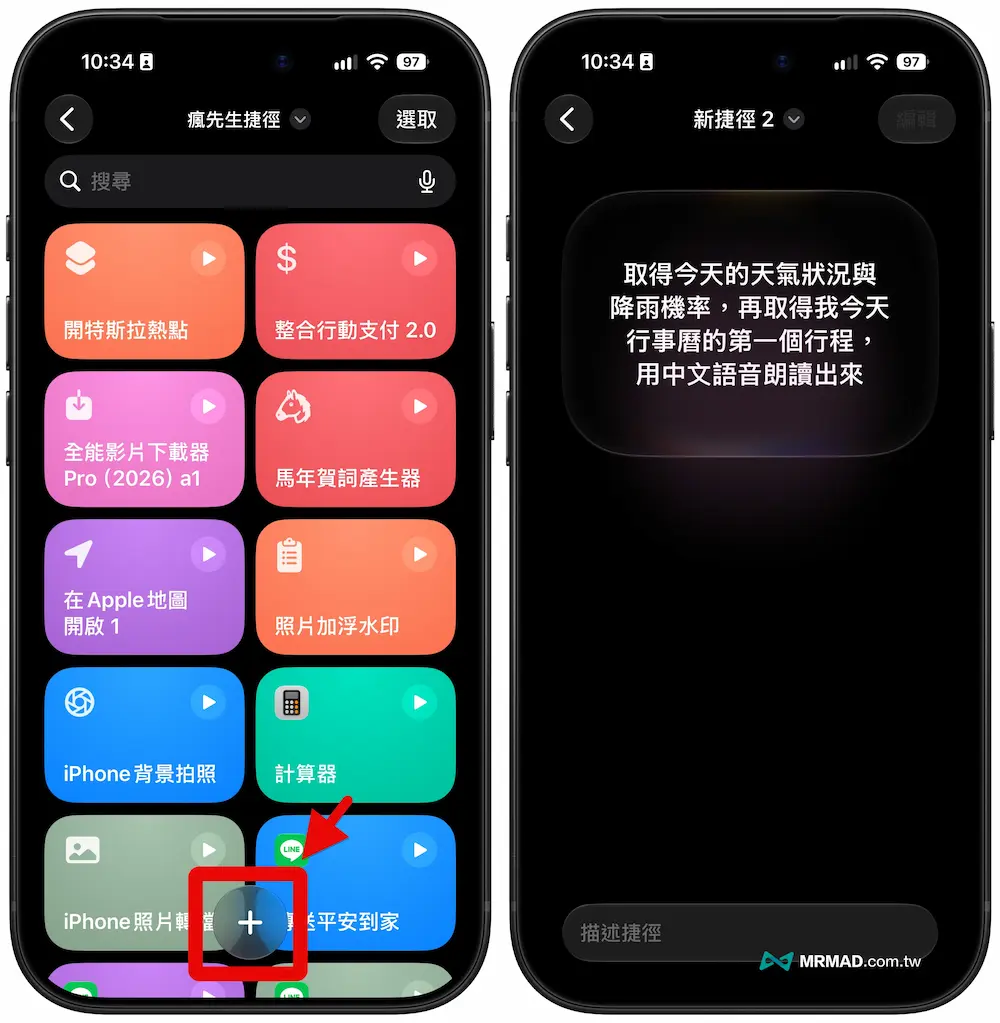
步驟 1:輸入你的日常描述指令
開啟 捷徑App,點選右上角的 「+新增捷徑」,進入頁面後,直接在中央的 Apple Intelligence 描述欄位輸入指令(鍵盤輸入或開啟語音聽寫皆可):
指令範例
取得今天的天氣狀況與降雨機率,再取得我今天行事曆的第一個行程,用中文語音朗讀出來
步驟 2:Apple Intelligence 自動解析與生成
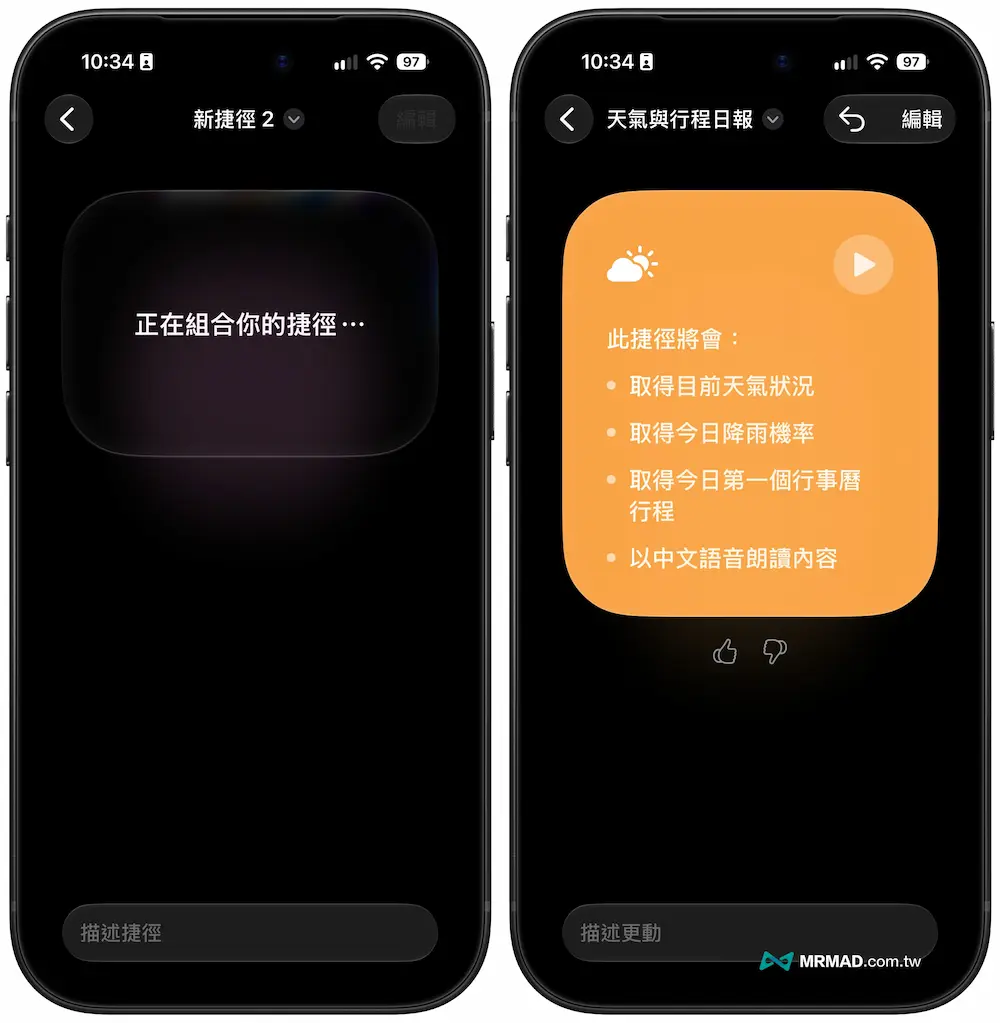
送出指令後,Apple Intelligence 會在背景分析意圖,自動選用「取得天氣狀況」、「取得行事曆」、「朗讀文字」等系統動作並排序完成。
步驟 3:出錯直接用對話指令讓 AI 修改
如果實測發現語音朗讀速度太快、或是沒有拿到降雨機率,不需要手動去尋找數值設定,直接在輸入欄補充說明底下指令,系統就會依據新的補充條件,重新調整腳本節點與參數。
語音朗讀的速度放慢一點,並在播報完天氣後,加上一句『祝你有美好的一天』在播放音樂。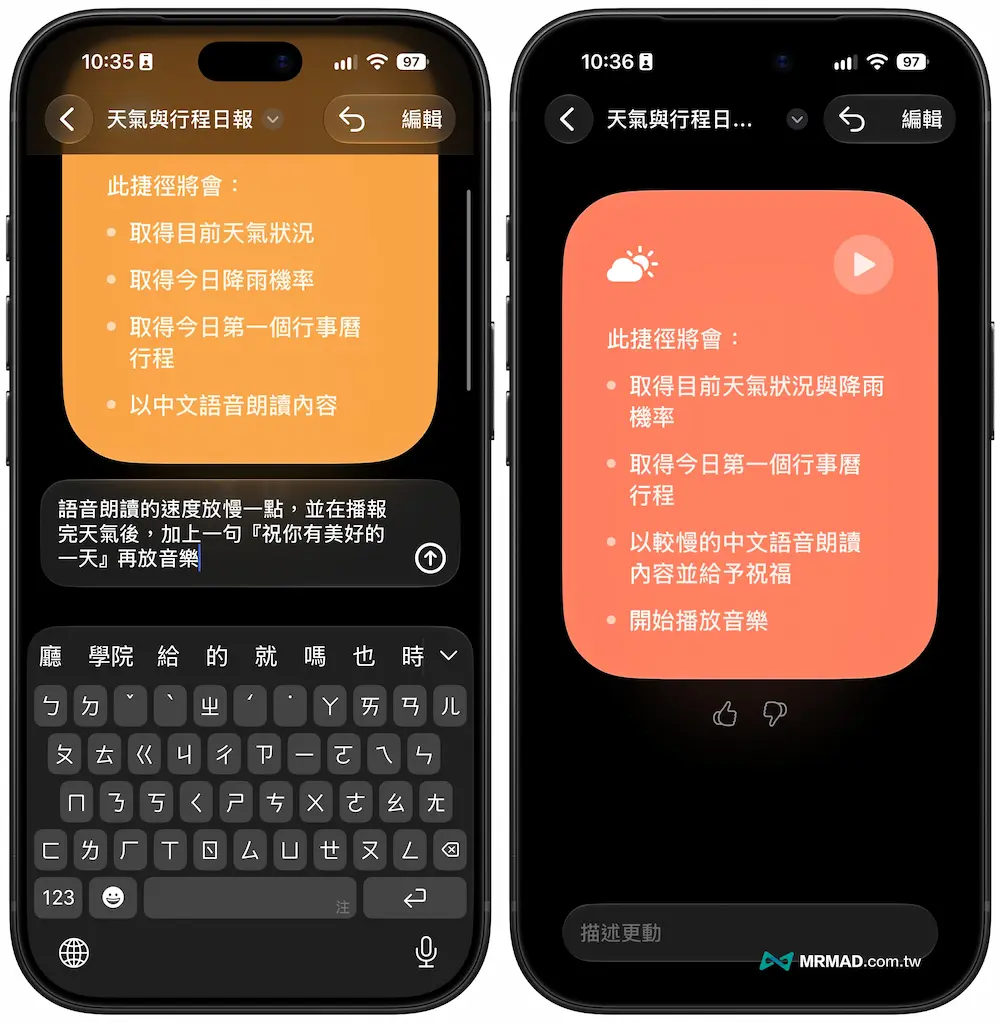
提高成功率!iOS 27 捷徑 Prompt 撰寫公式與實用指令庫
想讓 Apple Intelligence 精準組出你想要的捷徑,建議採用 「觸發條件 + 處理邏輯 + 最終輸出」 的 Prompt 公式:
Prompt公式=[觸發條件]>[處理邏輯]>[最終輸出與動作];
例如:[取得目前位置與天氣]>[彙整溫度與降雨資訊]>[語音朗讀並播放音樂]
推薦5個日常最常用iPhone捷徑指令生成範例(可直接複製使用)
1. 下班通勤語音提醒
取得我目前位置到家裡的地圖預估時間,用語音朗讀『回家預計需要多少分鐘』,並同步播放我訂閱的最新一集Podcast。2. 會議錄音轉備忘錄
讀取最新的語音備忘錄錄音檔,轉成文字並整理成重點摘要,最後建立一則帶有今天日期的備忘錄。3. 發票載具加亮顯示
當我執行這個捷徑時,先將螢幕亮度調到 100%,然後開啟『發票載具』App 顯示條碼,延遲 15 秒後再把亮度恢復原本狀態。4. 多圖一鍵轉 PDF 並儲存
取得我剛才選擇的 5 張照片,合併轉成一份 PDF 文件,並跳出視窗讓我選擇要存在檔案 App 的哪個資料夾。5. 剪貼簿網址自動轉為 Markdown 連結
取得剪貼簿裡的網址與標題,組合成 Markdown 連結格式,再複製回剪貼簿。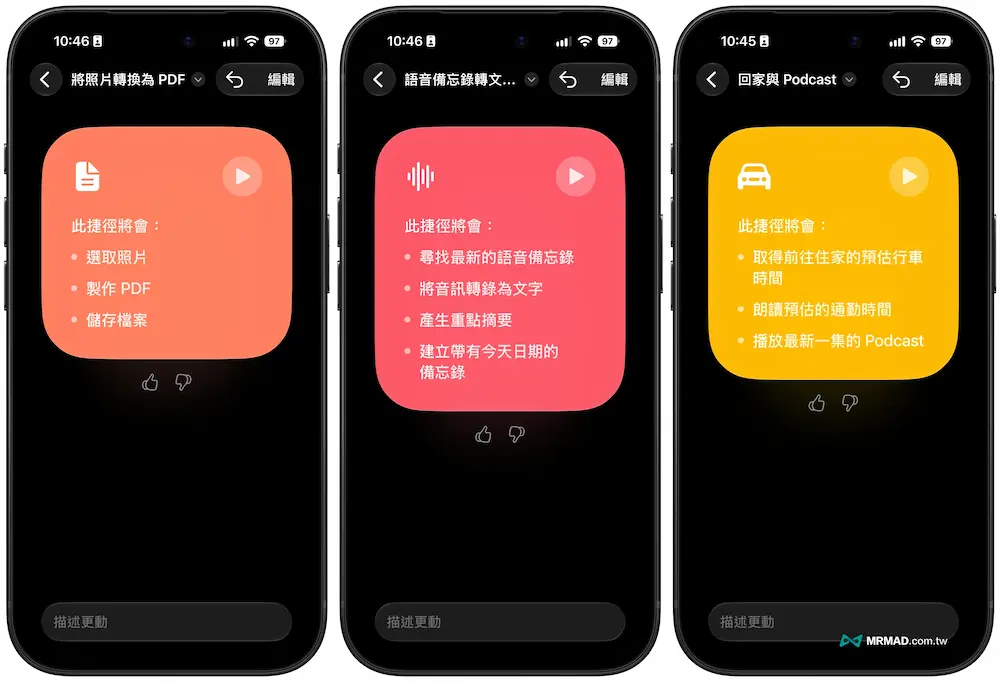
如何切換回傳統iPhone捷徑編輯模式?
要是不太習慣用語音來編輯捷徑,想要回到手動調整捷徑腳本模式,可以透過底下方法設定:
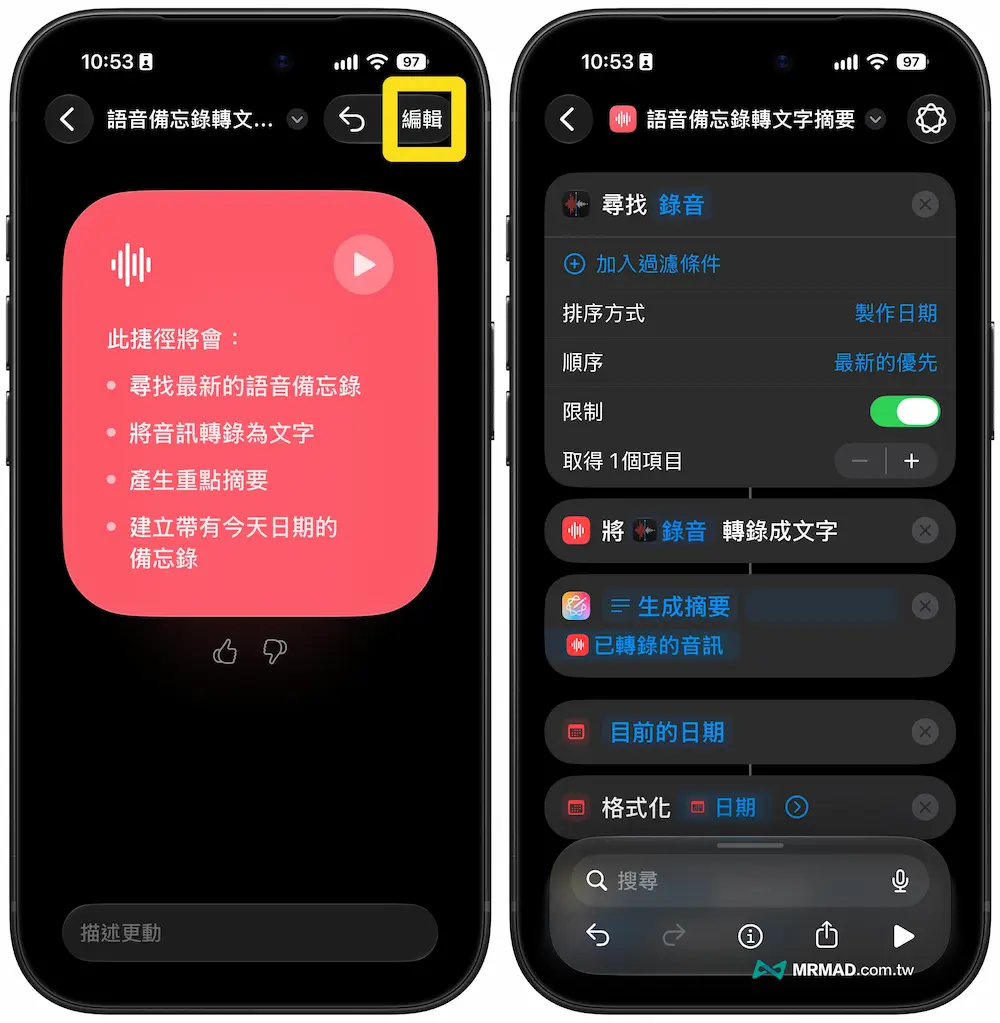
- 長按目標捷徑點選 「編輯」,系統會先呈現 Apple Intelligence 生成的文字摘要。
- 點選右上角 「編輯」按鈕,即可進入傳統的動作拖拉與變數調整介面。
總結
最後還是要提醒,iOS 27 捷徑語音 AI 生成腳本雖然方便,但依舊會受限於「iOS 系統預設動作」與「第三方 App 提供的 API」範圍。
如果要求系統執行無感 iPhone 自動關機,或是要求沒有提供 API 支援的第三方 App 進行複雜操作,甚至想要自己用語音打造 YouTube 下載捷徑腳本,目前依舊無法完成,比較進階功能還是要透過有能力的開發者手動打造。