
Google Maps 幾乎已經成為不少人外出導航、旅遊規劃與查詢店家的必備工具,不過即使天天使用,部分操作技巧仍藏得相當深。近期就有網友分享一項 Google Maps 路線搜尋技巧,原來想查詢兩個地點之間的交通方式,不一定要先選起點、再另外設定目的地,只要直接在搜尋欄輸入A到B,Google Maps 就能自動辨識兩個地點,直接建立導航路線。

Google Maps路線規劃直接打「A到B」就能快速導航
這項技巧最早由網友在 Threads 分享,過去用 Google Mpas 地圖規劃兩個地點之間的路線時,通常會先搜尋其中一個地點,再進入路線功能另外設定起點或目的地。
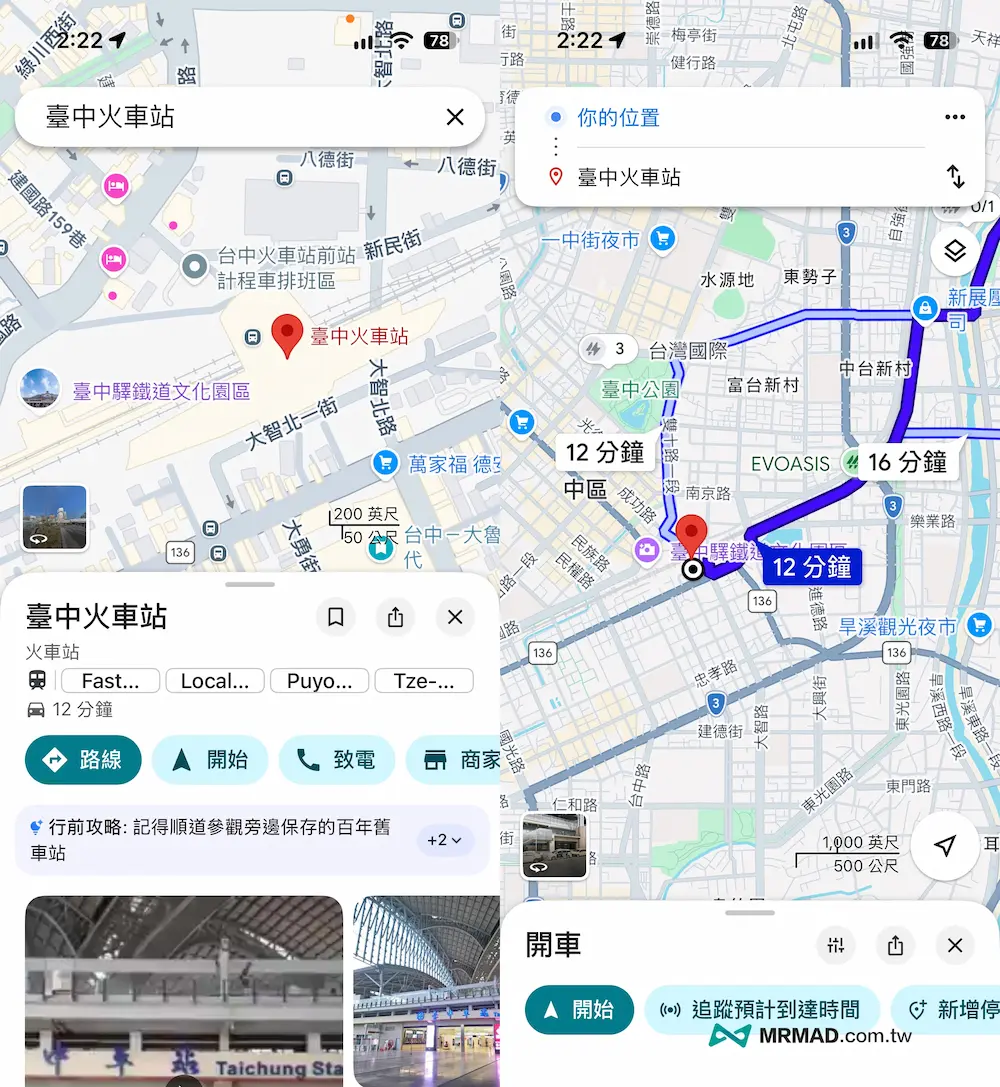
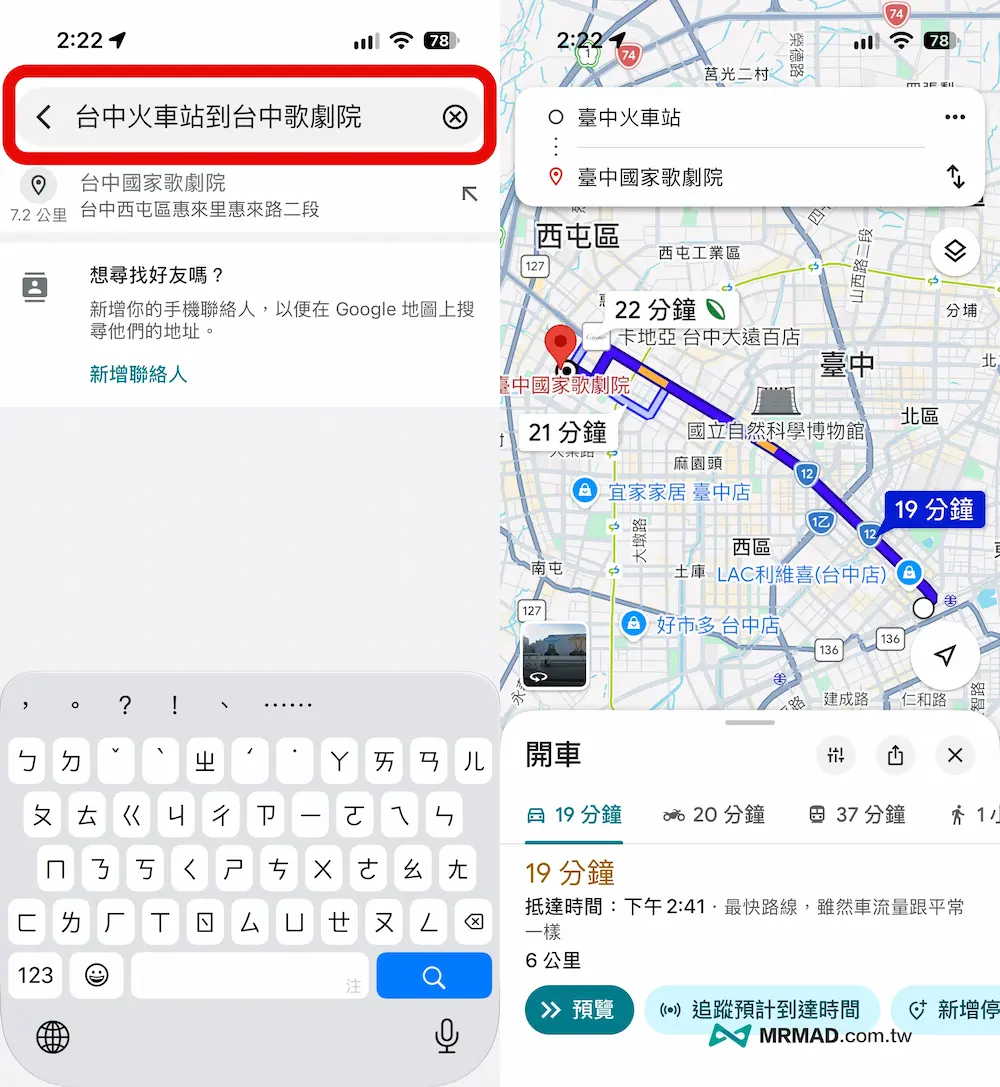
實際 Google Maps 搜尋欄本身就能理解較自然的地點查詢方式,只要在搜尋欄位內直接輸入「地點 A 到地點 B」,系統就會自動辨識起點與目的地,並直接切換到路線規劃畫面。
舉例來說,在 Google Maps 輸入「台中火車站到台中歌劇院」後搜尋,系統便會自動將兩個地點拆分成起點與終點,直接顯示路線規劃結果,後續還能切換開車、大眾運輸、步行或其他交通方式。
對於臨時查詢飯店到景點、車站到餐廳,或旅途中快速比較兩個地點距離來說,這種輸入方式確實能少掉幾個操作步驟。
除了直接輸入「A 到 B」Google 導航規劃之外,《瘋先生》也分享幾個平常相當實用、卻容易被忽略的 Google Maps 操作技巧。
Google Maps 單手也能縮放地圖,不用兩指操作
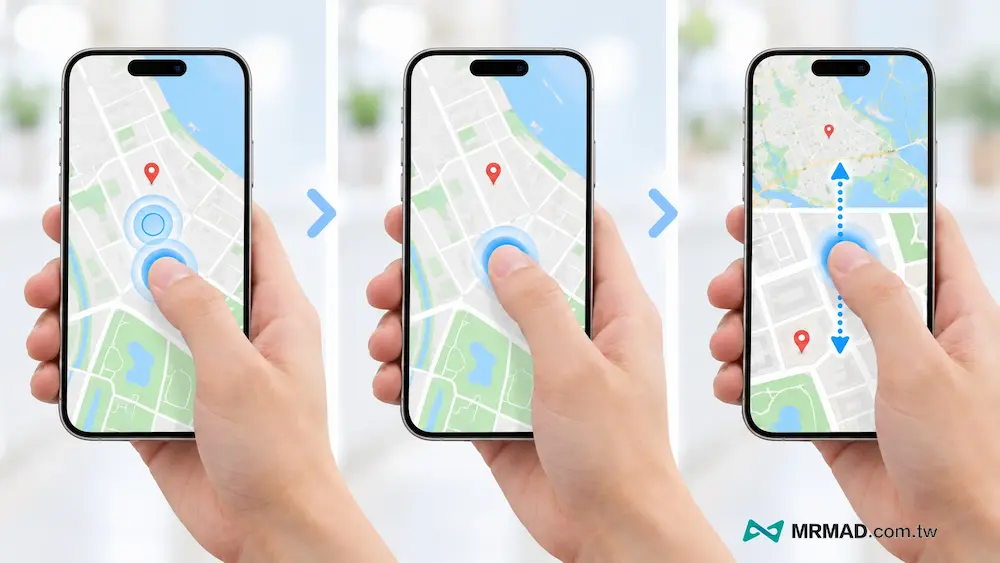
一般使用 Google Maps 時,大多數人習慣用兩根手指進行放大或縮小,不過如果當下只有單手可以操作,其實還有另一種更方便的方法。
只要在 Google Mpas 地圖畫面快速連點兩下,第二下點擊時手指不要放開,接著上下滑動即可控制地圖縮放,手指往下滑可以放大地圖,往上滑則能縮小。
這項操作特別適合走路、搭車或單手拿手機時使用,比起重新調整握姿再進行雙指縮放方便不少。
行程不只起點和終點,Google Maps 還能加入多個停靠站
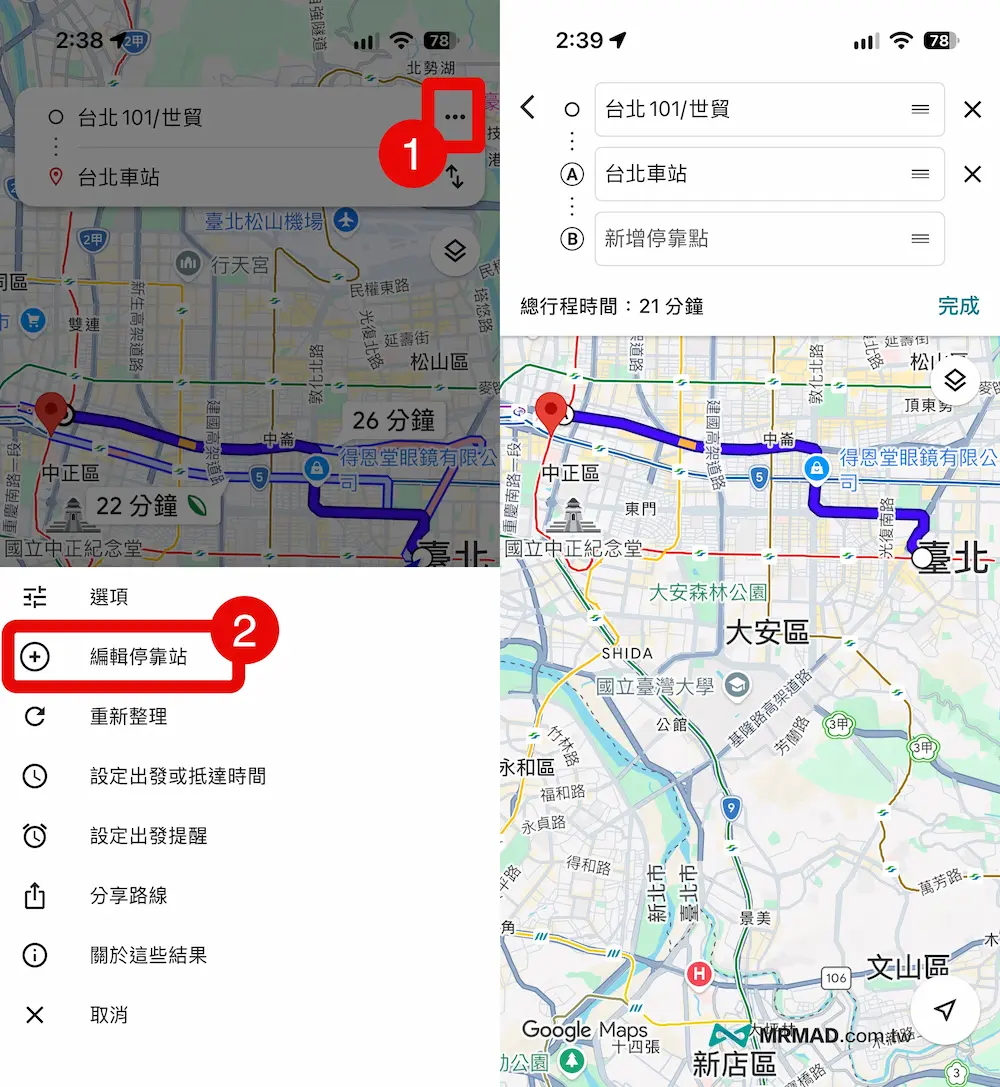
如果是自駕旅遊、跑景點或一天內需要前往多個地點,Google Maps 也支援在同一條路線內加入多個停靠站。
建立導航路線後,可透過路線設定中的選單加入其他目的地,再利用拖曳方式調整停靠順序。Google Maps 就會依照新的排列重新計算整體路線,省去一站一站重新搜尋的麻煩。
這項功能相當適合安排一日遊、採買行程或跨區移動,例如先從飯店出發,中途安排景點、餐廳和商場,最後再返回住宿地點,就能一次把整條路線設定完成。
導航途中可分享即時行程,讓親友直接掌握抵達時間
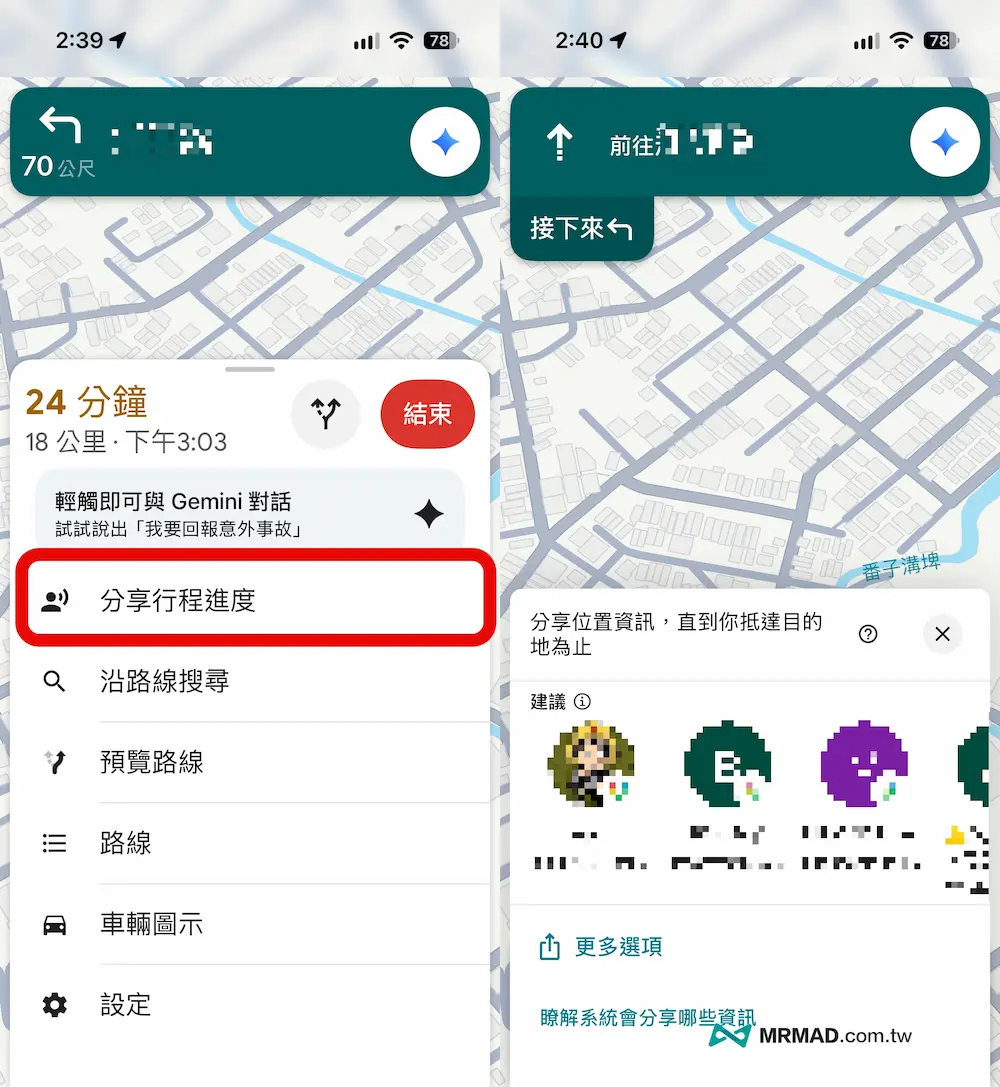
另一項實用功能則是「分享行程進度」,開始用 Google Maps 導航之後,可以從底部的導航資訊區進入相關選項,將目前行程分享給指定聯絡人。
對方就能查看目前位置、路線以及預估抵達時間,部分資訊也會隨著導航進度更新。
這項功能特別適合朋友聚會、接送家人或夜間返家時使用,不需要一直透過訊息回報「快到了沒」,對方就能直接掌握行程進度。
總結
Google Maps 現在早已不只是單純查地址與導航,從多站點路線、即時位置分享,到自然語句搜尋,其實都能減少不少日常操作步驟。
如果平常經常依賴 Google Maps 規劃旅遊、通勤或開車導航,不妨把上述幾項操作方式記下來,實際使用時會比傳統一個步驟、一個步驟設定快上不少。
想了解更多Apple資訊、iPhone教學和3C資訊技巧,歡迎追蹤 瘋先生FB粉絲團、 訂閱瘋先生Google新聞、 Telegram、 Instagram以及 訂閱瘋先生YouTube。