不少人都有相同困擾,明明 iPhone 電池健康度還有 90% 以上,但外出一整天仍然覺得耗電速度很快,尤其是旅遊、追星、露營、長時間導航或拍照錄影時,常常還沒到晚上就得找行動電源。本篇就整理 10 個 iPhone 省電技巧,不需要下載任何 App,只要透過內建設定即可完成,不管是新舊款 iPhone 都適用。
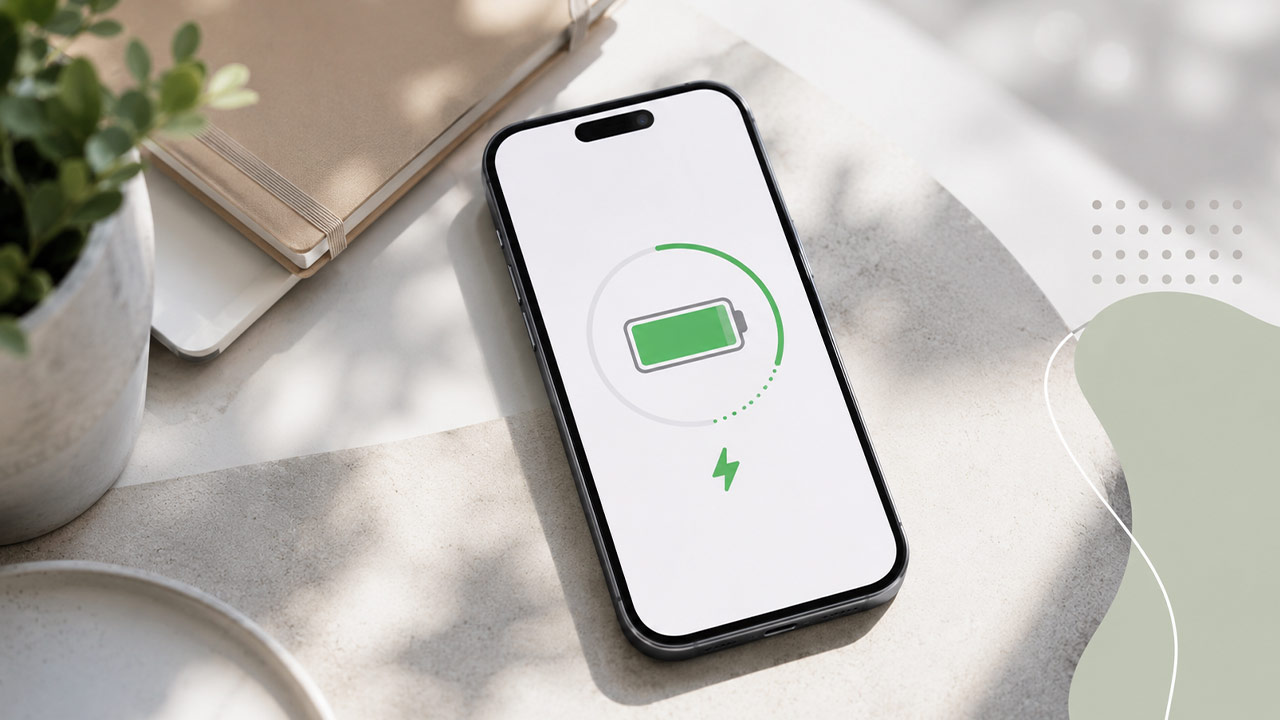
很多人以為 iPhone 耗電一定是電池壞掉或更新 iOS 造成的問題,其實未必,iPhone 的耗電來源除了螢幕之外,還包括背景 App、定位服務、通知推播、iCloud 同步、120Hz 高更新率,以及持續運作的 Live Activities 等功能。
如果平常沒有調整這些設定,即使電池健康度正常,也可能讓續航時間明顯縮短,下面這 10 個解決 iPhone 異常耗電設定技巧,就是目前最有效、也是 Apple 官方提供的省電方式。
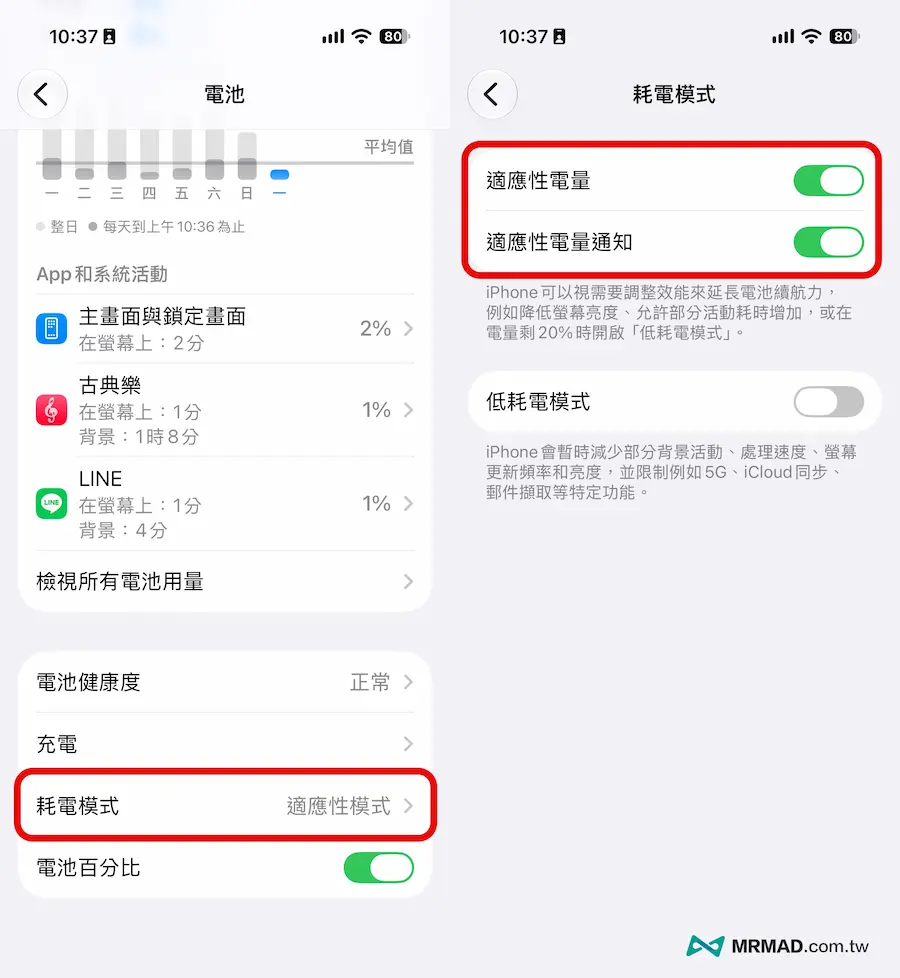
iPhone省電技巧1:開啟適應性電量
iOS 26 新增了「適應性電量」功能,系統會依照使用習慣,自動判斷是否需要降低耗電,開啟後,iPhone 會適度降低螢幕亮度、調整系統效能及限制背景活動,當電量剩下 20% 時,也會自動切換成低耗電模式,不需要手動操作。
如果是 iPhone 17、iPhone 17 Air、iPhone 17 Pro 或 iPhone 17 Pro Max,這項功能預設就是開啟狀態,其餘支援機型則需要自行設定。
- 設定路徑:設定 > 電池 > 耗電模式 > 適應性電量
iPhone省電技巧2:限制背景App重新整理
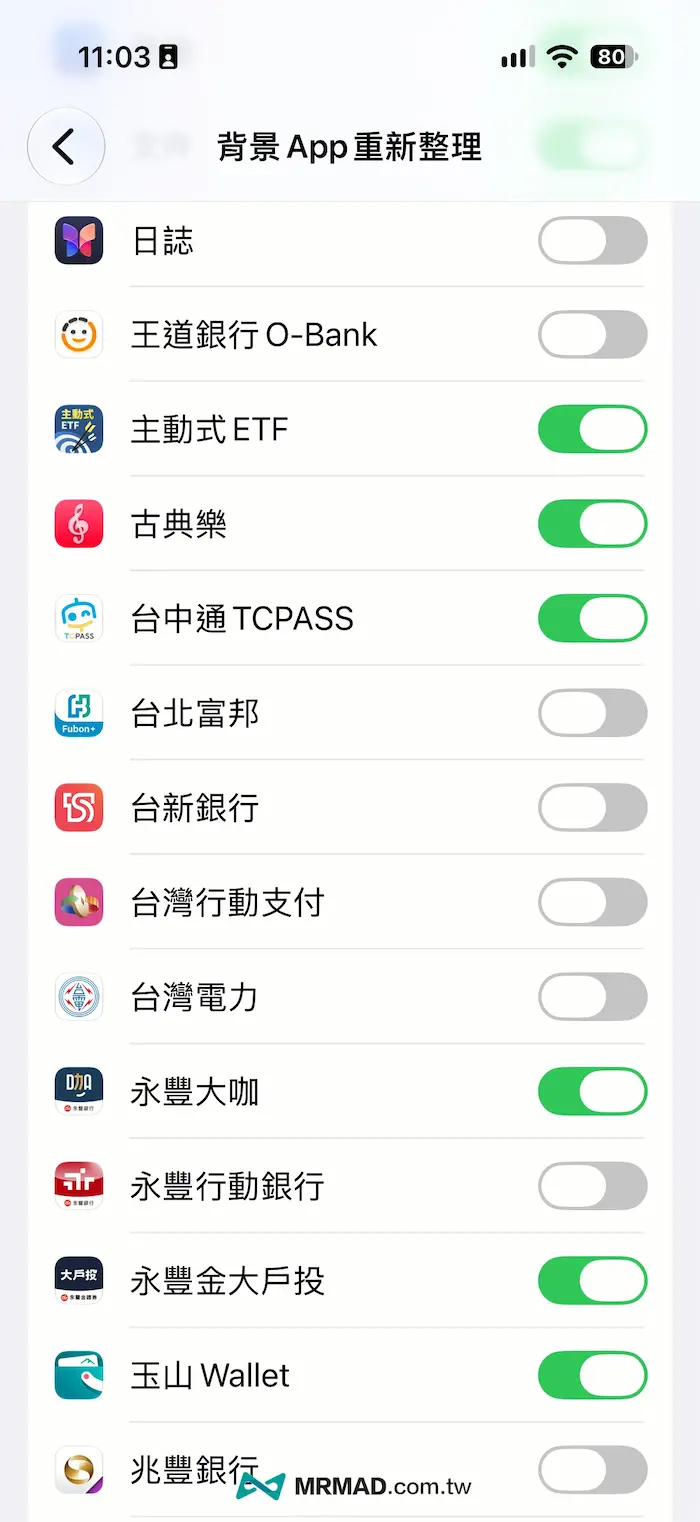
背景 App 重新整理,也算是不少人會忽略的 iPhone 耗電來源,如果安裝 App 越多,這項設定帶來的省電效果就越明顯。
建議將不需要 iPhone 即時更新的 App 關閉背景重新整理,像是購物、遊戲、影音平台等,都沒有必要一直在背景更新資料,如果是 LINE 等通訊軟體建議一定要保持開啟。
- 設定路徑:設定 > 一般 > 背景 App 重新整理
iPhone省電技巧3:善用低耗電模式
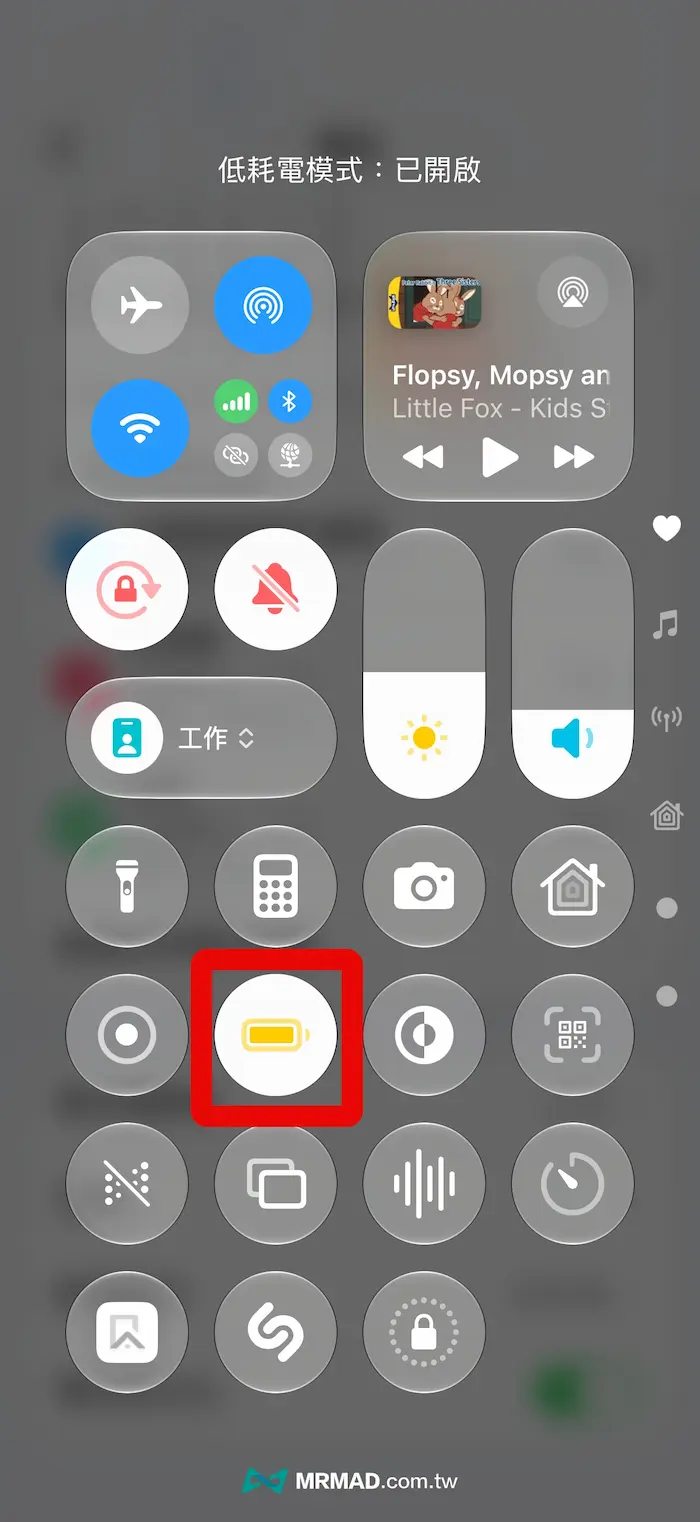
很多人都是等到 iPhone 電量跳出 20% 提醒才開啟低耗電模式,其實只要知道今天會長時間外出,就可以提前啟用。
主要是 iPhone低耗電模式會限制背景 App 更新、自動下載、郵件擷取、部分視覺效果及 CPU 效能,藉此降低整體耗電量。如果準備參加演唱會、拍攝大量照片影片、或長時間使用導航,建議一開始就開啟,通常都能多撐不少時間。
- 設定路徑:設定 > 電池 > 低耗電模式;或是 iPhone 控制中心下拉打開「低耗電模式」
iPhone 省電技巧4:檢查定位服務權限
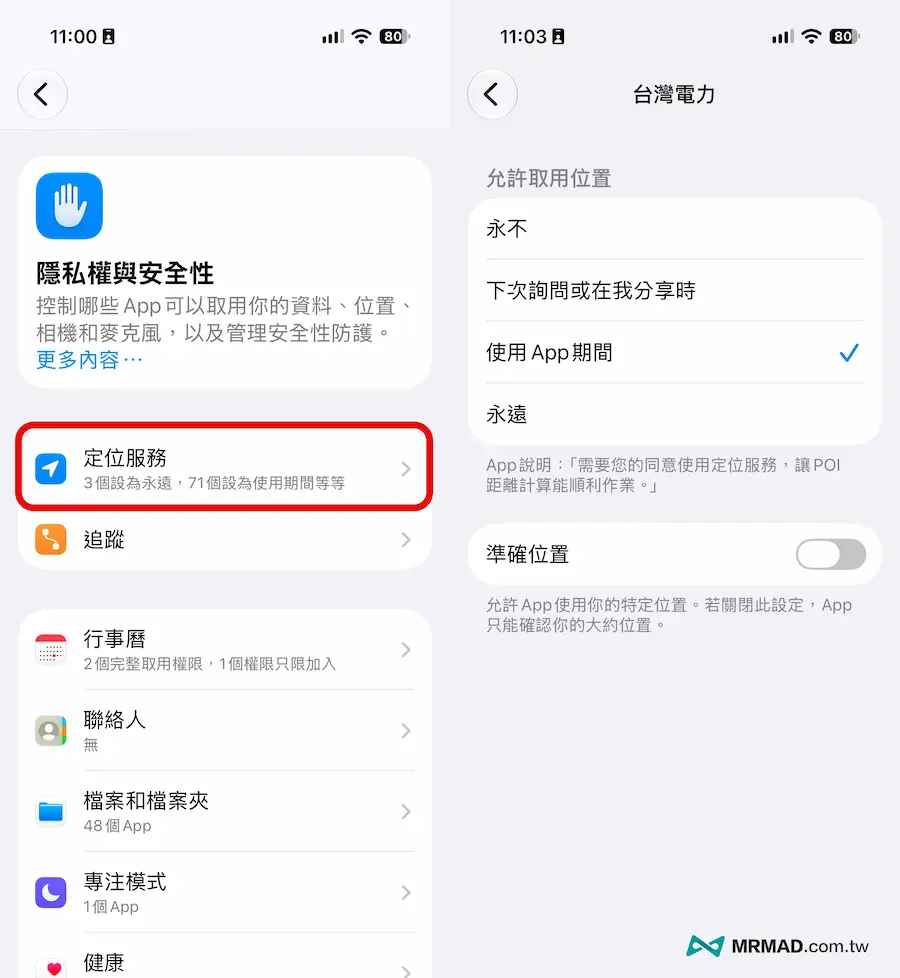
不少 App 即使沒有開啟,也可能持續存取定位資訊,建議定期檢查 iPhone 有哪些 App 真正需要「永遠允許」,其餘改成「使用 App 期間」即可,不僅更省電,也能提升個人隱私,另外,如果不需要高精準定位,也能順便關閉「精確位置」。
- 設定路徑:設定 > 隱私權與安全性 > 定位服務
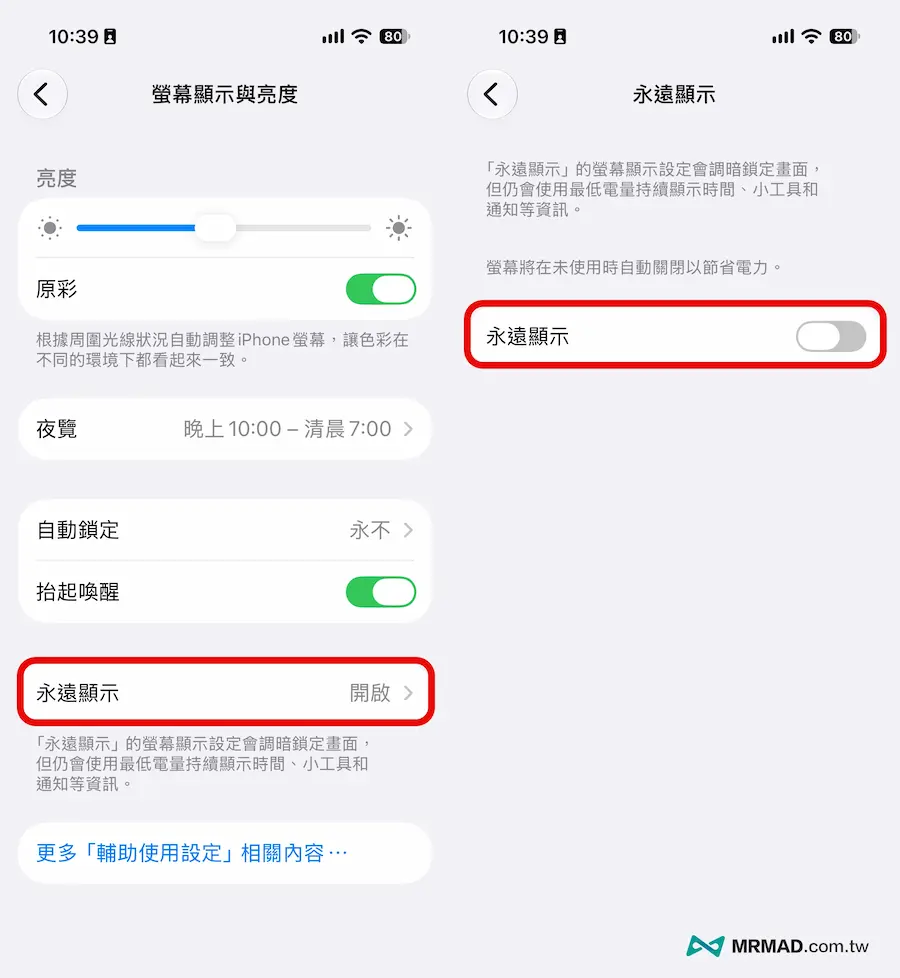
iPhone 省電技巧5:關閉永遠顯示
iPhone永遠顯示可以讓鎖定畫面持續顯示時間、小工具及通知資訊,不過螢幕畢竟仍持續運作,因此多少會增加耗電,如果今天會比較重視電池續航力,而不是便利性,建議暫時關閉。
- 設定路徑:設定 > 螢幕顯示與亮度 > 永遠顯示>關閉「永遠顯示」
iPhone省電技巧6:限制螢幕更新率為60Hz
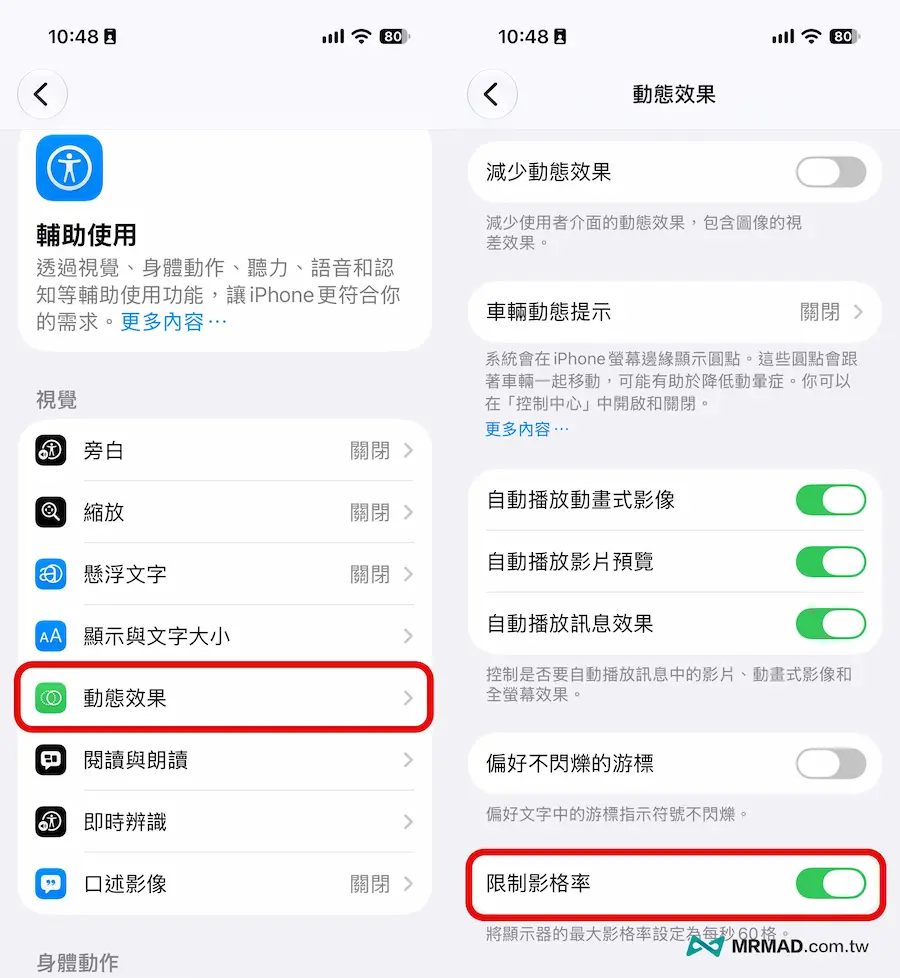
iPhone 螢幕刷新率支援最高 120Hz ProMotion,滑動畫面相當流暢,但更新率越高,耗電也越快,若今天不玩遊戲也不需要高更新率,可以限制為 60Hz,能有效降低螢幕耗電,延長一整天續航效果。
- 設定路徑:設定 > 輔助使用 > 動態效果 > 開啟「限制影格率」
iPhone省電技巧7:啟用深色模式
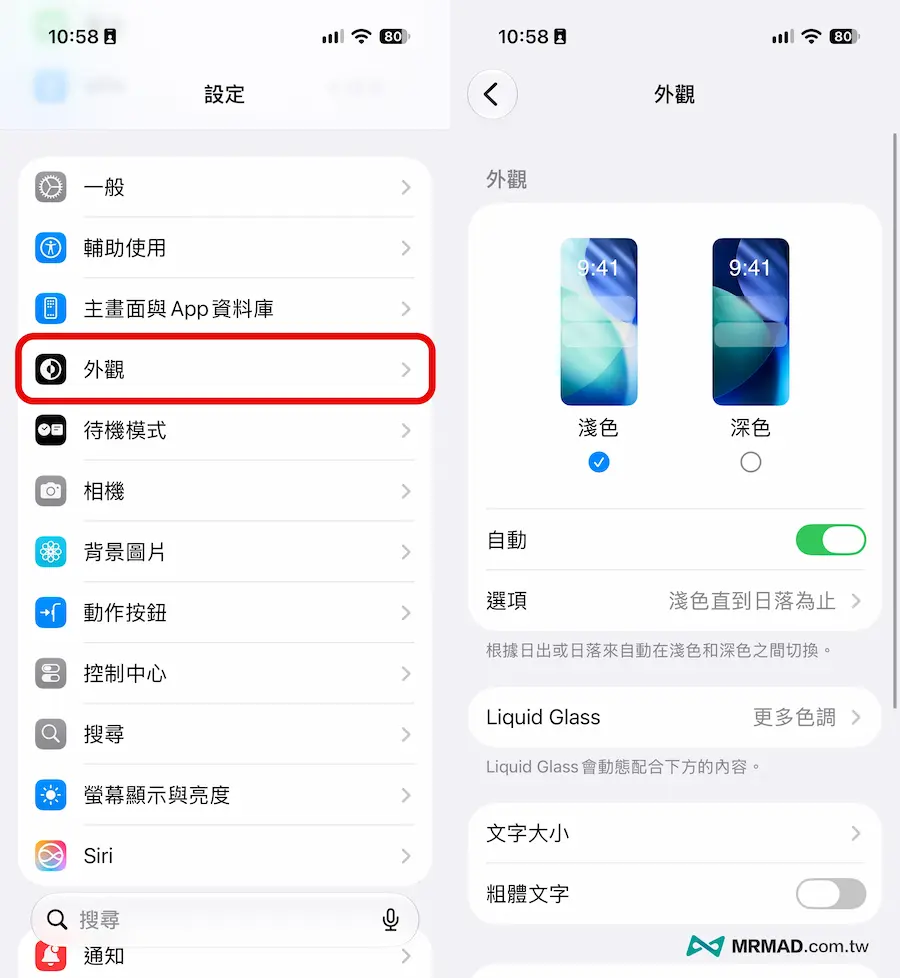
如果是使用 OLED 螢幕的 iPhone,深色模式本身就具有省電效果,主要是黑色像素幾乎不發光,因此在深色介面下,螢幕耗電量會比白色背景更低,尤其晚上使用或室內環境,更能提升續航表現。
- 設定路徑:設定 > 外觀 > 改成「深色」或是打開「自動」
iPhone省電技巧8:減少通知與即時動態
要是 App 通知越多,每次 iPhone 螢幕亮起的次數也越多,相對也會造成需耗費更多電力,建議只保留真正重要的通知,並搭配工作、睡眠或個人專注模式管理通知來源,除了省電之外,也能降低干擾。
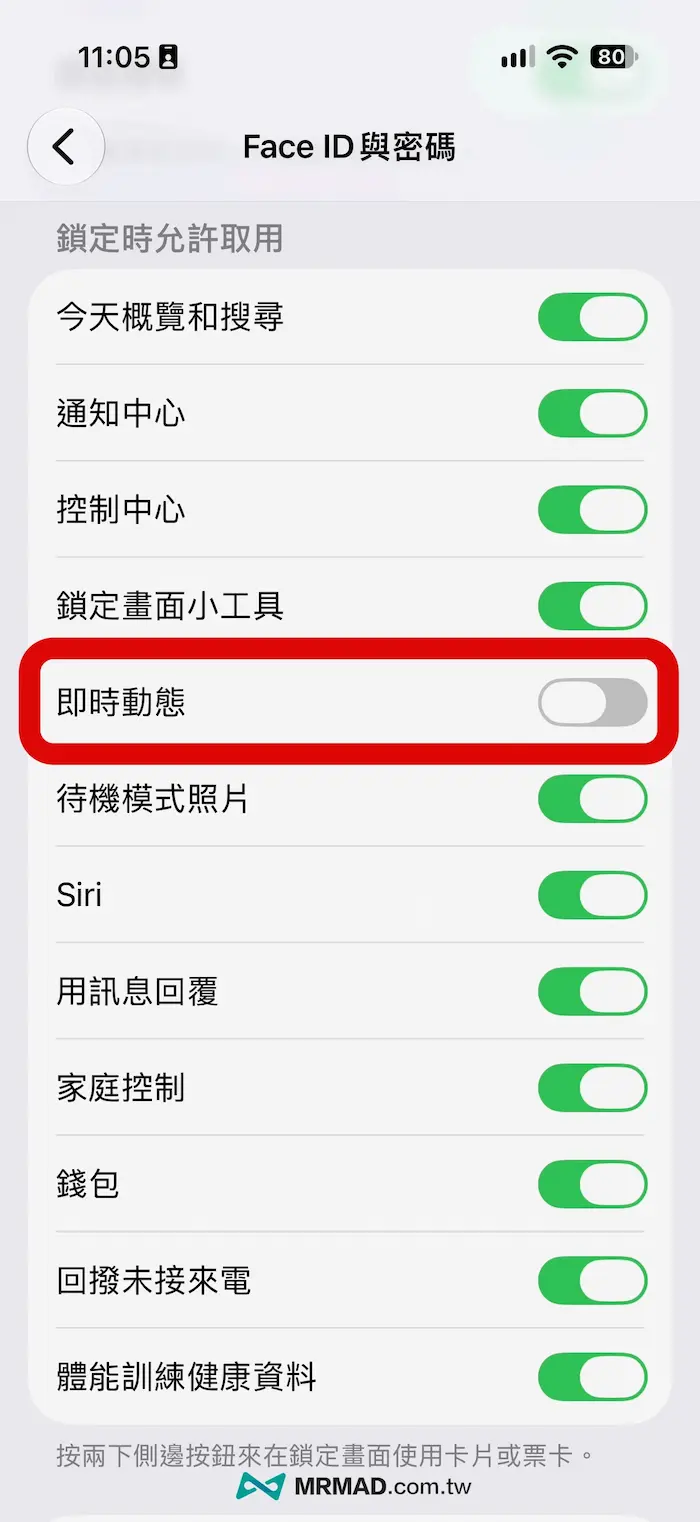
另外 Live Activities(即時動態)會持續更新鎖定畫面的內容,也會增加耗電,要是平常不太需要用到,也可以考慮關閉,假如想要監控各種數據和進度,就會建議保持開啟。
- 設定路徑:設定 > Face ID與密碼>關閉「即時動態」
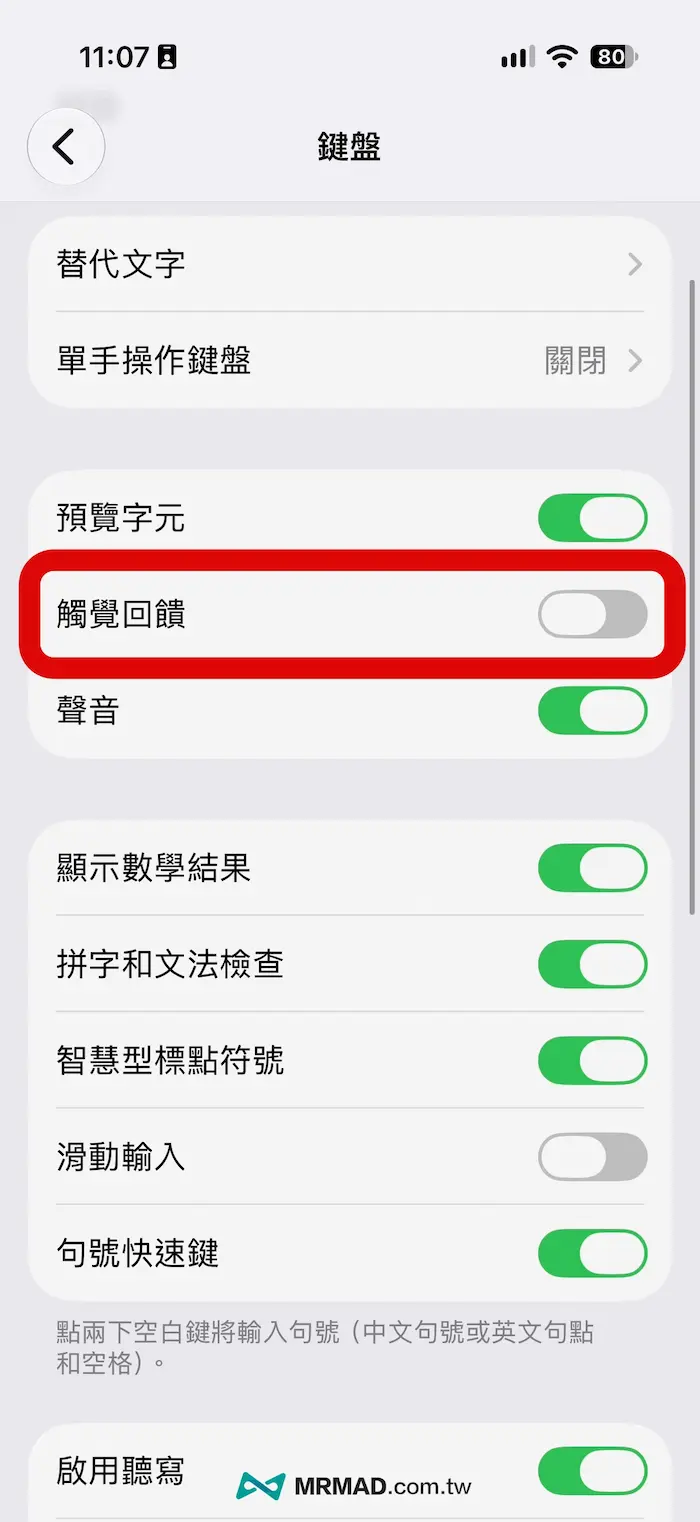
iPhone省電技巧9:關閉鍵盤觸覺回饋
對於 iOS 鍵盤震動雖然能提供更好的打字手感,但每次震動都會消耗 iPhone 少量電力,如果平常沒有特別依賴這項功能,可以直接關閉,雖然節省幅度不大,但累積下來仍有幫助。
- 設定路徑:設定 > 聲音與觸覺回饋 > 鍵盤回饋 > 關閉「觸覺回饋」
iPhone省電技巧10:限制iCloud行動網路同步
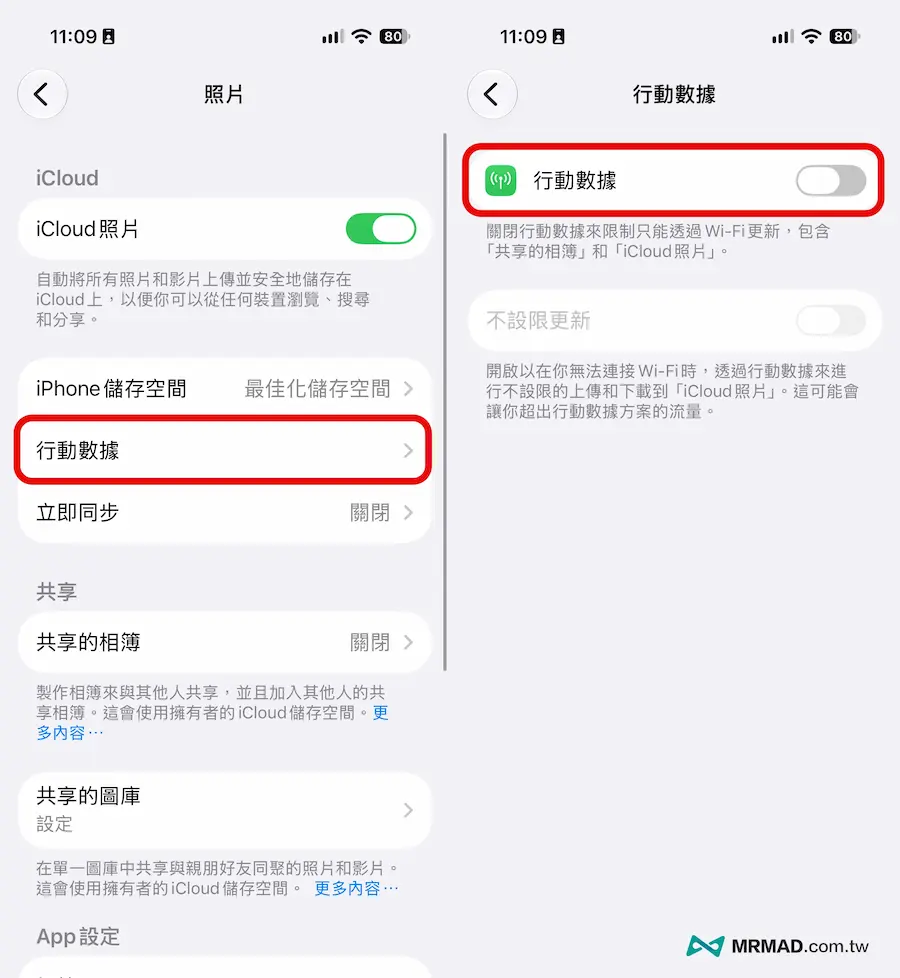
iCloud 相片同步雖然方便,但如果允許透過行動網路同步,不僅耗電,也可能快速消耗 iPhone 行動數據,特別是在旅遊期間,大量照片與影片同步會同時增加耗電與流量使用,因此建議關閉行動網路同步,只保留 Wi-Fi 同步即可。
- 設定路徑:設定 > App > 相片 > 行動數據 > 關閉「行動數據」
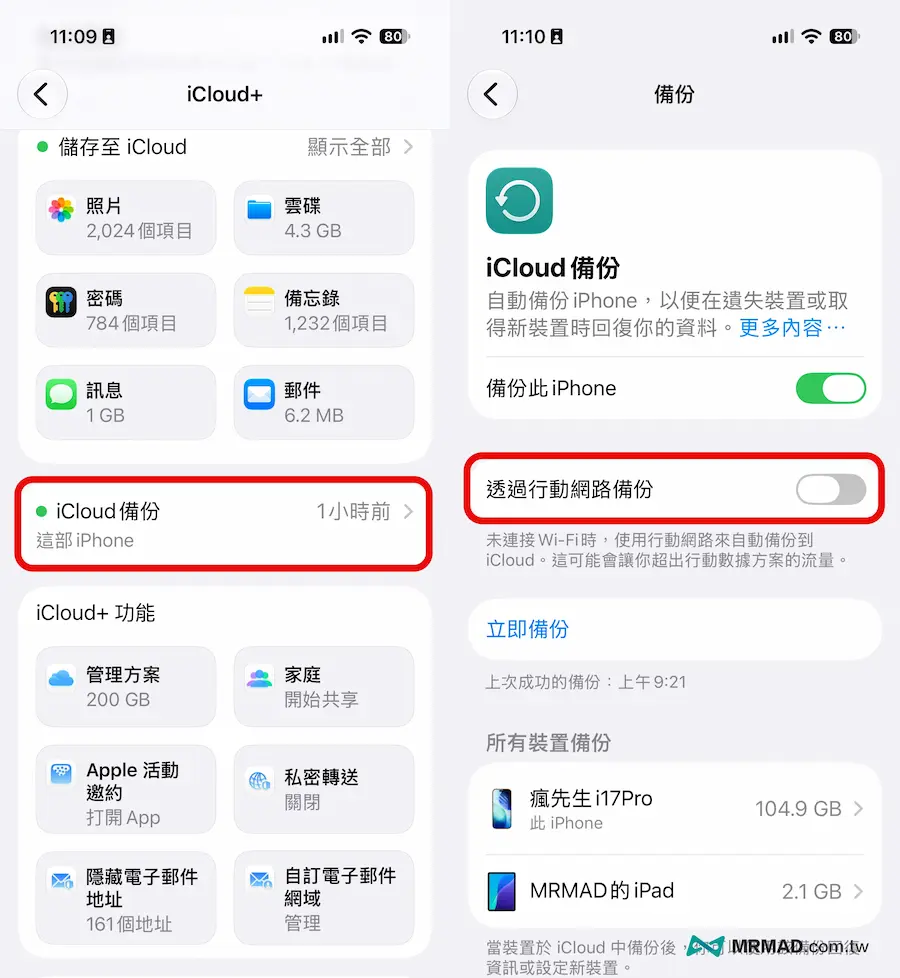
比較建議,可以在旅遊時先暫時關閉行動數據自動備份,避免會持續上傳同步照片,造成 iPhone 會更耗電和發燙,等整個旅途結束後,在考慮打開就能避免會消耗大量電力。
- 設定路徑:設定>Apple ID帳號> iCloud > iCloud 備份 > 關閉「透過行動網路備份」
如何查看iPhone哪些App最耗電?
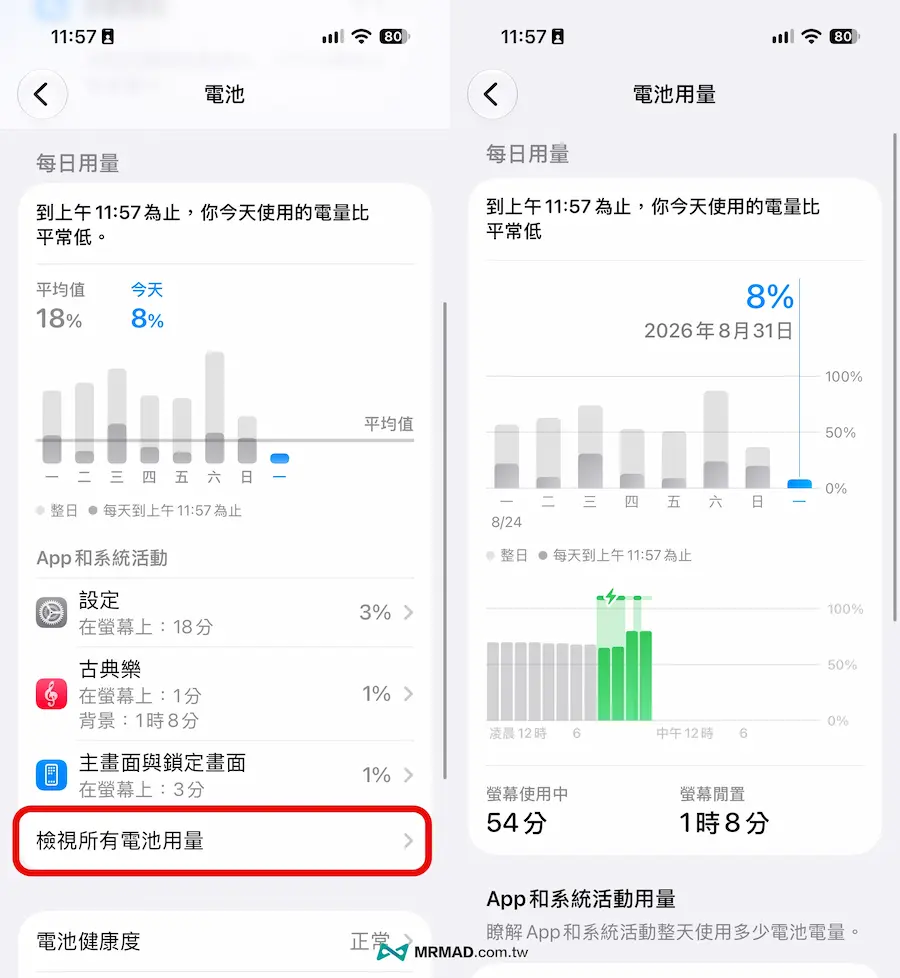
如果發現 iPhone 最近特別容易沒電,可以先檢查是哪個 App 在耗電,進入「設定 > 電池」後,iOS 26 會顯示最近 24 小時或 10 天的耗電統計,點開「檢視所有電池用量」,會完整顯示各個 App 的耗電比例、背景活動時間及充電紀錄。
如果發現某款 App 在背景異常耗電,就可以考慮限制背景更新、調整定位權限,或等待開發者更新版本。
iPhone 省電技巧總整理
其實 iPhone 的續航力,不完全取決於電池健康度,更重要的是是否善用 iOS 的電源管理功能。
如果同時完成上述 10 項設定,包括開啟適應性電量、善用低耗電模式、限制背景更新、調整定位權限,以及減少通知與 iCloud 行動同步,即使外出拍照、導航、使用社群媒體一整天,也能明顯延長 iPhone 的續航時間。
若仍發現耗電異常,建議再搭配 iOS 的電池耗電分析功能檢查是否有 App 在背景異常運作,才能真正找出耗電原因,而不是一直懷疑 iOS 系統問題。