
Apple 在 iOS 26 替 CarPlay 帶來不少新變化,除了介面風格跟著 Liquid Glass 設計語言同步更新外,這次也首次加入更多個人化自訂功能,讓車機操作不再只是單純投放 iPhone 畫面,而是更接近真正的車載系統體驗。如果想了解 iOS 26 CarPlay 有哪些值得注意的新功能,這篇一次帶你看懂 5 個實用改進。
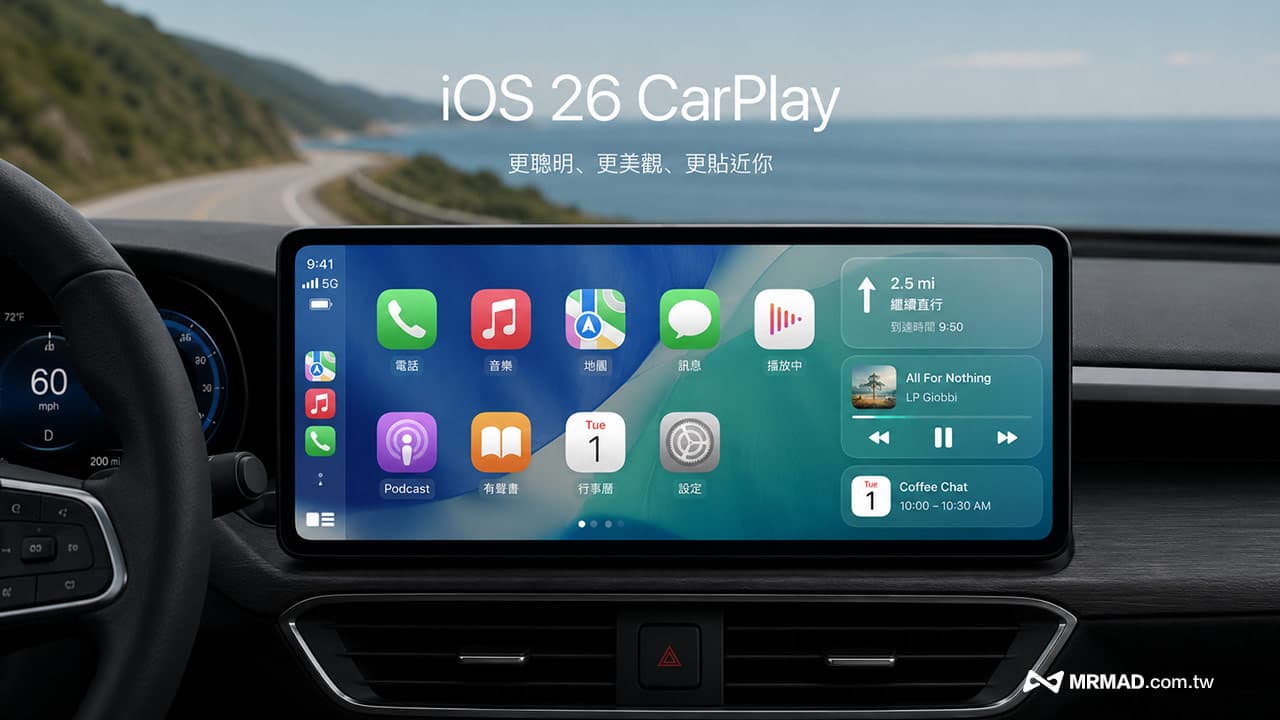
Apple iOS 26 CarPlay 五大新功能整理
新增智慧顯示縮放功能
iOS 26 替 CarPlay 加入全新的「智慧顯示縮放」功能,主要是針對不同車款螢幕尺寸與比例,自動調整 CarPlay 介面配置,不過 Apple 也提到,這項功能並非所有車款都支援,但大多數新款車型應該都能使用。
簡單來說,就是讓 CarPlay 畫面顯示能更符合車載螢幕,不會出現圖示過大、留白太多或畫面比例不協調問題,不過目前預設是關閉狀態,需要自行手動開啟,可以透過「CarPlay 設定」→「顯示」,找到「智慧顯示縮放」選項並開啟。
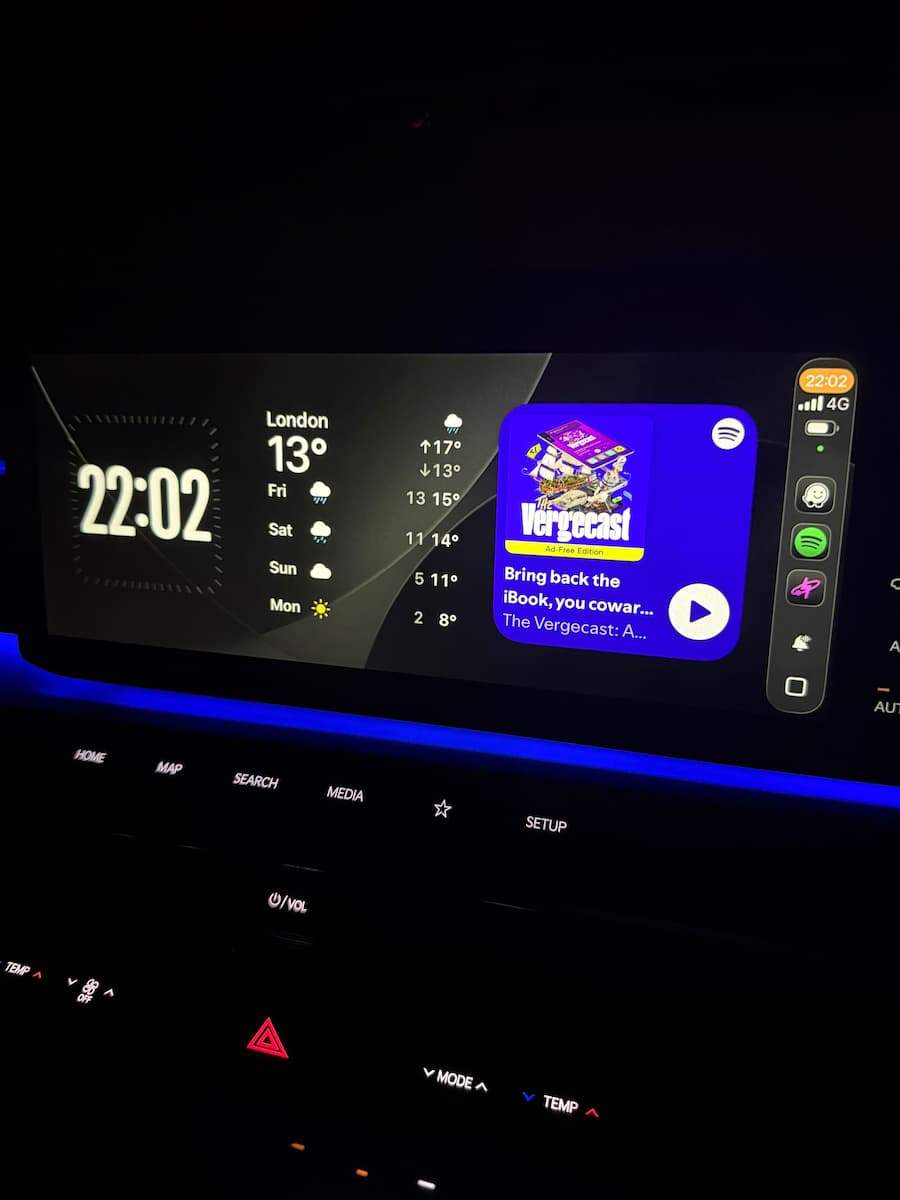
CarPlay 終於支援小工具 Widgets
iPhone 小工具功能推出多年後,Apple 終於在 iOS 26 正式替 CarPlay 加入 Widgets 支援,新版小工具會顯示在 CarPlay 主畫面左側,依照車機螢幕大小不同,最多可同時顯示 3 組 Widget 區塊,像是能新增行事曆、天氣行程、提醒、HomeKit、音樂控制等,都能直接在 CarPlay 車機畫面快速查看。
如果想調整 Widget 顯示內容數量,也可以透過 iPhone 「設定」→「一般」→「CarPlay」→「車輛名稱」→「小工具」,進行新增、刪除與排列設定,每組最多支援 5 個小工具,另外也能開啟「智慧輪替」,讓系統自動依情境切換 Widget。
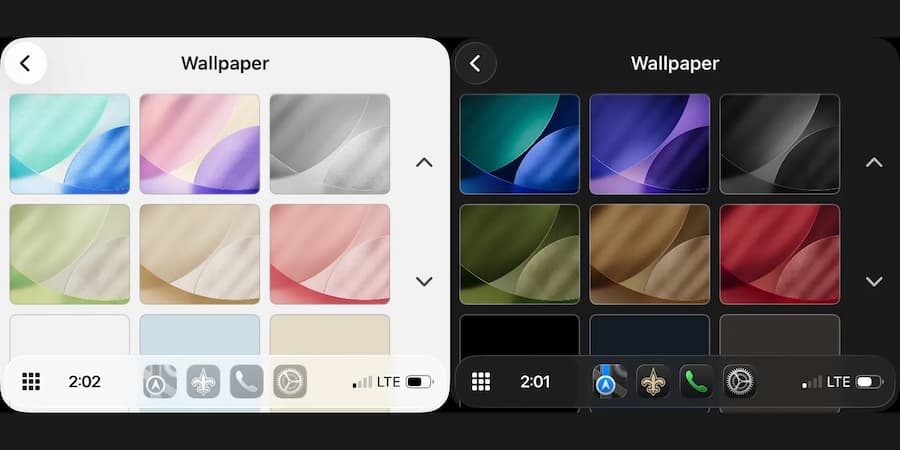
CarPlay 新增六款全新桌布
Apple 這次也替 CarPlay 加入全新桌布設計,整體風格同步 iOS 26 Liquid Glass 視覺效果,新版共提供 6 種不同顏色桌布,全部都是基於 iPhone 預設桌布延伸變化而來,而且桌布還會根據淺色模式和深色模式自動變換顯示效果。
如果想替 CarPlay 更換桌布,可直接進入「CarPlay 設定」→「桌布」即可快速套用。
CarPlay 首次支援調整字體大小
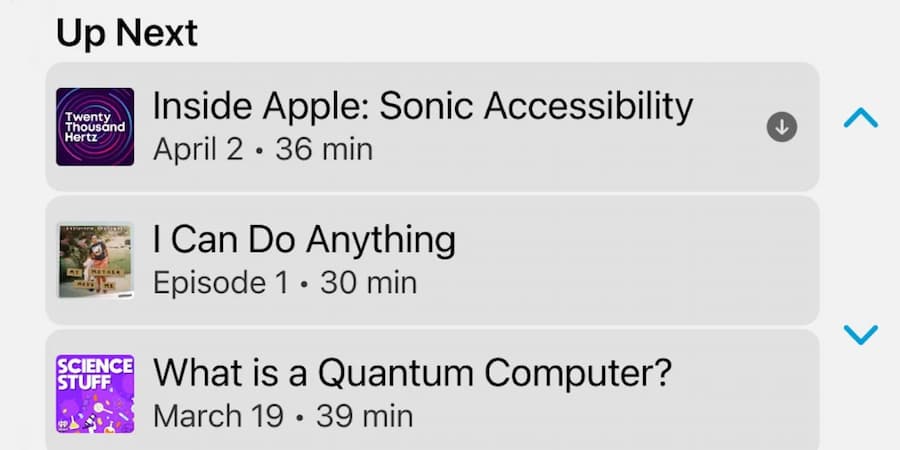
過去 iPhone 一直都有「文字大小調整」功能,但 CarPlay 長年都無法單獨修改字型尺寸,這次 iOS 26 終於正式替 CarPlay 加入字體縮放功能,對於小螢幕車機或長輩用戶會更實用。
設定 CarPlay 文字大小方式也很簡單,直接開啟「設定」 點選「輔助使用」 ,進入「文字大小」 選擇適合的字體尺寸,系統也會即時顯示預覽畫面,方便用戶直接確認效果。
App 圖示可切換不同風格
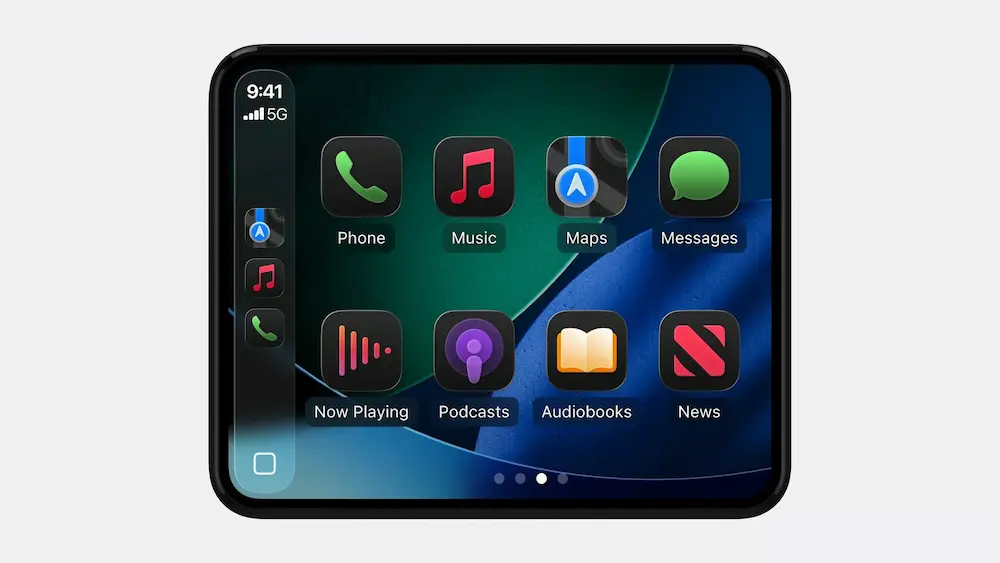
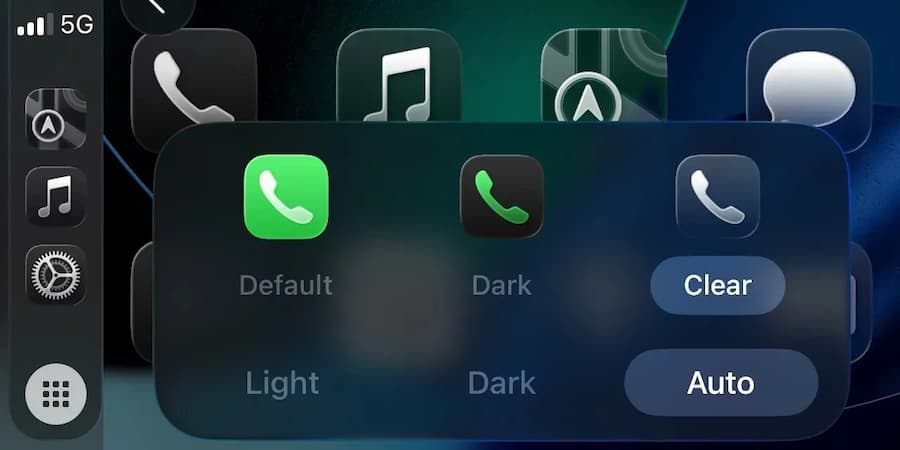
除了 iPhone 主畫面能自訂 App 圖示外觀外,現在 CarPlay 也加入類似功能,新版提供三種圖示風格,分別有透明、預設和深色。
其中「透明」模式會讓 CarPlay 圖示帶有更明顯的 Liquid Glass 半透明效果,看起來會比以往更有科技感,而且還能依照淺色模式與深色模式分別設定。
iOS 26 CarPlay 變得更像真正車機系統
從這次 iOS 26 更新能明顯看出,Apple 正逐步強化 CarPlay 的獨立性,不再只是單純 iPhone 投影工具,而是朝向更完整的車載體驗發展。
特別是 Widgets、小工具自訂、字體調整與介面個人化功能,對於每天長時間使用 CarPlay 的駕駛來說,實用性提升相當明顯。如果你平常就很依賴 CarPlay 導航、聽音樂或查看通知,iOS 26 這波更新確實會有感不少。
想了解更多Apple資訊、iPhone教學和3C資訊技巧,歡迎追蹤 瘋先生FB粉絲團、 訂閱瘋先生Google新聞、 Telegram、 Instagram以及 訂閱瘋先生YouTube。