
過去想在截圖上加上手繪風標註,通常需要購入昂貴的 iPad + Apple Pencil 手動繪製,或是透過電腦繪圖進行後製加標註,但現在,只要透過 AI 手繪風註解圖指令,不管是 Gemini 或 ChatGPT 都能在 2 分鐘內,直接替照片加入手繪註解元素,讓整張照片看起來更有人味和溫度。本篇瘋先生就將手把手教你如何用 AI 手繪風註解圖指令,讓你的圖片就與眾不同。
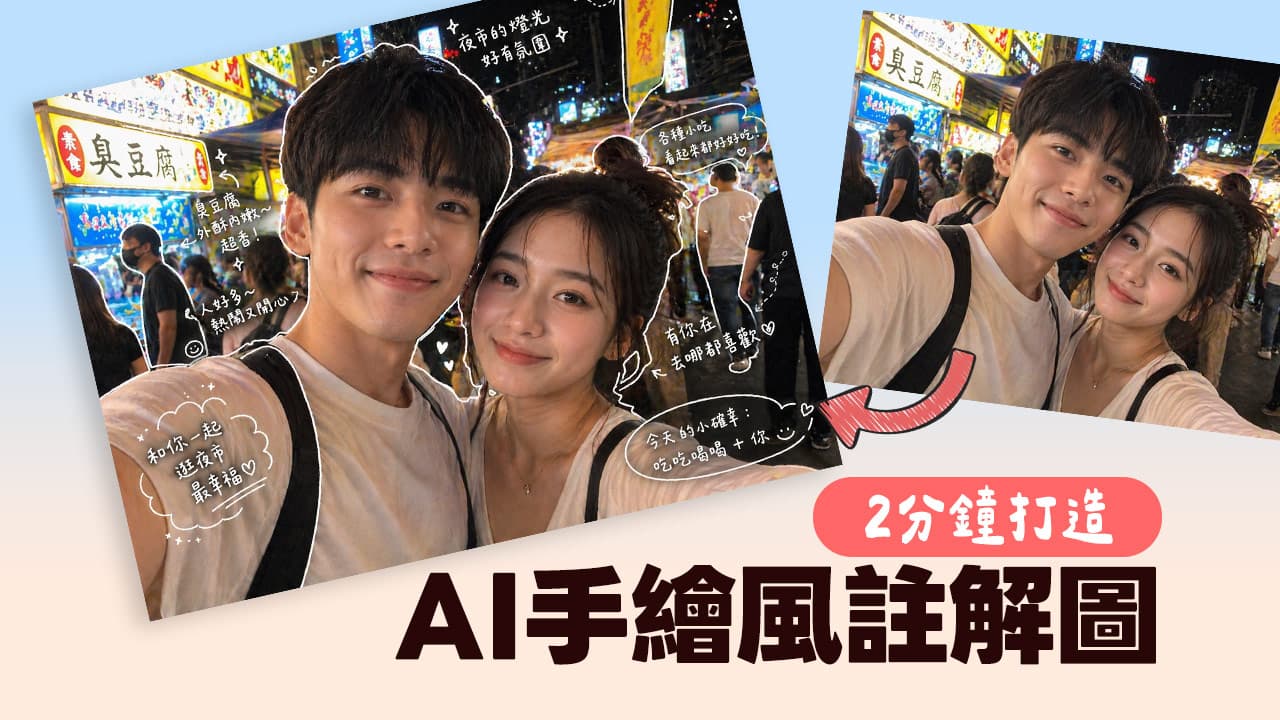
ChatGPT 手繪風圖片註解指令怎麼用?
要讓 AI 生成不像素材網站的手繪圖,關鍵在於指令中對筆觸、材質與背景的描述,這次就以 ChatGPT 最新的 ChatGPT Images 2.0 生成圖片模型來分享,告訴你怎麼用指令輕鬆做出手繪註解風格圖片。
步驟 1:切換生成圖片模式
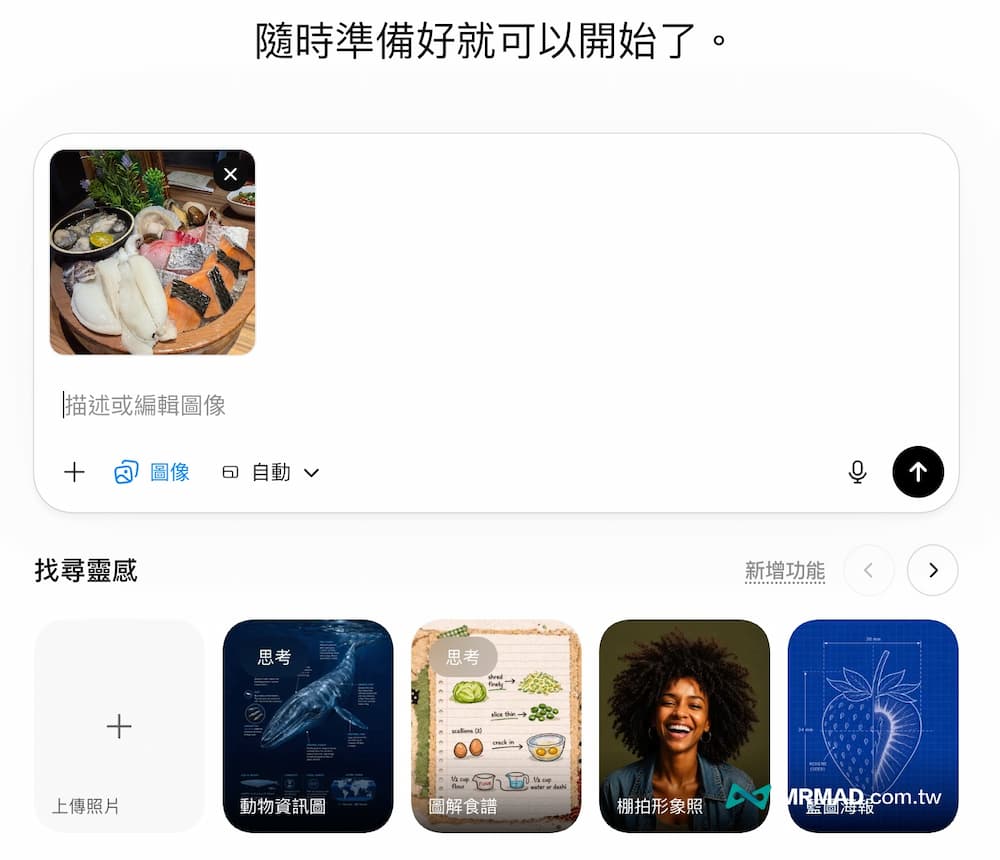
打開ChatGPT聊天視窗後,先點選「生成圖片」模式,隨後點擊「上傳照片」,只需要上傳一張由AI加入註解手繪圖片。
⚠️ 警告:不要使用臨時對話,會造成AI生圖無法使用,也不要同時上傳兩張避免錯誤。
步驟 2:輸入AI手繪註解風指令
接著在聊天室內貼上「手繪註解風圖片」AI生成指令,並且按下送出。
請觀察照片中的元素,並為每個物件加上有意義的手繪風註解。
【畫面內容】
請填寫照片中的物品(例:冰奶茶、甜甜圈)
【描寫規則】
・使用像白色筆畫的細手繪線條
・一筆畫風格,隨性、略帶不均勻感
・沿著物件外圍加上描邊輪廓
・用箭頭或虛線做出視線引導
【文字規則】
・手寫風格字體(偏日系可愛感)
・句子簡短,像自言自語的小碎念
・語氣偏日記感、帶一點情緒
【註解生成規則】
・飲料 → 味道、溫度、心情(例:清爽、微甜、剛剛好)
・食物 → 口感、好吃程度(例:鬆軟、超好吃)
・空間 → 氛圍(例:很放鬆、喜歡這種感覺)
・整體 → 一句總結(例:今天有點幸福~)
【裝飾】
・適度加入熱氣、閃光、愛心、小表情等元素
・不要過多,保留一些留白
【完成風格】
・像 Instagram 限時動態、雜誌隨手筆記風
・自然、有質感、帶點慵懶感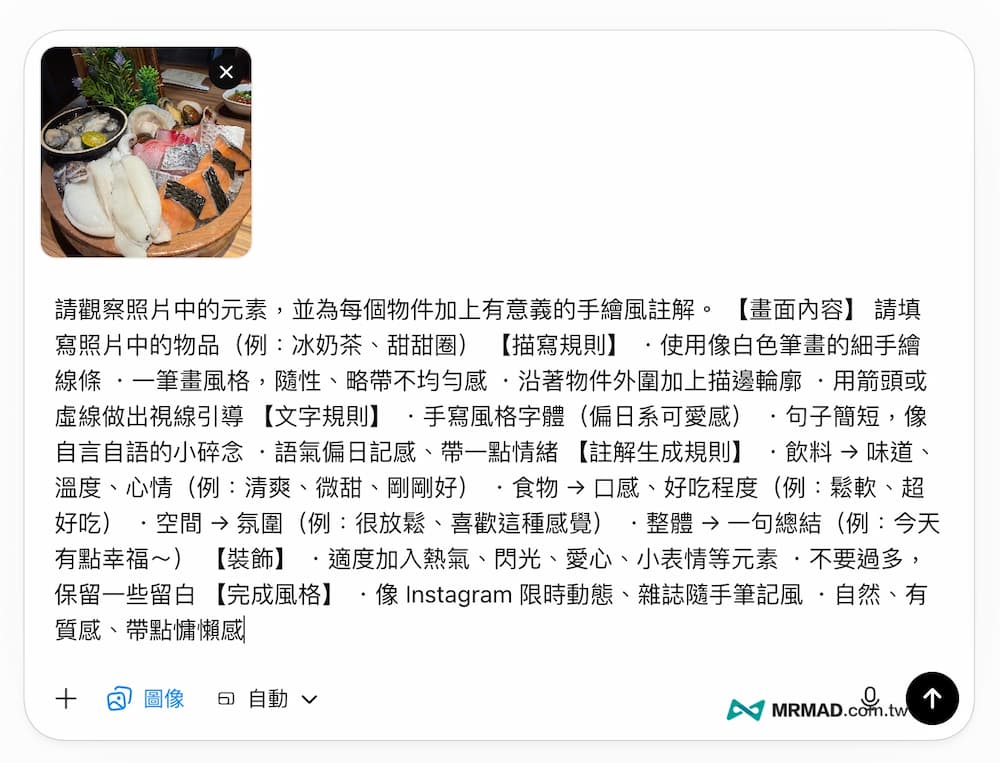
步驟 3:生成和下載手繪風格圖片
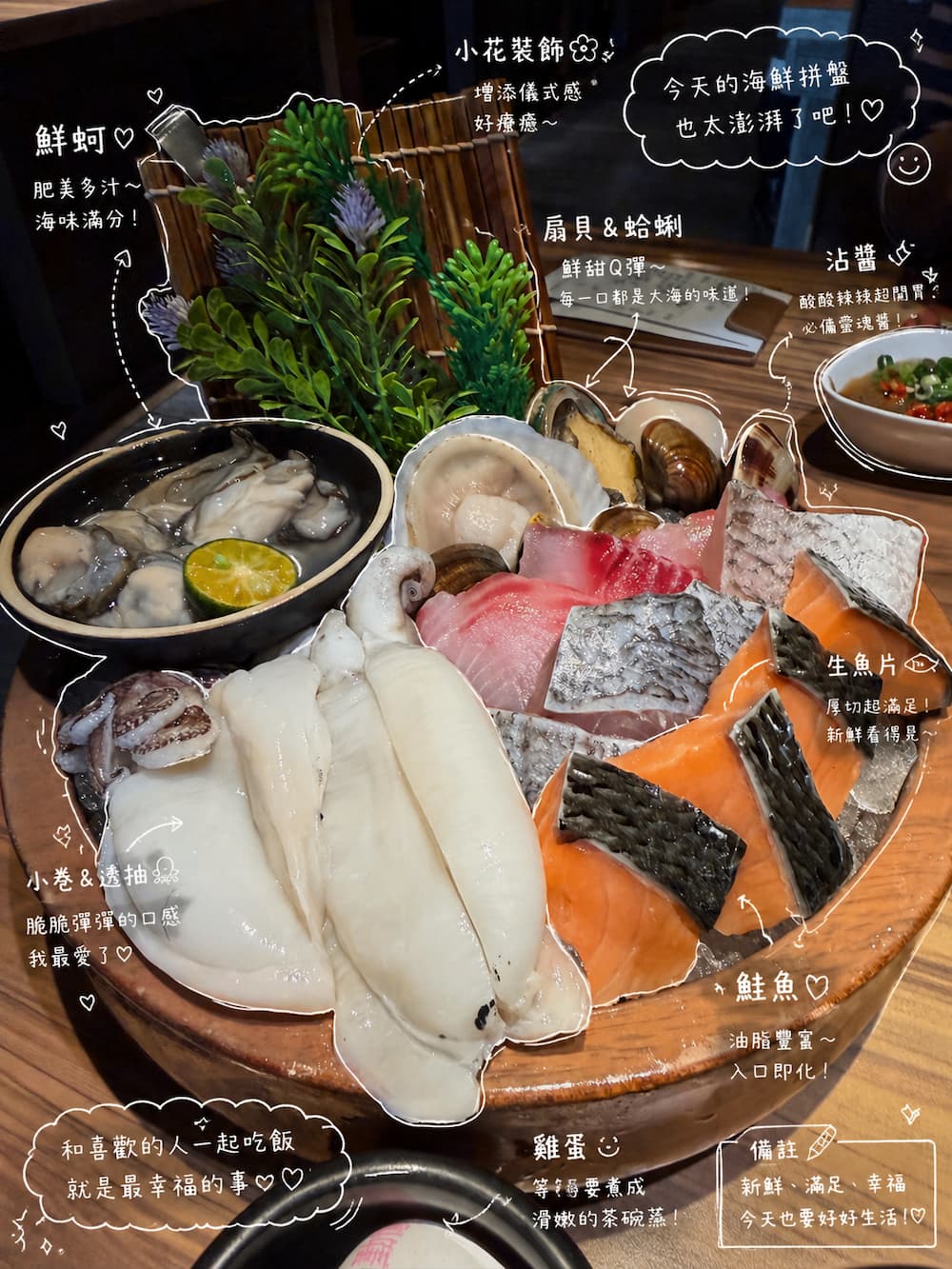
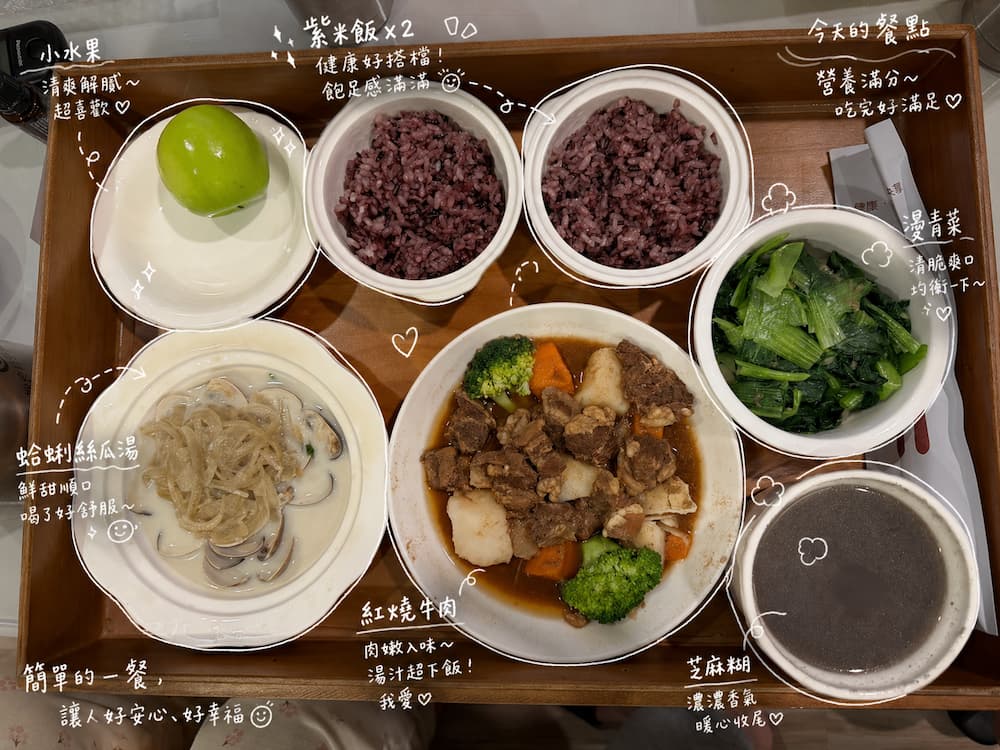
隨後ChatGPT就會自動辨識照片內元素,並且會自動用像是網紅的手繪稿方式,將畫面中的物體或元素標示出來,整張風格也是採用手繪風格,且還有人性的可愛筆觸風,美化效果相當驚人,最猛的是還能清楚標示圖內是什麼東西。
👉 訂閱ChatGPT Plus便宜方案,超省AI和影音共享平台上手技巧
Gemini 手帳風圖片註解指令怎麼用?
當然透過 Google Gemini 也同樣能夠使用手繪風註解指令,可以透過底下方法操作:
步驟 1:切換生成圖片模式
Gemini 要做手繪註解風圖片前,要先切換到 Gemini 3.1 Pro 模式,並且進入「生成圖片」。
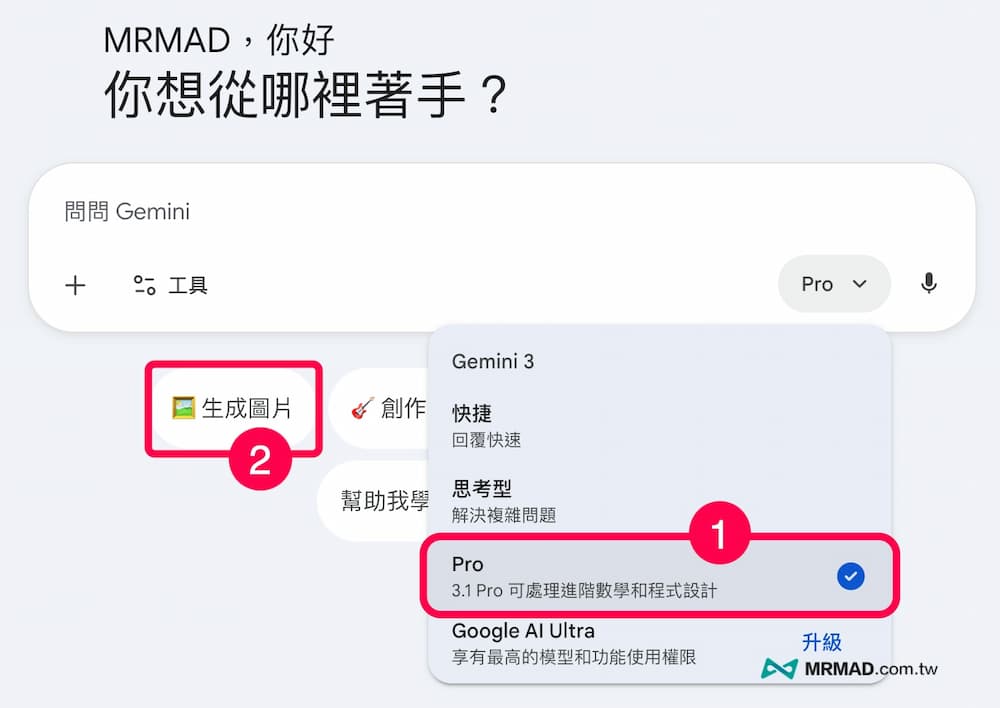
步驟 2:上傳圖片和輸入手繪風註解
接著點選左下角新增上傳圖片,並且貼上底下「手繪註解風圖片」AI生成指令,就能夠送出。
請觀察照片中的元素,並為每個物件加上有意義的手繪風註解。
【畫面內容】
請填寫照片中的物品(例:冰奶茶、甜甜圈)
【描寫規則】
・使用像白色筆畫的細手繪線條
・一筆畫風格,隨性、略帶不均勻感
・沿著物件外圍加上描邊輪廓
・用箭頭或虛線做出視線引導
【文字規則】
・手寫風格字體(偏日系可愛感)
・句子簡短,像自言自語的小碎念
・語氣偏日記感、帶一點情緒
【註解生成規則】
・飲料 → 味道、溫度、心情(例:清爽、微甜、剛剛好)
・食物 → 口感、好吃程度(例:鬆軟、超好吃)
・空間 → 氛圍(例:很放鬆、喜歡這種感覺)
・整體 → 一句總結(例:今天有點幸福~)
【裝飾】
・可適度加入蒸氣、閃亮亮、小愛心、小表情符號等手繪裝飾
・不要加太多,保留一些留白,讓畫面看起來輕鬆舒服
【完成風格】
・像 Instagram 限時動態、雜誌隨手筆記風
・也像雜誌上隨手寫下的靈感筆記
・自然、有質感、帶點慵懶感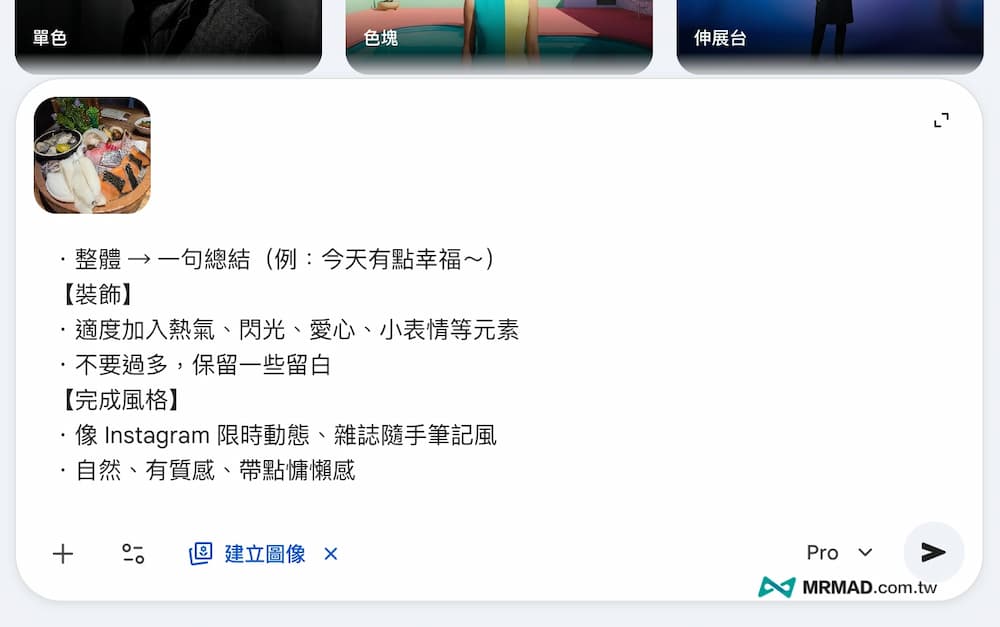
步驟 3:生成和下載手繪風格圖片
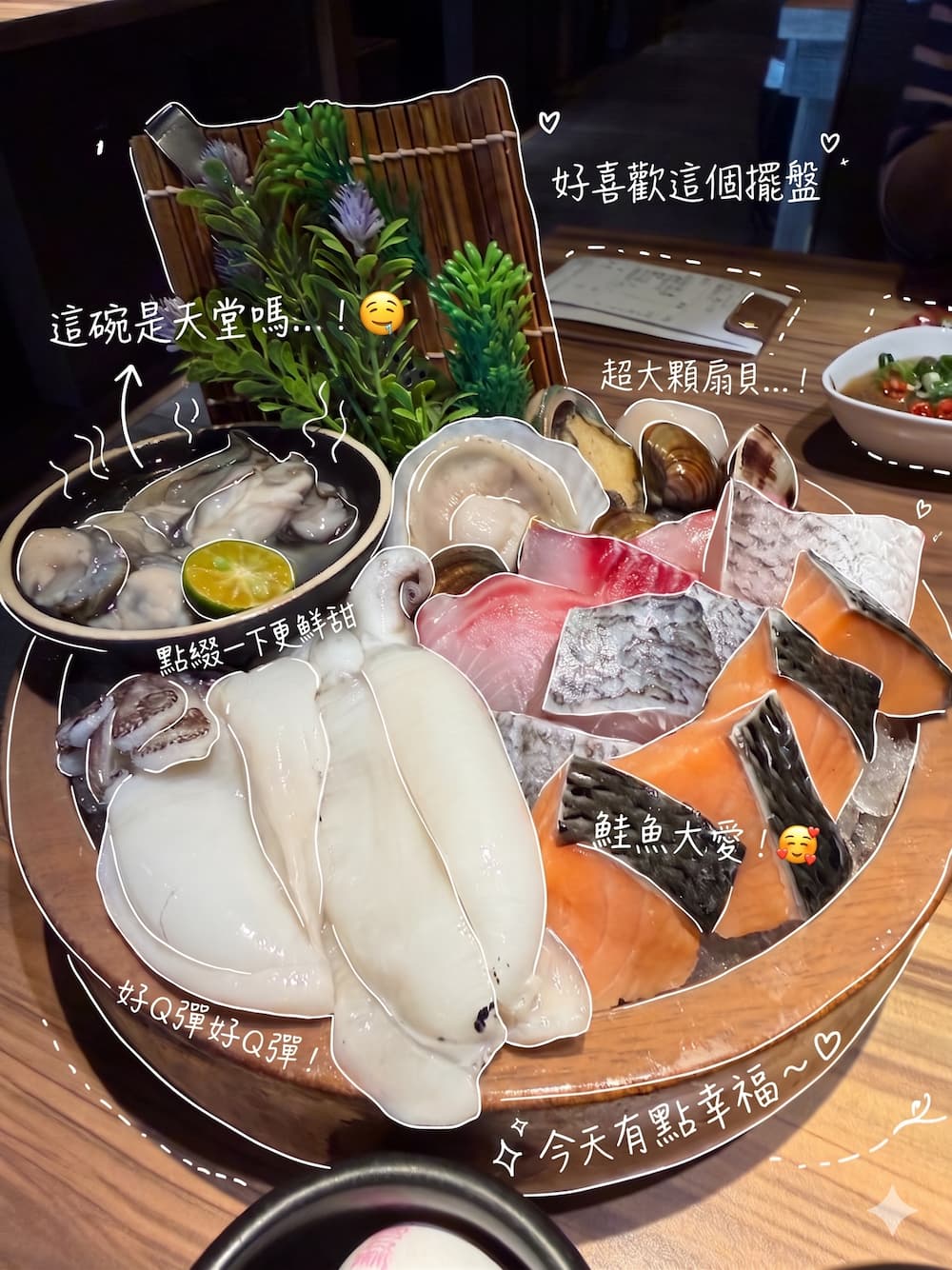
就能看見Google Gemini會自動製作的手繪風筆記圖片,並且會用細緻的白色一筆畫線條勾勒出物體輪廓,還會加上充滿愛心、閃光與表情符號的可愛註解,讓整張照片看起來就像是 Instagram 限時動態上的隨手紀錄。
👉 Gemini Pro優惠付費方案怎麼訂閱?超省1.6折解鎖Google AI和5TB空間
透過AI手繪風註解指令美化圖片
現在 AI 已經不只能用來寫程式或生圖,它更大的價值在於效率的解放,想要讓照片加上手繪風註解,只要透過這套 AI 標註指令工作流,能將省下的時間花在更有價值的內容創作上,同時又賦予圖片獨一無二的美學靈魂。