
隨著智慧手錶市場逐漸成熟,Apple Watch也一路走到第 11 代,隨然硬體規格年年升級相當重要,但真正拉開差距的,其實是那些藏在 watchOS 系統裡、日常卻超實用的小功能,很多用戶戴了好幾年,還不一定能把 Apple Watch 功能細節用到位,為了讓大家更充分發揮新裝置的功能,我們整理了 15 個實用 Apple Watch 技巧,其中幾個連老用戶都可能沒注意到。
15招必會Apple Watch教學技巧整理
1. 雙擊數位錶冠快速切換App
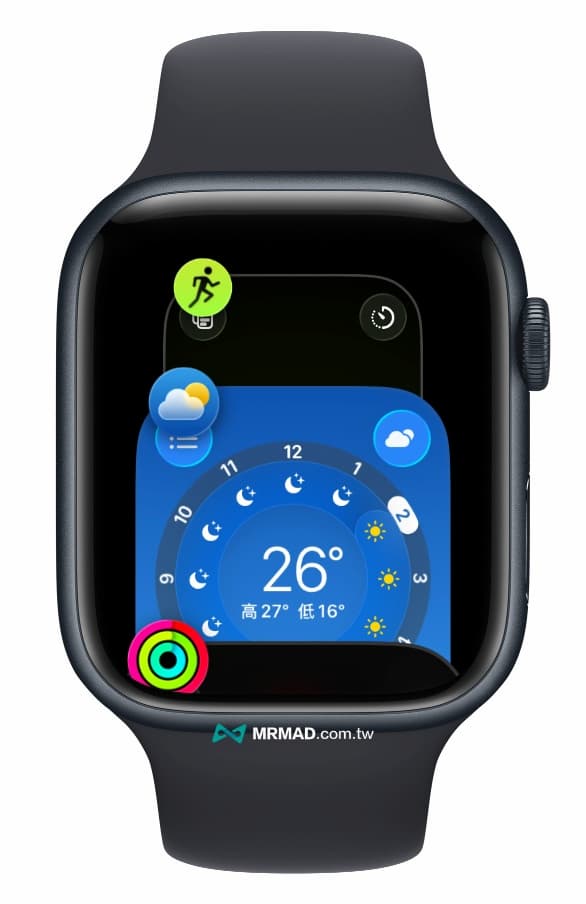
連按兩下 Apple Watch 數位錶冠,畫面會顯示目前開啟中的 App 卡片,旋轉錶冠即可瀏覽,點一下直接切換;向左滑動卡片並按下紅色 X,則能關閉 App。
這對於頻繁在運動、訊息與音樂間切換的用戶來說,這個操作比重新開啟 App 更有效率。
2. 把凌亂的 App 畫面改成清單模式
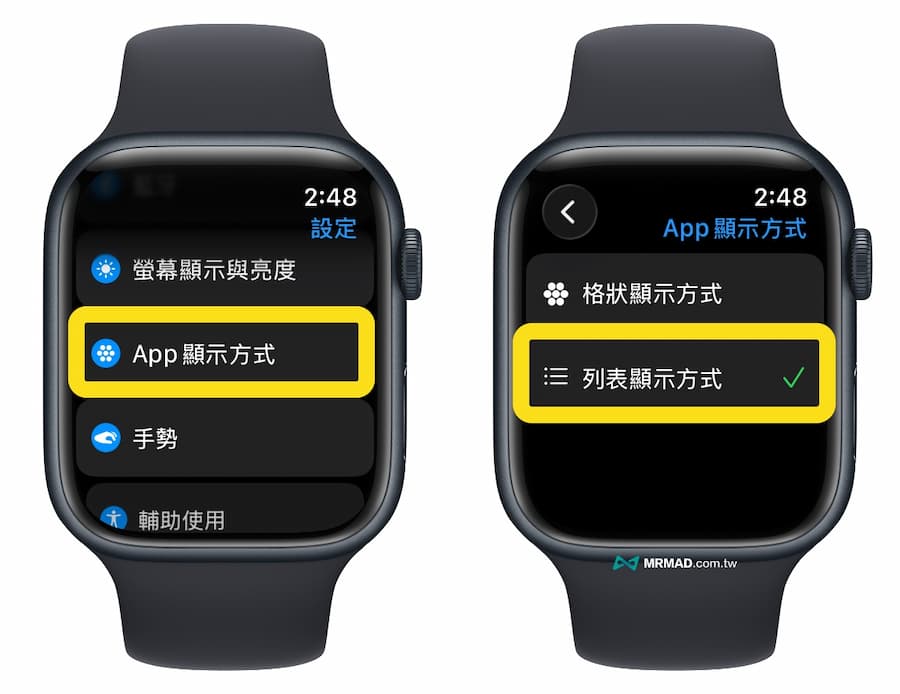
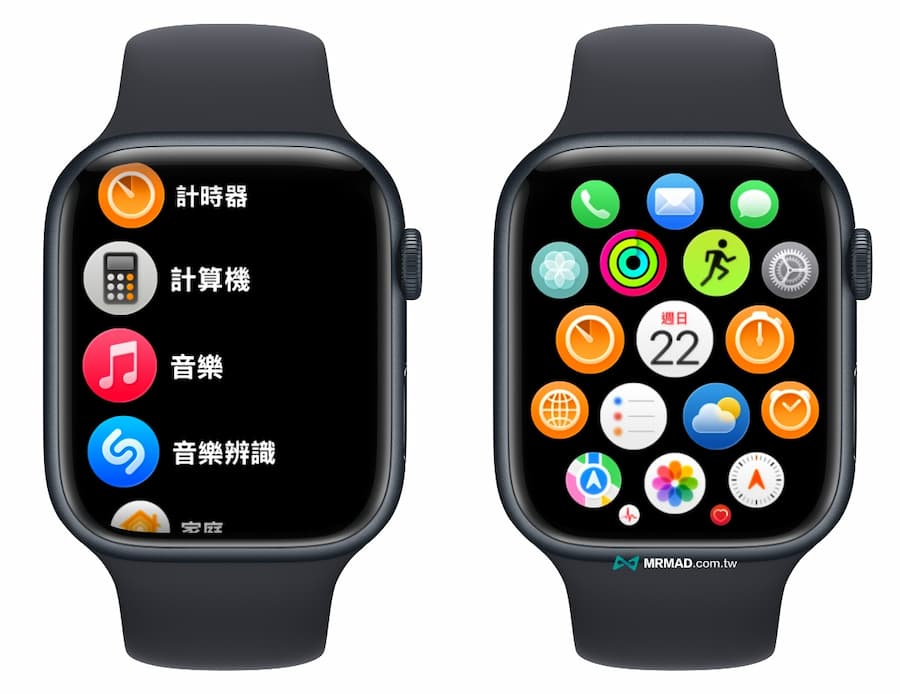
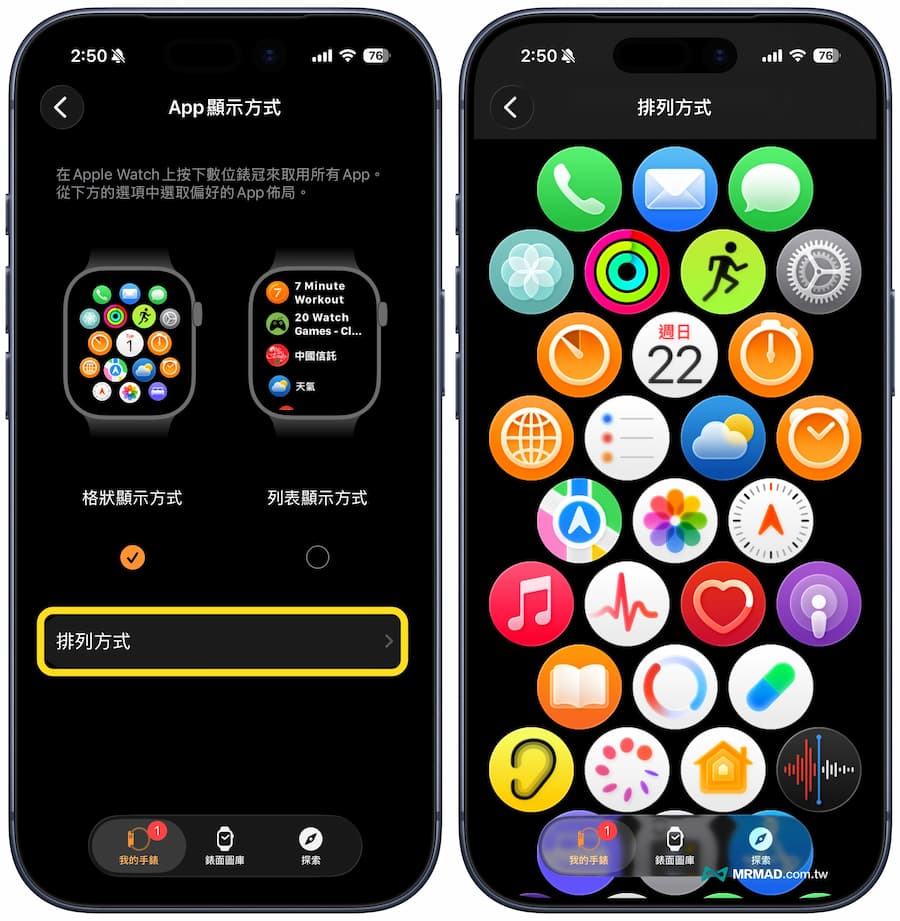
不少人抱怨 watchOS 應用程式採格狀排列不好找,其實只要在 iPhone 的 Watch App 中,進入「App 顯示方式」,改為「列表顯示」,之後按下數位錶冠,所有 App 就會變成可捲動清單,這是更直覺的整理方式。
3. 重排常用 App縮短操作距離
在格狀畫面中長按圖示,等圖示晃動後即可拖曳排序,或直接在 iPhone 上的 Watch App 裡進入「App顯示方式」,選擇「排列方式」來調整位置,可以把常用功能放在最順手的位置,長期下來會明顯提升使用流暢度。
4. 強化震動回饋
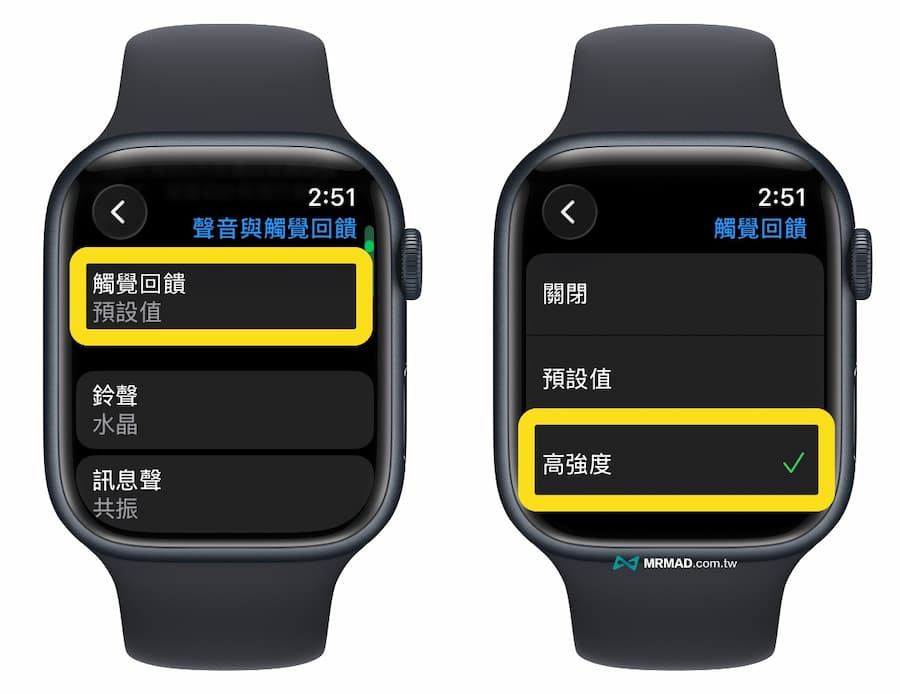
如果常常發現錯過 Apple Watch 通知,可到「設定」>「聲音與觸覺回饋」,把震動從「預設」改為「高強度」,系統就會多出 Apple Watch 震動觸覺提示,存在感更高。
5. 手腕一翻快速靜音
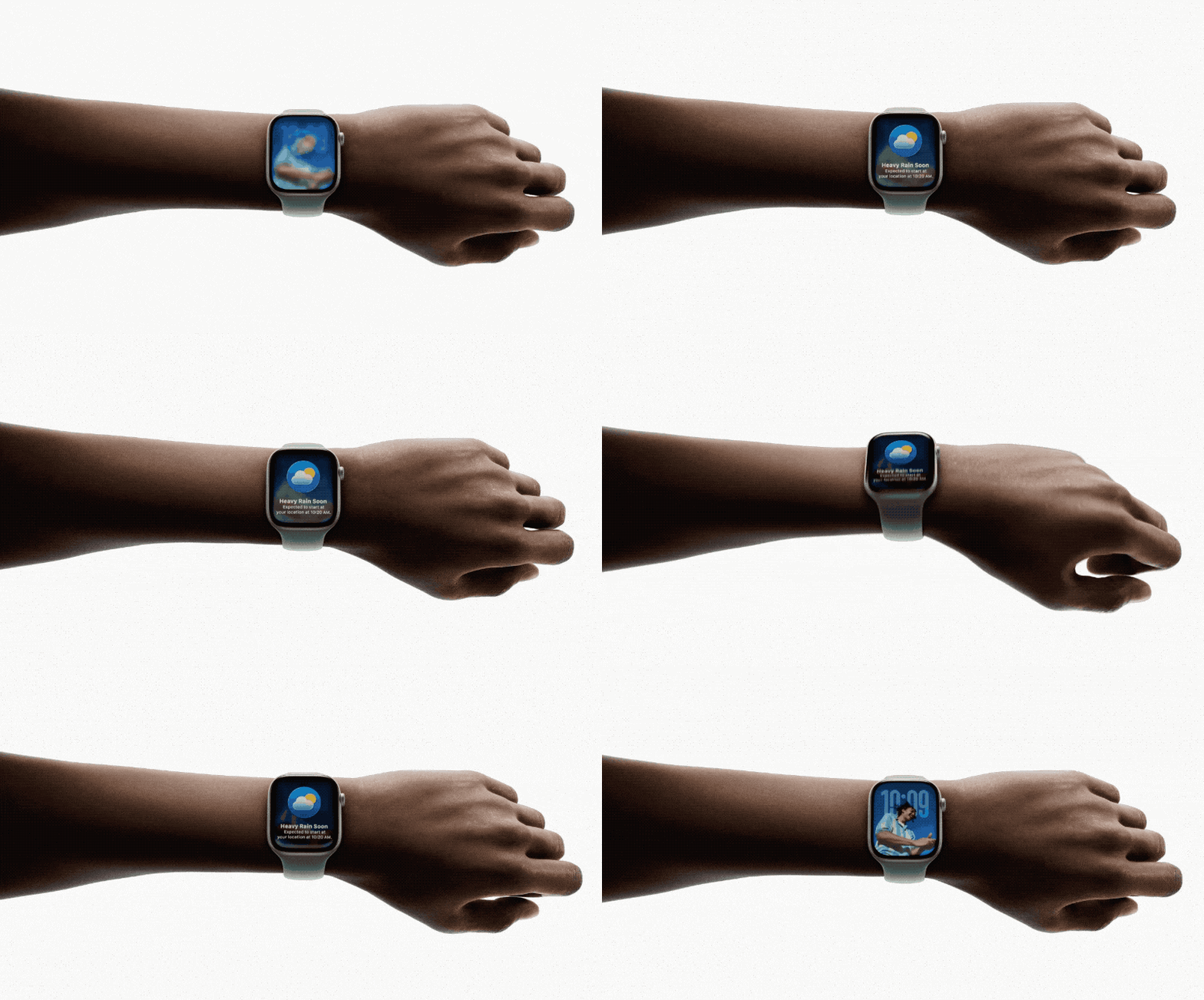
在支援機型如 Apple Watch SE 第 3 代、Series 9、Ultra 2 及更新版本上,只要快速翻轉手腕,就能關閉通知畫面、將來電靜音或停止計時器,這項手勢預設開啟,在開會或通勤情境特別實用。
6. 自訂控制中心
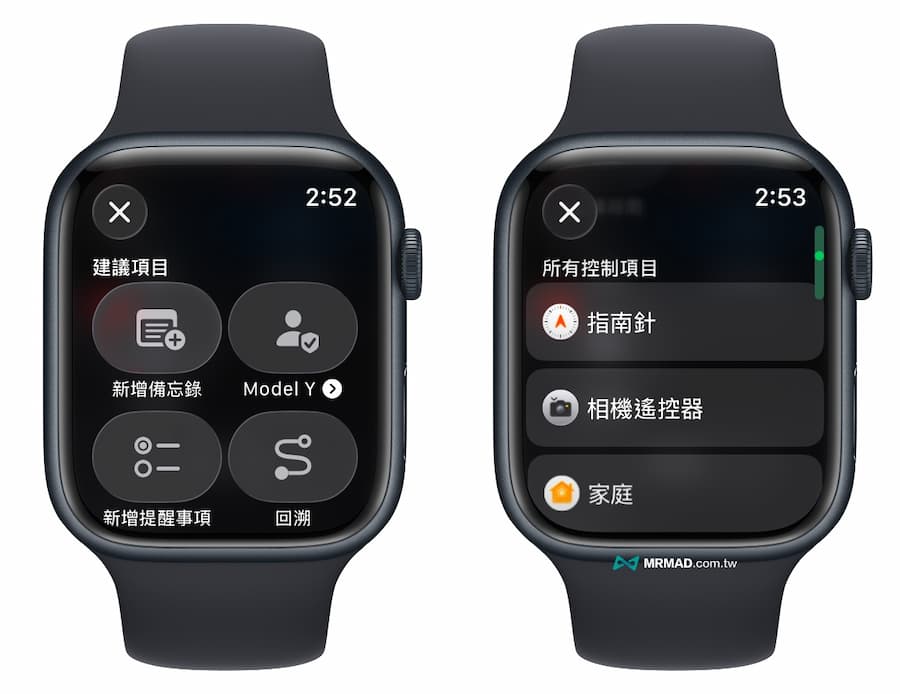
按 Apple Watch 側邊按鈕即可開啟控制中心,除了 Wi-Fi、電量與勿擾模式外,也能點選「編輯」加入更多捷徑,例如新增備忘錄或燈光控制。
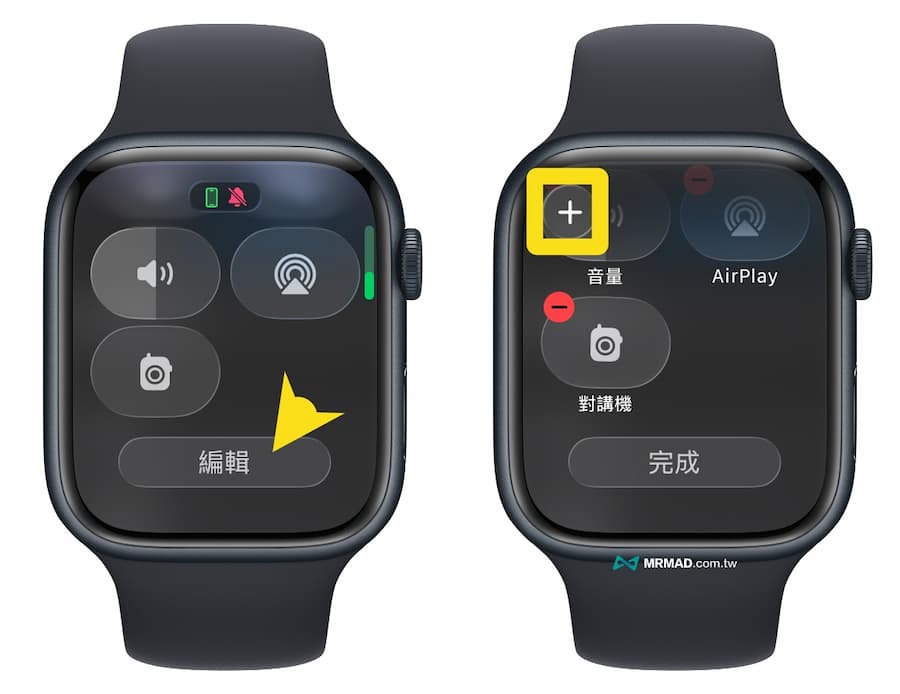
若有安裝第三方 App,也可能出現額外選項,等於把常用功能濃縮在一個頁面會比較好控制。
7. 用Apple Watch找回 iPhone
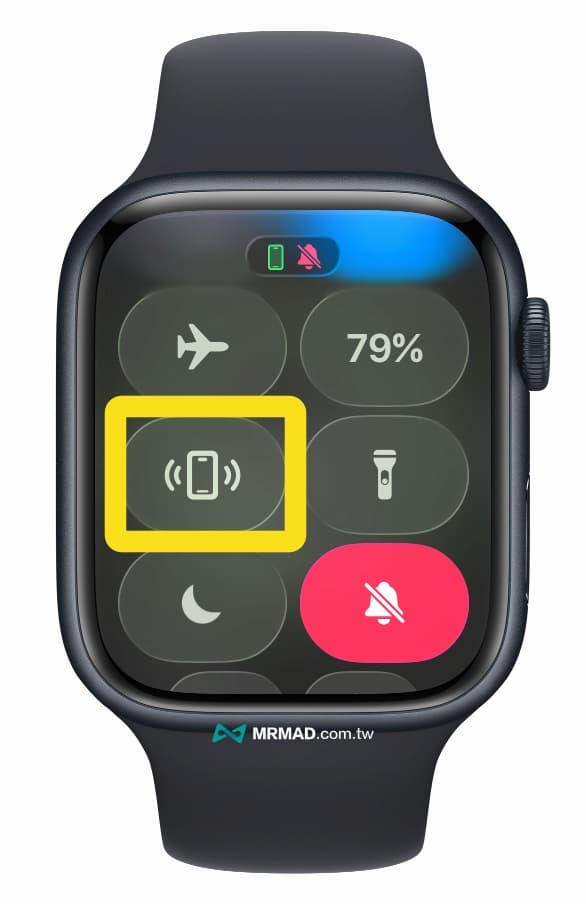
iPhone 手機就在附近卻找不到?可以開啟 Apple Watch 控制中心後點擊手機圖示,iPhone 就會發出提示聲,馬上就能知道手機掉在哪個地方。
要是長按該圖示,就連 iPhone 相機閃光燈都會閃爍,找被壓在沙發或包包裡的手機就會特別快找回。
8. 點擊時間返回最上方
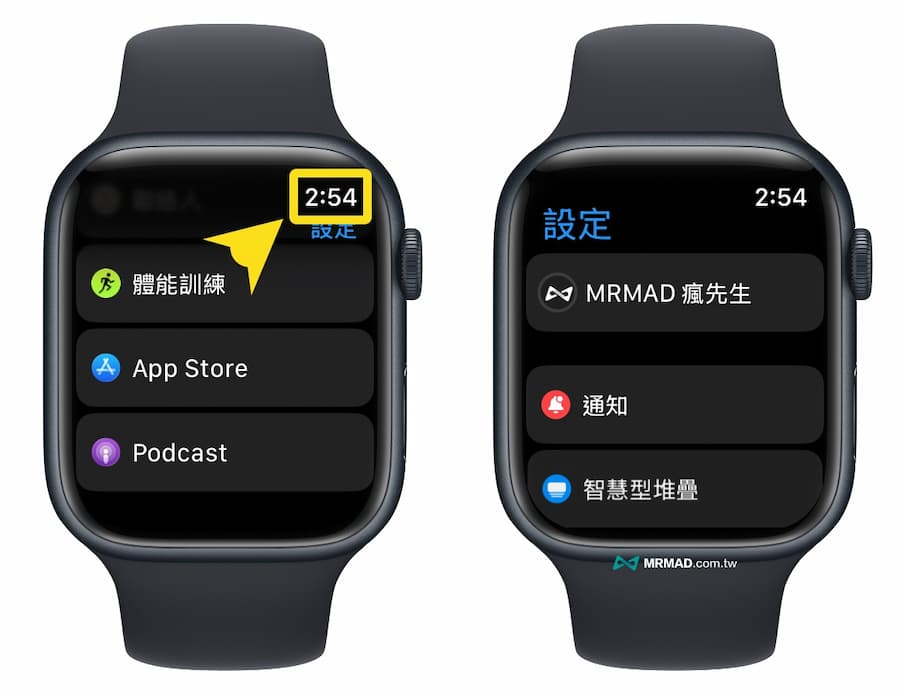
在大多數 App 中,只要點擊畫面左上角時間,就能瞬間回到頁面頂端,比起一路滑回去,會省下不少時間。
9. 清理不常用App
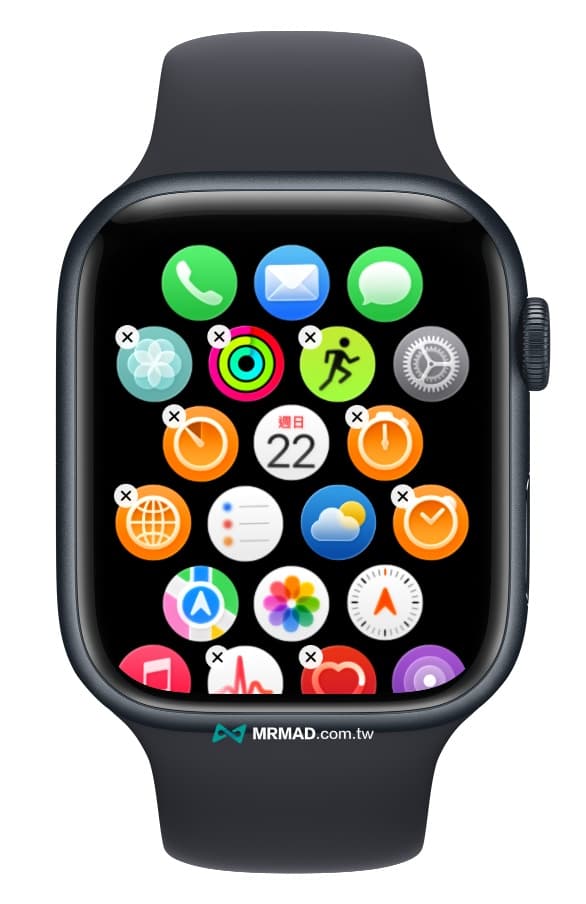
長按 watchOS 畫面直到圖示晃動,點擊角落的小 X 就能刪除 App,多數系統 App 與第三方 App 都適用,只要定期整理,有助於維持操作清爽度。
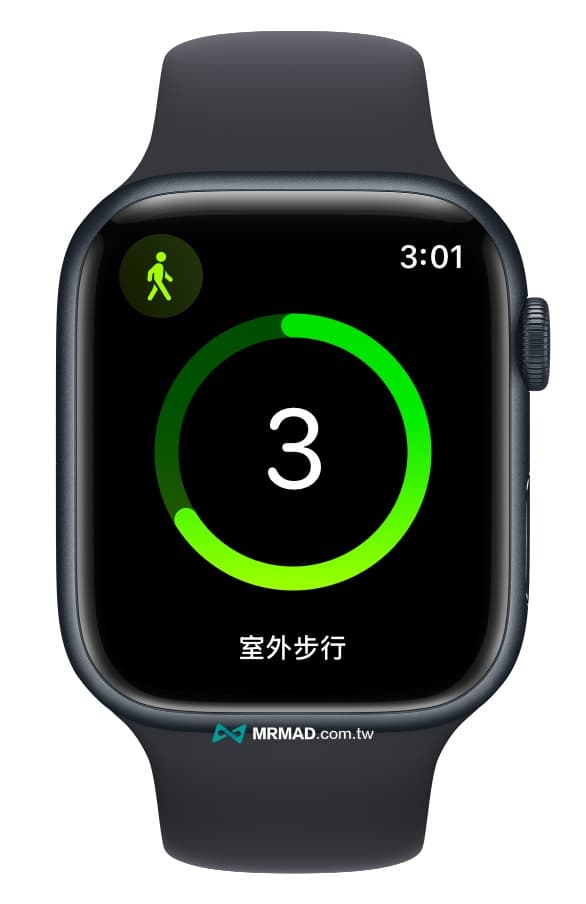
10. 略過運動3秒倒數
在使用 Apple Watch 紀錄運動時,開始前的 3 秒倒數,其實可以在倒數時點擊畫面直接跳過。
11. 暫停活動圓環紀錄
要是身體不適但不想中斷連續紀錄?在活動 App 中點擊圓環,就可以點選「暫停圓圈」。
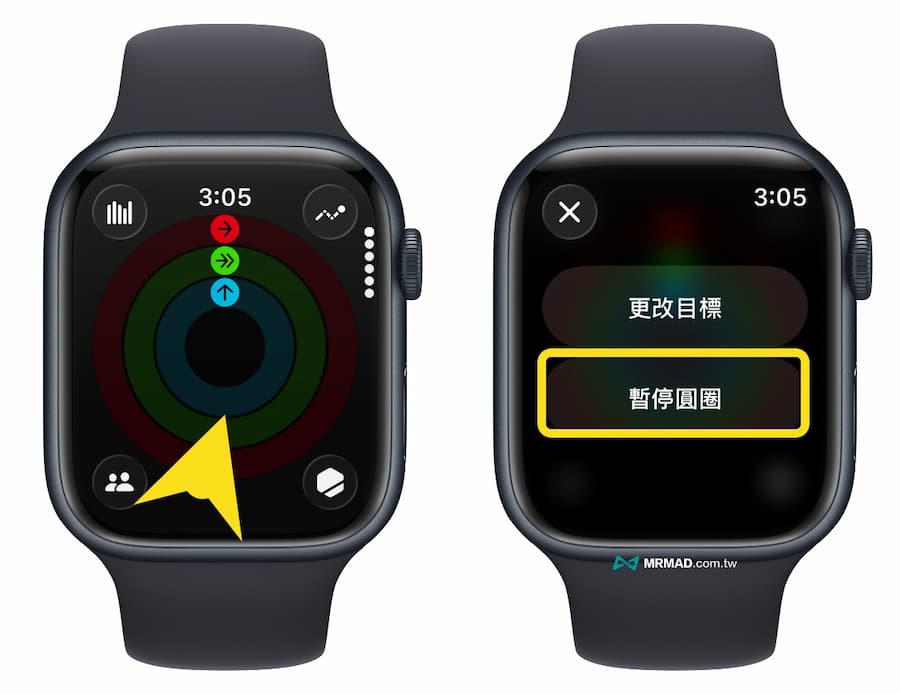
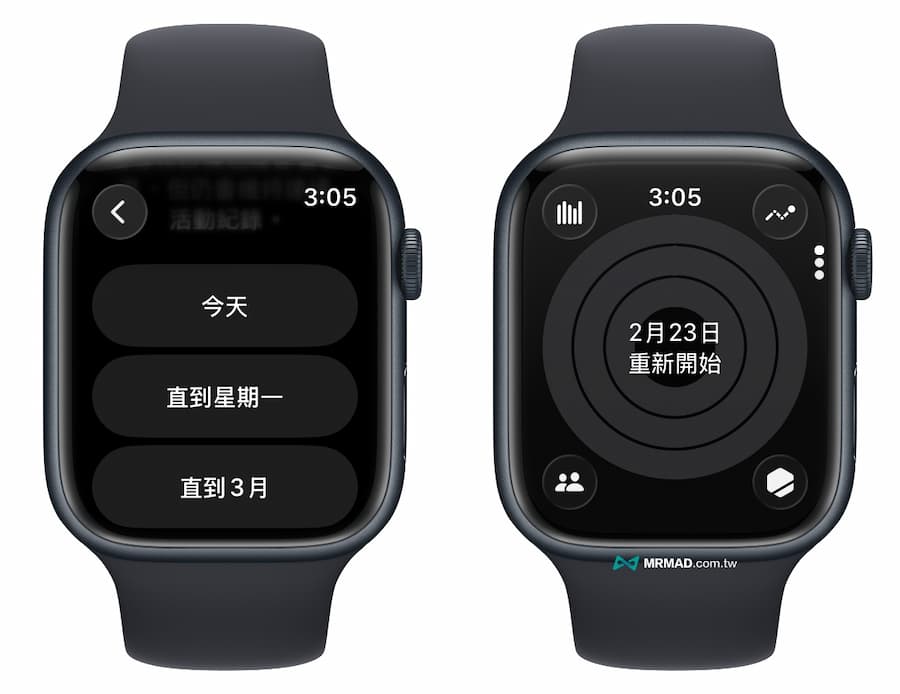
可選擇暫停一天,或設定最長 90 天的暫停期限,這項設計,主要是讓 Apple Watch 運動紀錄不再變成壓力來源。
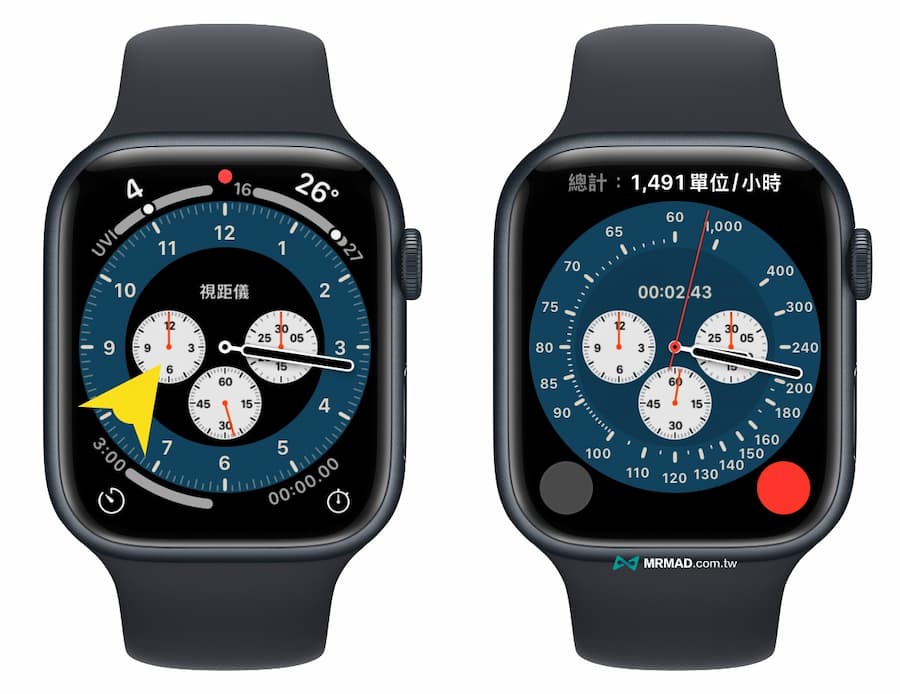
12. 將Apple Watch變身專業碼錶
可以套用「專業計時碼錶」 的錶面時,點擊主錶盤外圍即可進行 60 秒、30 秒、6 秒或 3 秒精準計時,也能切換測速計刻度,透過固定距離時間換算速度。
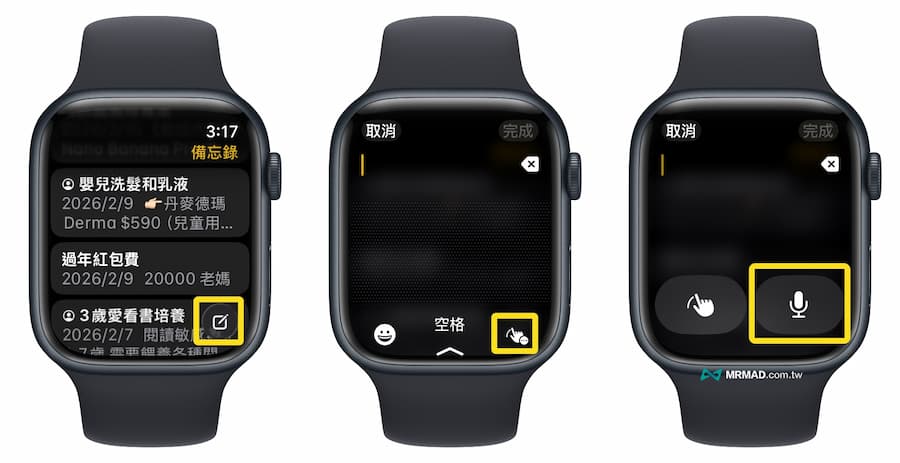
13. 語音建立備忘錄
在 watchOS 26 的備忘錄 App 中,雖然無法編輯舊筆記,但可透過右下角撰寫鍵以語音新增內容,而且資料會透過 iCloud 同步,之後再用電腦或手機整理即可。
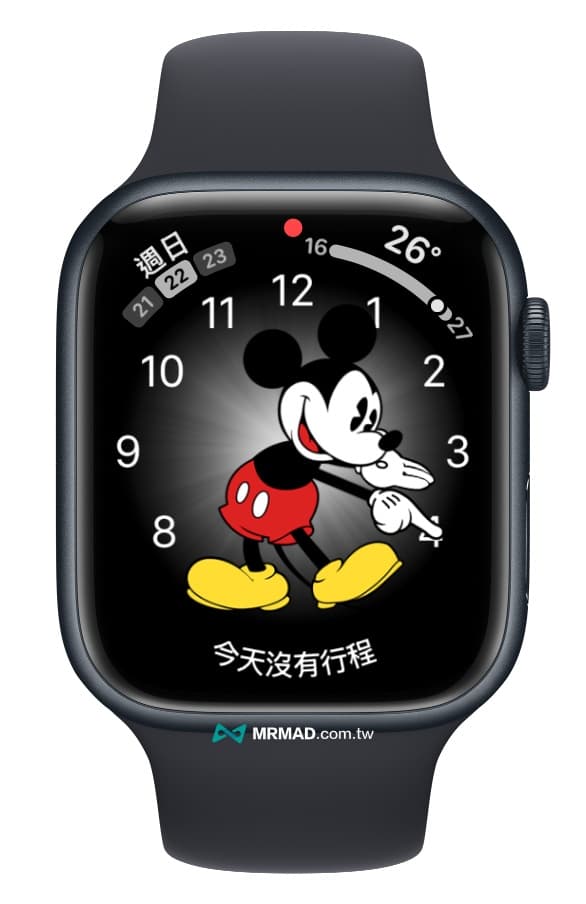
14. 讓手錶開口報時
當 Apple Watch 套用 Mickey 或 Minnie 錶面時,點擊角色就會直接唸出時間,這對雙手不便查看螢幕的情境會很方便。
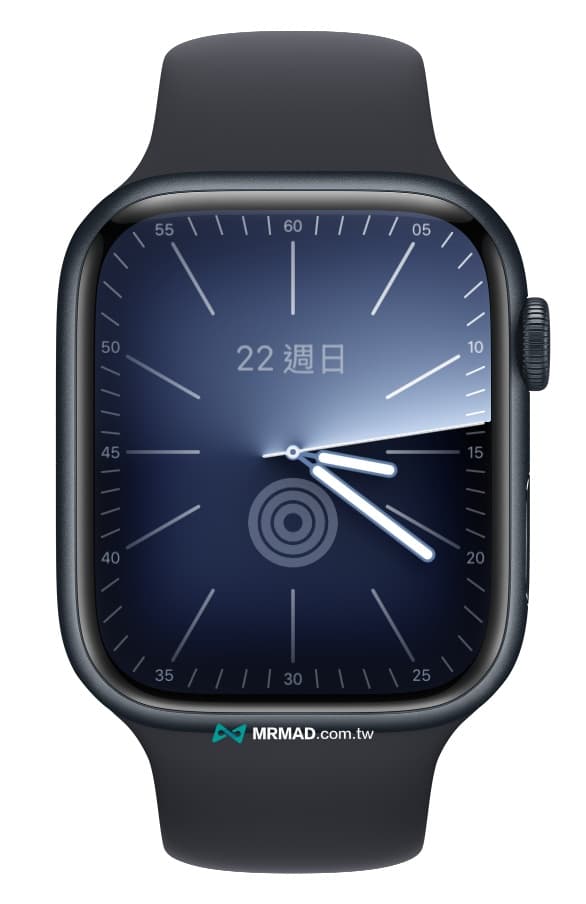
另外,要是在任何 watchOS 錶面上以兩指長按,也能讓 Siri 報時,如果沒聲音要檢查控制中心是否切到靜音模式。
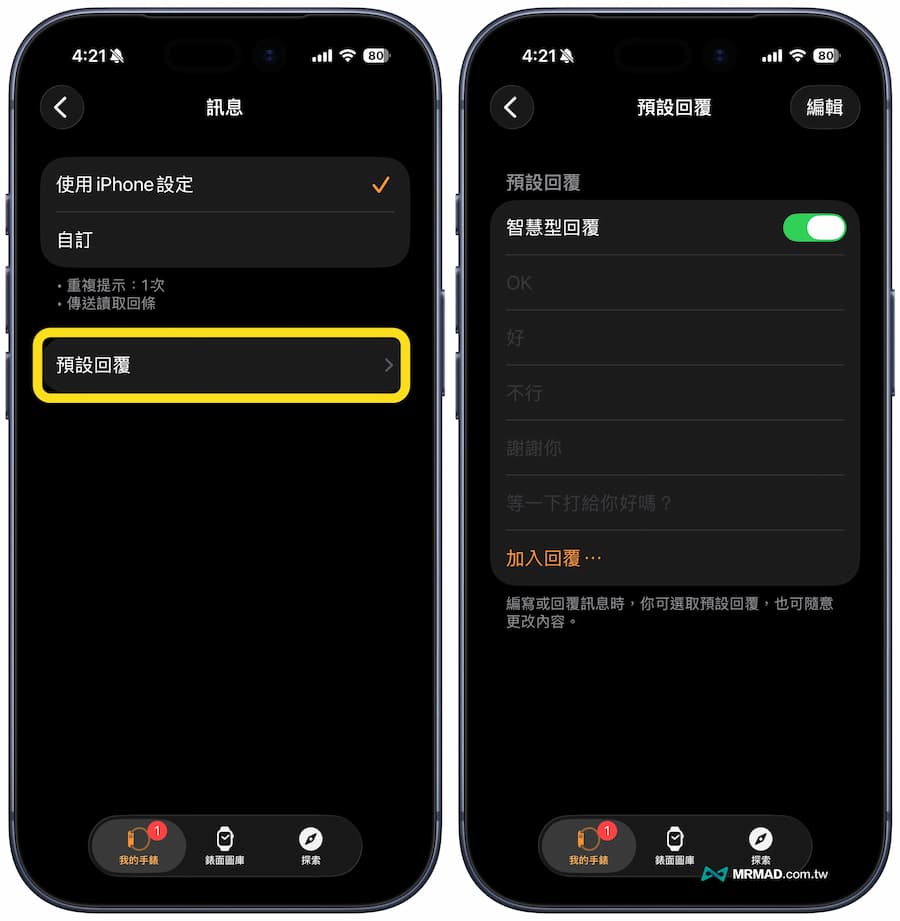
15. 自訂快速回覆內容
在 iPhone 的 Watch App 中,進入「訊息 ➝ 預設回覆」即可修改常用回應,後續當 Apple Watch 收到訊息時,直接向下滑動,選擇一句話快速回覆,比打字更有效率。
功能總結
當 Apple Watch 智慧手錶不再只是看時間的裝置,關鍵就在於你是否真正用到它的潛力,從通知管理、運動彈性到日常效率優化,這些看似小功能,實際上才是決定使用體驗差異的核心。
如果你已經戴了好幾代,不妨花幾分鐘重新檢視 Apple Watch 設定,也許會發現,手上的裝置,其實比想像中更聰明。