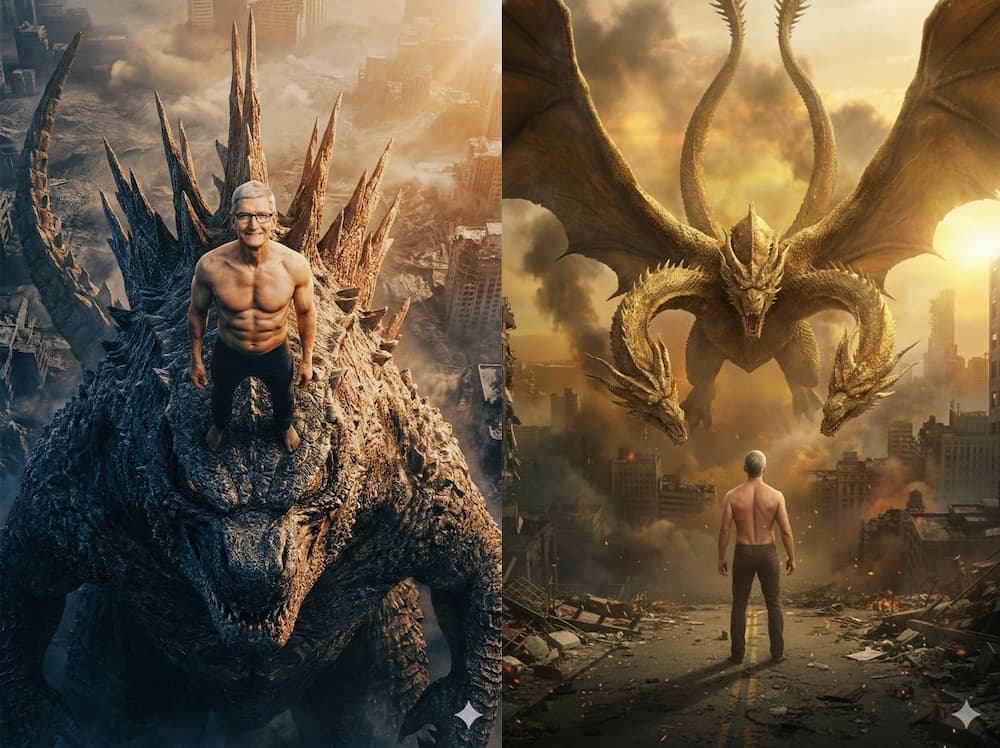
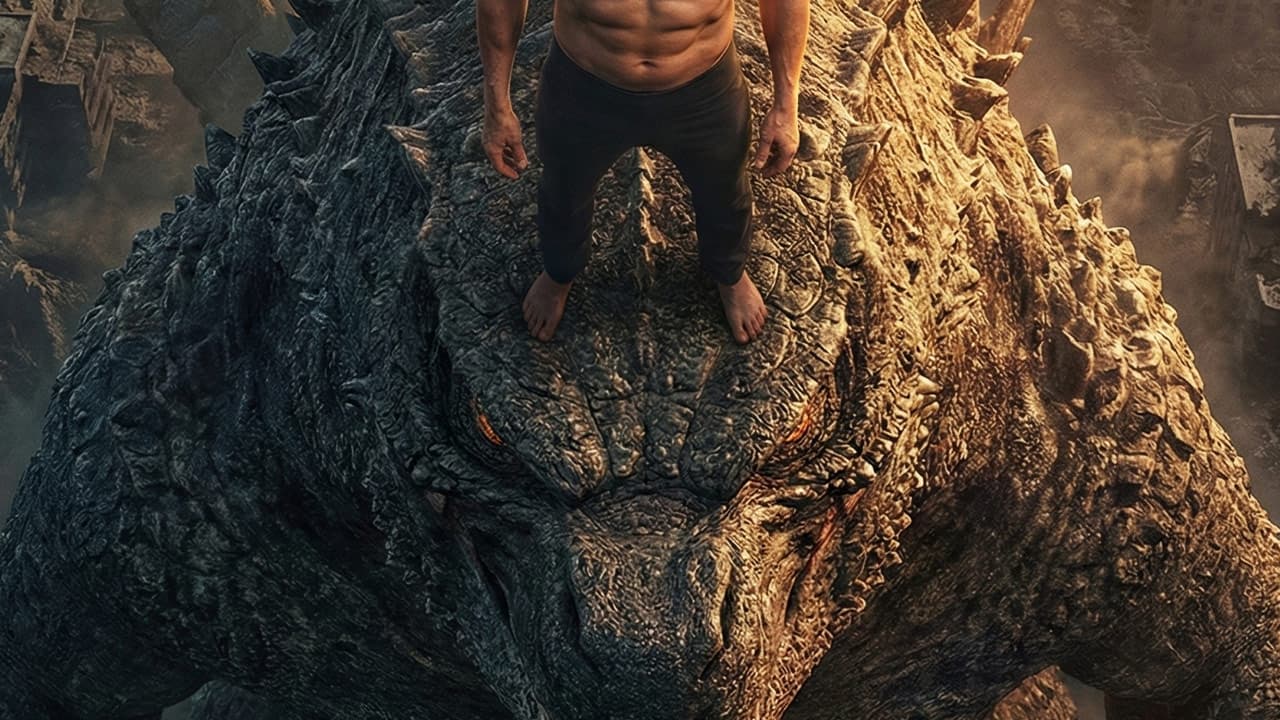
Google Gemini 最新的圖像生成功能,幾乎能夠讓各種 AI 圖片創作變得更簡單,現在也可以透過全新的 Gemini 3 Pro 搭配 Nano Banana Pro 模型,只需簡單幾個步驟,就能生成具有電影質感的哥吉拉風格海報,甚至實現人物站在哥吉拉頭上這種充滿視覺張力的電影效果。
Gemini 在 2025 年經歷重大升級,整合了新一代圖像生成模型 Imagen 4,並推出更強大的 Gemini 2.5 Flash Image 與 Gemini 3 Pro 等進階版本,這些模型不僅生成速度比 GPT-4o Image 快 2 至 3 倍,而且在圖片編輯的整體表現上也勝過眾多競品,最重要的是 Nano Banana Pro 現在支援高擬真度文字算繪、多圖融合,以及角色一致性等進階功能,能夠讓電影海報風格的創作更加專業。
Gemini哥吉拉海報風格生成怎麼用?
步驟1:開啟Gemini切換生成圖像模式
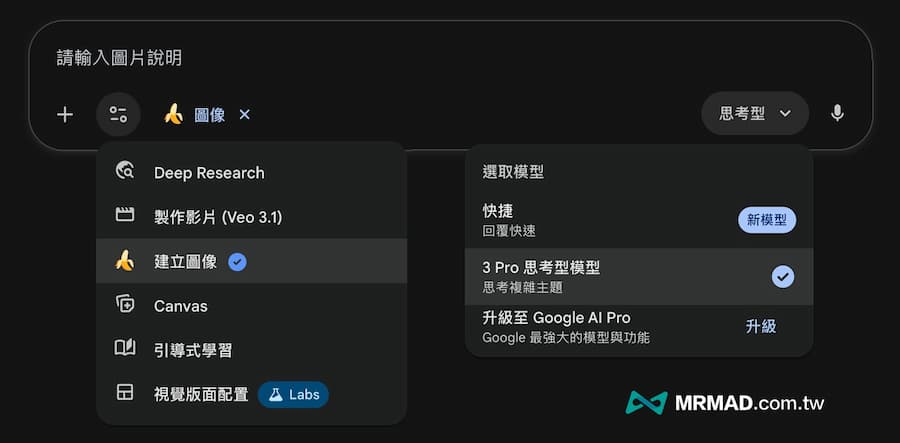
直接透過 Gemini 網頁版或 Gemini APP(iOS、Android),選擇對話框右下角或中的 「工具」 選項,選擇「建立圖像」 ,右側模型選單改成「3 Pro 思考型模型」即可開始。
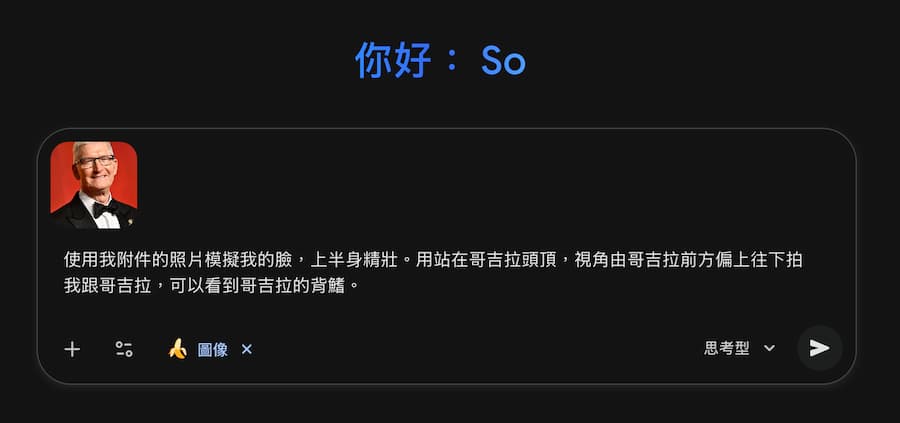
步驟2:上傳個人照片
接下來透過 Gemini 上傳個人照片,建議一張五官清晰的正面照片,如果要更清楚也可以分別上傳正臉和左右兩側臉圖片。
步驟3:輸入哥吉拉海報風格指令
接下來就可以輸入哥吉拉海報風格指令提示詞,只要複製底下指令貼上,或者你也可以加入更多細節,如人物穿著紅色外套,哥吉拉背鰭發出藍光,遠景可見倒塌的大樓」等描述,讓畫面更具敘事感。
若想呈現特定導演風格,也可在提示詞中註明「by Gareth Edwards」或「Godzilla 2014 movie style」等關鍵字。
步驟4:輸入哥吉拉海報風格指令
點選「生成」按鈕後,過1分多鐘後就能生成出一張超級霸氣的哥吉拉海報照片,如果初次生成結果不夠理想,也可以繼續下指令持續讓AI優化畫面,直到滿意後就可以下載原始照片格式。
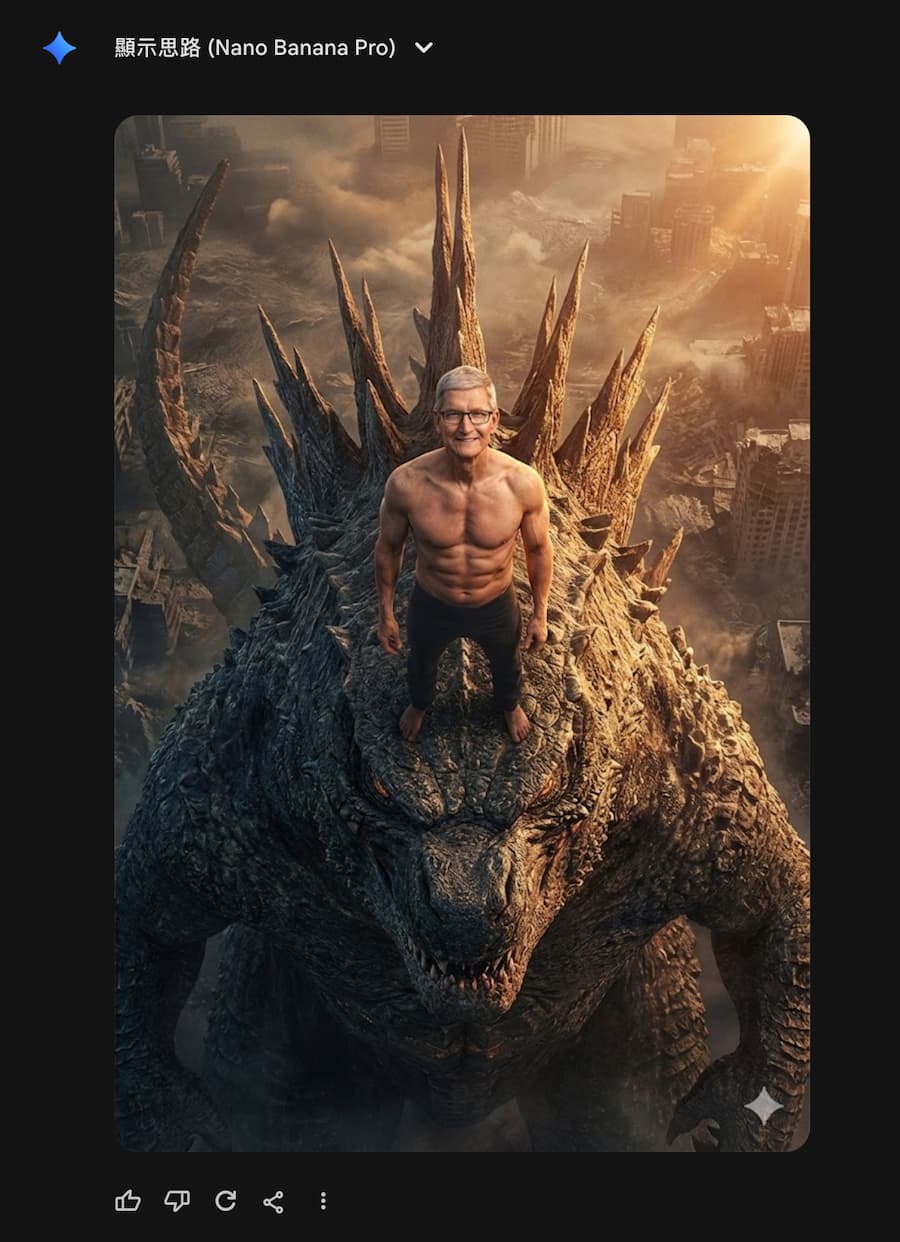
若想進一步提升作品質感,也可以運用 Gemini 的風格一致性功能,先生成一張哥吉拉主視覺圖,再透過同一組提示詞延伸創作系列海報,例如不同角度的人物站姿、白天與夜晚的場景變化等。