
Adobe與Google攜手推出重磅優惠,即日起至2025年12月8日前,只要透過Chrome瀏覽器安裝指定擴充功能,完全不需綁定信用卡,就能免費使用Adobe Photoshop網頁版整整一年。要是想要體驗專業修圖工具,現在就趕緊透過這篇技巧領起來。
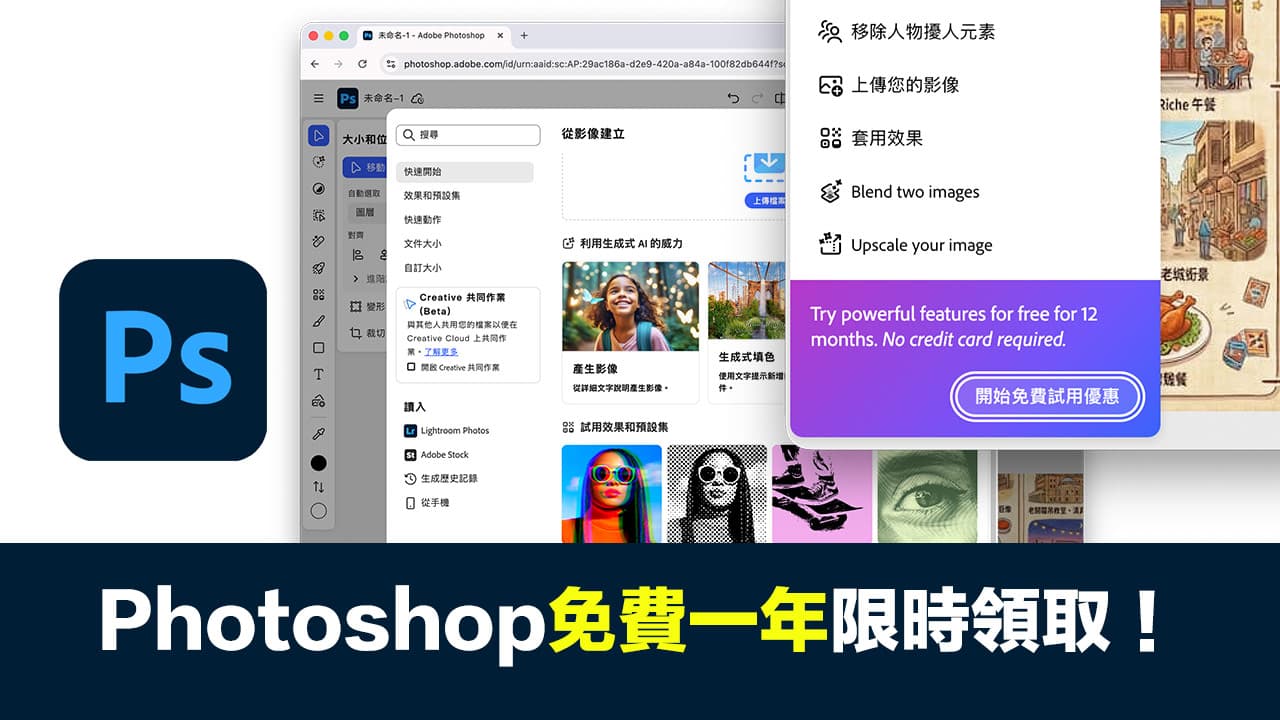
Adobe送Photoshop網頁版免費一年資格
本次Google 與 Adobe Photoshop免費合作最大特色在於「零門檻」與「雲端化」兩大優勢,用戶完成擴充功能安裝與帳號登入後,系統將自動啟用一年免費方案,不必擔心試用期結束後被自動扣款的問題。
當然Photoshop網頁版並非功能閹割的陽春版本,而是保留了最受歡迎的核心精隨,用戶可直接在瀏覽器中對網路圖片點擊右鍵進行編輯,功能涵蓋一鍵去背、色彩與亮度調整,以及針對Instagram、Facebook等社群平台預設的裁切尺寸。
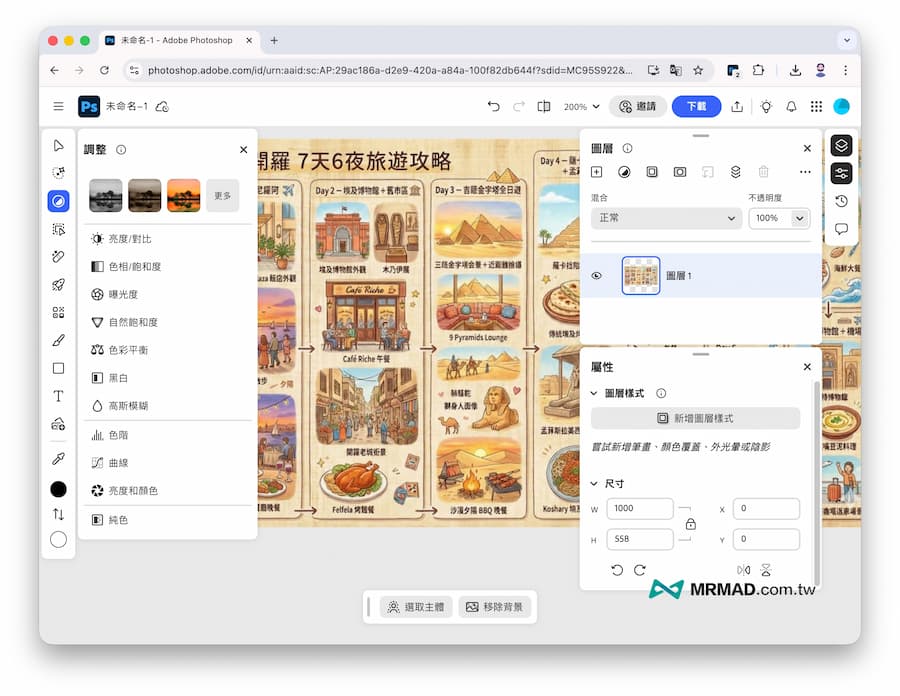
有別於傳統桌面版Photoshop對電腦效能的高要求,這次Adobe免費贈送的一年Photoshop網頁版完全在瀏覽器中進行專業修圖,就算是硬體規格較低的筆記型電腦,同樣也能流暢執行修圖任務,超級適合學生、社群小編或自由接案者等有快速修圖需求但預算有限的族群。
如何領取Photoshop網頁版免費一年資格?
步驟1:安裝Chrome擴充功能
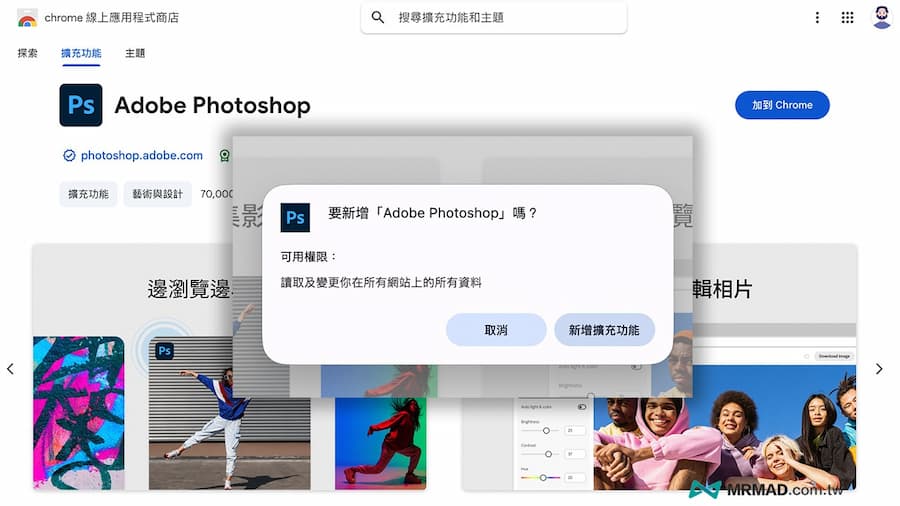
首先確保目前使用的是電腦版Google Chrome瀏覽器,接著前往Chrome線上應用程式商店,安裝Adobe Photoshop擴充功能,需點選「加到Chrome」並選擇「新增擴充功能」完成安裝。
步驟2:啟動Photoshop免費優惠方案
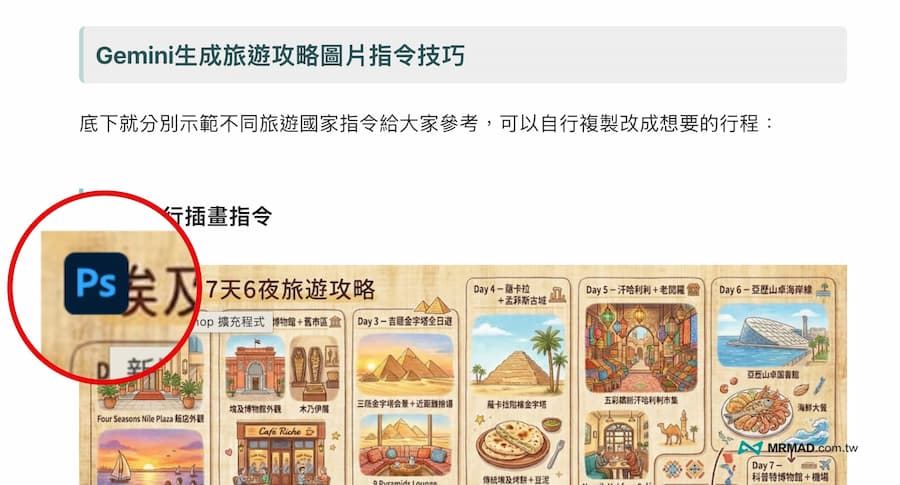
安裝完成 Adobe Photoshop 擴充插件後,接下來用 Chrome 瀏覽網頁,會看見網頁上圖片左上角出現 Photoshop 圖示鈕,直接點選「PS」圖案。
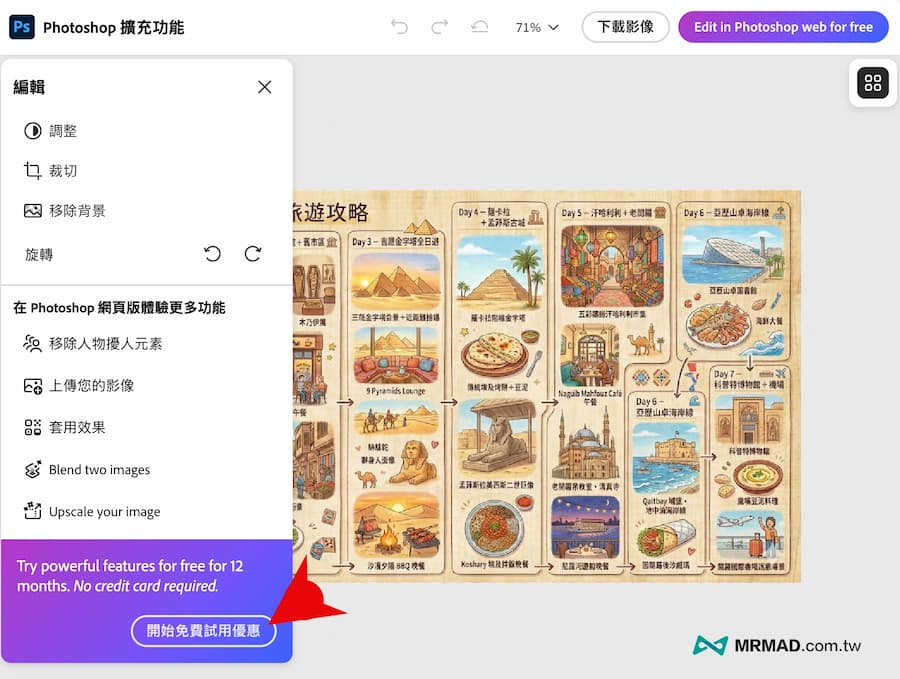
隨後就會跳出網頁版Photoshop畫面,系統也會立即跳出領取Photoshop免費12個月限時優惠,點選「開始免費試用優惠」。
步驟2:登入Adobe帳號
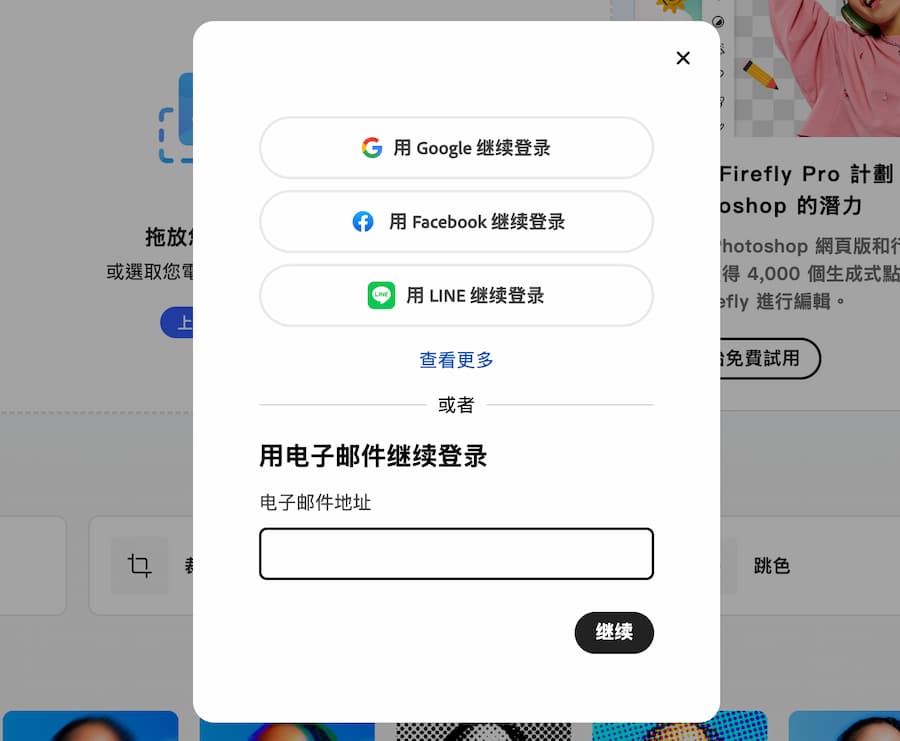
系統會要求登入Adobe帳號以啟用免費授權,可以使用Google、Facebook或LINE帳號快速登入,也可以用電子郵件註冊新的Adobe帳號。
步驟3:成功領取網頁版權限
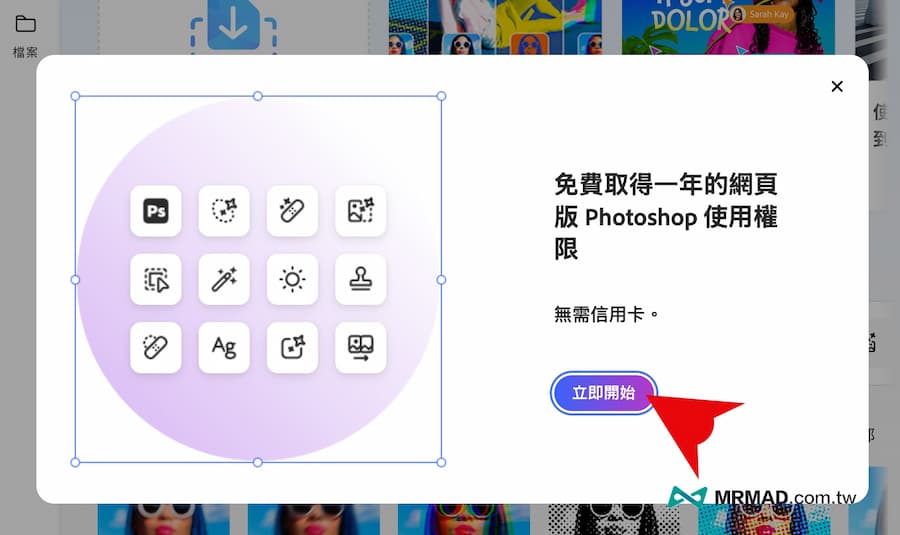
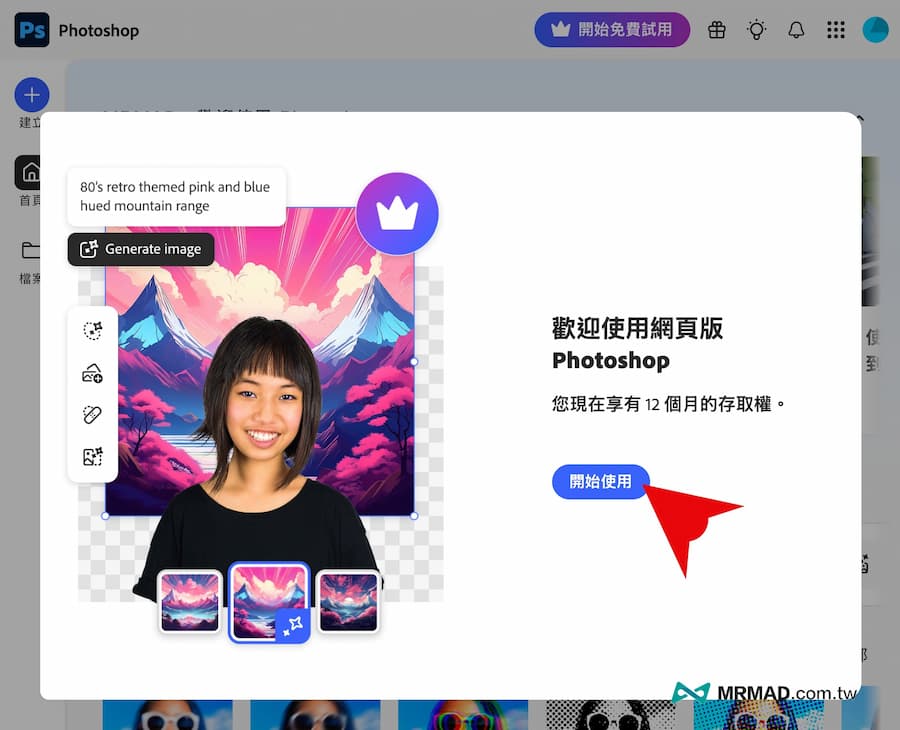
在完成登入 Adobe 帳號後,就可以看見免費取得一年網頁版Photoshop免費使用權限,很快就會自動開通,過程也完全不需要輸入任何信用卡資訊。
免費Photoshop網頁版實際使用方式
只要在領取一年免費Photoshop網頁版,就可以開始享受Photoshop專業繪圖功能,當你瀏覽網頁時,只要將滑鼠移到任何一張圖片上,就會看到Photoshop圖示出現,點擊即可直接編輯該圖片。
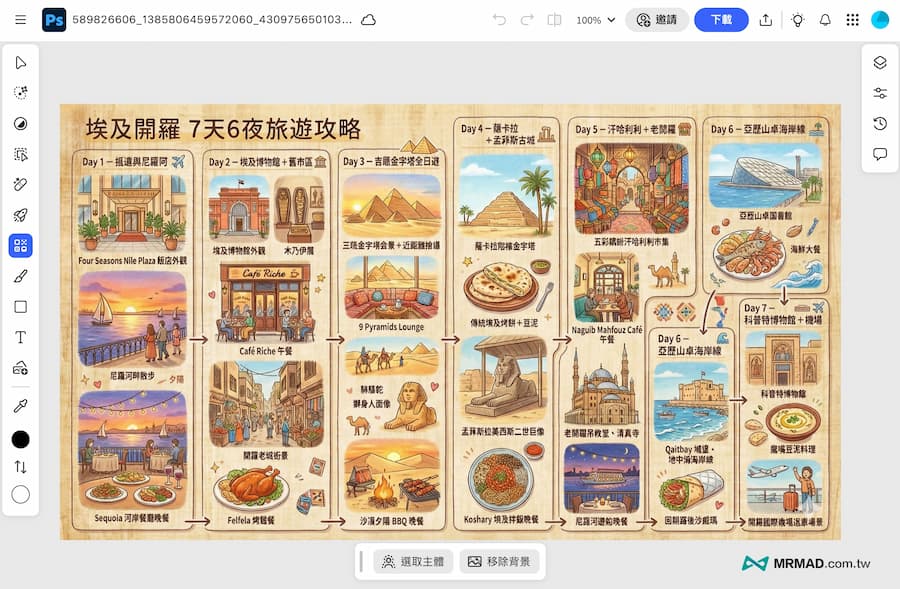
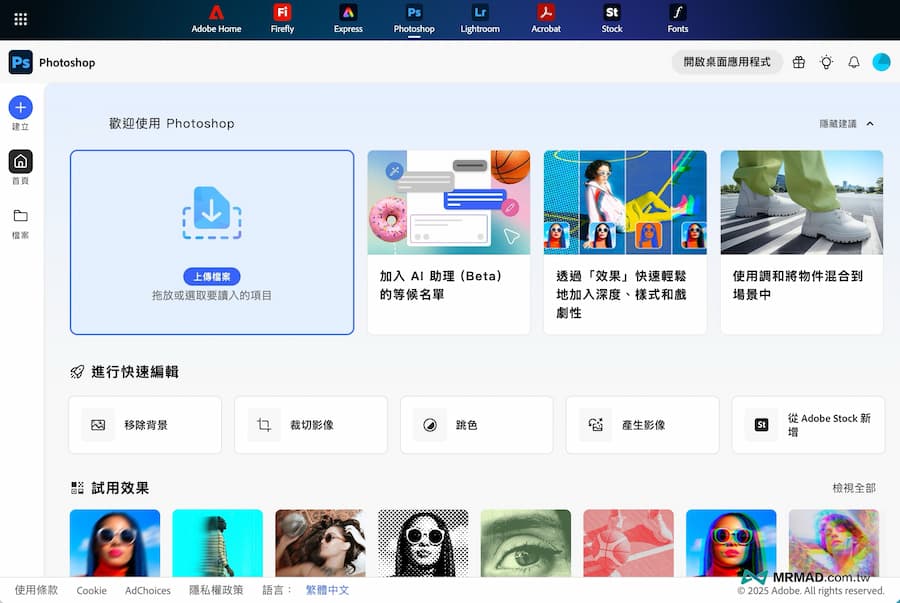
又或者也可以直接打開 Photoshop 網頁版網頁,同樣也可以直接透過電腦或手機上傳圖片進行線上編輯,不管是去背、裁切調整影像、改變色調、濾鏡或是編輯修圖都同都可以實現。
Google x Adobe Photoshop免費一年優惠活動期限
這次限時 Photoshop 免費優惠活動從即日起至2025年12月8日截止,是否延長將以Google與Adobe後續官方公告為準。建議有興趣的用戶把握時間儘早領取,確保不會錯過這個難得的免費機會。
值得注意的是,本次優惠僅限透過Chrome瀏覽器安裝指定擴充功能的用戶,使用其他瀏覽器都無法領取,在完成領取成功後,就能夠獲得365天的Photoshop網頁版免費授權,期間可以盡情探索各項專業級修圖功能,不用擔心會產生額外費用,更不需要手動取消訂閱。
要是想學習專業 Photoshop 修圖,但預算有限的,或是需要快速產出社群貼文視覺素材的小編、偶爾接案需要基本修圖功能的自由工作者,以及單純想體驗Photoshop功能,建議快趁這次領下來。