
現在 Google Gemini 已經能夠成為不少人規劃出國旅遊的秘密武器,但還是有些人比較會想自己整理和規劃旅遊行程,要是天數和行程太慢,到最後就會變成很雜亂的文字,底下就來分享如何利用 Gemini 就能將手變現有資料生出結構清楚、排版漂亮、可以分享給朋友的旅遊行程頁面,不需要寫程式,新手也能上手。
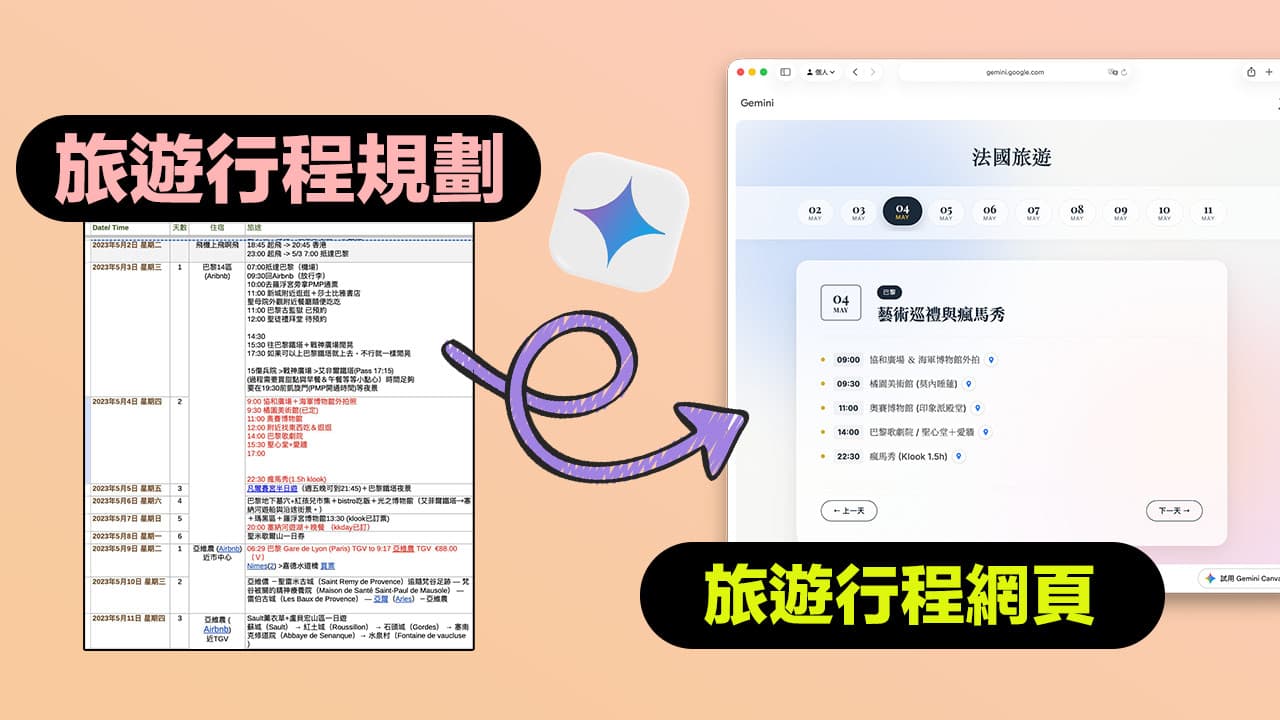
如何用Google Gemini將旅遊行程規劃轉成網頁?
步驟1:先準備好旅遊行程計劃資料
想要透過 Google Gemini 生成旅遊行程網頁之前,要先準備好已經規劃好的旅遊行程表或資料,如果比較懶也可以在 Gemini 輸入清楚的需求:
幫我規劃 5 天 4 夜東京自由行,照天數列出,包含時間、景點、交通方式、餐廳與預估費用,最後加上總整理區塊
為了讓後續行程規劃更適合轉成網頁,會建議要請用 Day1、Day2 分段,每天再細分早上/下午/晚上,使用條列式列表顯示等,這樣 Gemini 會先幫你生成接近網頁區塊結構的內容。
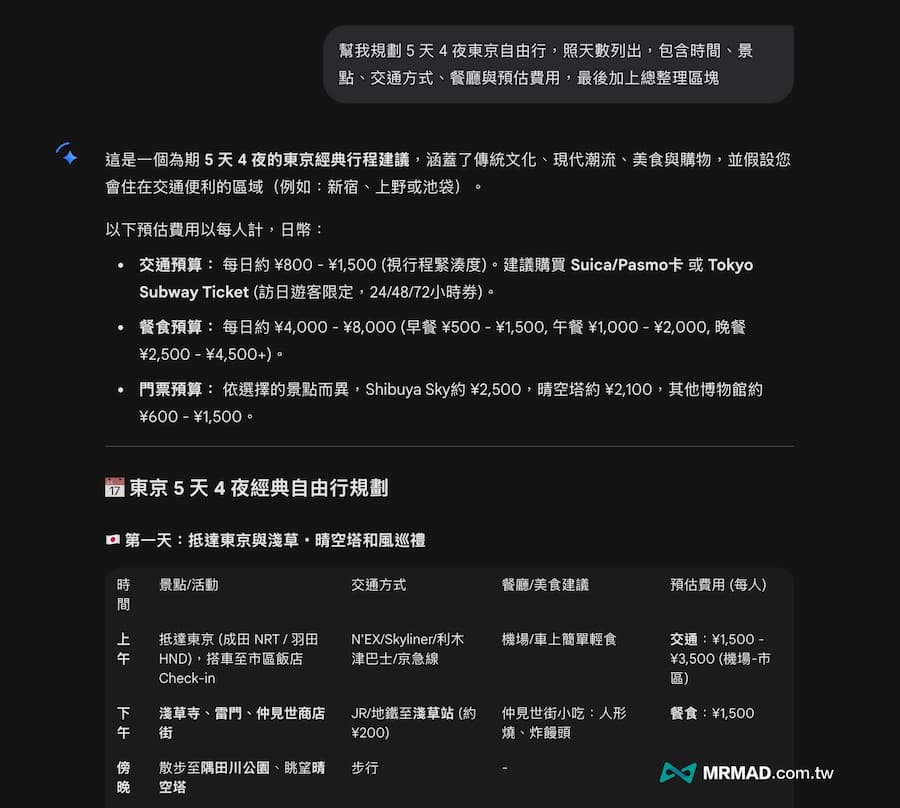
如果是直接在 Gemini 聊天介面規劃行程,最後要編輯最簡單的方式,直接整段複製貼上到 Google 文件、Google 試算表,直接透過線上編輯調整。
步驟2:將行程資料轉換網頁代碼
有了初版純文字旅遊規劃行程之後,接下來請 Gemini 重構成網頁版格式,變成更接近旅遊時程頁面的排版,可以依照底下透過 vibe coding 指令來執行(直接複製貼上執行):
用vibe coding寫一個旅遊的行程網頁,我會給你行程表,必須依照行程進行美化,而且可以有互動感,你準備好就等我上傳行程。
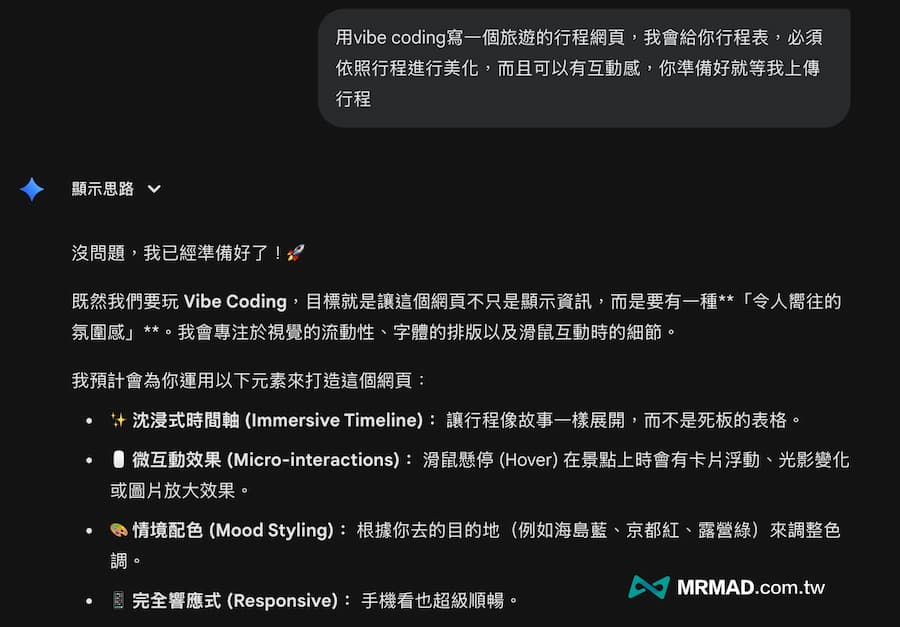
接下來,就可以在對話框內直接上傳螢幕截取規劃好的旅遊行程表,或是上傳文件資料,甚至可以貼上規劃好純文字行程,讓 Gemini 來幫你處理。
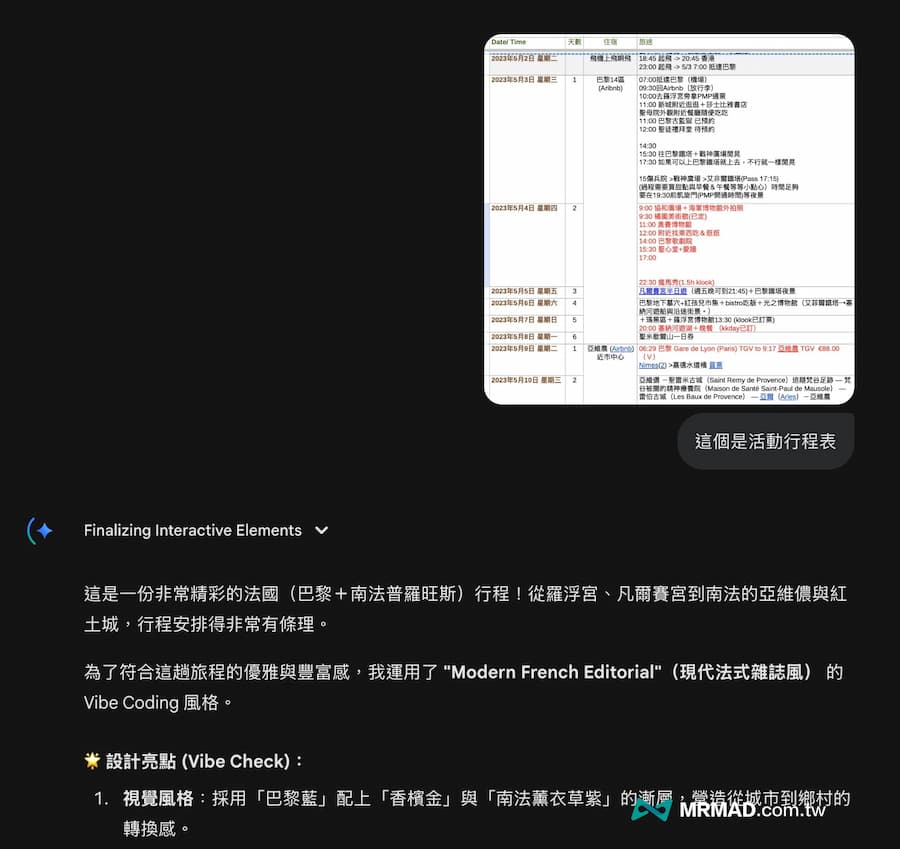
最後Gemini就會將現有提供的旅行規劃輸出成HTML格式代碼,只要等到AI全部跑完後,點擊一下HTML框右上角複製按鈕,將所有程式碼複製起來。
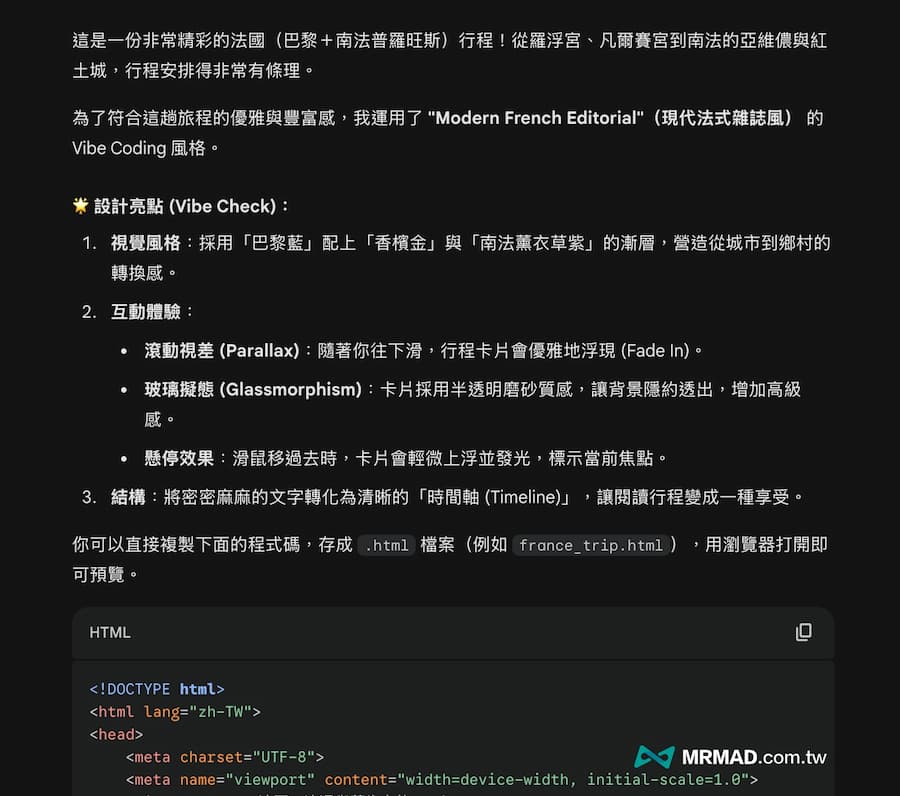
步驟3:搭配Canvas線上即時編輯預覽
隨後打開一個新的對話視窗,輸入欄位底下點選工具,開啟「Canvas」模式。
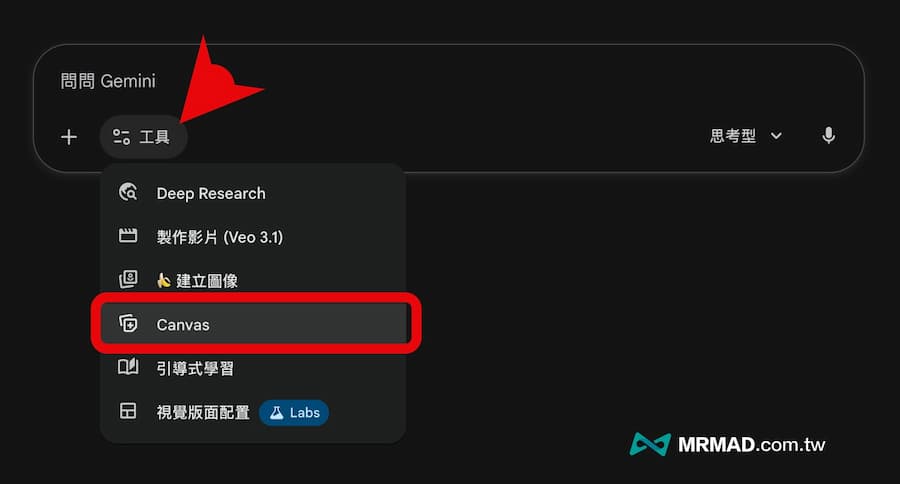
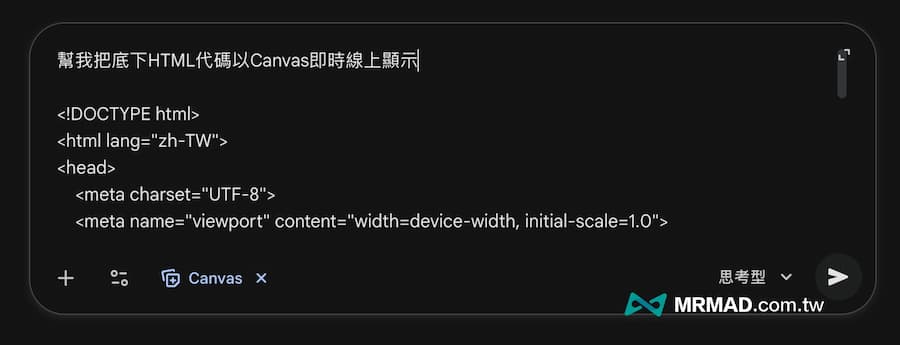
接下來,先貼上剛生成好的旅遊規劃原始碼,頂部輸入底下指令讓 Gemini 能夠以 Canvas 即時線上顯示:
幫我把底下HTML代碼以Canvas即時線上顯示

(原始HTMEL程式碼)
步驟4:即時修改調整網頁排版
最後 Gemini 就會利用 Canvas 即時線上模式,將剛生成的 HTML 原始碼轉成線上可預覽的旅遊時程網頁,而且右側畫面是可以真實點擊。
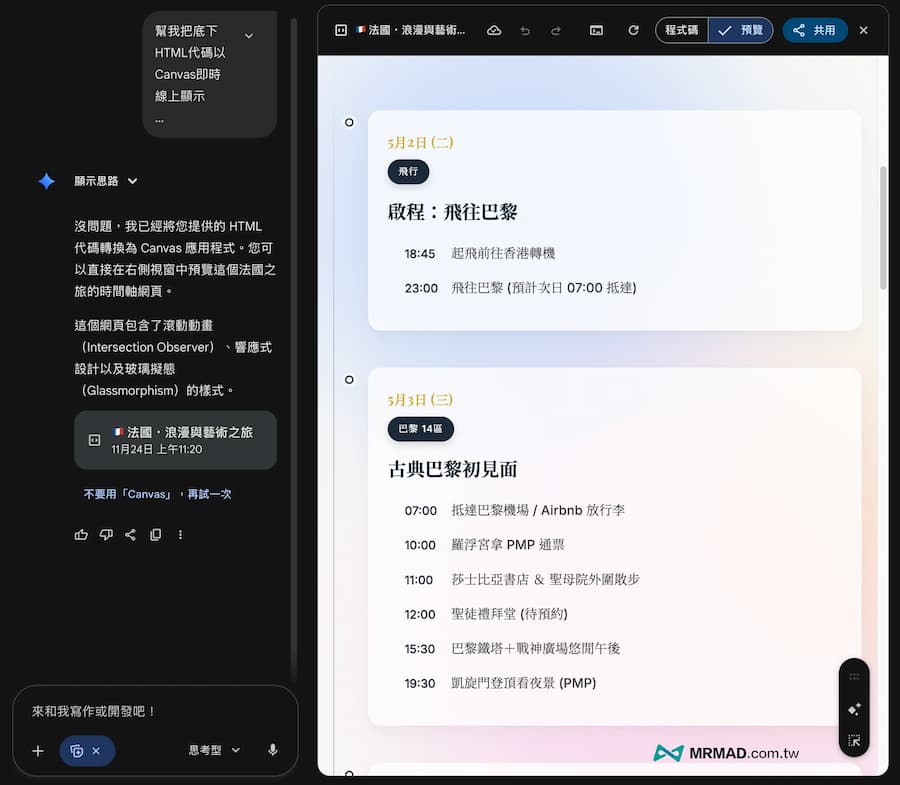
要是不滿意或是想要修改裡面資料,也可以直接在左側對話框內直接用口語化方式要求調整,像是可以下達類似底下指令:
- 可以幫我改成一個可以切換不同天數的版本嗎?
- 將天數改成更美的按鈕選單
- 能幫我改成手機版比較好預覽方式嗎?
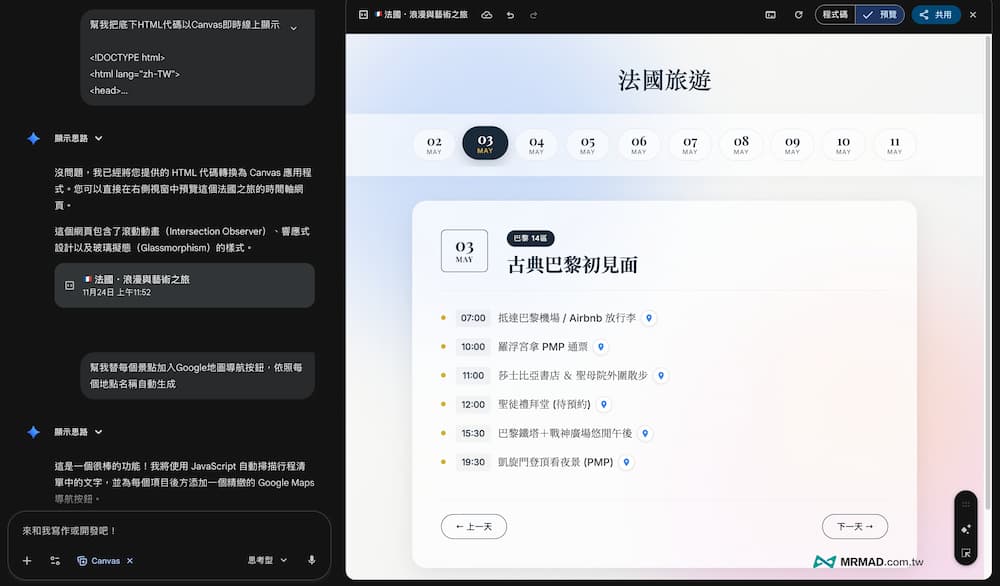
甚至能夠在每個景點內自動加入Google地圖導航按鈕,而且可以透過Gemini自動生成,不需要先手動自動找好網址,只要透過底下指令就能辦到:
幫我替每個景點加入Google地圖導航按鈕,依照每個地點名稱自動生成
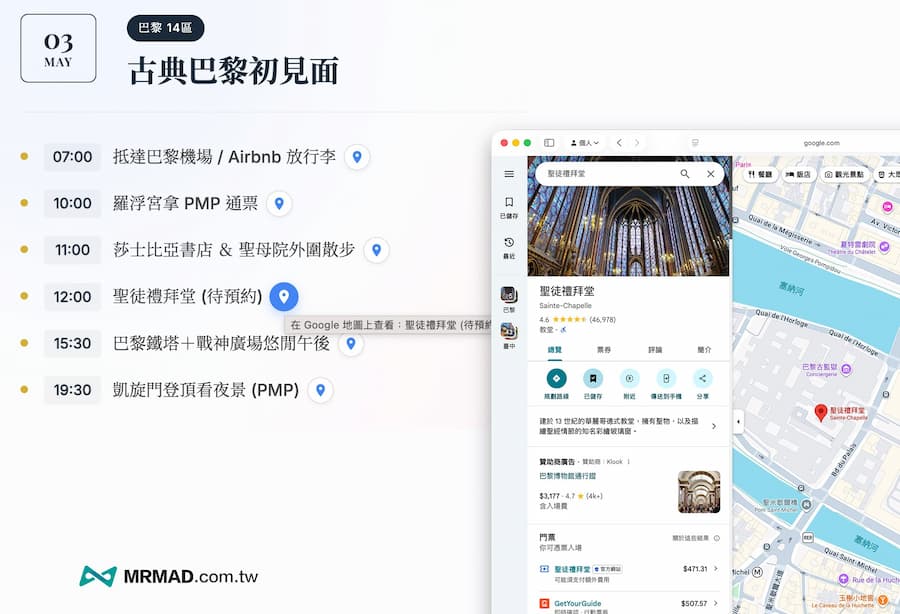
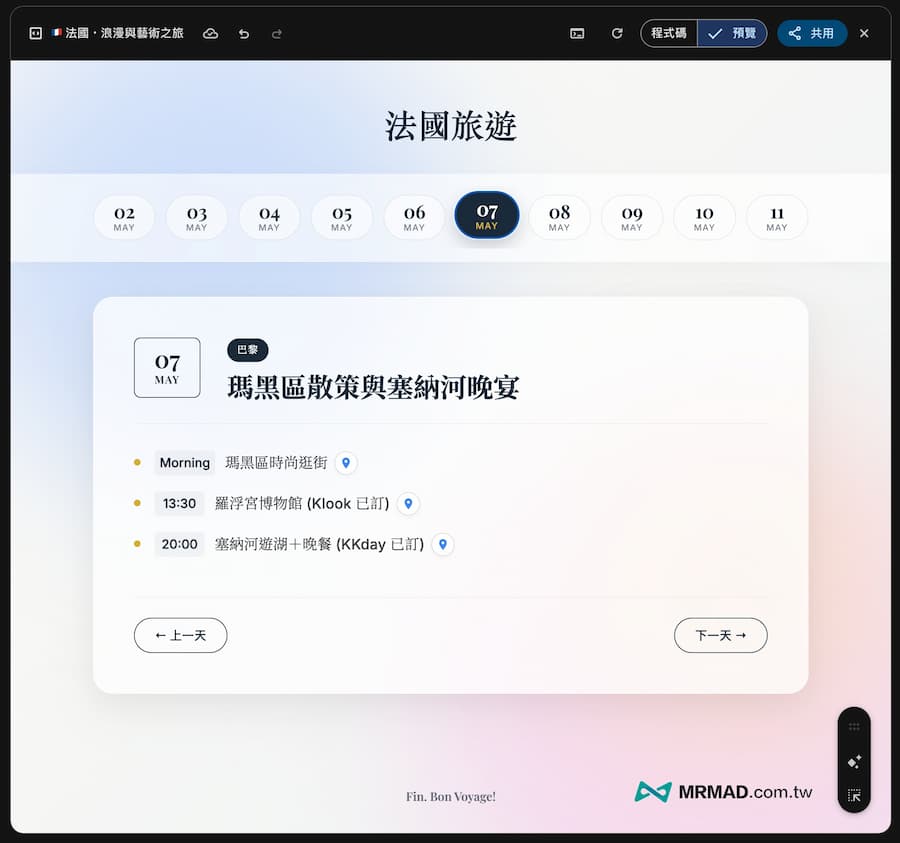
可以隨意調整到滿意為止,而且還可以自訂整體呈現的風格樣式,都可以透過 AI 來修改新增。
步驟5:共享輸出和分享網址
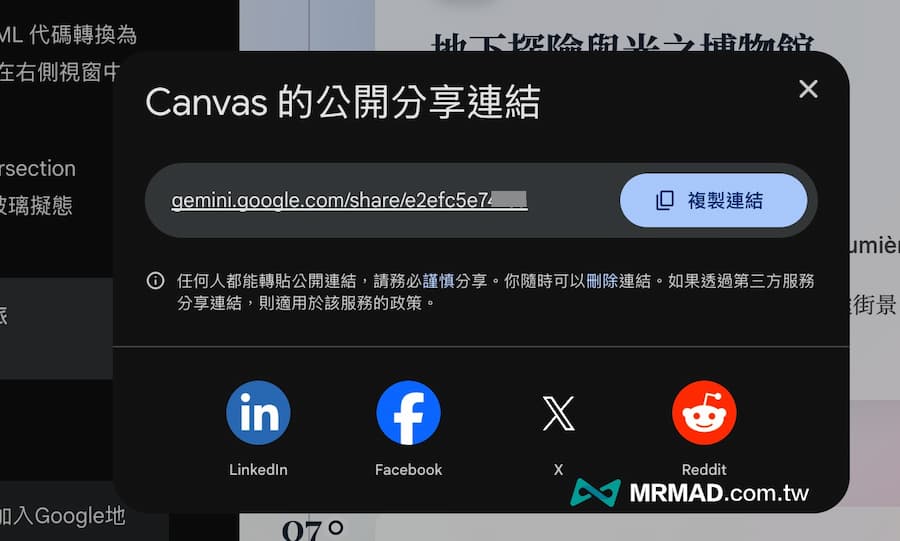
最後製作好的旅遊行程網頁也可以直接分享給其他人瀏覽,只要點擊右上角「共用」並選擇「分享」。
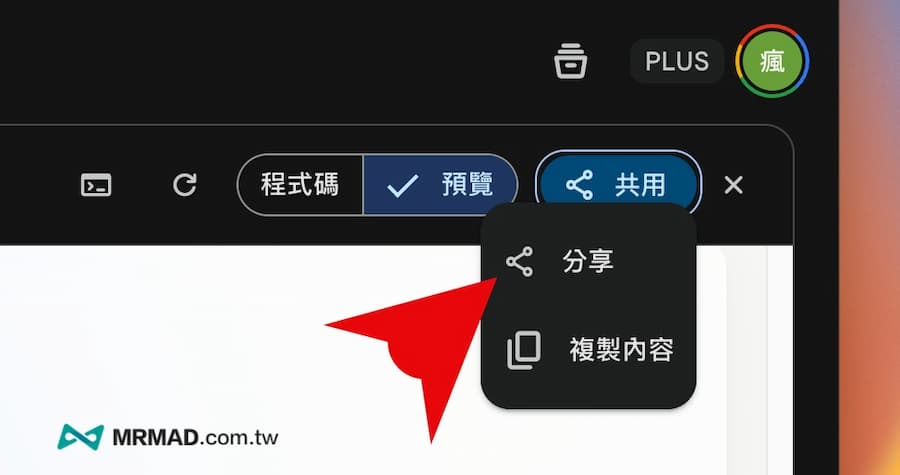
隨後 Canvas 就會自動生成一組公開能線上瀏覽的網址,只要點擊複製連結,就可以透過 LINE 或是 Email 直接分享給親朋好友或是旅行夥伴。
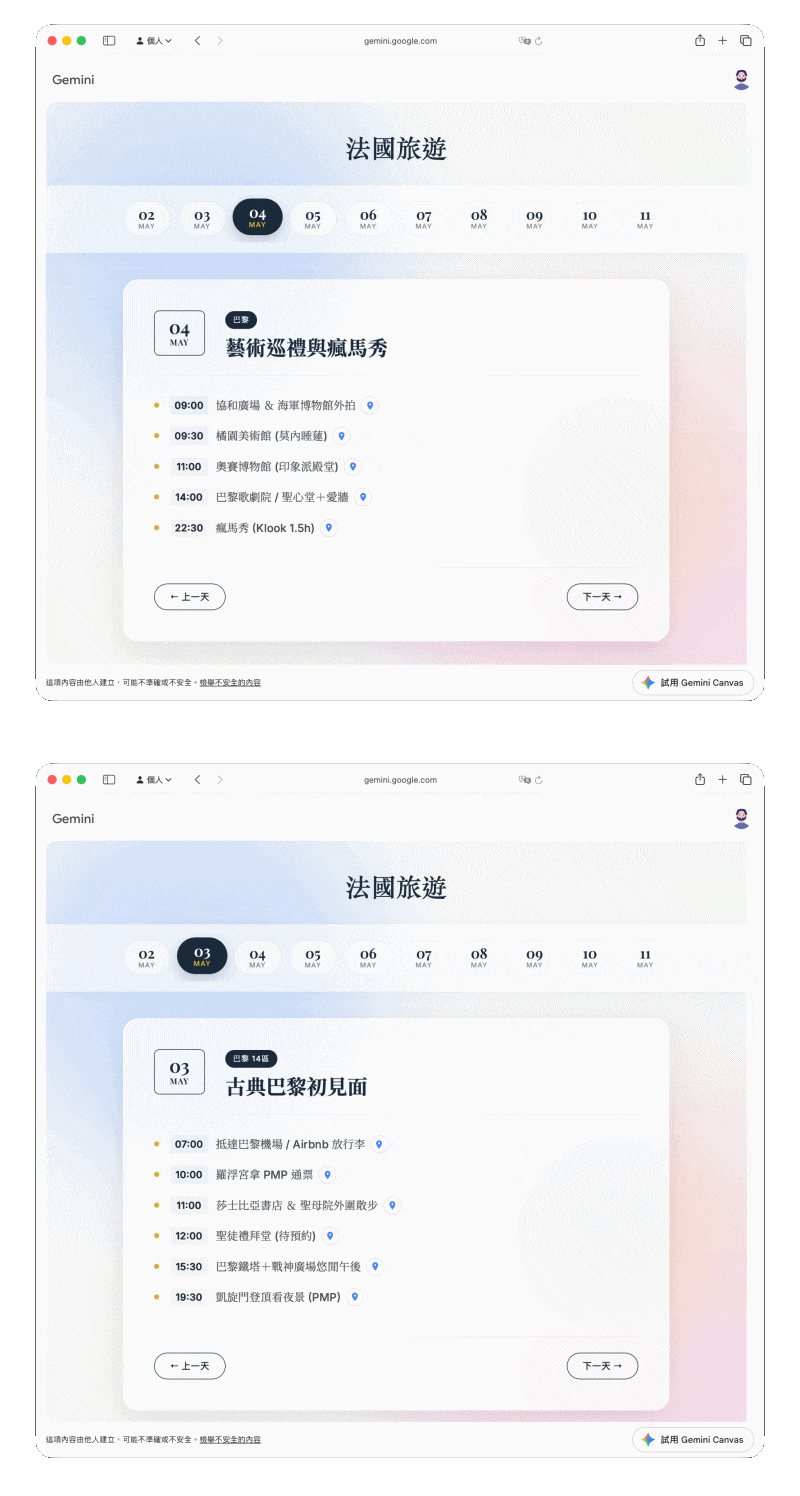
對方打開連結後,不需要輸入任何Google帳密,都可以直接透過電腦網頁版或手機直接瀏覽旅遊行程。
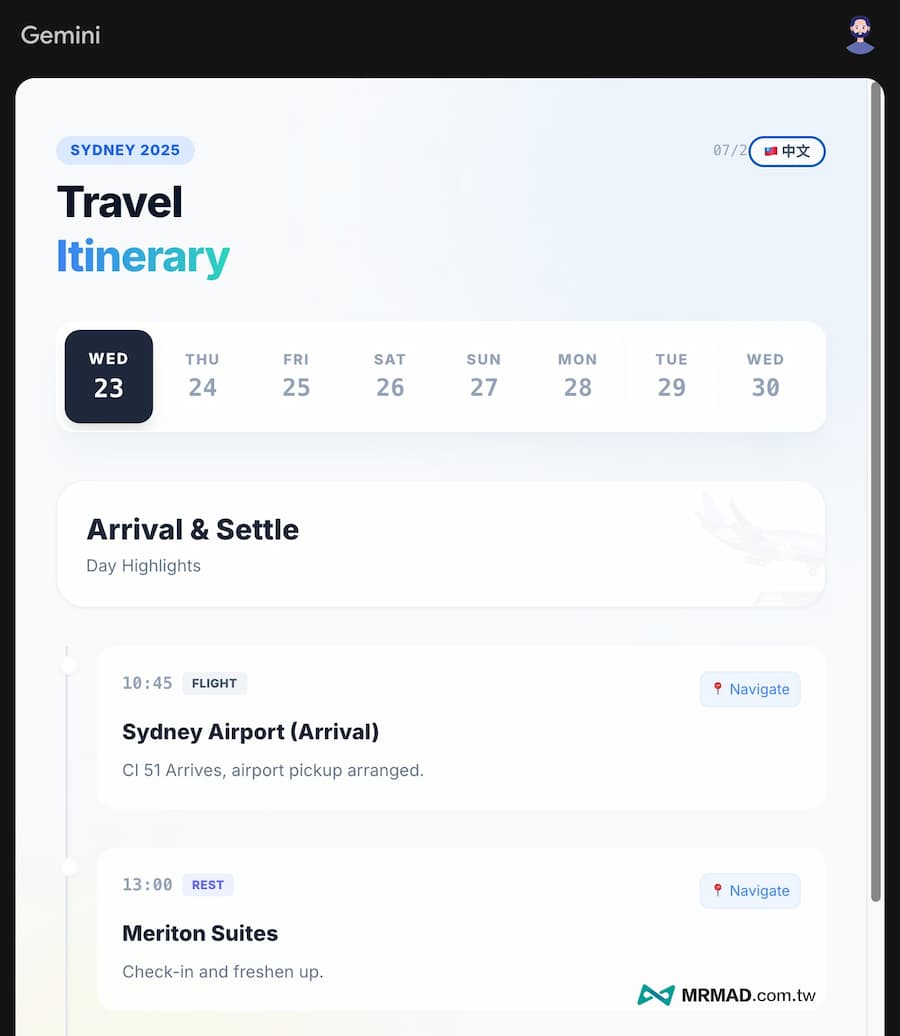
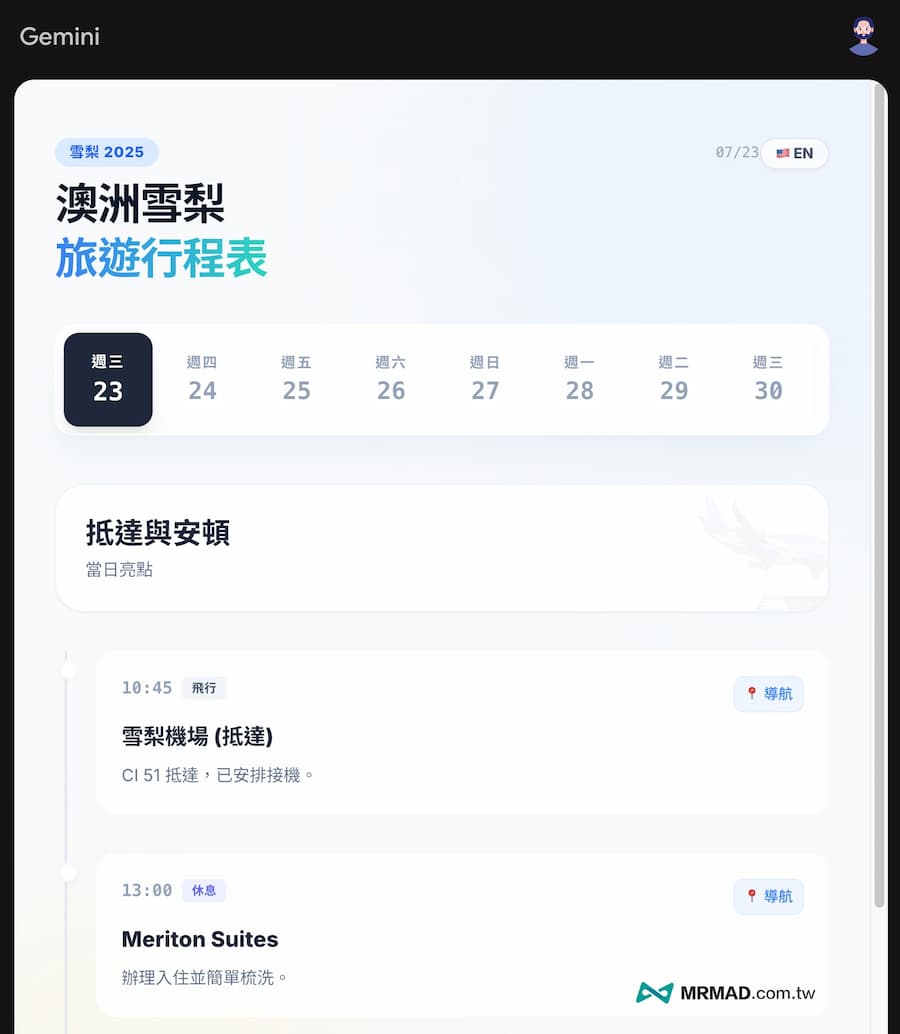
要是有在帶旅遊團也可以製作成不同語系,這些都可以透過 Gemini 要求加入英文版本,就可以在右上角切換中文或英文語系版本。
總結
要是事先規劃好旅遊行程後,現在可以完全不用學會如何網頁設計,直接透過 Gemini 快速轉換成超美的旅遊時程頁面,而且資料越豐富,最後顯示出來的結構就會更清楚,也會更好閱讀行程內容。
這樣下次就不需要多花時間,還要自己要整理好每個景點的導航連結,全部透過 AI 就能幫你處理,分享給旅伴和其他人,大家也會更清楚接下來行程和要去哪個景點。
要是想用AI找便宜機票,也可以參考「Google AI航班優惠查詢工具Flight Deals教學,一鍵找最便宜機票」。