
蘋果即將替 iOS 26.2 更新加入多項新功能,同時也會在輔助方面,將強化原有的LED 閃光提示功能,能夠讓選擇由前方螢幕閃爍取代或搭配原有 LED 閃燈,提供更彈性、更多元的視覺提示方式。
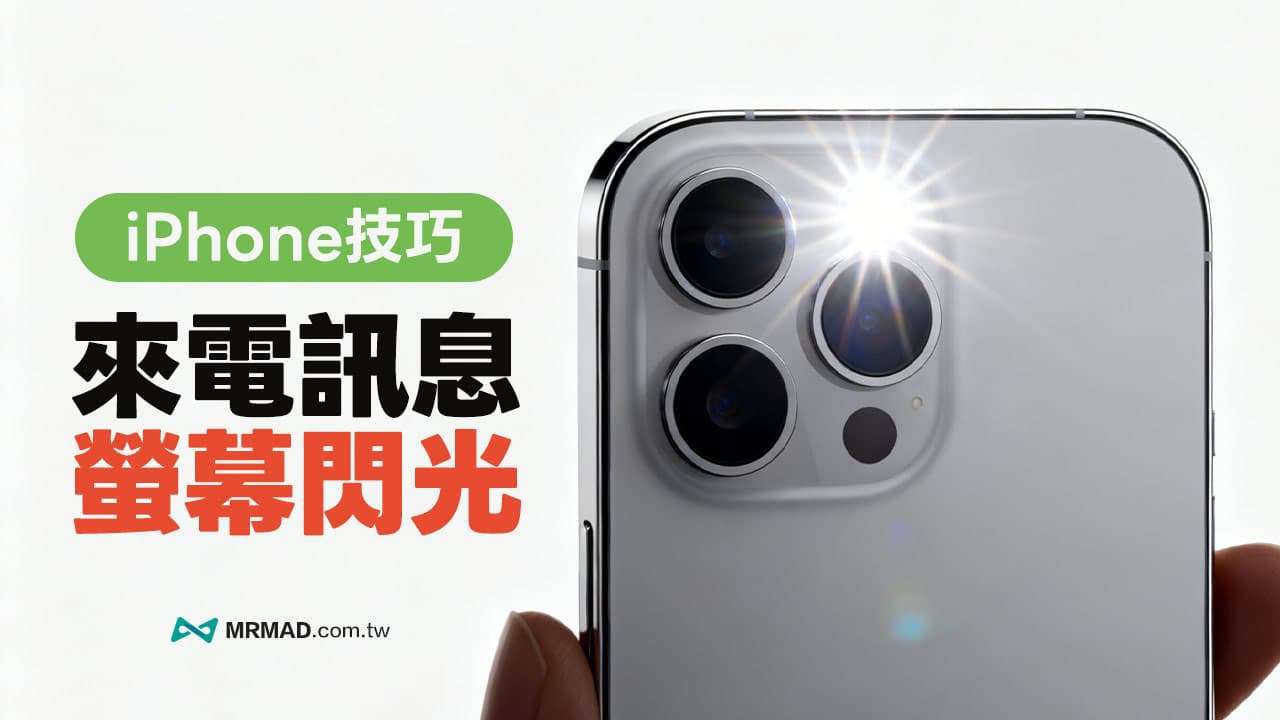
過去 iPhone 來電閃光燈提示只能透過主鏡頭的 LED 閃光燈發出閃爍提示,主要用於協助聽障或聽力受損者感知通知,接下來從 iOS 26.2 版本開始,也能透開始自訂由前方螢幕閃爍取代或搭配原有 LED 閃燈。
實際這項 iOS 26.2 LED 閃光燈功能調整,非常適合在手機正面朝上擺放於桌面,或處於電影院、低光源空間時,不需聲音也能掌握通知訊息,功能也可作為不想依賴 Apple Watch 震動通知的替代方案。
如何設定iPhone訊息或來電閃光提示?
想讓 iPhone 來電或訊息通知時就有閃光燈和螢幕閃爍提示,可以透過底下方法設定提示時閃爍,就不怕會錯過任何重要通知:
步驟1:啟用收到提示時閃爍功能
開啟「設定」App,前往「輔助使用」>「音訊與視覺」,滑到底點選「閃光提示」。
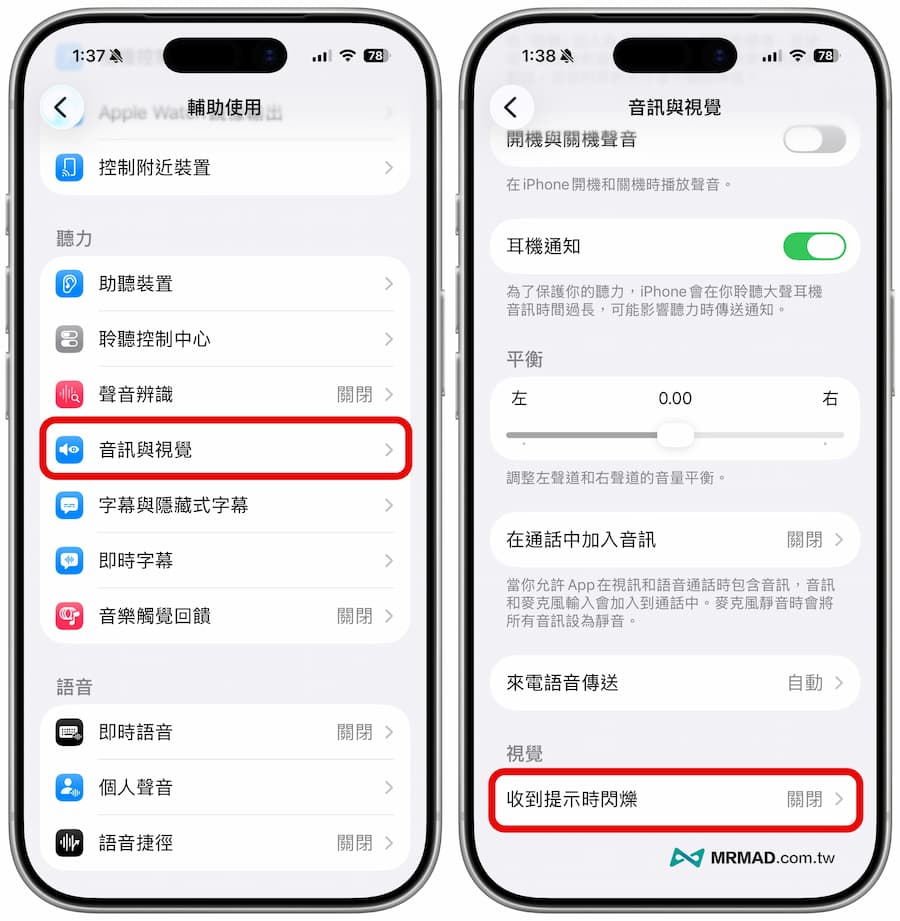
步驟2:自訂閃爍功能
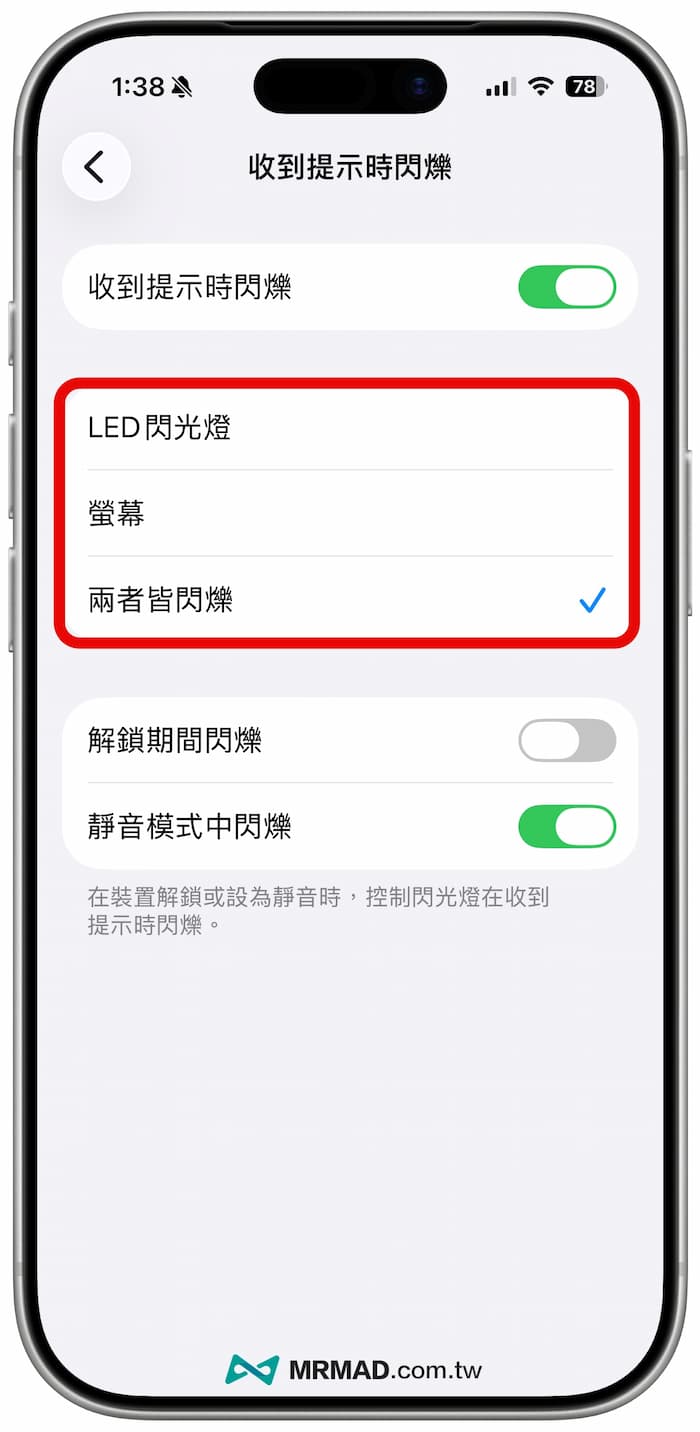
隨後將「收到提示時閃爍」功能打開後,就能夠自訂 LED閃光燈、螢幕閃爍或兩者都閃爍:
- LED閃光燈:主要以iPhone機身鏡頭閃燈來提示通知
- 螢幕閃爍:會讓iPhone整個螢幕短暫閃光顯示有通知提示
- 同時閃爍:將iPhone螢幕與 LED 螢幕閃燈同步發出閃爍通知提醒
- 解鎖期間閃爍:只會在iPhone解鎖後有閃爍提示,上鎖時不會有閃爍提醒
- 靜音模式中閃爍:當iPhone開啟靜音模式下,同樣也會閃爍提醒
功能總結
這次蘋果在 iOS 26.2 替 iPhone 閃光燈提示增強功能後,將進一步提升通知可視性與自由度,特別是針對特定需求族群就會更具實用價值,建議蘋後續在升級至 iOS 26.2 後可前往設定體驗新選項,也可以順便替有需要的親友設定使用。