
蘋果在最新 iOS 26.1 更新中,還額外針對 iPhone 鬧鐘響鈴和計時器功能進行新變化,不再是單純點擊按鈕,而是重新導入經典的「滑動解鎖」手勢,但這功能也引起不少用戶抱怨,要是你也發現這項關閉鬧鐘太麻煩,也可以透過這篇方法改回點擊按鈕方式。
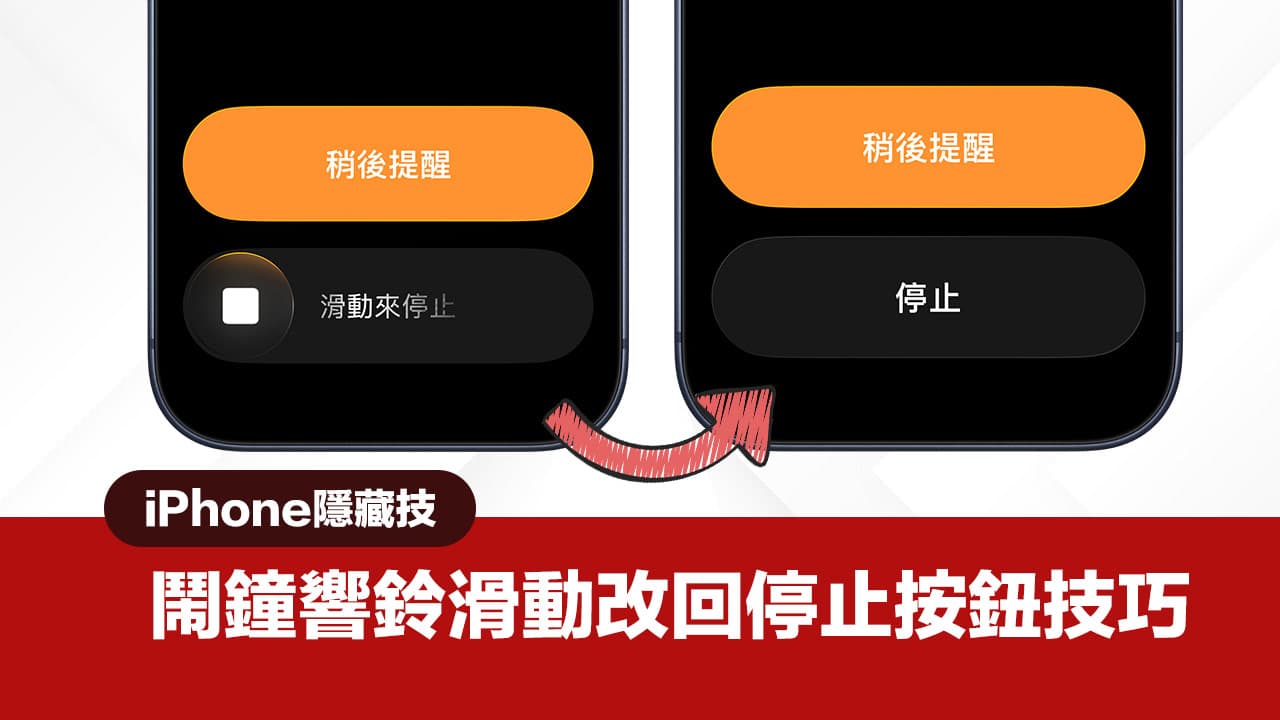
iOS 26.1引入iPhone鬧鐘防誤觸功能
iOS 26 最早在 2025 年 9 月推出後,也替 iPhone 鎖定畫面鬧鐘進行重大調整,當響鈴時,會將貪睡與關閉按鈕超級大,好處是能提升用戶可視性與操作便利性,但這項設計也被部分使用者指出太容易誤觸,也造成半夢半醒不小心點擊,導致鬧鐘提早關閉,造成睡過頭。
針對上述問題,iOS 26.1 也針對鬧鐘響鈴畫面改用手勢操作,用戶需在iPhone畫面上用手指滑動螢幕上的「滑動來停止」操作,才能關閉鬧鐘,不再是單純點擊按鈕,這項新調整也被視為提升準確性與避免誤操作的解法,但對於習慣 iPhone 早期操作介面的使用者而言應不難適應。

另外比較值得注意的是,「滑動來停止」鎖定畫面手勢功能,同樣也能應用在 iPhone 計時器功能,就算是原本計時器比較少人會不小心誤關,蘋果在 iOS 26.1 上也全部一併改成新滑動關閉手勢,也導致不少用戶反彈感覺更麻煩。

iPhone鬧鐘響鈴滑動關閉如何取消?
要是再升級 iOS 26.1 後,不太習慣透過滑動解鎖關閉iPhone鬧鐘或計時器,也認為自己從來不會誤觸,其實可以透過底下方法,將手勢滑動改回原本舊停止按鈕:
步驟1:開啟輔助觸控設定
直接透過 iPhone 內建「設定」APP,點選「輔助使用」>「觸控」。

步驟2:開啟偏好單次觸控動作
直接滑到最底,將「偏好單次觸控動作」功能開啟,就能改回傳統停止響鈴按鈕。

步驟3:回歸鬧鐘和計時計觸控按鈕
後續iPhone鎖定畫面不管是鬧鐘或計時器響鈴,就都會以「停止」按鈕顯示,就不會被 iOS 26 強迫改成要滑動才能停止。

iOS 26.1滑動停止iPhone鬧鐘和計時器總結
雖然 iOS 26.1 新增的鬧鐘關閉手勢,蘋果目的是能夠解決iPhone鬧鐘誤觸問題,同時也能統一計時器與鬧鐘的操作邏輯,模仿鬧鐘的滑動關閉方式,要是不太習慣這種滑動操作,或是經常雙手都會沾濕或正在烹飪時,想要快速停用iPhone鎖定畫面上的提示音,那會建議開啟「偏好單次觸控動作」功能,改回按鈕會更適合。