
蘋果在推出 iOS 26.1、iPadOS 26.1 最新第四個開發者測試版後,同時還針對 Liquid Glass(液態玻璃)視覺效果進行調整,新增一項讓 iPhone 使用者可自訂Liquid Glass 透明度的設定,近一步提升介面使用體驗的彈性。
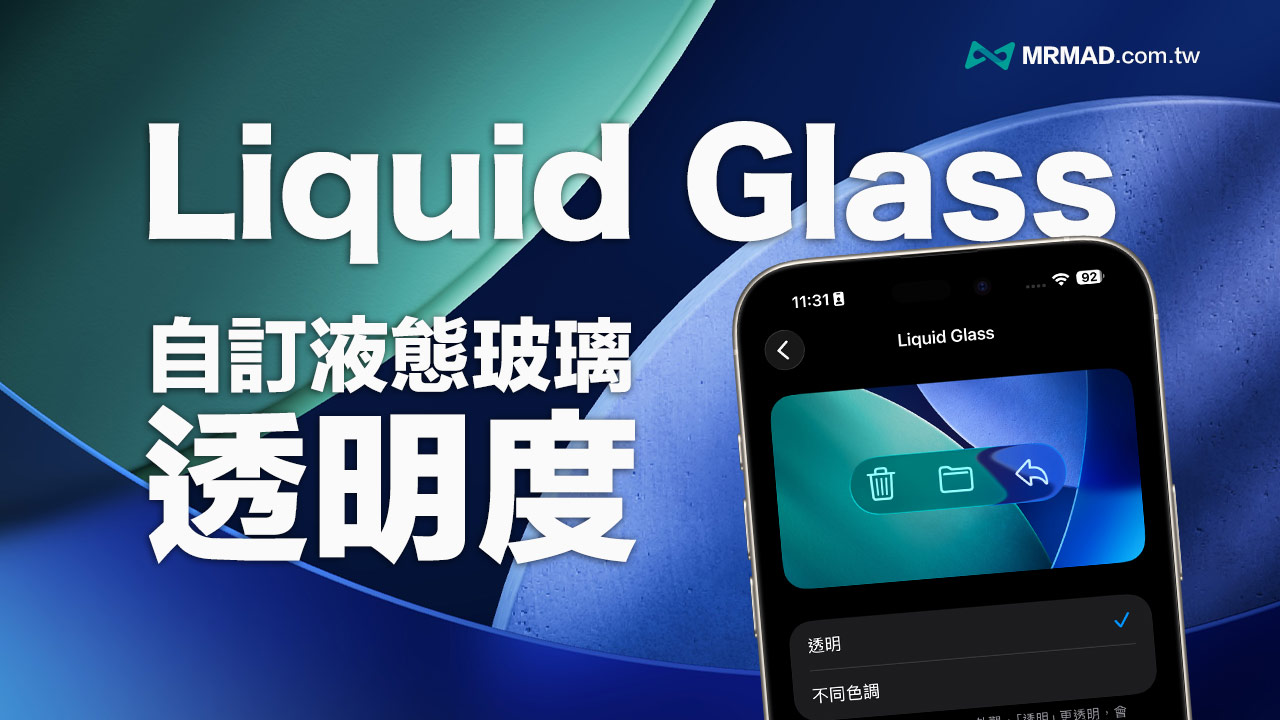
自從 WWDC 2025 首度推出全新視覺設計 Liquid Glass 以來,這項結合玻璃感與景深模糊的介面設計便成為 iOS 26 系統主視覺的一大亮點。不過也有不少 iPhone 用戶反映玻璃透明效果雖具美感,也容易造成視覺干擾,特別是在某些背景下會影響文字辨識度。
如今蘋果也在 iOS 26.1 Beta 4 中額外加入自訂 Liquid Glass 液態玻璃效果選單,可以依照用戶個人需求,自訂在透明度和霧化兩種模式切換,降低干擾也能提升閱讀性。
如何修改iOS 26.1 Liquid Glass 透明度效果?
需要將 iPhone 更新至 iOS 26.1 後才能夠自訂 Liquid Glass 液態玻璃效果風格(目前是 iOS 26.1 測試版),並依照底下方法調整:
步驟1:開啟Liquid Galass外觀設定
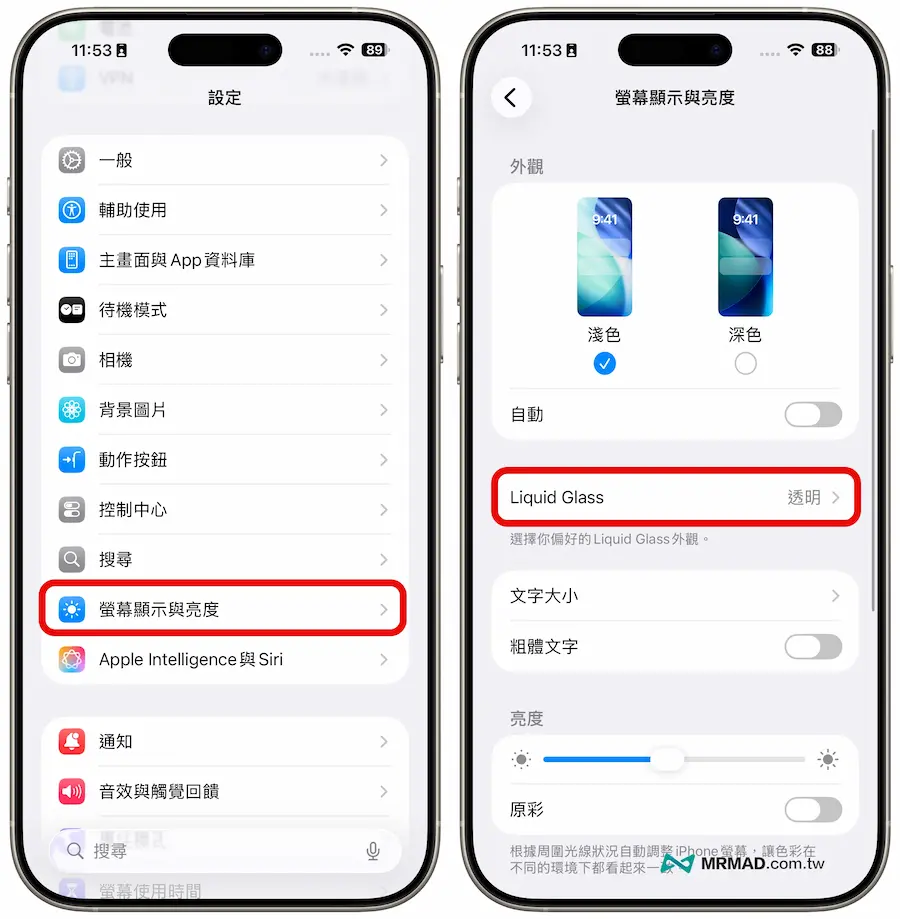
開啟 iOS 26內建「設定」App,並且找到「螢幕顯示與亮度」,點開「Liquid Galass」。
步驟2:自訂玻璃透明效果
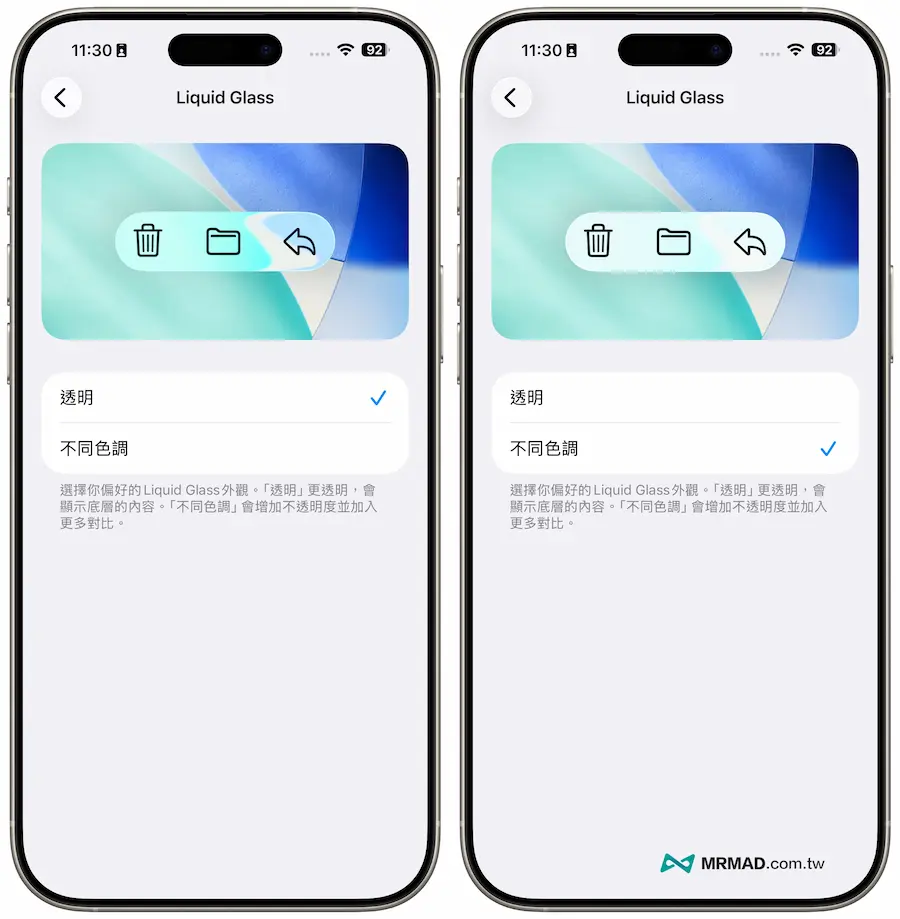
隨後就可以從Liquid Glass外觀介面內,選擇「透明」或「不同色調」模式,原本預設系統會是以玻璃透明效果呈現,要是想降低視覺可以選擇「不同色調」等同霧化。
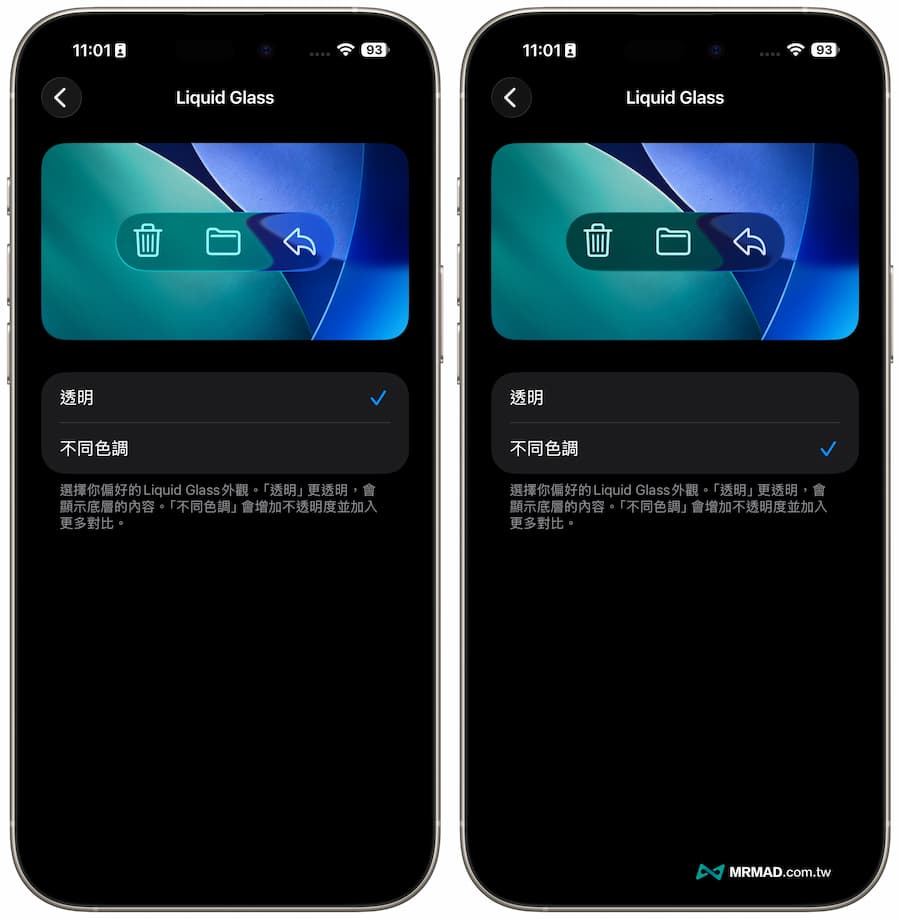
要是 iOS 系統切換到深色模式下,在預覽 Liquid Glass 效果窗會更明顯。
Liquid Galass透明和霧面外觀差異?
在調整 Liquid Glass 液態玻璃介面風格後,主要是能夠讓 iOS 26 系統提升 Liquid Glass 的不透明度與對比度,讓按鈕、選單與工具列等介面元素更加清晰。
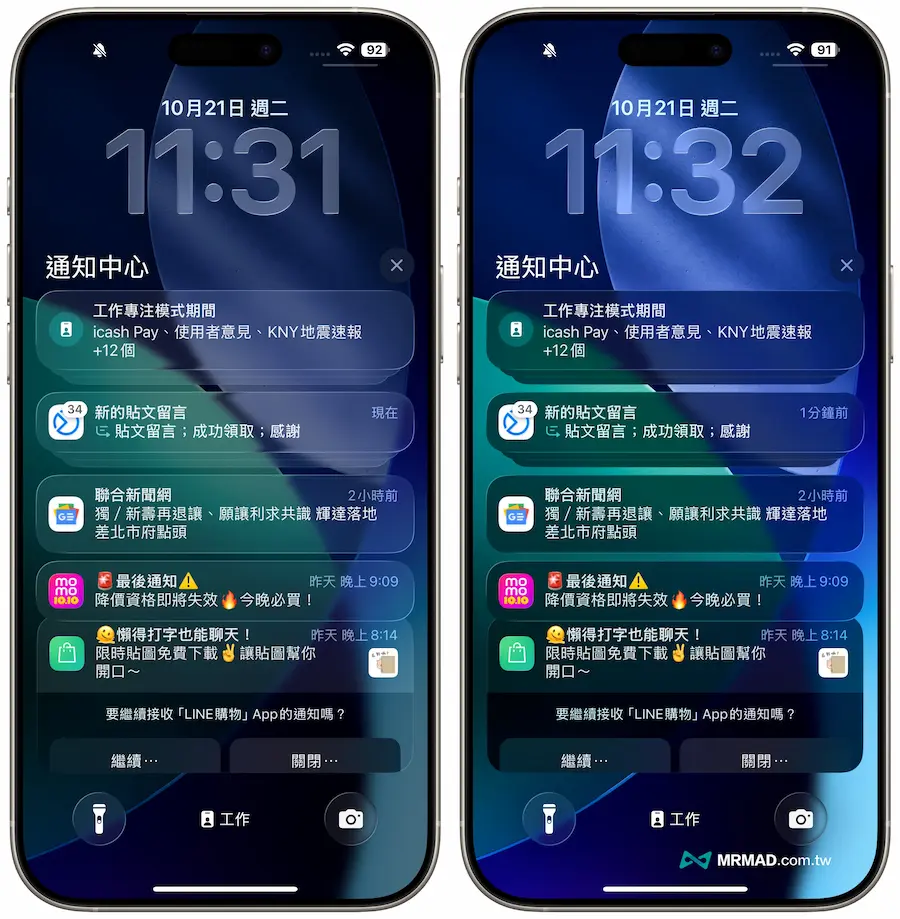
目前觀察修改 iOS 26 透明和霧化差異最明顯是在鎖定畫面通知中心,能夠發現原本提示選單背景,會從玻璃改成霧面效果,能提升不習慣透明質感,讓視覺比較不容易判斷的用戶能更清楚辨識文字訊息。
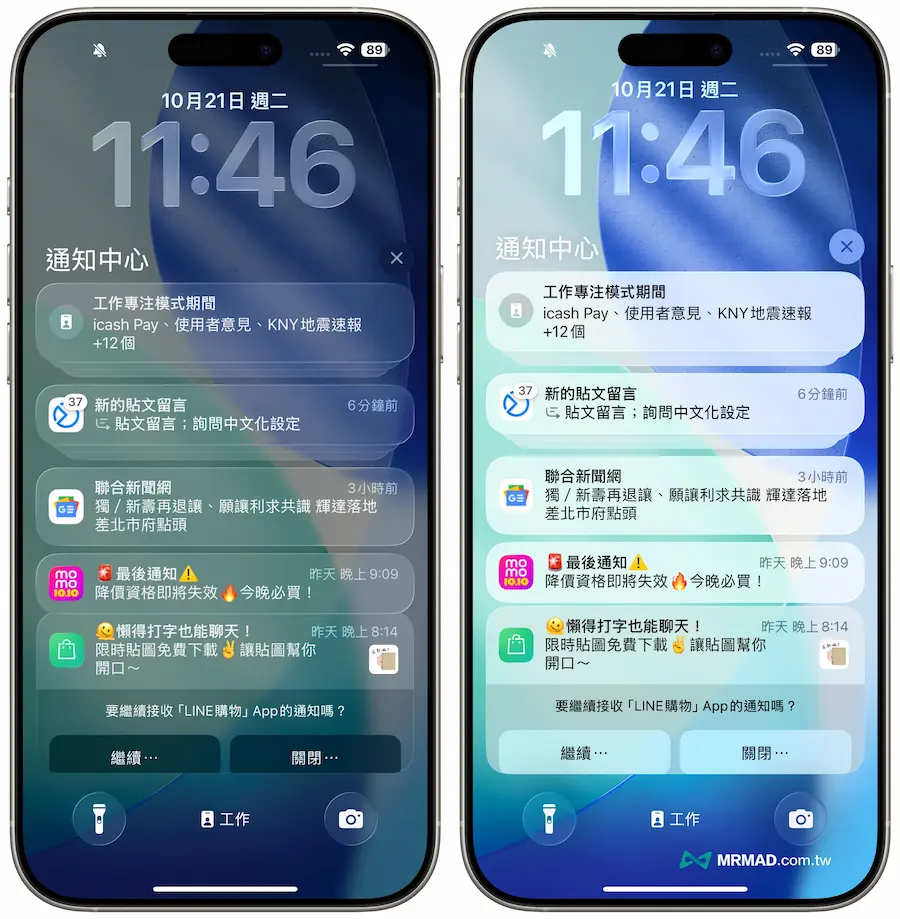
要是在 iOS 26 進入深色模式下,當開啟 Liquid Glass 不同色調霧化效果,也能增強訊息框色調,會額外加入黑色霧化,讓文字看起來更清晰。
iOS 26.1 Liquid Glass透明度是蘋果依用戶需求調整
據蘋果表示,這次 iOS 26.1 加入 Liquid Glass透明度自訂化調整,主要是解決在今年夏季期限 Beta 測試期間,iPhone 用戶回報做出的變更,關鍵在於還是有不少用戶,對於 Liquid Glass 透明設計無法習慣,主要是在視覺辨識很難辨識。
要是長輩或自己比較不習慣 Liquid Glass液態透明效果,建議可以透過這方法調整,能夠減少透明度並強化霧面背景,也能進一步提升選單內的文字辨識。