
現在手機支付很便利,大多數人都會直接用 Apple Pay 和 LINE Pay 消費結帳,但生活中有些都需要實體信用卡資訊,像是在不支援行動支付的網站上結帳或綁定註冊。但將實體新用卡片記錄在iPhone備忘錄中又擔心被朋友看見,其實可以透過 Apple錢包(Apple Wallet)就能安全快速查詢實體卡號、到期日和CVC安全碼,等同你不需要額外帶實體卡也能隨時查詢輸入資料。
Apple錢包查詢信用卡實體卡號安全嗎?
相信很多人會擔心,要是能夠直接從 iPhone 內的Apple錢包查詢到信用卡資料,那不就很不安全?其實蘋果開放讓用戶查詢最原始實體信用卡資料,還要先經過本人的生物辨識驗證(Face ID 或 Touch ID)才能顯示,在安全性極高,遠勝將卡號寫在紙上或存在備忘錄中。
Apple Pay虛擬卡號 vs 信用卡實體卡號
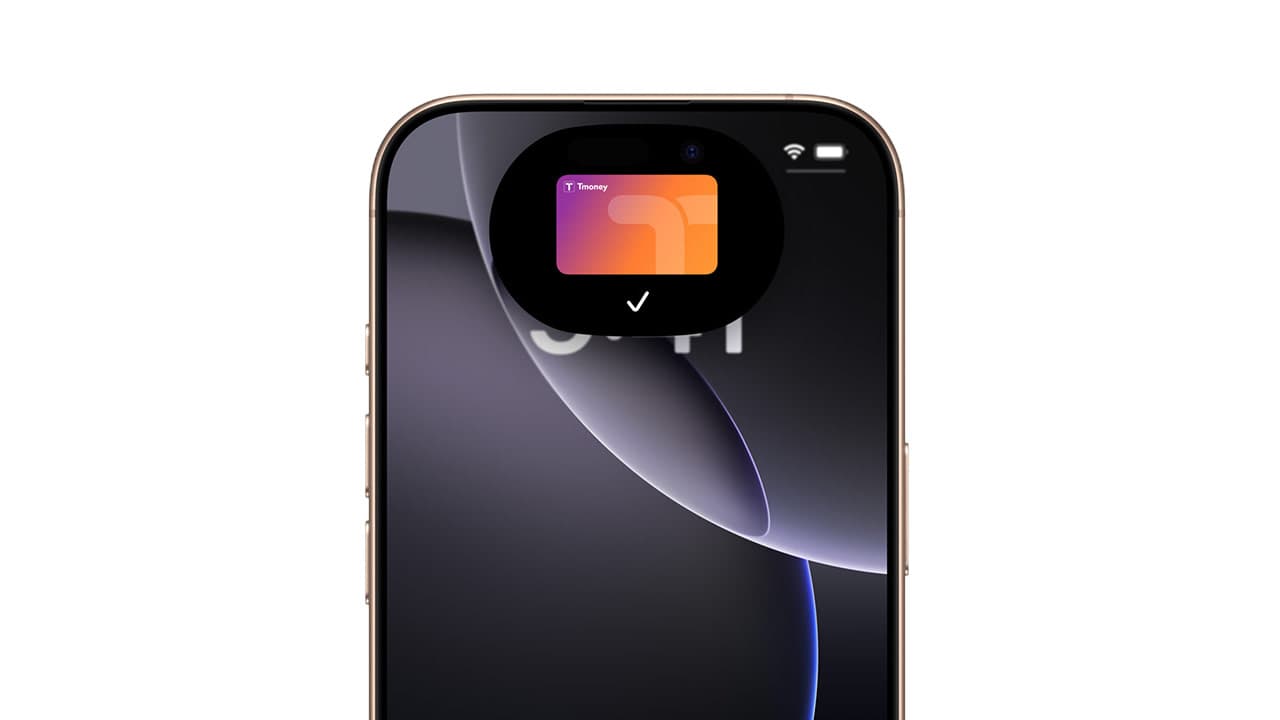
儲存在 Apple Pay 錢包內信用卡,也並非是透過實體卡號去刷,為了避免被盜刷或實體卡號外流,蘋果主要是建立Apple Pay虛擬卡號機制。
要是將信用卡綁定到 Apple Pay 後,在透過 iPhone 結帳支付當下也並不是使用實體卡號去刷卡,主要是為了安全,它會生成一個獨特的、加密的虛擬卡號(也稱設備帳號),兩者差異如下:
| 項目 | Apple Pay虛擬卡號 | 實體卡號 |
|---|---|---|
| 用途 | 行動支付使用 (Apple Pay) | 線上消費、訂閱服務、註冊會員資料 |
| 安全性 | 高度加密 銀行端每次交易會重新認證 | 需通過 Face ID/Touch ID 驗證才能顯示 |
| 顯示位置 | 點擊卡片資訊頁面下方「裝置帳號號碼」 | 點擊卡片右上角 卡片資訊符號 |
iPhone如何用Apple錢包查看實體信用卡號
首先想透過Apple錢包查詢實體信用卡資訊,需要將 iPhone 更新至 iOS 26 (含) 以上版本,才可以利用 Apple 錢包最新功能,能夠安全、快速查看實體信用卡完整卡號、到期日和 CVC/安全碼,查詢步驟如下:
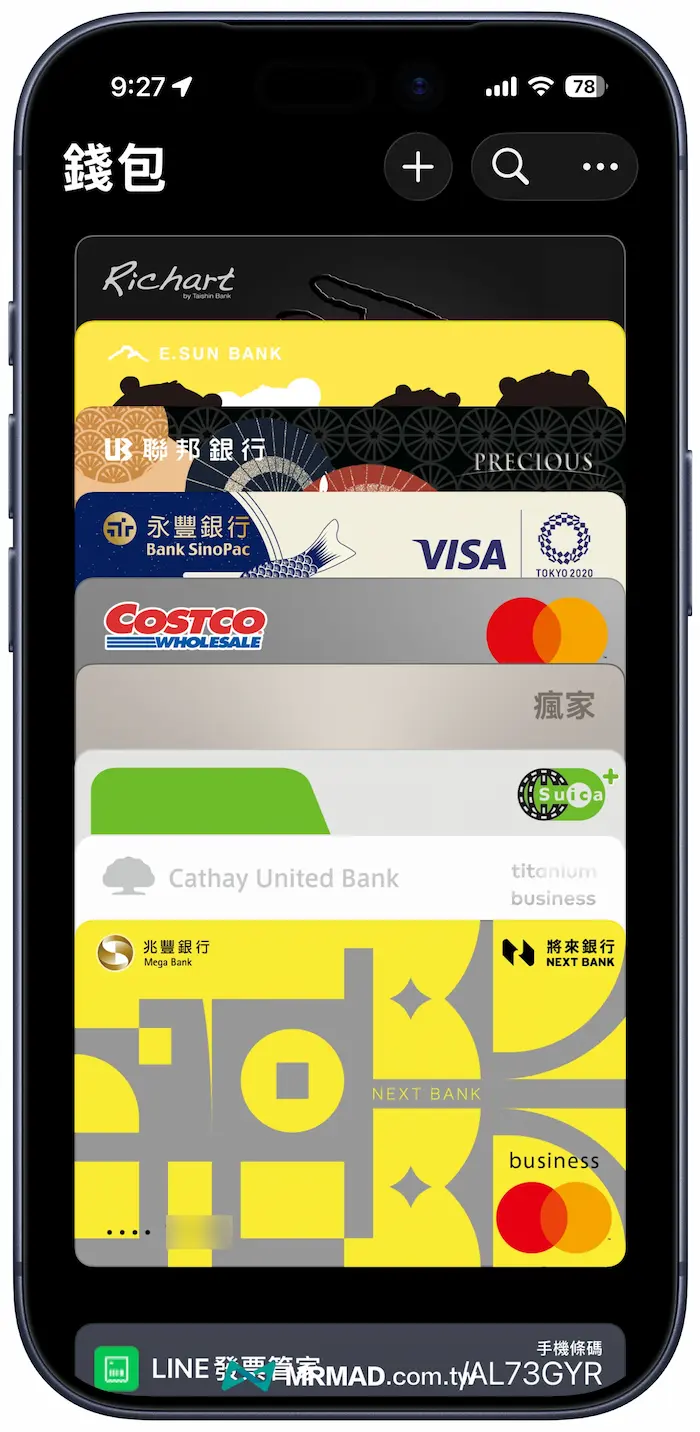
步驟1:開啟Apple錢包並選擇目標卡片
打開 iPhone 上的 「錢包」App,點選想查詢完整卡號的那張信用卡。
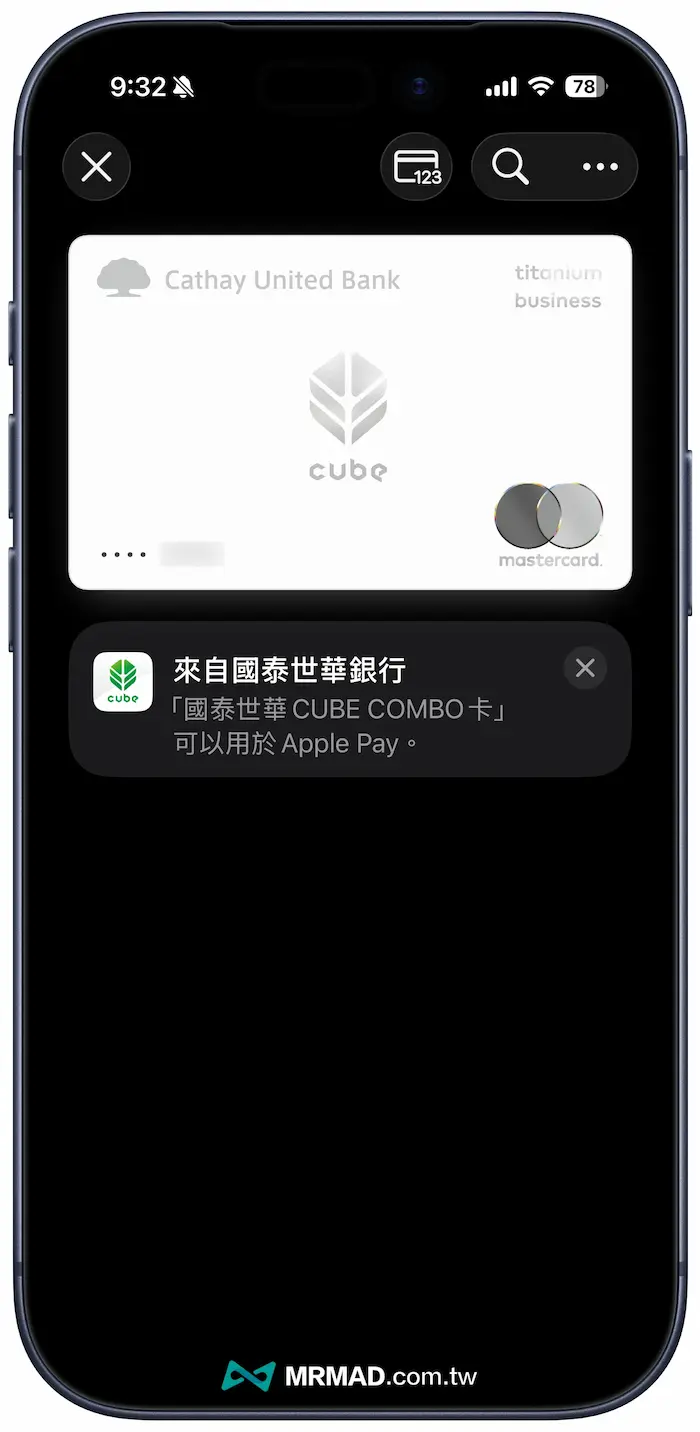
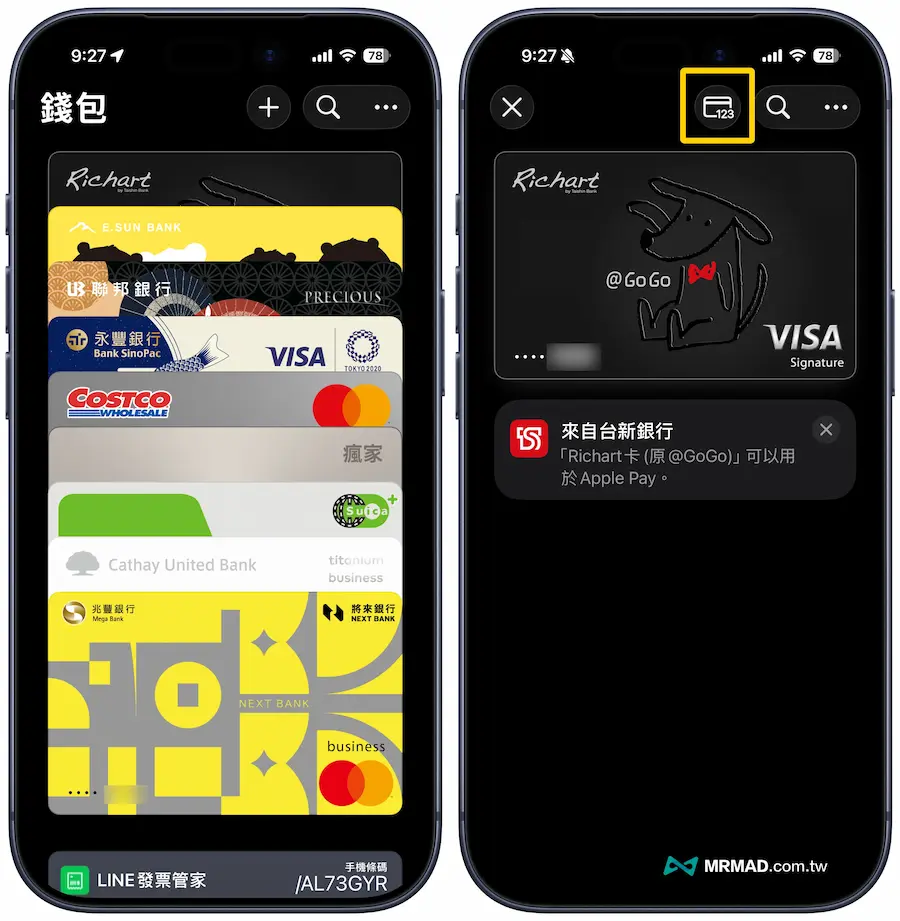
步驟2:點選右上角的卡片資訊符號
進入卡片介面後,點擊由右上角「信用卡123圖案」。
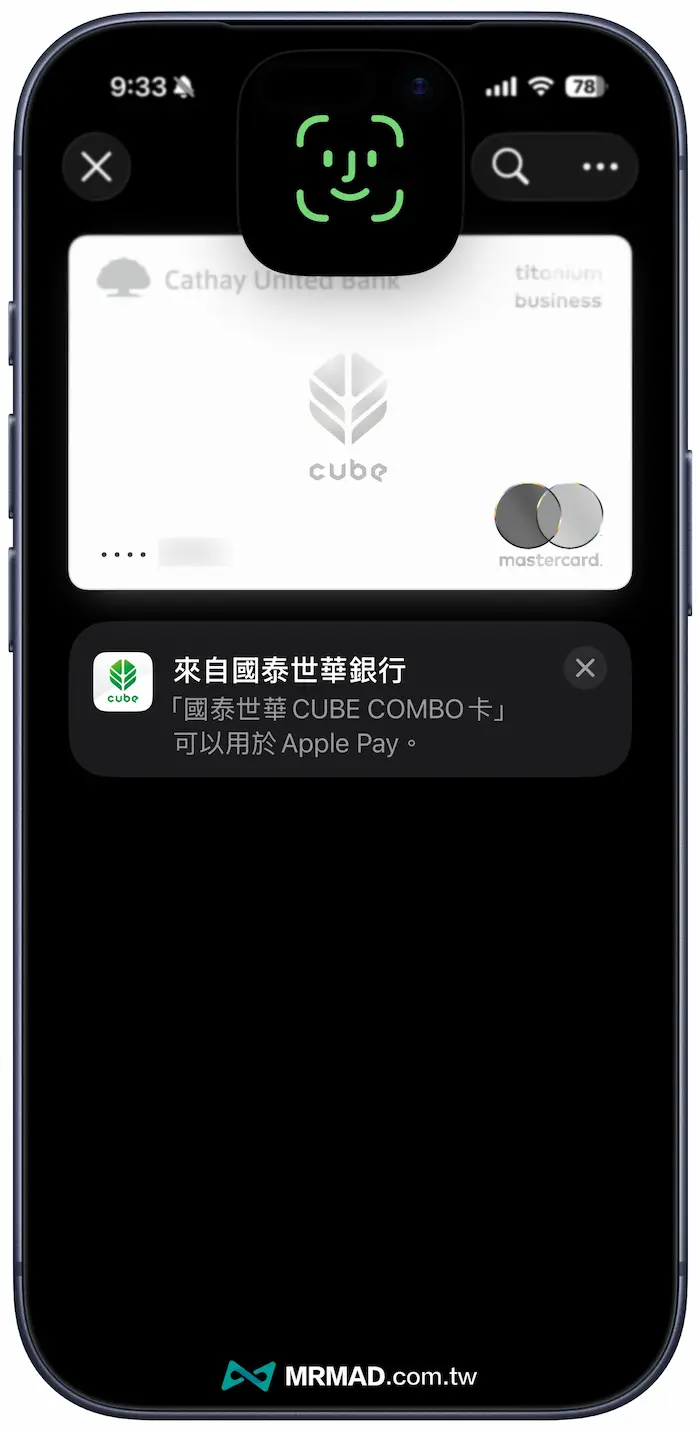
步驟3:通過 Face ID / Touch ID 進行身分驗證
iOS 系統會立即跳出提示,要求使用 Face ID、Touch ID 或是輸入解鎖密碼,這是為了確保只有持卡人本人才能存取這組敏感資訊。
步驟4:查看實體信用卡片資訊
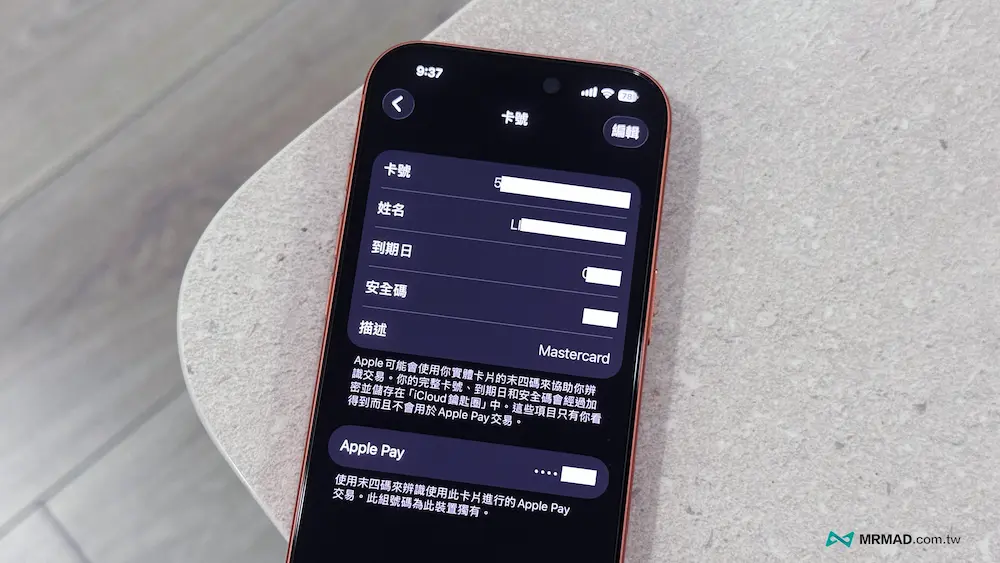
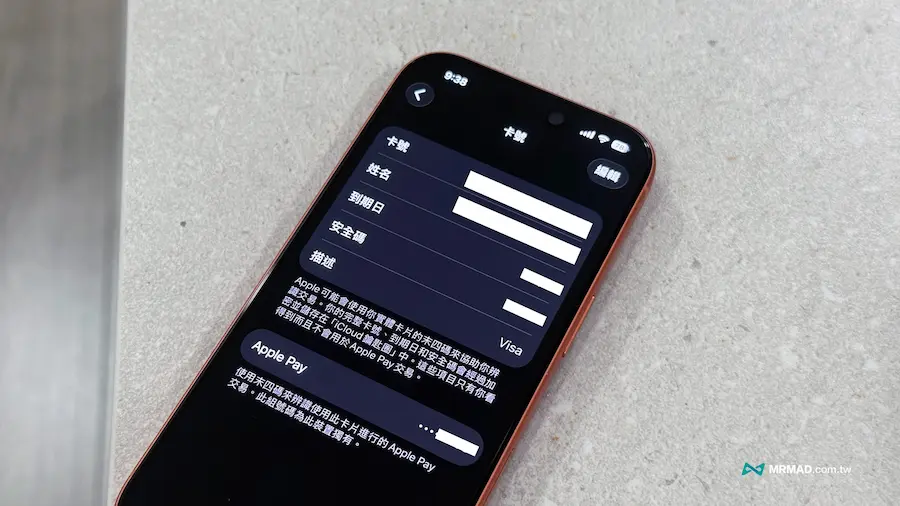
驗證成功後,畫面就會立即顯示這張信用卡原本實體完整實體資訊,像是信用卡卡號 (16 碼完整數字)、持卡人姓名、到期日、安全碼和卡片類型。
📌 小技巧:可以點擊各個欄位進行複製 (Copy),方便直接貼到網頁結帳欄位,省去手動輸入的麻煩。
為什麼Apple錢包沒顯示實體信用卡資訊?
要是發現Apple錢包內的信用卡資訊內,點進去後完全沒有顯示出實體卡號資料,主要是因為底下幾種原因造成:
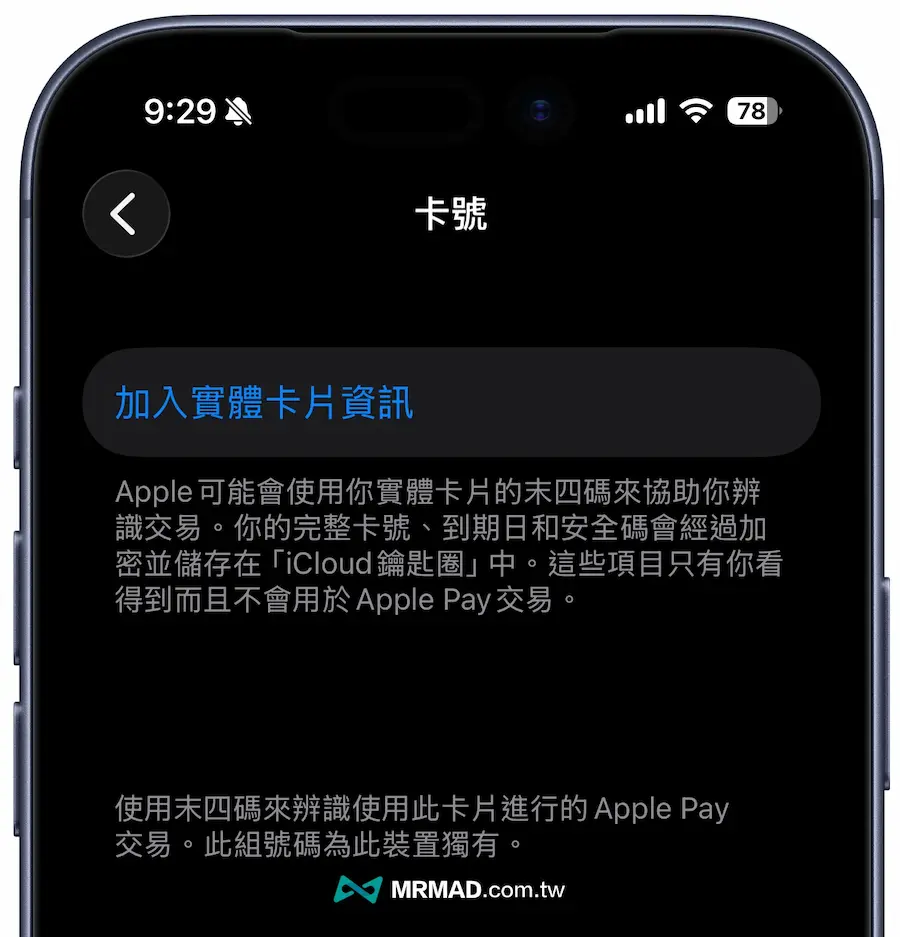
原因1. 系統版本未達標
請檢查 iPhone 是否已更新到 iOS 26或更新版本,舊版本都無法正常顯示實體卡號資訊。
原因2. 資料未儲存在iCloud鑰匙圈
如果信用卡片是直接透過網銀 App 或發卡銀行 App 快速加入 Apple 錢包,那張卡片的「實體卡號」資訊可能並未存入您的 iCloud 鑰匙圈中。
Apple錢包如何新增記憶實體信用卡號資訊?
要是Apple錢包沒顯示實體信用卡的卡號,也可以透過用iPhone手動來加入,依照底下方法操作:
步驟1. 進入iPhone錢包卡片資訊
打開iPhone內建「錢包」App,選要新增的信用卡,並且點擊由右上角「信用卡123圖案」。
步驟2. 加入實體卡片資訊
隨後會在Apple Pay卡號查詢頁面下,點擊「加入實體卡資訊」按鈕。
步驟3. 掃描卡片或手動加入
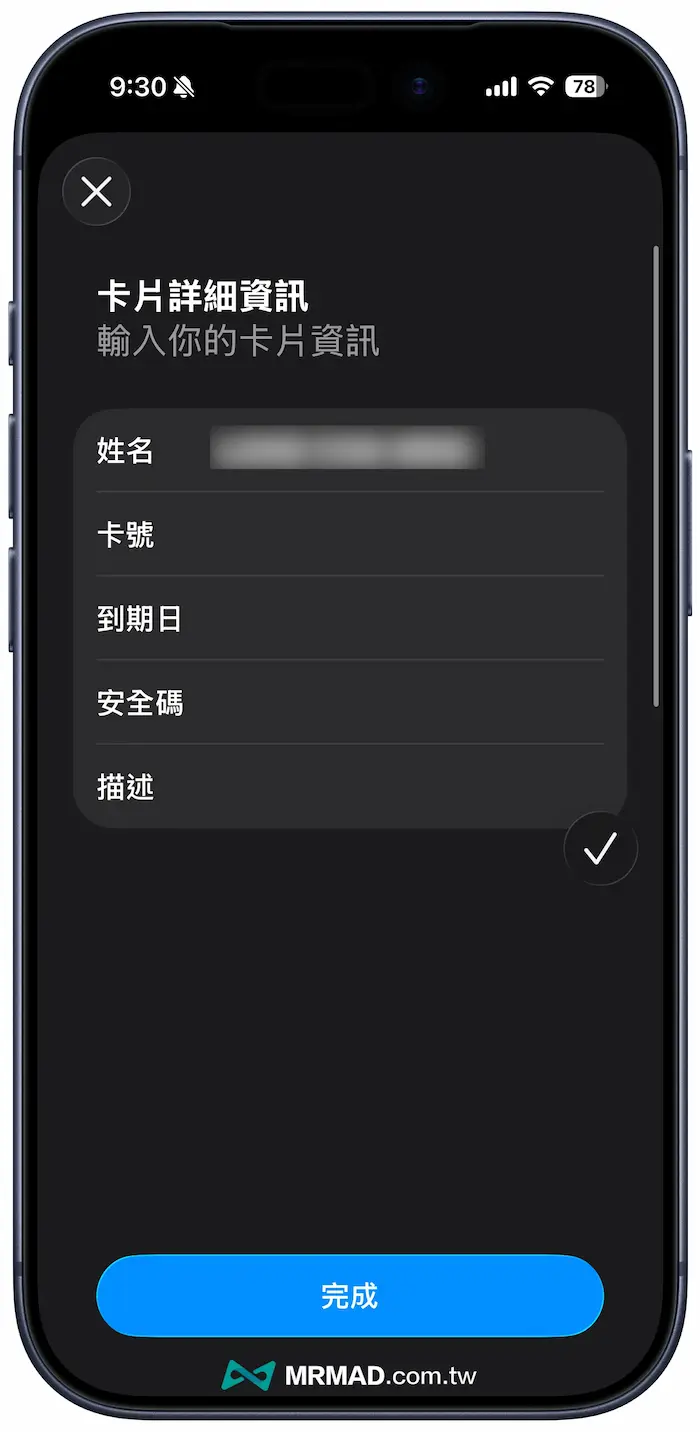
隨後 iPhone 會自動開啟鏡頭,將信用卡或簽帳金融卡掃描,要是沒辦法辨識直接點「手動輸入卡片詳細資訊」。

步驟4. 儲存實體信用卡片資訊
依照畫面提示,將持卡人姓名、卡號、到期日、安全碼輸入後,最後「描述」不需輸入系統會自動辨識卡別類型,點擊完成就能儲存。
步驟5. 快速查詢卡片資訊
以上儲存完成後,後續想要查詢實體信用卡資訊,只要打開 Apple 錢包,選擇查詢的卡片後,實體資訊欄位就會被同步並顯示出來。
Apple錢包最安全最便利信用卡查詢紀錄方式
相較於登入複雜的網銀 App(且許多銀行 App 出於安全考量仍會遮蔽部分卡號),或是使用備忘錄、土法煉鋼的方式來儲存卡號,透過 iOS 26 的Apple 錢包功能,絕對是目前 iPhone 上最安全且最便捷的實體卡號查詢方式,且卡片資訊都會直接儲存在蘋果安全等級最高的iCloud鑰匙圈內,完全不用怕外洩。
如果很懶得帶實體信用卡,或許可以透過Apple錢包將實體卡資訊全記錄下來,後續要註冊輸入信用卡資訊,就不用擔心手邊忘記帶信用卡困擾。