
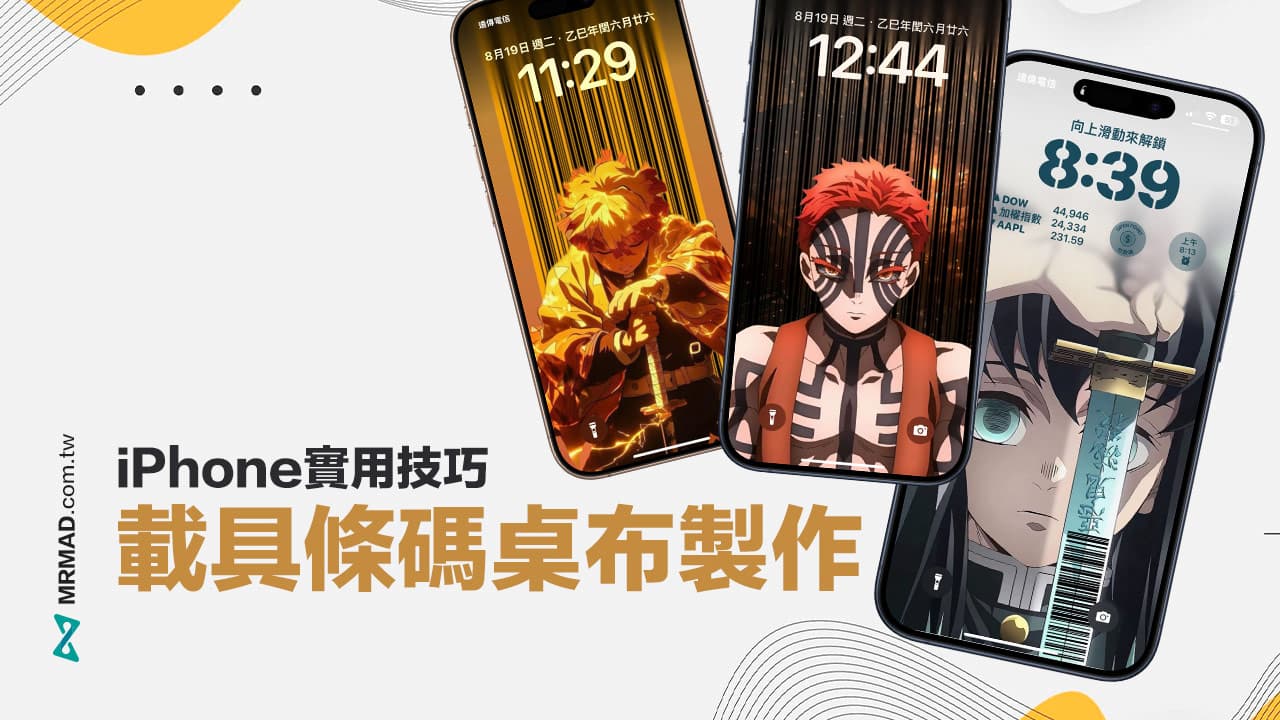
厭倦了單調載具條碼嗎?最近《鬼滅之刃》載具桌布在網路上瘋傳,主要是能夠用iPhone手機載具條碼整合漫畫風格,不需要把條碼放在錢包或小工具內,後續只要解鎖點一下手機螢幕就能掃描,而且還能夠自訂喜愛的動漫人物當成載具桌布,一起來看如何輕鬆打造個性化的iPhone載具桌布吧!
為什麼要將載具條碼做成iPhone鎖定畫面桌布?
將鬼滅之刃載具條碼做成iPhone手機桌布,不單純只是為了好看,還能帶來以下幾個獨特的優勢:
- 秒速開省去繁瑣步驟: 只要點亮iPhone手機畫面,條碼就在眼前,省去滑動螢幕、尋找 App 或開啟捷徑的步驟,特別適合趕時間或手上提滿東西的時候。
- 打造個人風格: 讓你的手機桌面不再只有單純的風景照,而是結合了功能與美感的獨特設計。你可以搭配喜歡的人物、寵物或任何照片,讓條碼成為畫面的點睛之筆。
- 提升結帳效率: 不需解鎖、不需動手,直接讓店員掃描螢幕即可,這對於追求效率的現代人來說,也算是最簡單又便利。
這次載具桌布條碼也跟以往比較不同在於,剛好是搭上《鬼滅之刃》無限城篇第一章 猗窩座再襲劇場版話題,有不少網友都開始製作出獨特的鎖定畫面桌布,直接在主角背景顯示手機條碼,看起來也非常好看。
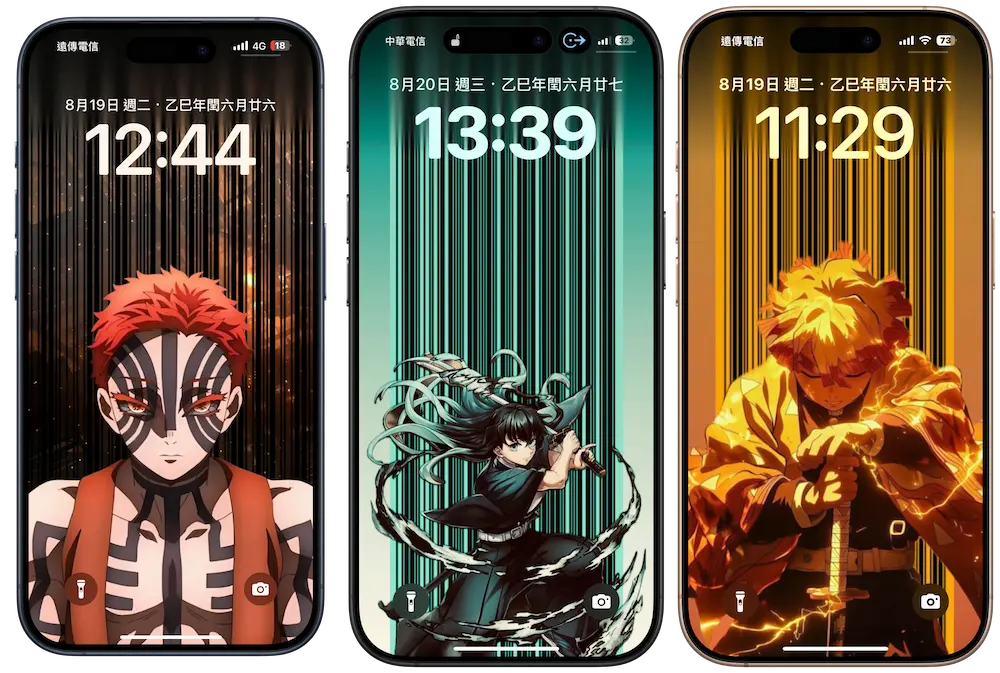
鬼滅之刃iPhone載具鎖定畫面桌布製作教學
整個鬼滅之刃載具鎖定畫面製作過程就像拼圖一樣簡單,只需要準備好素材,然後透過 App 組合起來就行,如果你有電腦和 Photoshop 等軟體,操作會更方便!底下就以iPhone來作為分享,如果是Android操作方式也相同。
步驟1:製作圖片去背桌布
先找一張你喜歡要準備合成的條碼圖片,而且最好是主題明確,例如人物、寵物或單一物品,或是背景留白,後續條碼擺上去才不會看起來很雜亂,可以透過底下方法將圖片去背。
方法一、iOS內建照片去背
將圖片存入iPhone手機相簿,只要是iOS 18或以上版本,都能利用相簿內建去背功能,只要長按圖片中的主體,直到出現白色框線,選擇「分享」後,按下「儲存影像」。
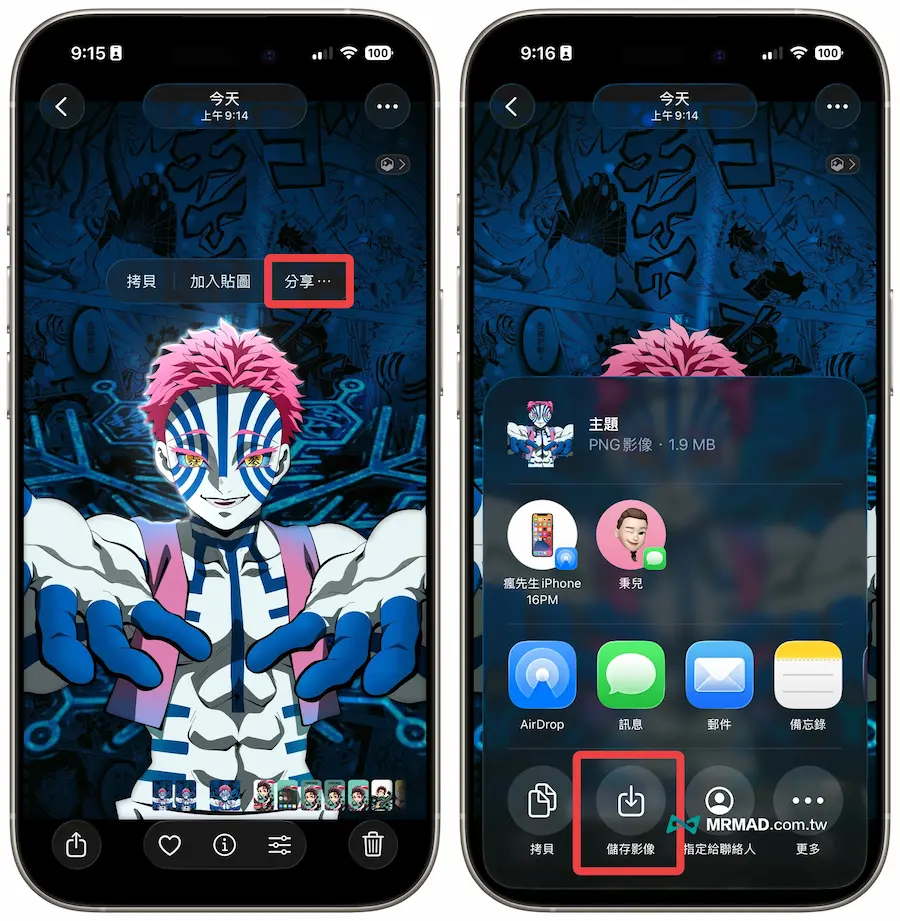
最後系統就會自動將背後的 PNG 圖片,另外儲存到相簿內,點開後就會看見去背的圖片檔案。
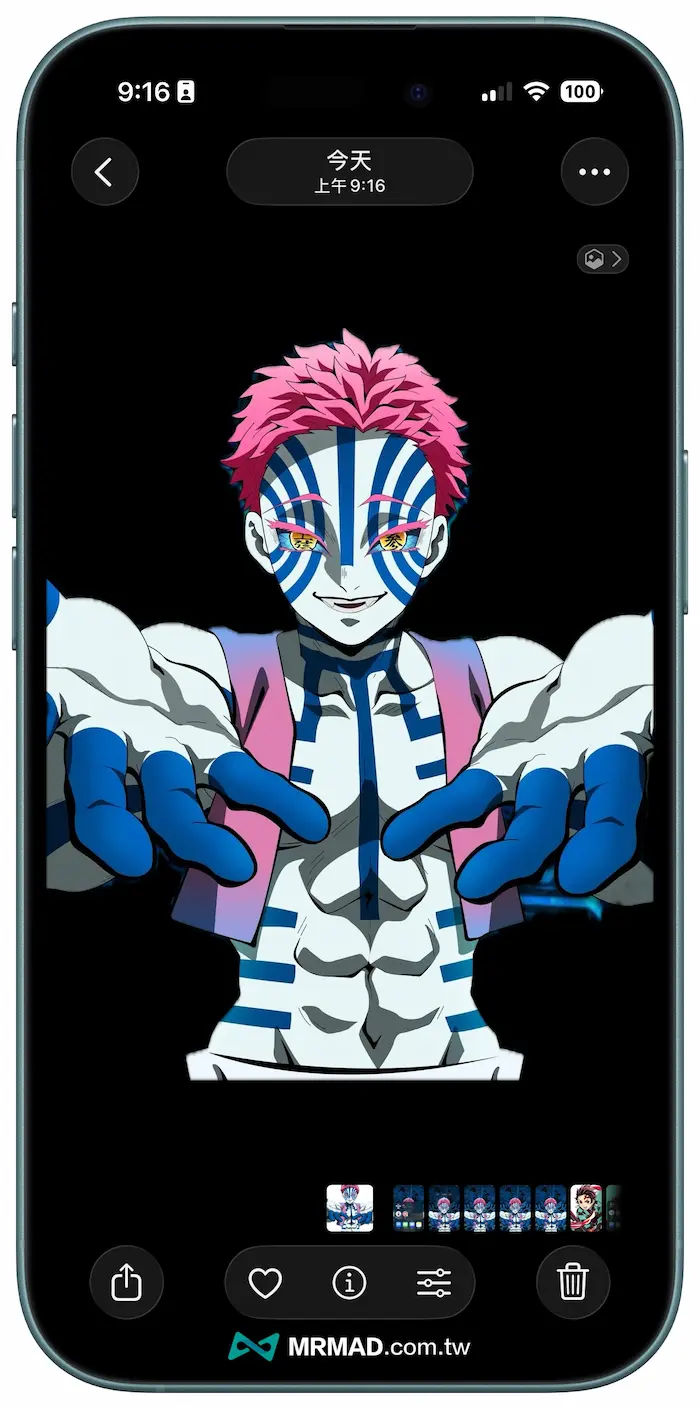
方法二、搭配APP或捷徑去背
要是手機版本太舊,也可以使用PhotoGrid、PicsArt 等 App 的去背功能,或是利用之前分享的去背捷徑腳本。
步驟2:準備手機載具條碼
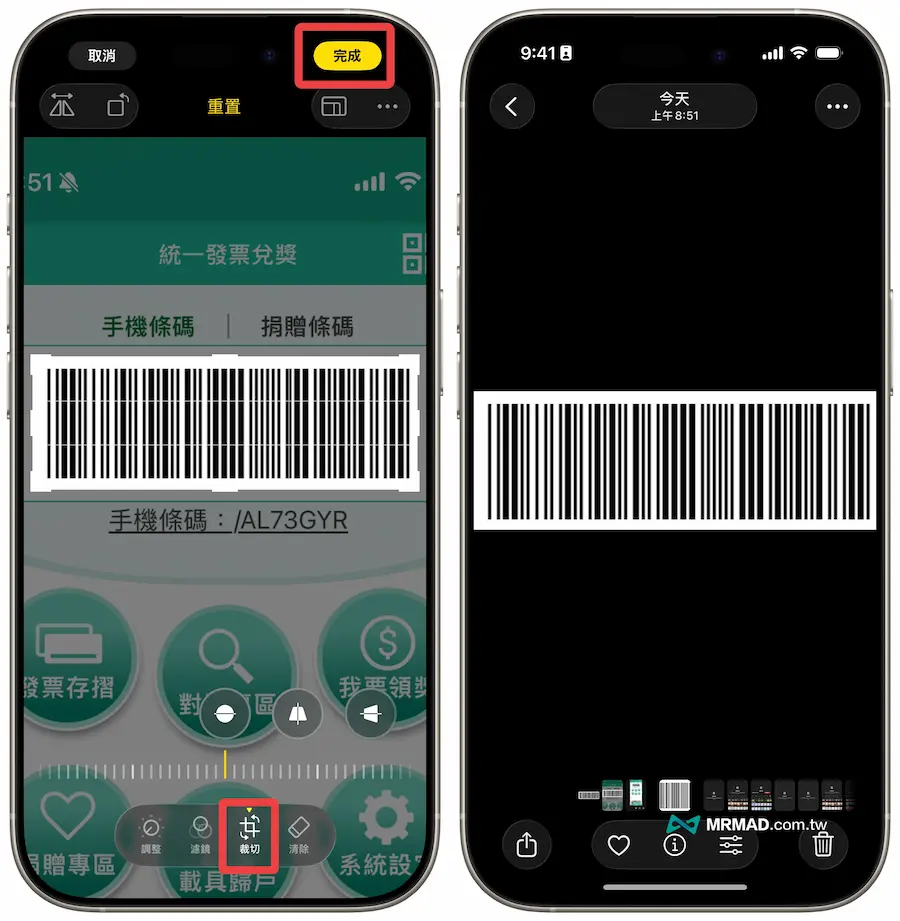
打開電子發票 App 或財政部統一發票 App 找到手機載具條碼,使用 iPhone 內建螢幕截圖功能將條碼拍下。並直接透過 iPhone 內建進入照片 App,使用「裁切」功能,只剩下條碼本身。
步驟3:透過PhotoGrid合成載具條碼桌布圖片
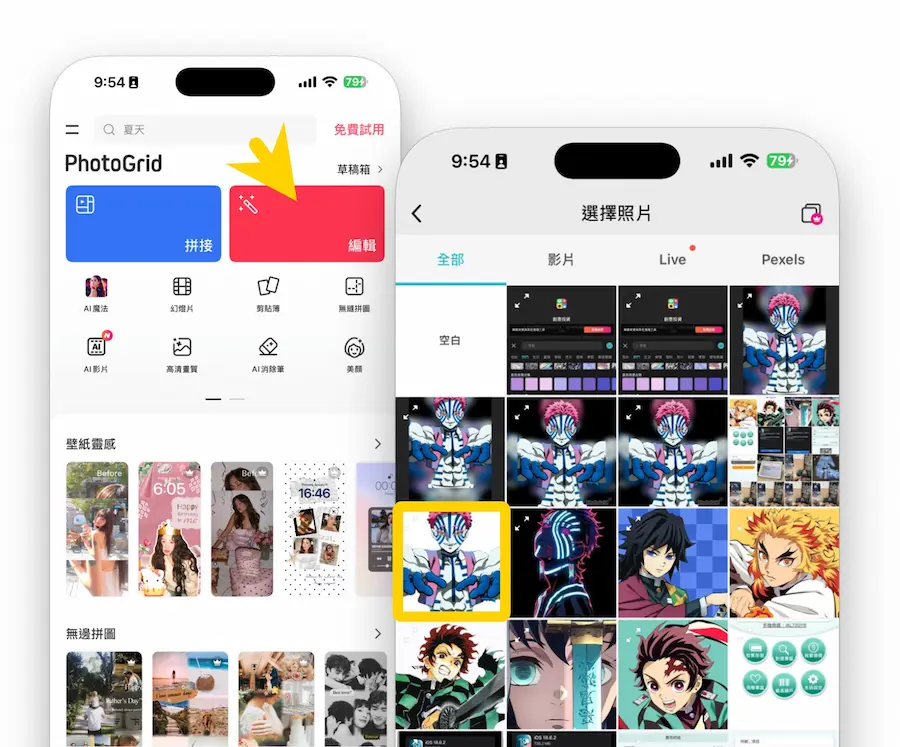
透過 iPhone 下載打開 PhotoGrid APP (iOS、Android)合成桌布工具,直接點選「編輯」功能,並且選擇剛去背的圖片。
備註:免費版 PhotoGrid 無法建立空白畫布範本,不影響載具桌布合成,過程要注意會一直跳出要求VIP內購提示,直接點關閉就可以。
步驟4:調整圖片比例
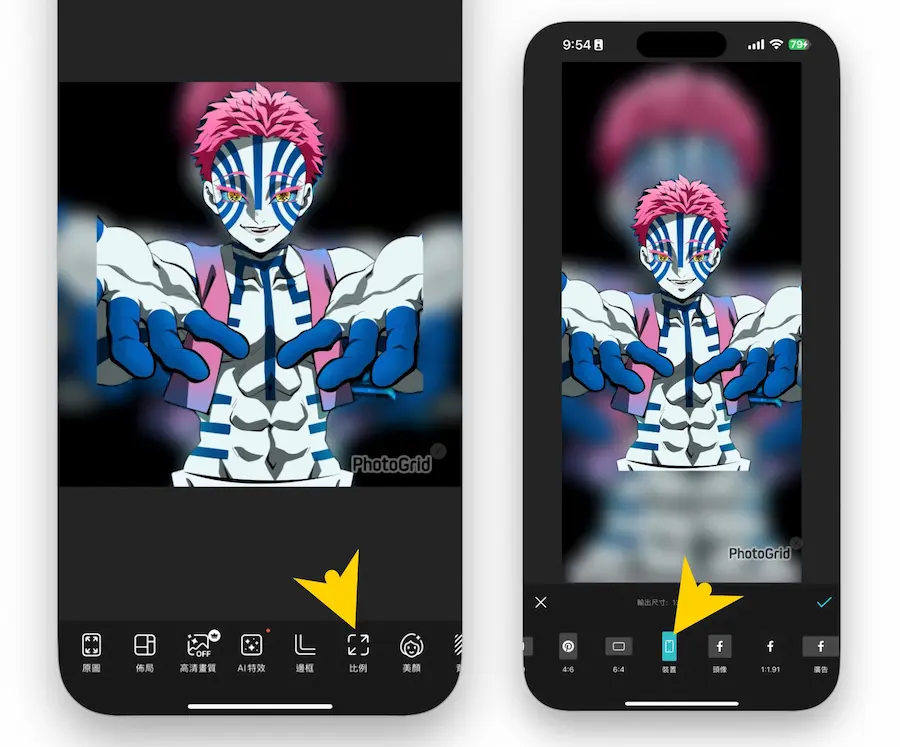
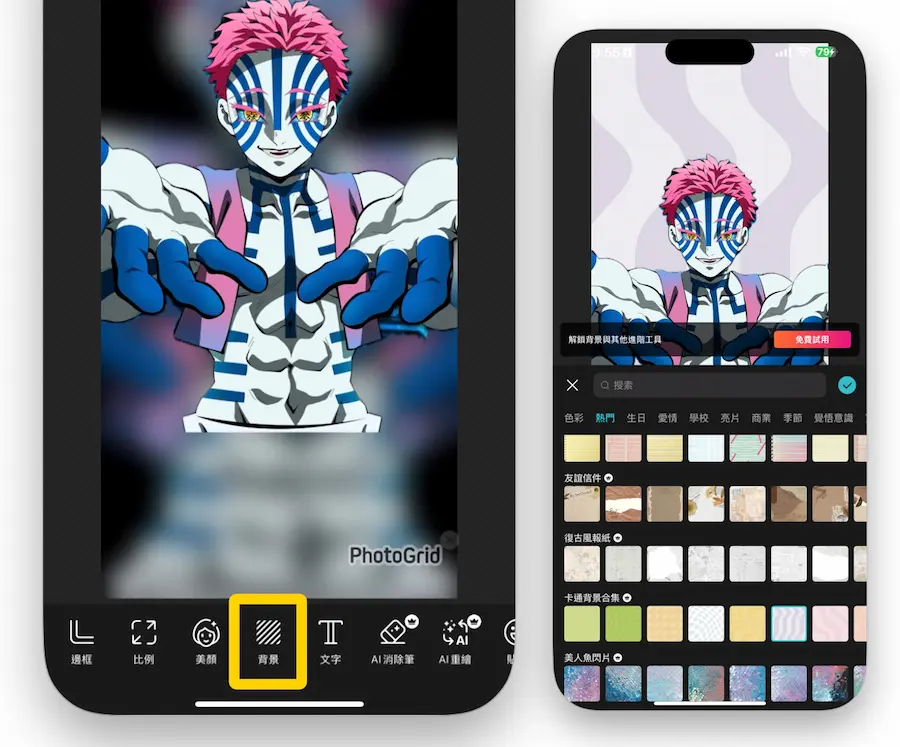
接下來點選「比例」功能,將桌布比例改成「裝置」,才能符合 iPhone 螢幕大小。
步驟5:添加背景圖片
隨後就可以點擊「背景」,並且從預設內選擇想要的背景圖片,要是免費版記得要避開有皇冠類型背景圖,裡面有不少免費桌布都能隨意套用。
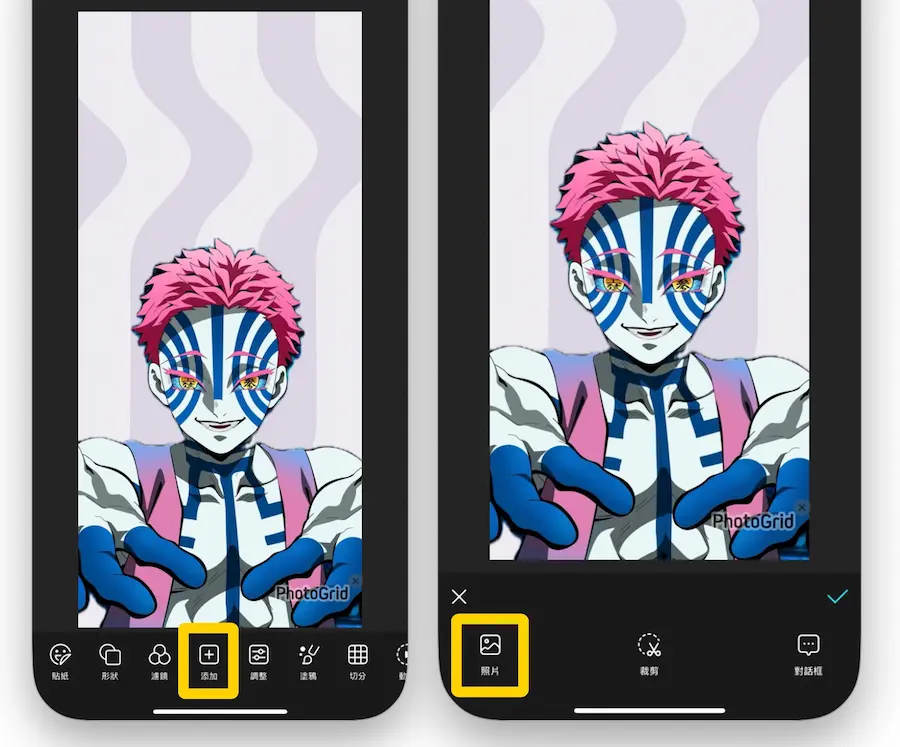
步驟6:匯入條碼圖片
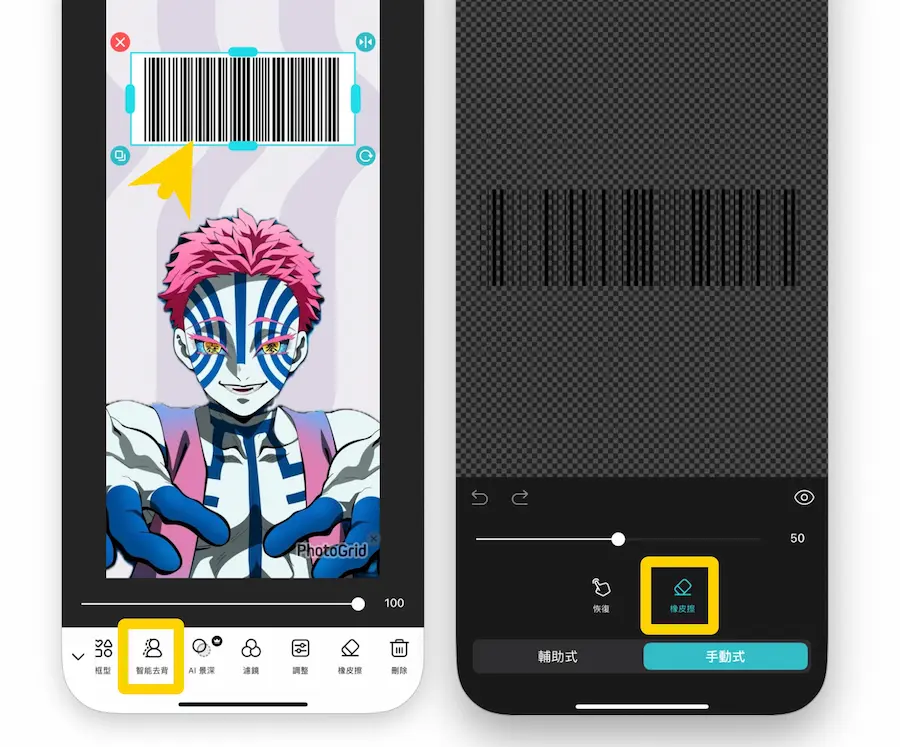
手機桌布背景設定完成後,就可以匯入載具條碼,直接點擊「添加」功能,並選擇「照片」,匯入剛裁切好的載具條碼圖檔。
載入圖片後,手機截圖會看見白色背景條碼,要是不想有這條碼,可以透過App內的「智能去背」功能,選擇「橡皮擦」就會自動將白底去除。
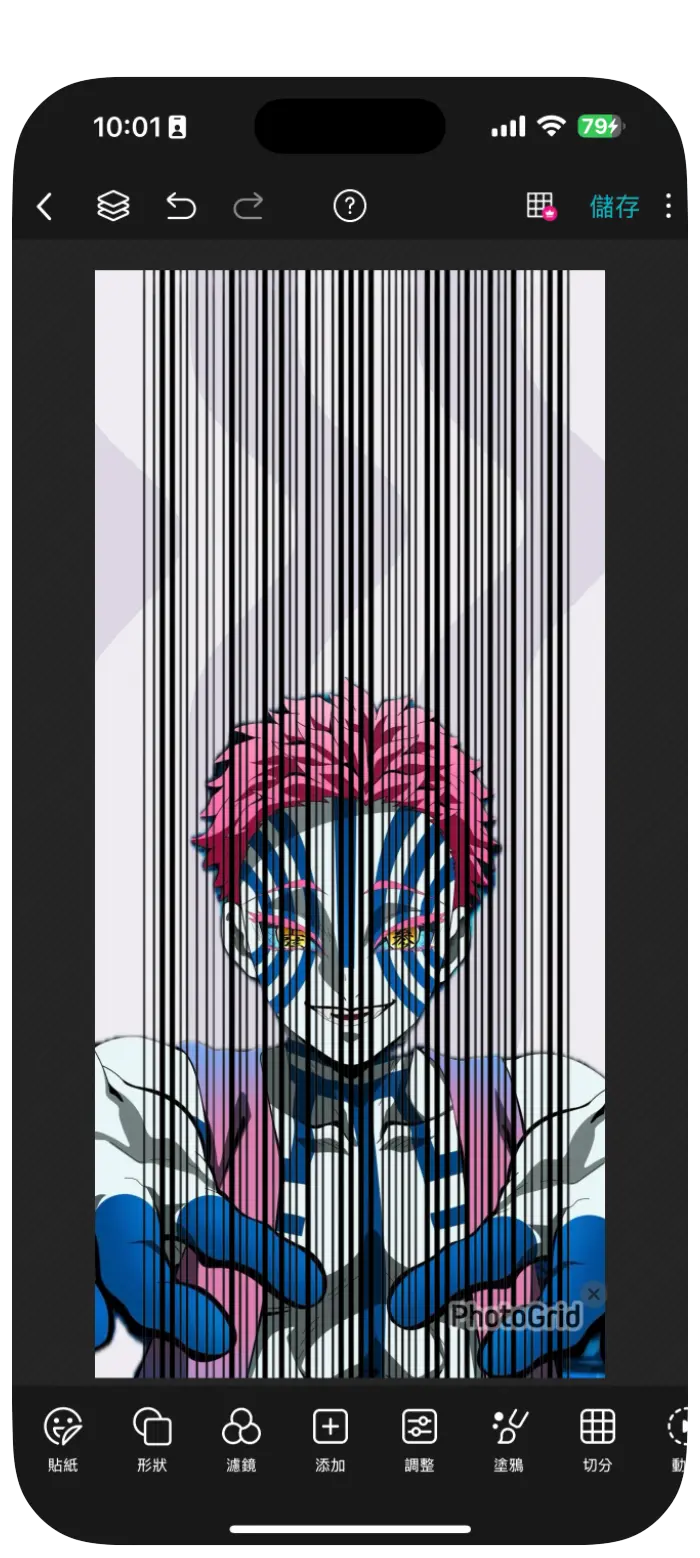
步驟7:調整載具條碼位置
隨後就可以依照自己喜好,可以將條碼拉長,讓它幾乎佔滿整個桌布畫面,還要確定左右兩邊留出空間。
步驟8:調整圖片主角
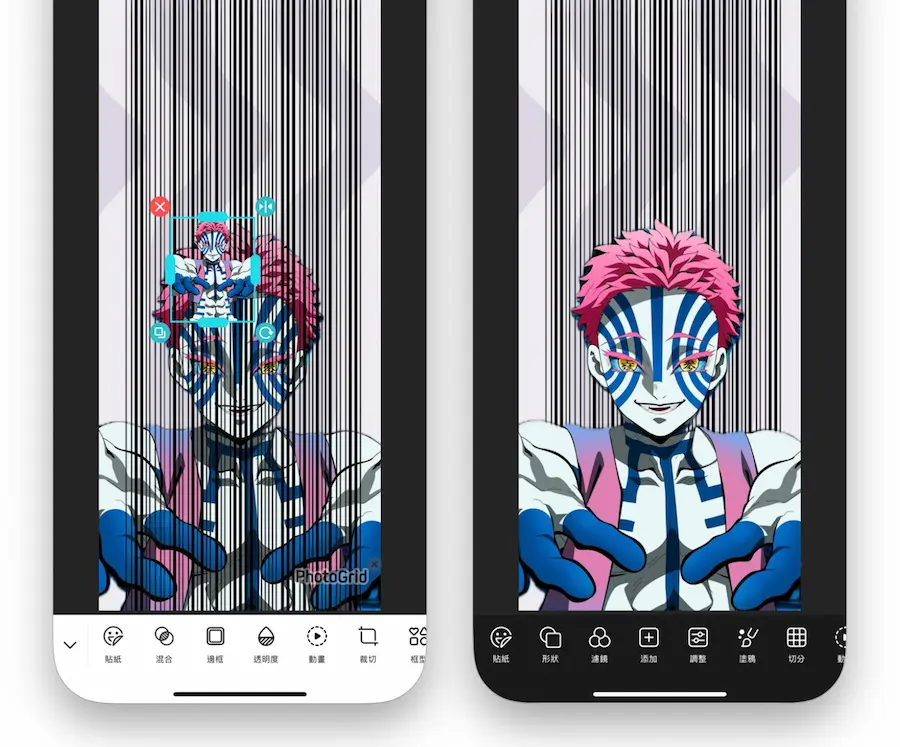
由於這款APP免費版沒辦法調整圖層,不過可以再次選擇「添加」,再次匯入去背的圖片。
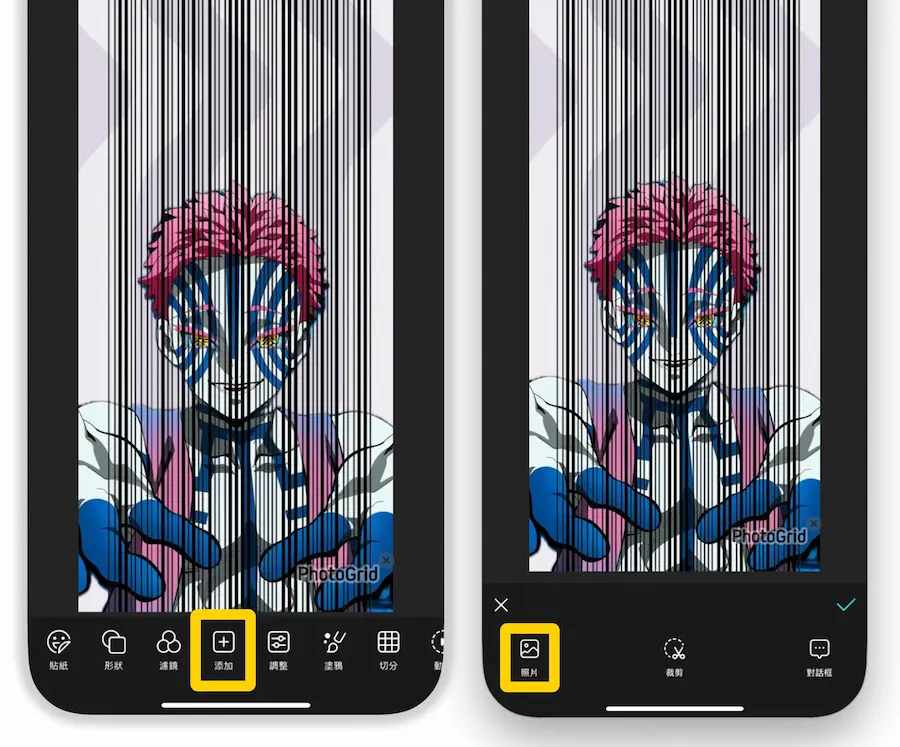
再去背的圖片匯入後,再次覆蓋原本主角位置,重疊再一起,載具條碼就能夠放到背景。
步驟9:輸出儲存圖片
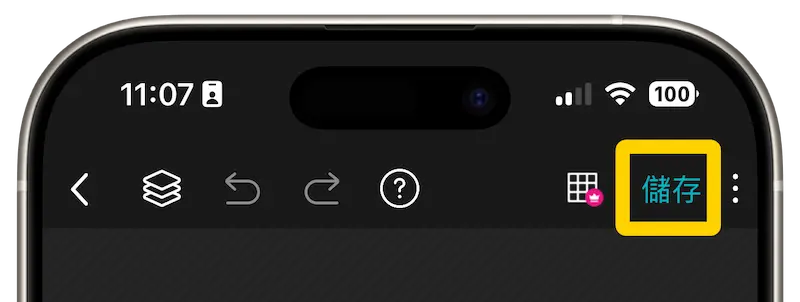
以上都設定完成後,就可以點擊右上角「儲存」,圖片就能直接將iPhone載具鎖定畫面桌布匯出到手機內,但要記得在輸出過程要是有VIP功能,就要手動刪除調整。
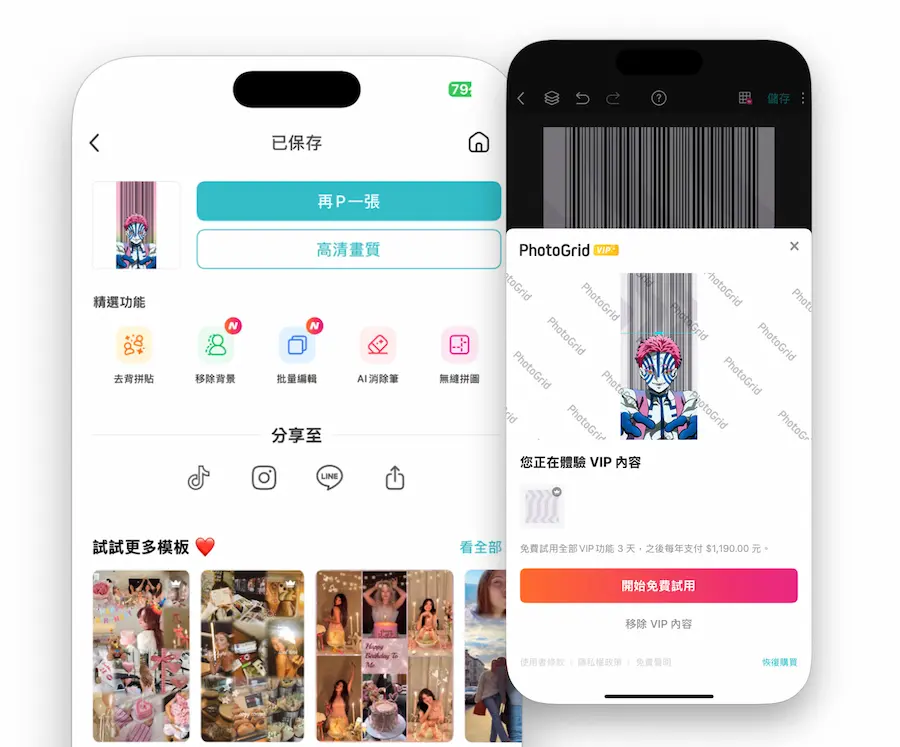
目前測試發現,透過重疊覆蓋,就算免費版最後輸出,也不會出現 PhotoGrid 浮水印;要是後續 App 輸出後有浮水印,也可以利用iOS 18 照片App的清除功能,就能快速移除。
設定iPhone載具鎖定畫面桌布和測試
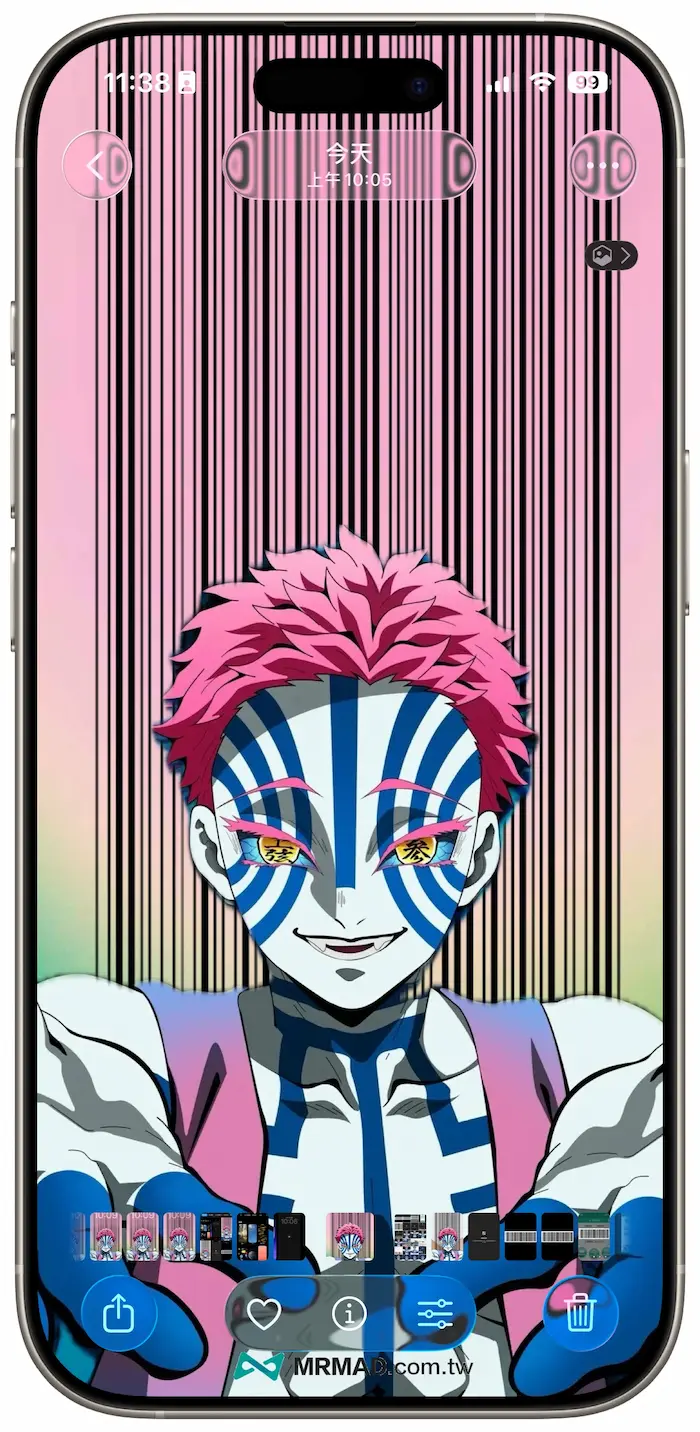
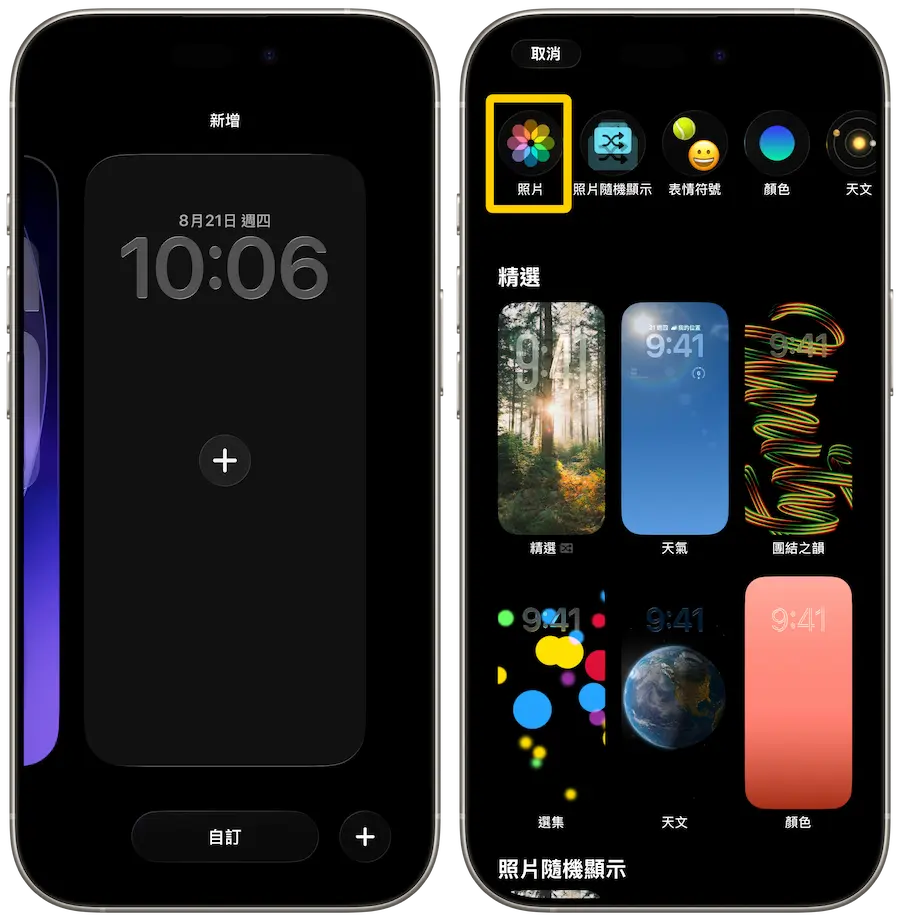
當完成iPhone載具鎖定畫面桌布製作後,最後一步就是將它設定為鎖定畫面,直接長按iPhone鎖定畫面設定,新增鎖定畫面,透過「照片」選擇你剛製作好的圖片。
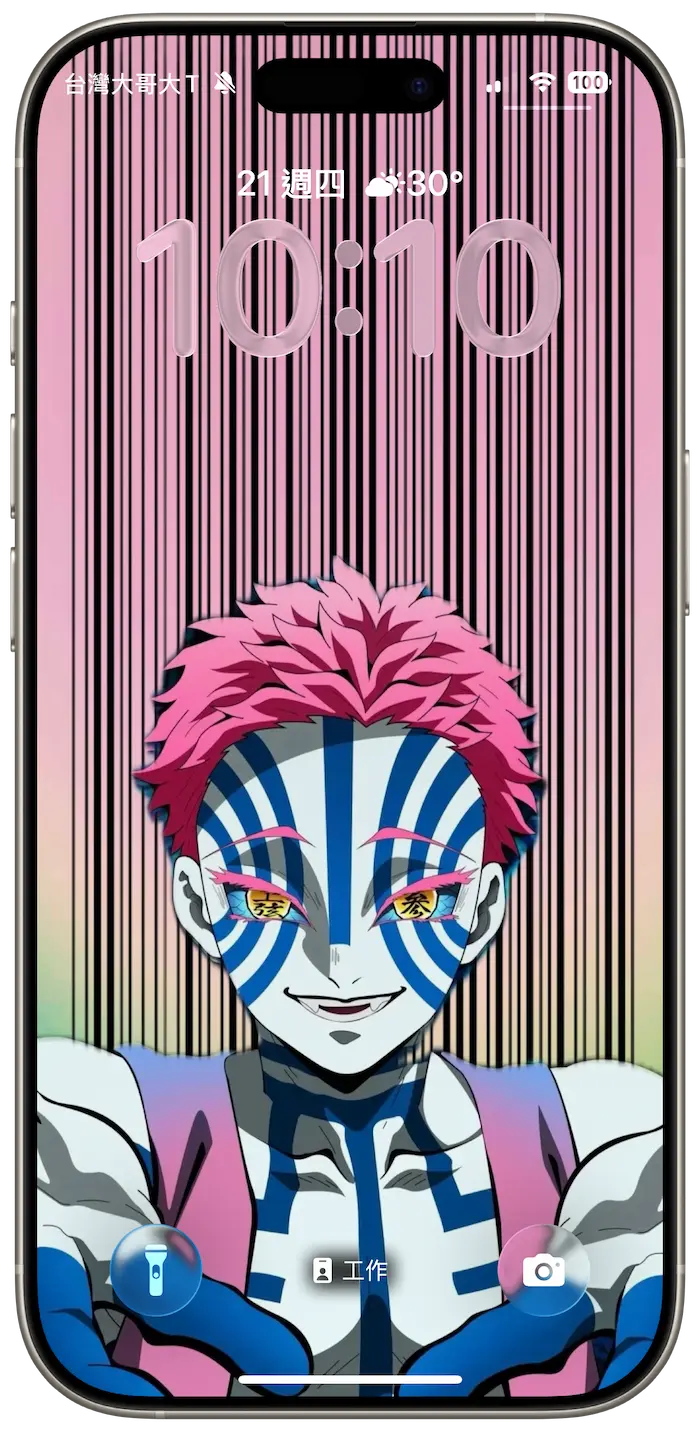
就可以透過手動調整圖片大小與位置, 要確定條碼中間有一塊空區域,這塊區域是為了讓條碼在掃描時不會被時間或 Widget 小工具擋住。
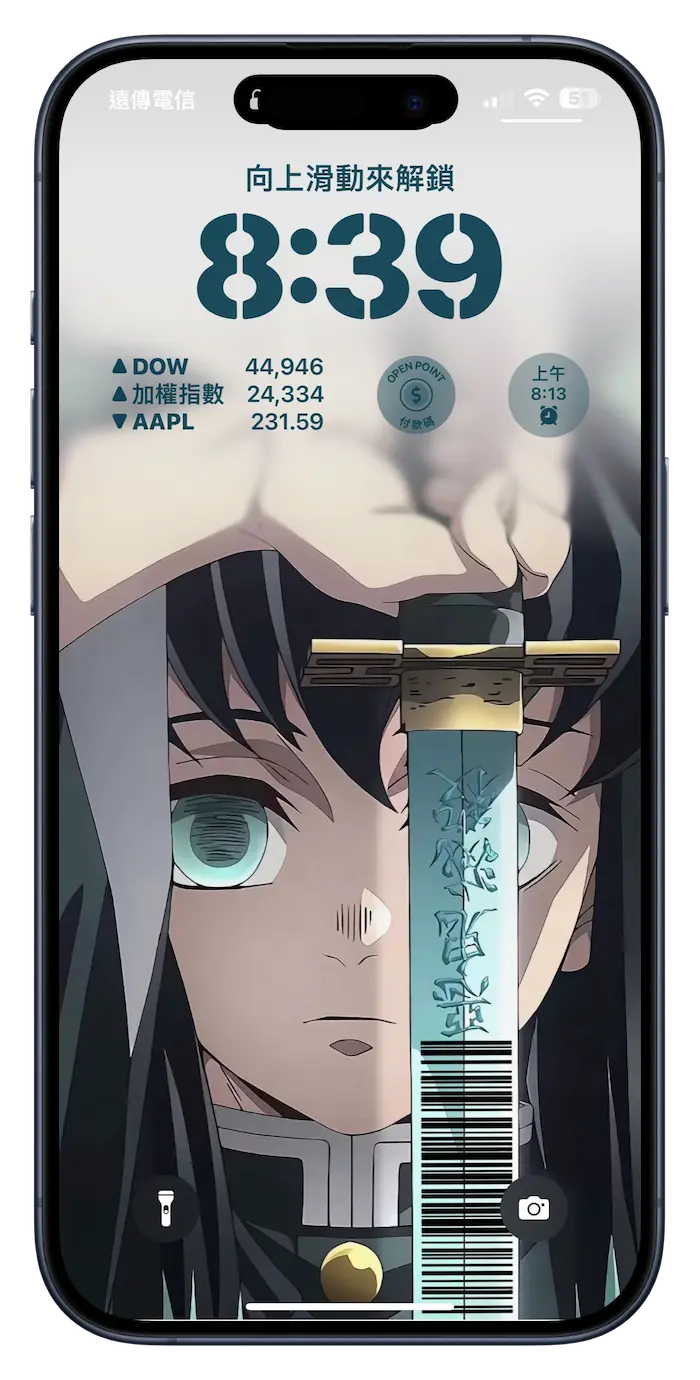
當然你也可以發揮創意,直接將條碼載具放到刀劍上,讓畫面看起來會有不同違和感。
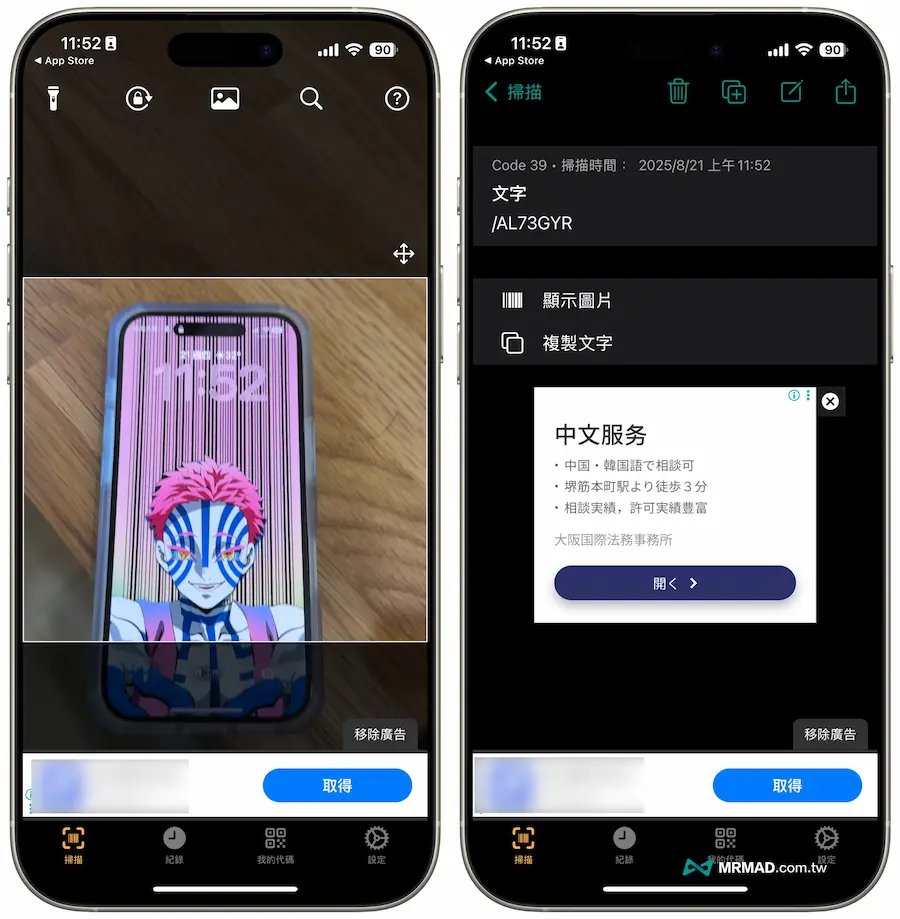
最後建議先下載條碼掃描App(如QR Code & Barcode Scanner APP),用另一台手機自己測試看看,設定好的載具鎖定畫面,能否順利掃描並顯示你的載具號碼,如果可以,後續到超商或任何有載具服務的店家都能快速掃瞄。
製作iPhone載具鎖定桌布常見問題
為什麼我做的iPhone載具鎖定桌布,店員掃不出來?
可能是條碼本身被壓縮、模糊或畫面太暗,先確保你的圖片畫質清晰,並且在結帳時將手機亮度調到最高,另外,請檢查條碼是否被時間或小工具擋住。
除了人物照片,還可以做什麼樣的載具桌布?
自行發揮創意!可以搭配抽象的圖案、你喜歡的電影海報、或者任何有意義的圖片,只要能讓載具條碼清晰可見即可。
載具鎖定桌布適用於Android手機嗎?
當然!雖然教學以 iPhone 為例,但整個製作邏輯是共通的。只要你的 Android 手機有類似的圖片編輯 App,同樣可以輕鬆製作。
有更簡單的iPhone載具放鎖定畫面技巧嗎?
有!可以搭配iPhone發票載具小工具,同樣可以自訂鎖定畫面和小工具風格,詳細可參考「iPhone載具鎖定畫面設定教學」。