
隨著AI技術的快速發展,現在多數人日常最長用就是要將錄音檔轉換為文字逐字稿,要是想免費使用這功能,可以利用Google AI Studio最強大的Gemini模型就能實現,而且還是完全免費AI錄音檔轉文字功能,也算是當前最簡易又方便的語音轉文字解決方案。本篇就來分享如何運用Google免費用AI錄音檔轉文字,僅需3個步驟就能完成高品質的逐字稿轉換。
如何用Google AI錄音檔轉文字?
步驟一:進入Google AI Studio同意條款
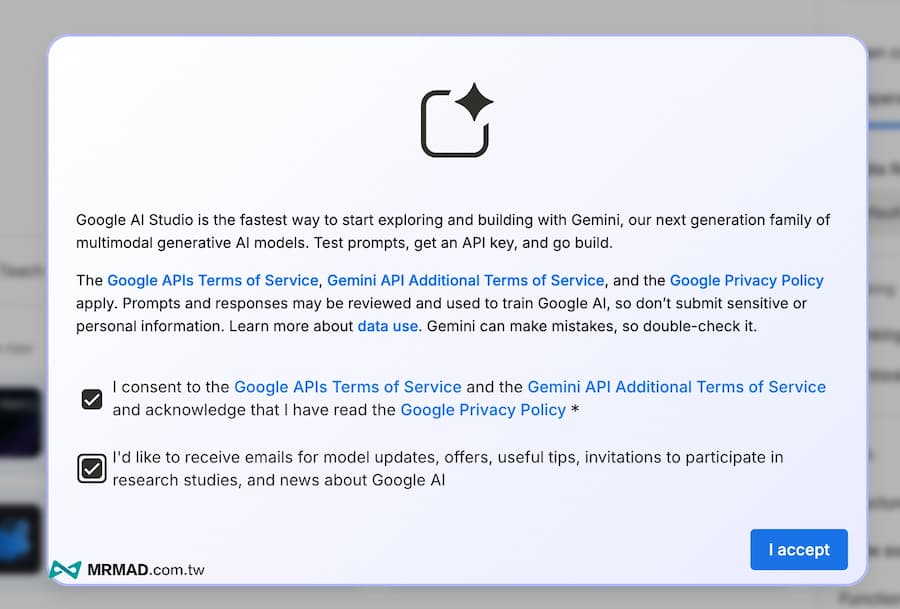
首先,使用Google帳號登入Google AI Studio網頁,要是首次使用會跳出同意條款彈窗,Google 會要求你同意相關的服務條款和隱私政策的畫面,勾選同意後,並按下「I accept」就可以進入 Google AI Studio 開始使用 Gemini AI 模型。
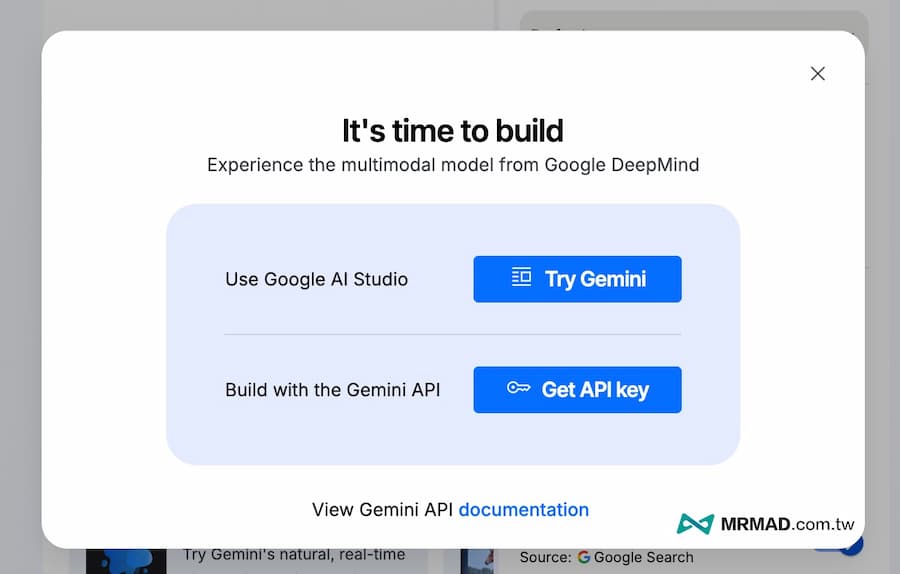
要是先前就允許使用過,在開啟 Google AI Studio 頁面,也會跳出「It’s time to build」提示畫面,直接點擊「Try Gemini」即可。
步驟二:選擇AI模型
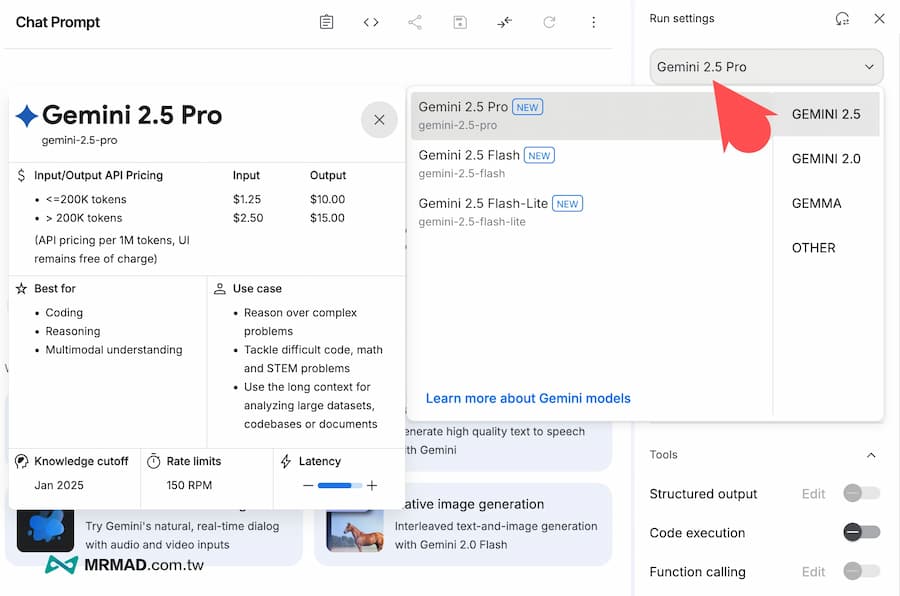
檢查右上角是否選擇Gemini 2.5 Pro模型,好處是能精準識別不同發言者,在語音轉文字能完全對應。只要API次數和長度不要超過一定數量都能免費使用。
步驟三:上傳錄音檔案
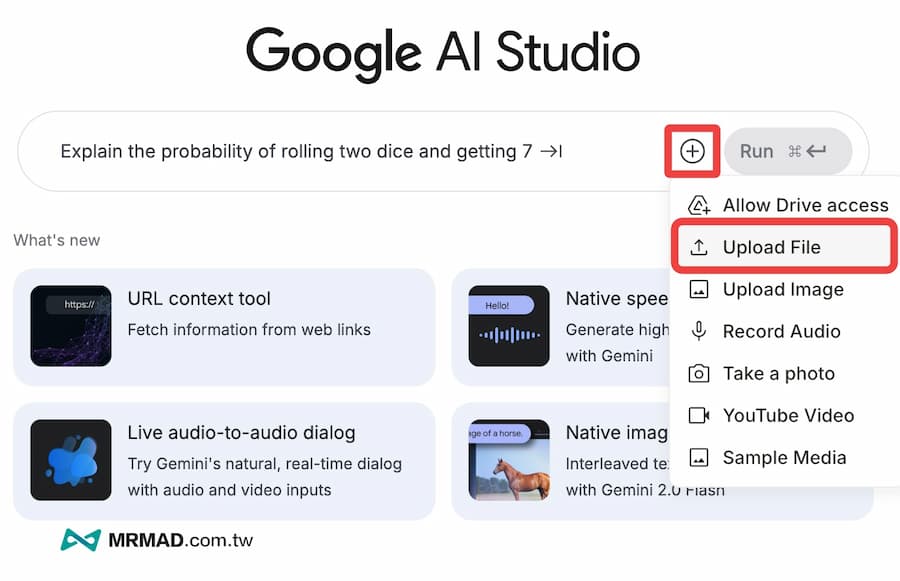
接下來在 Google AI Studio 對話頁面中,點擊右下角的「+」>「Upload File」,選擇要轉錄的錄音檔並上傳,建議不要超過20分鐘,準確度會比較高,而 Google AI Studio支援多種音檔格式,包括MP3、WAV等常見格式。
步驟四:輸入提示詞並執行轉錄
上傳音檔後,在對話框中輸入轉錄提示詞。根據您的需求,可使用以下專業提示詞範例:
基本轉錄提示詞
將錄音檔轉成逐字稿,並且依照語氣分段進階轉錄提示詞
根據我上傳的音檔幫我轉成中文逐字稿,同時辨認不同講者,並加上時間戳記會議記錄專用提示詞
將這段會議錄音轉成逐字稿,請標註說話者(A、B、C..等),並整理出會議重點摘要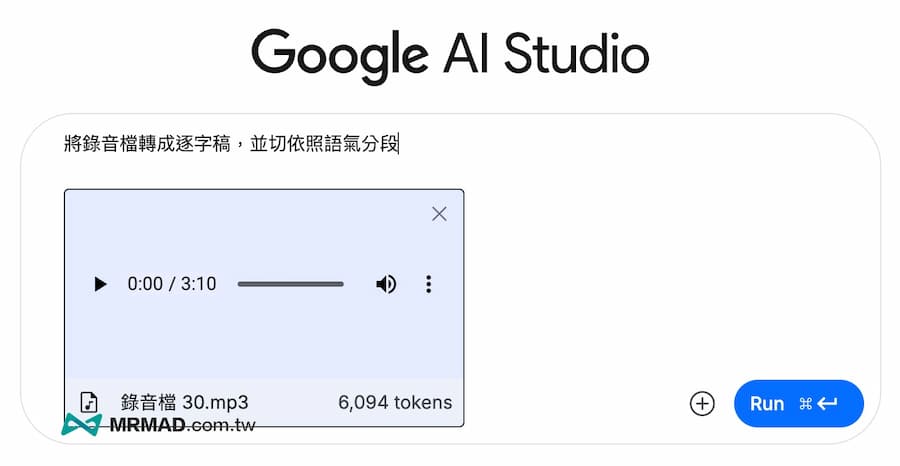
步驟五:校正語音逐字稿
最後點擊「Run」執行按鈕,Google AI 就會馬上將錄音檔轉成逐字稿,而且 Gemini 會依照語氣自動分段,就不會全部塞在一起,但內容難免會因為發音同字有些錯字,可以自行校對和校正錯誤。
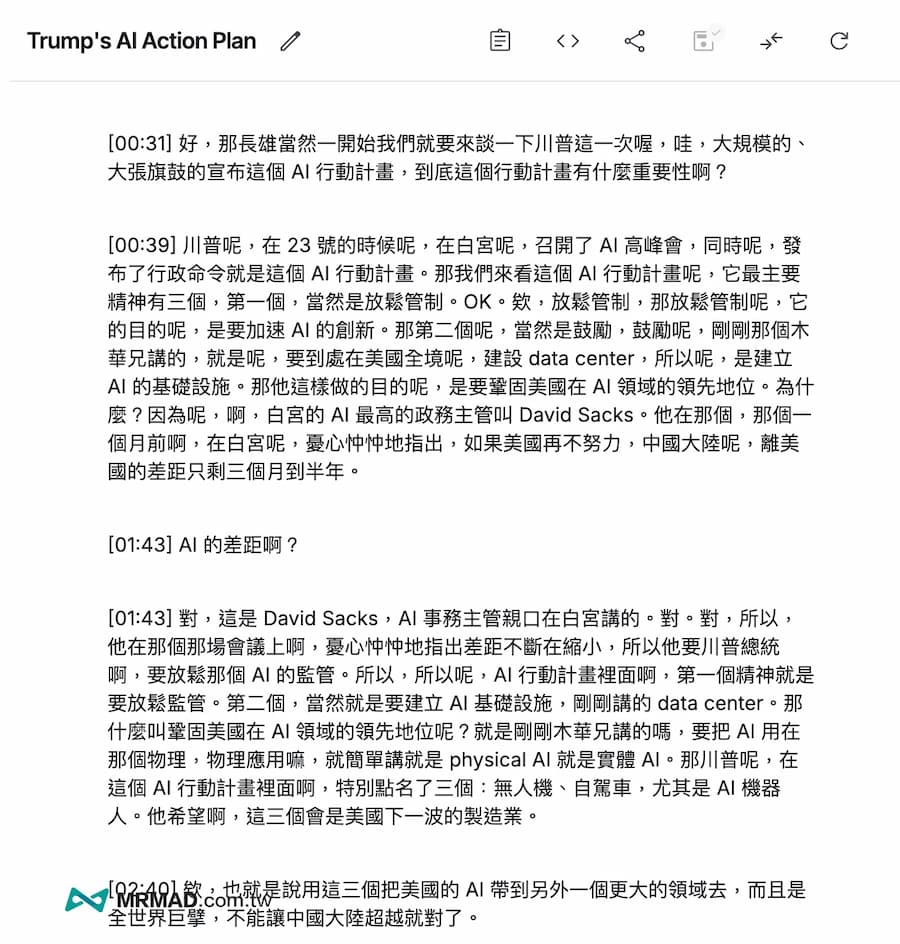
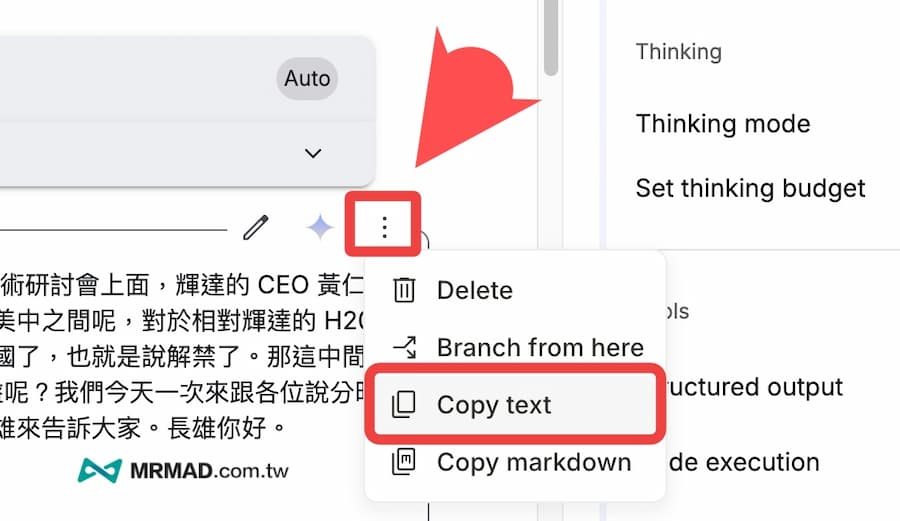
在Gemini 生成逐字稿對話窗右上角也會有修改文字功能,或者也可以將逐字稿直接複製,再透過其他軟體來修正檢查校正。
Google AI Studio逐字稿功能總結
Google AI Studio 結合了 Gemini 強大 AI 模型,讓免費將錄音檔轉文字變得前所未有的簡單又高效,無論是學生、上班族還是自媒體經營者,都能輕鬆透過幾個步驟完成逐字稿轉換,不僅支援多種音檔格式,還能辨識講者、加上時間戳記,甚至自動分段,極大減少後續整理的負擔。
雖然在 Google AI 生成的逐字稿可能需自行校正細節,但就免費、便利以及準確度來說,Google AI Studio 算是目前最親民且實用的錄音檔轉文字解決方案。如果你也想要用AI免費錄音轉文字需求,不妨試試這套工具,讓你的內容處理流程更輕鬆高效!