
你是否每天面對著一成不變的 Google Chrome 白色新分頁背景,感到有些視覺疲勞?在這個追求個人化的數位時代,讓你的瀏覽器介面也變得獨一無二,不僅能提升使用樂趣,甚至能間接影響你的工作效率和心情!
本文就來分享如何自訂 Google Chrome 背景和主題風格,從更換新分頁背景圖片、選擇瀏覽器主題,到切換Google首頁的深色/淺色模式,一步步教你打造專屬自己的數位工作站,完全不需要下載額外的擴充套件,讓你的Google Chrome瀏覽器煥然一新!

為什麼需要自訂Google Chrome主題和背景風格?
或許你會覺得,只是換個 Google瀏覽器背景而已,真的有那麼重要嗎?其實換Chrome主題風格非常重要,而且一個賞心悅目的瀏覽器介面,能帶來許多意想不到的好處:
- 提升視覺舒適度: 選擇符合個人喜好的色彩和圖片,能讓你在長時間使用電腦時,減少視覺疲勞。
- 創造獨特氛圍: 將瀏覽器變成展現個人風格的畫布,無論是簡約、藝術或活力,都能隨心所欲。
- 激發靈感與效率: 一張精心挑選的背景圖片,可能成為你每日工作的靈感來源,甚至有助於保持專注。
- 區分不同用途的瀏覽器: 如果你有多個 Chrome 設定檔,不同的背景主題也能幫助你快速區分工作與個人用途。
如何自訂Google Chrome深色或淺色主題?
進入顏色和主題設定
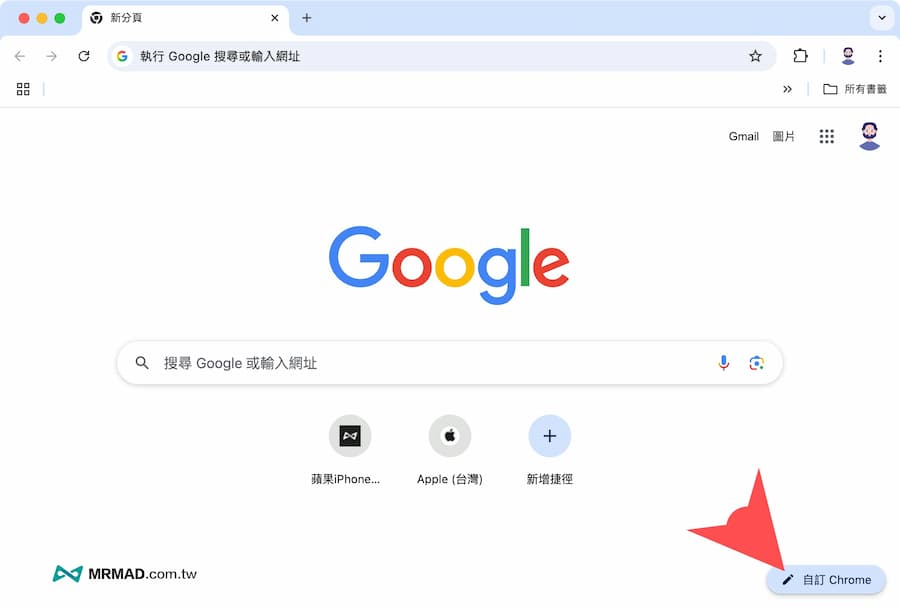
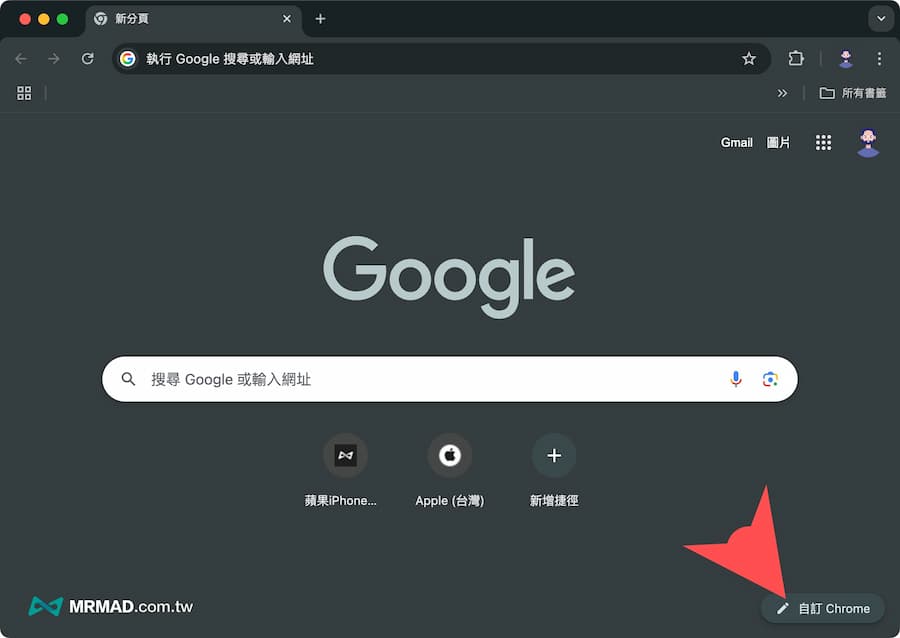
直接開啟一個新的 Chrome 分頁時,點選右下角「自訂 Chrome」按鈕。
💡 小提醒:如果沒有看到這個選項,請檢查 Chrome 瀏覽器是否已更新到最新版本。更新Chrome方法為,點擊右上角「⋮」>「設定」>「關於 Chrome」>「更新」。
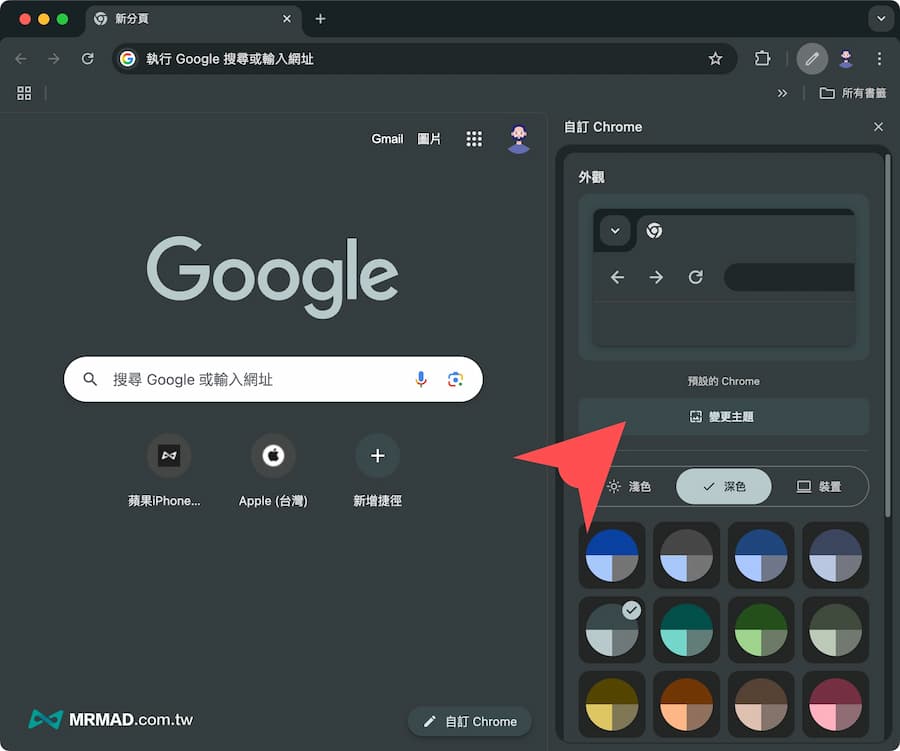
選擇喜歡的配色方案
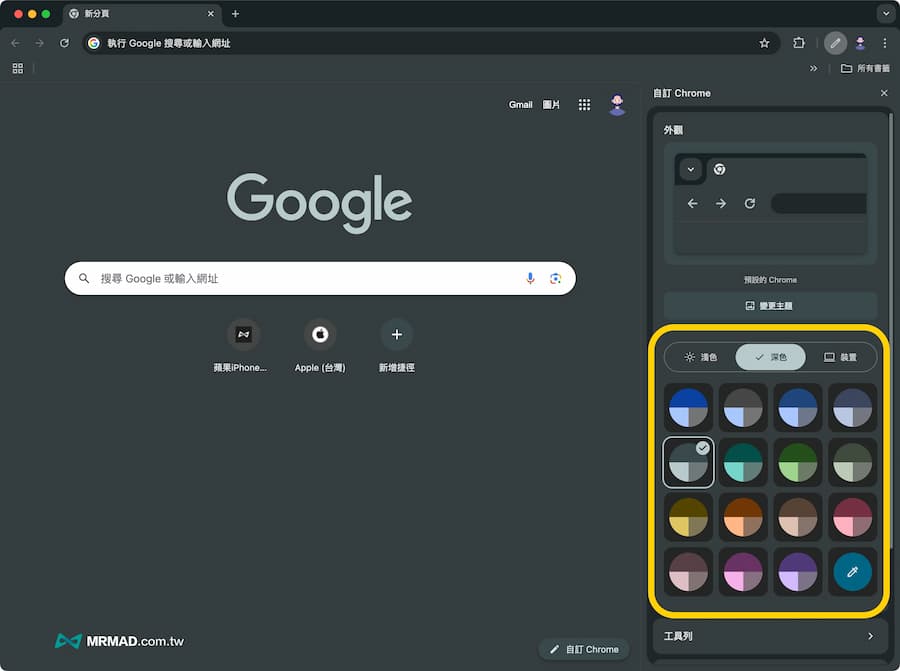
右側會看見 Chrome 預設會提供多種瀏覽器風格顏色組合,從簡約的黑白灰到繽紛的彩虹色系都有,直接點選你喜歡的顏色組合,Chrome 瀏覽器會立即預覽效果,要是不習慣預設配色組,也可以點擊右下角「滴管」自行調色。
切換深色/淺色主題
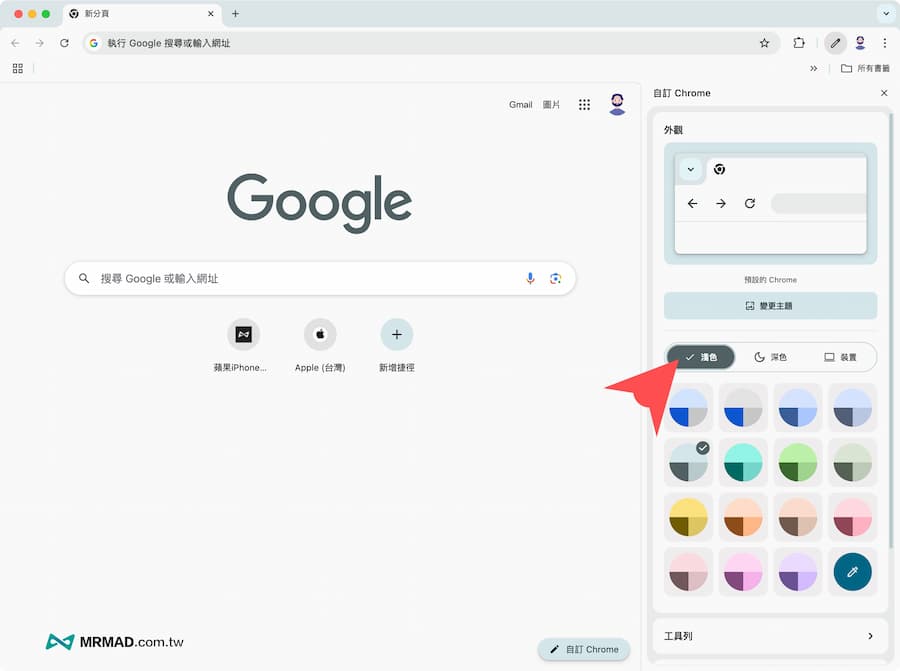
頂部還能自行切換淺色或亮色系,深色模式就很適合在光線不足的環境下使用,能有效降低眼睛疲勞,可以自行固定要亮色系或淺色系背景。
如何自訂Google Chrome背景主題和自動更換?
Chrome 新分頁算是我們最常看到的主頁面,也可以透過底下方法自訂 Chrome 背景主題,讓他看起來更不一樣。
變更Chrome主題
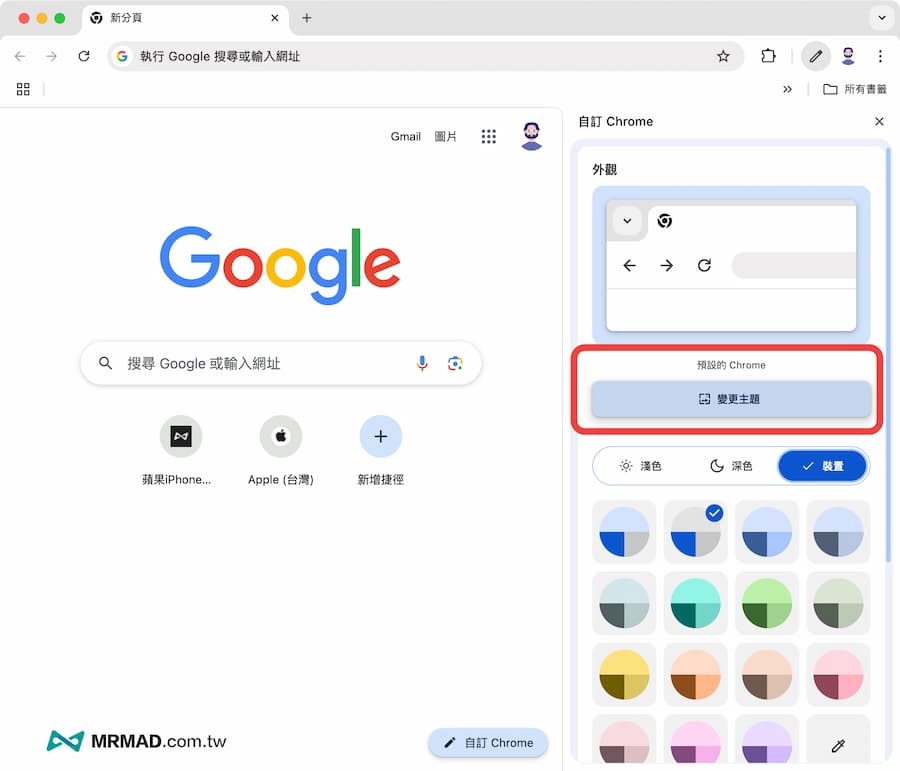
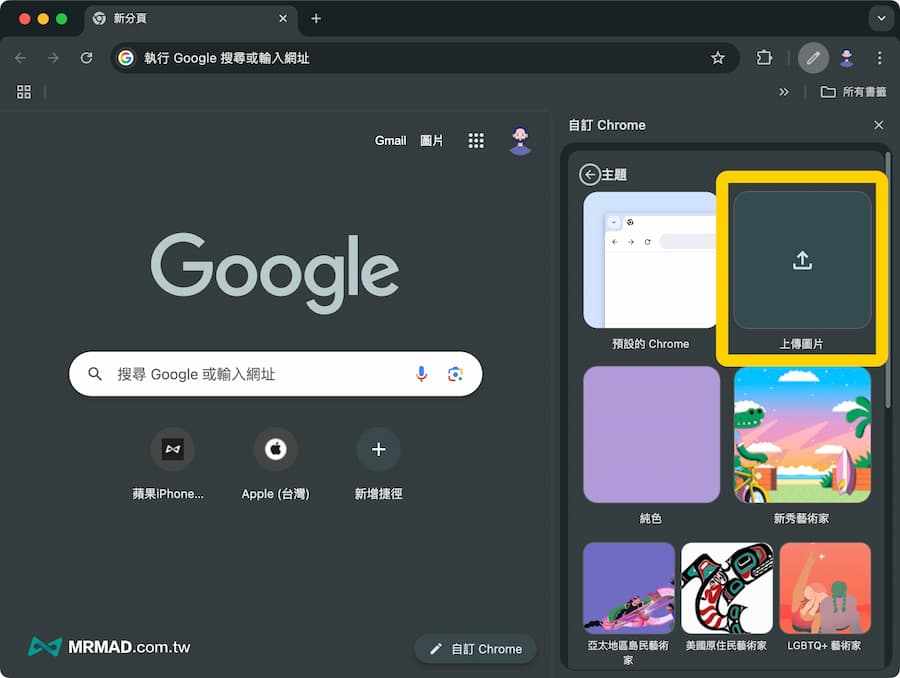
直接點擊Chrome新分頁右下角「自訂 Chrome」後,點選「變更主題」。
選擇內建背景圖片或系列
就會看見 Google Chrome 提供的大量精選背景圖片系列,例如新秀藝術家、LGBTQ+ 藝術家、黑人藝術家系列作品、生活、紋理、風景、海洋等。
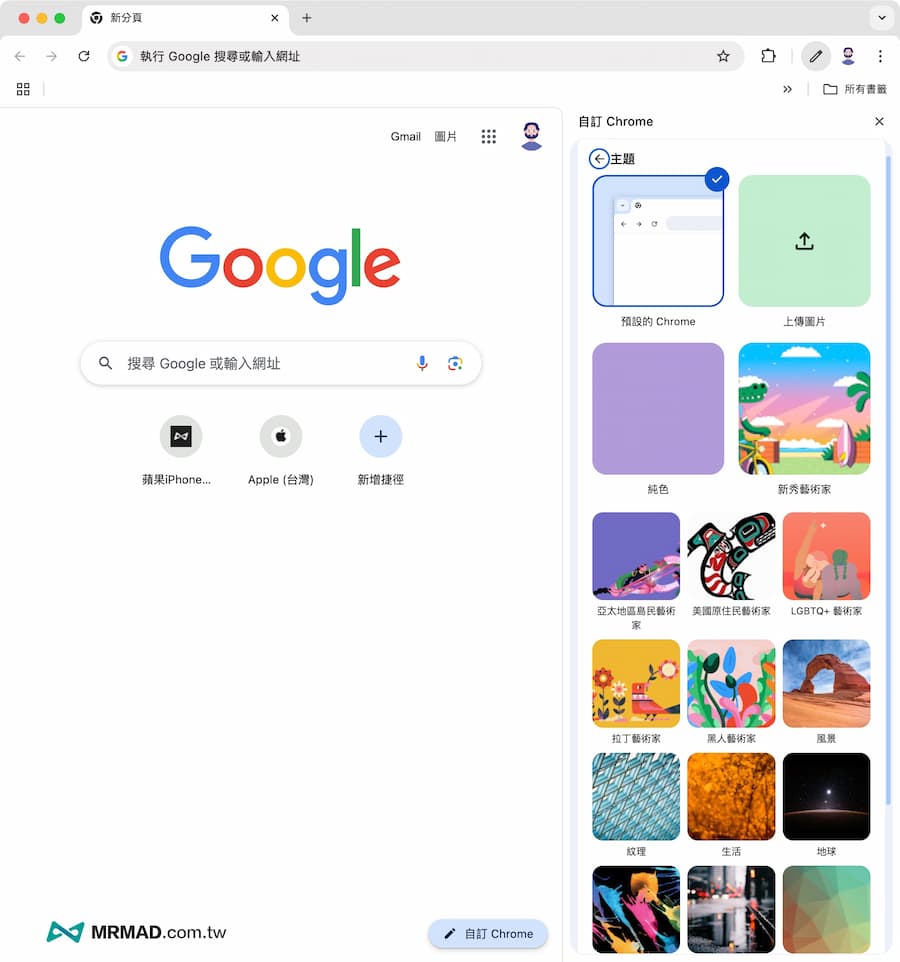
點選藝術家系列作品後,找喜歡的其中一張點選,Google Chrome 背景主題馬上就會立即套用,而且連同 Chrome 瀏覽器分頁欄、網址列和書籤列的顏色也會同步調整。
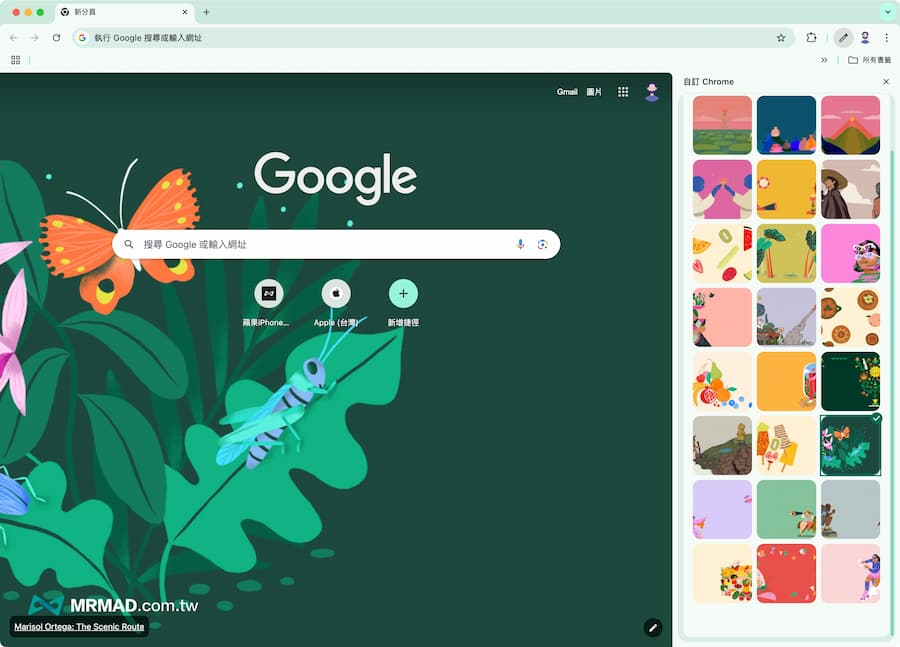
每天自動換背景主題
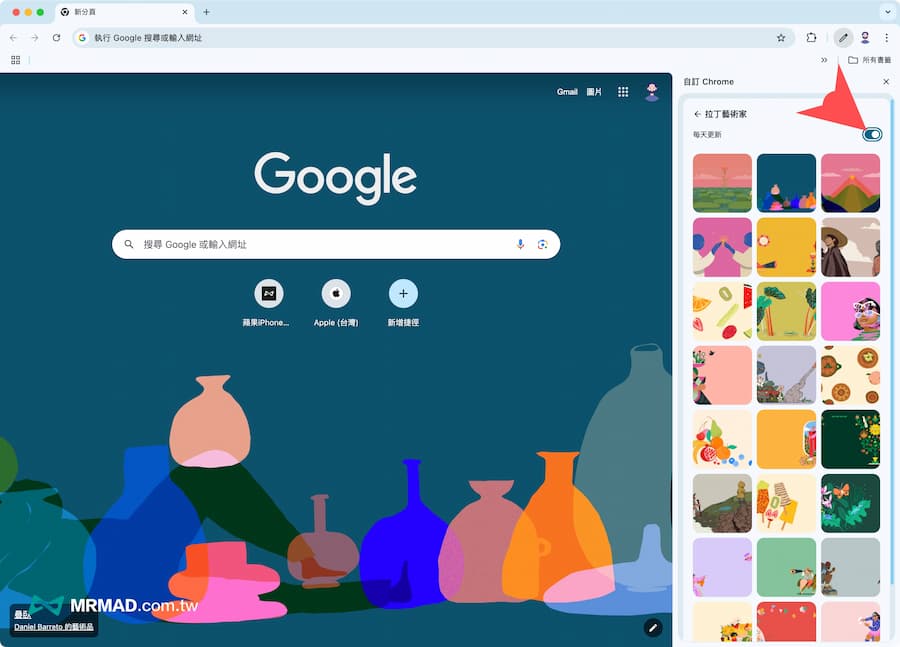
要是不想要長期固定一個Chrome主題風格,也可以將「每天更新」功能打開,每天Chrome瀏覽器就會隨機換不同背景風格,就能避免視覺疲勞。
如何更換Chrome背景圖片或動態背景?
步驟 1. 開啟 Google Chrome 新分頁後,點擊右下角「自訂Chrome」。
步驟 2. 從自訂Chrome工具欄位內點擊「變更主題」。
步驟 3. 並且點選「上傳圖片」按鈕,就可以上傳靜態圖片,同時也能夠上傳 GIF 動態圖片。
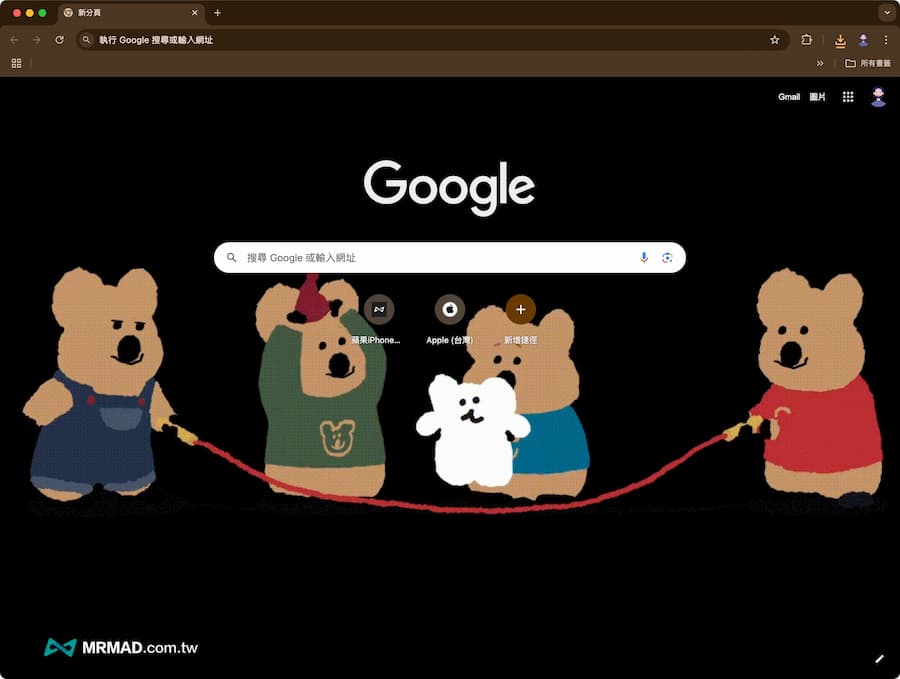
步驟 4. 更換好想要的圖片後,在Chrome背景和主題也會同步隨圖片風格變化調整,要是換成GIF圖片,也會看見Chrome背景有動態輪播效果。
Chrome自訂背景與主題常見QA問答
我上傳Chrome背景圖片變形或模糊怎麼辦?
這可能是因為圖片解析度不夠或比例不符。建議選擇與你的螢幕解析度相近的圖片(例如:1920×1080、2560×1440等),或至少是高於該解析度的圖片,以確保顯示清晰。
為什麼Chrome 沒有自訂Chrome按鈕?
通常是因為你的 Chrome 瀏覽器版本過舊。請點擊右上角「⋮」>「設定」>「關於 Chrome」,檢查是否有可用的更新並立即更新。更新後重啟瀏覽器即可看到該選項。
更改Chrome主題會影響瀏覽器效能嗎?
通常不會!Chrome 內建的主題和背景圖片都經過優化,對瀏覽器效能的影響微乎其微。除非你安裝了來源不明或設計不良的第三方擴充套件主題,才有可能造成影響。