
蘋果在 WWDC 2024 上推出 iOS 18 新系統後,其中還替 Safari 瀏覽器加入多項實用功能,能夠讓使用者更輕鬆、更有效率地瀏覽網頁,本文就替大家整理 7 個 iOS 18 Safari 中絕對不能錯過的重點變化。

iOS 18 Safari 新功能重點總整理
1. 全新重點功能(Highlights)
iOS 18 也替 Safari 瀏覽器加入全新網頁「重點摘要」功能,能透過機器學習技術,讓使用者更輕鬆地探索網頁上重點資訊,例如用 Safari 瀏覽旅遊網頁時點一下「重點」功能,就能快速查看旅館飯店地點、名稱、營業時間與電話資訊,同時也可以進一步提供更多相關人物、音樂、電影或電視節目資訊。
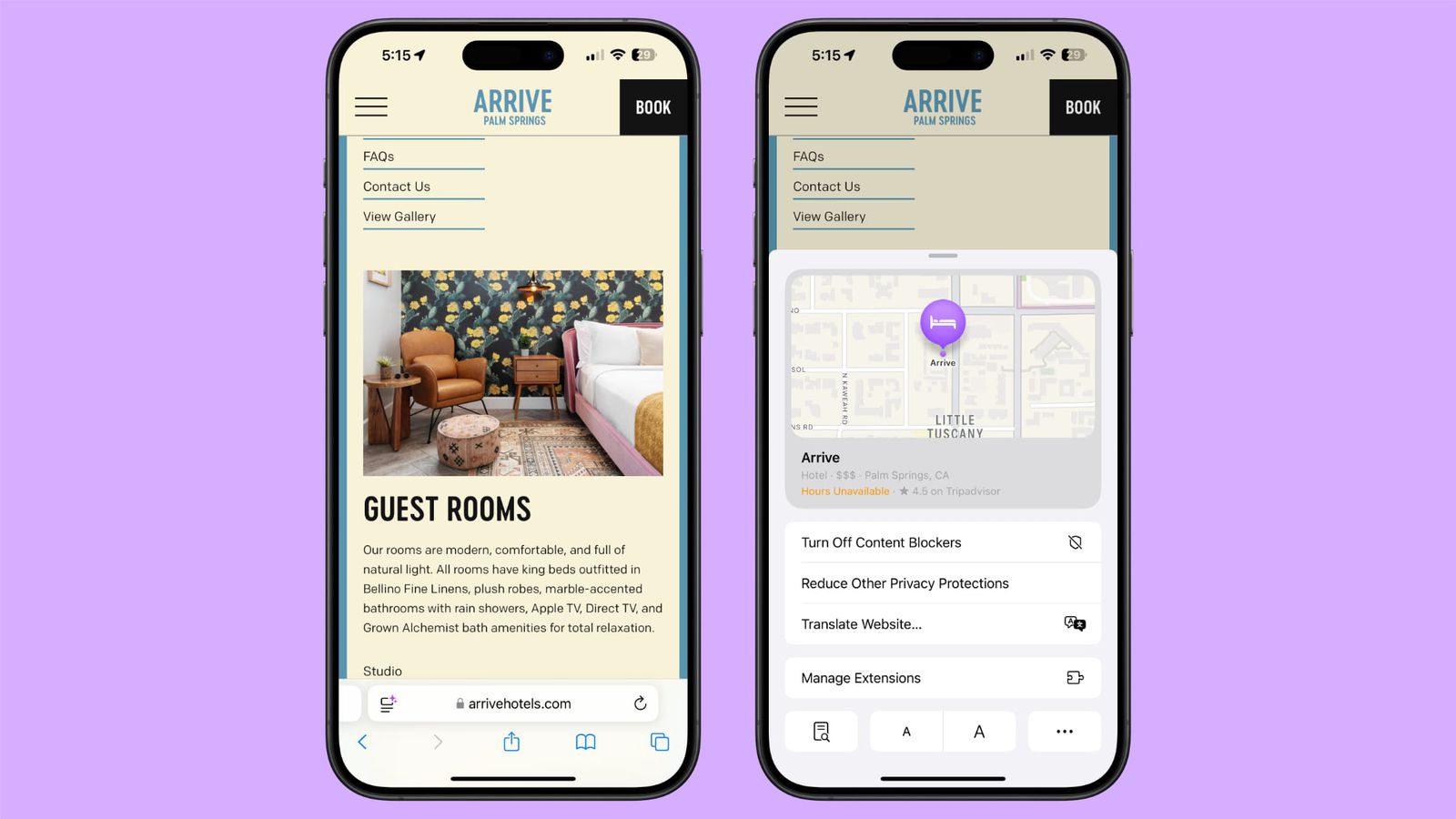
目前 Safari 重點功能僅提供美國英文系統能使用,當前正處於 iOS 18 測試版階段,還無法讓所有網站都能使用此功能。
2. 進化版閱讀器檢視模式
Safari 閱讀器的檢視模式也在 iOS 18 迎來新改進,提供更多能專注閱讀文章的方式,能夠以目錄和文章摘要形式呈現,以便瀏覽更精簡的文章重點。
在 Safari 閱讀器功能升級後能讓用戶提供了文章內容概覽,決定是否值得繼續閱讀,讓iPhone使用者可以在幾秒鐘內了解一篇長文的主要觀點,提高閱讀效率。
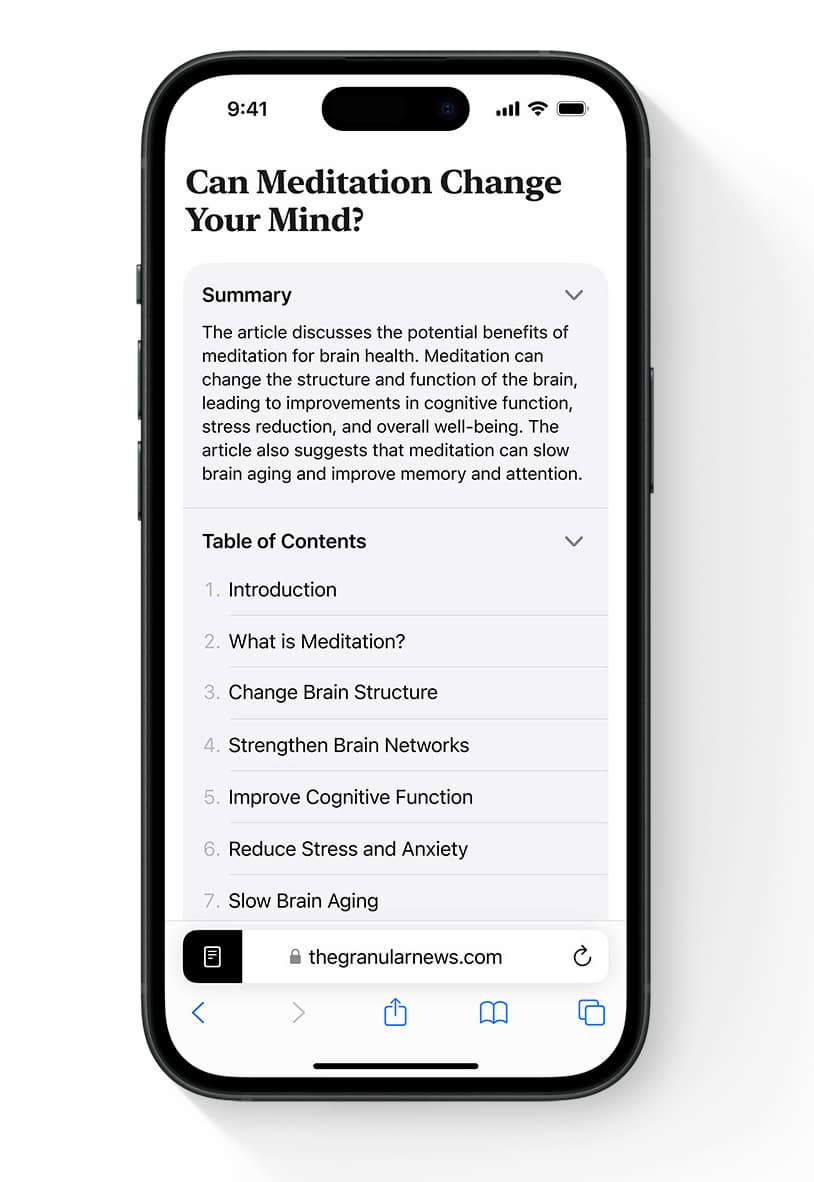
Safari 閱讀器新檢視模式僅支援英語,只能限定在澳大利亞、加拿大、愛爾蘭、紐西蘭、南非、英國和美國等七個英文語系國家和地區使用。
3. Safari 閱讀器選單設計調整
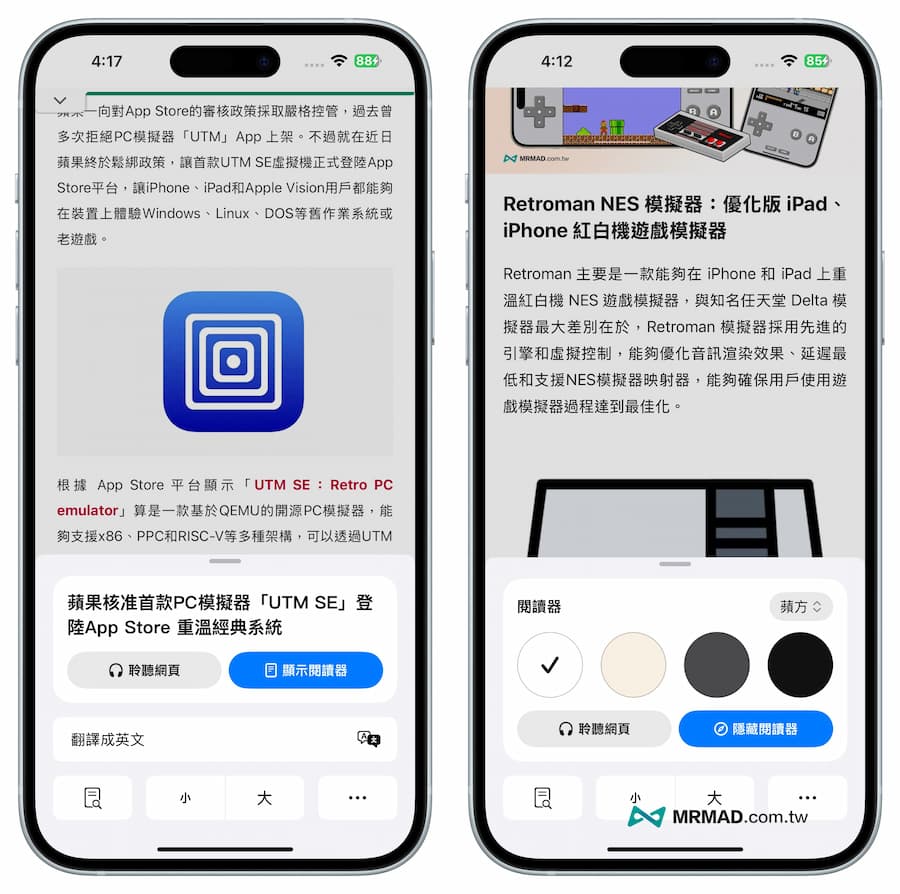
蘋果也替 iOS 18 Safari 網址列閱讀器選單進行重新設計,普通情況下開啟會顯示聆聽網頁、顯示閱讀器、翻譯、調整字體大小或顯示更多頁面選單設定,要是在啟動閱讀器模式狀態下,同樣頂部選單也會多出四種風格按鈕,整體閱讀器工具列也變得更好操作和點選。
4. 全新快速頁面選單
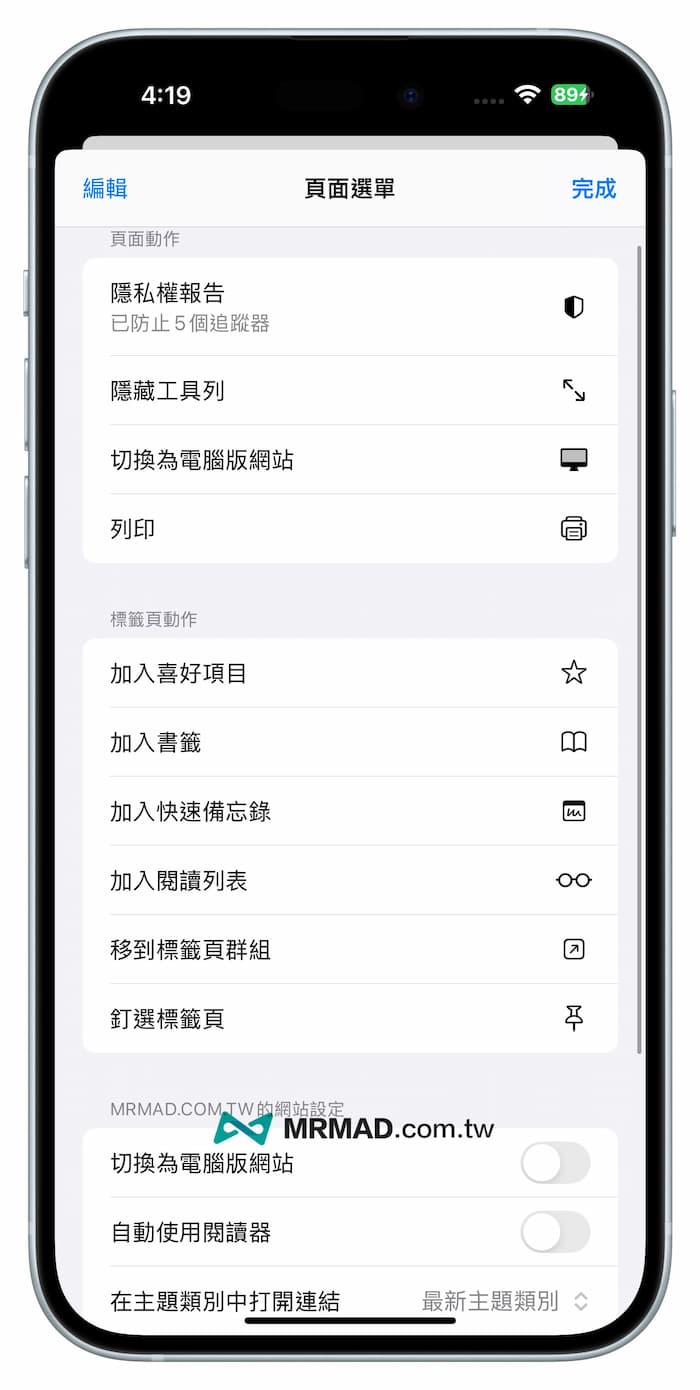
藏在 iOS 18 Safari 閱讀器頁面選單設計也迎來新調整,涵蓋常用的隱私權、隱藏工具列、切換電腦版網站、列印、標千葉動作選單,以及能夠自訂網站設定等按鈕。
5. Safari整合密碼APP
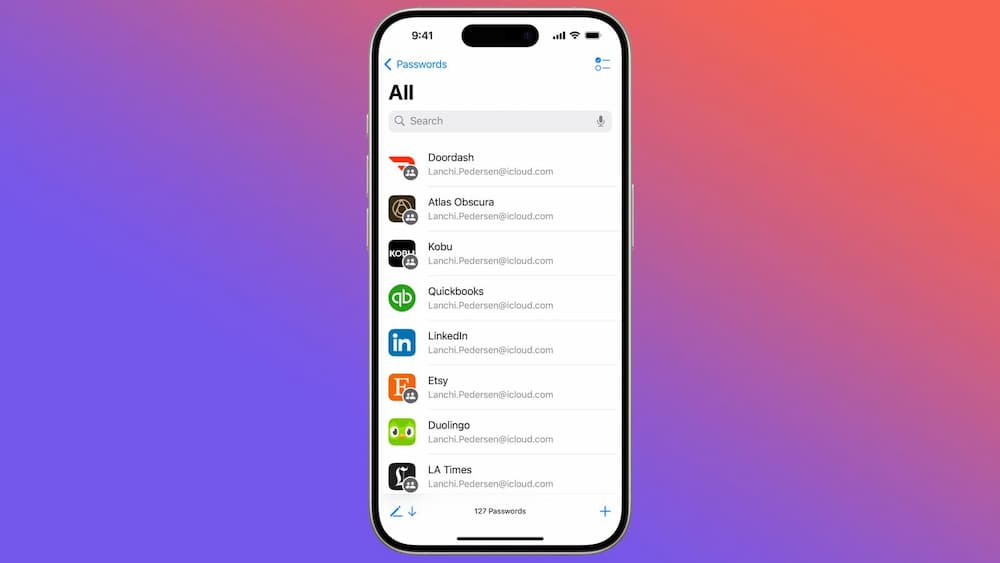
iOS 18 Safari 瀏覽器也能夠支援全新「密碼 App」,要是透過 Safari 登入各大網站入口,帳號、密碼和驗證碼也都能自動填寫,這部分功能與 iOS 設定中的密碼功能類似,只是在 iOS 18 將密碼獨立成一個應用程式,能夠在跨系統和設備同步,甚至也能夠在 Windows 電腦上存取帳密資料。
6. 瀏覽器上鎖隱藏
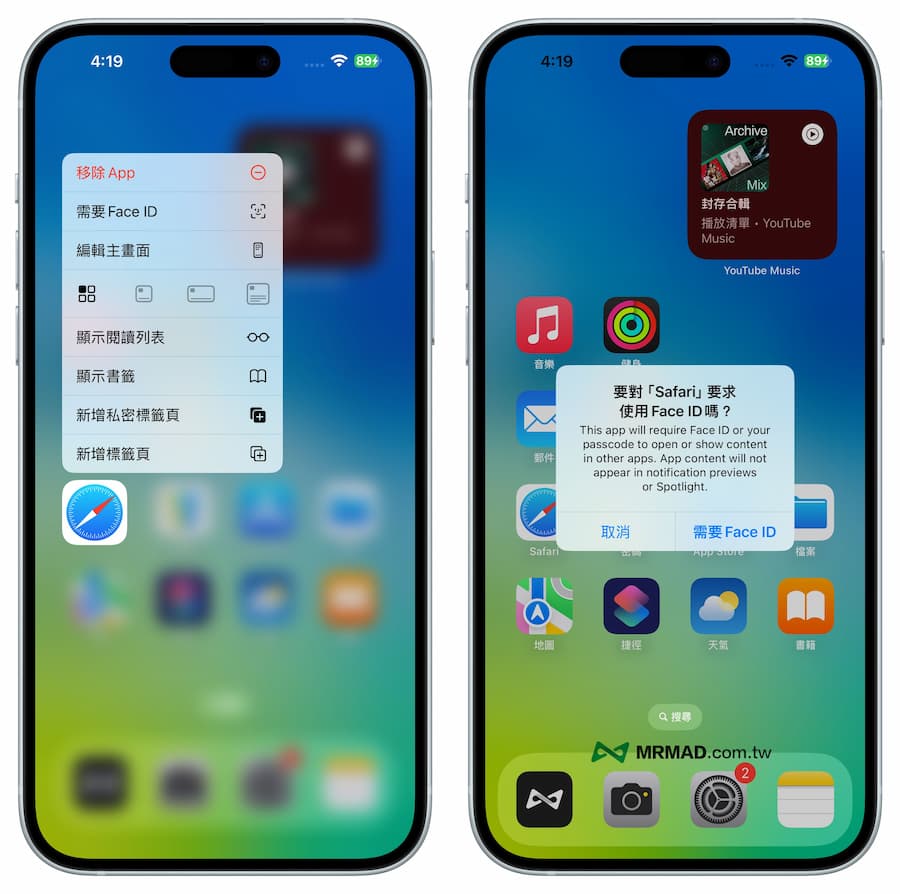
在升級 iOS 18 後,也能夠直接替 Safari 瀏覽器上所或隱藏,只要長按 Safari App 圖示不放選擇「需要 Face ID」就能將 Safari 改為上鎖狀態,後續要開啟都須透過 Face ID 或 Touch ID 才能使用瀏覽器。
7. 干擾控制功能
蘋果替 Safari 額外推出全新「干擾控制」新功能,主要是能夠讓用戶在瀏覽網頁時,能夠自訂隱藏網頁上通知或訂閱電子郵件、歐盟GDPR等提示干擾。
深入瞭解:iOS 18 Safari 干擾控制功能教學,用iPhone 隱藏網頁元素避免分心

功能總結
以上就是 iOS 18 針對 Safari 帶來的7大新功能變化,要是想了解更多 iOS 18 新功能細節,可以透過底下相關文章繼續了解。