
iPhone 鎖定畫面上的手電筒和相機按鈕,雖然方便快速,但也常會造成誤觸的困擾,不過自從 iOS 18 之後,也開放自訂和移除 iPhone 解鎖畫面手電筒和相機按鈕,能夠依照用戶自己需求進行調整,這邊就來教大家如何操作。
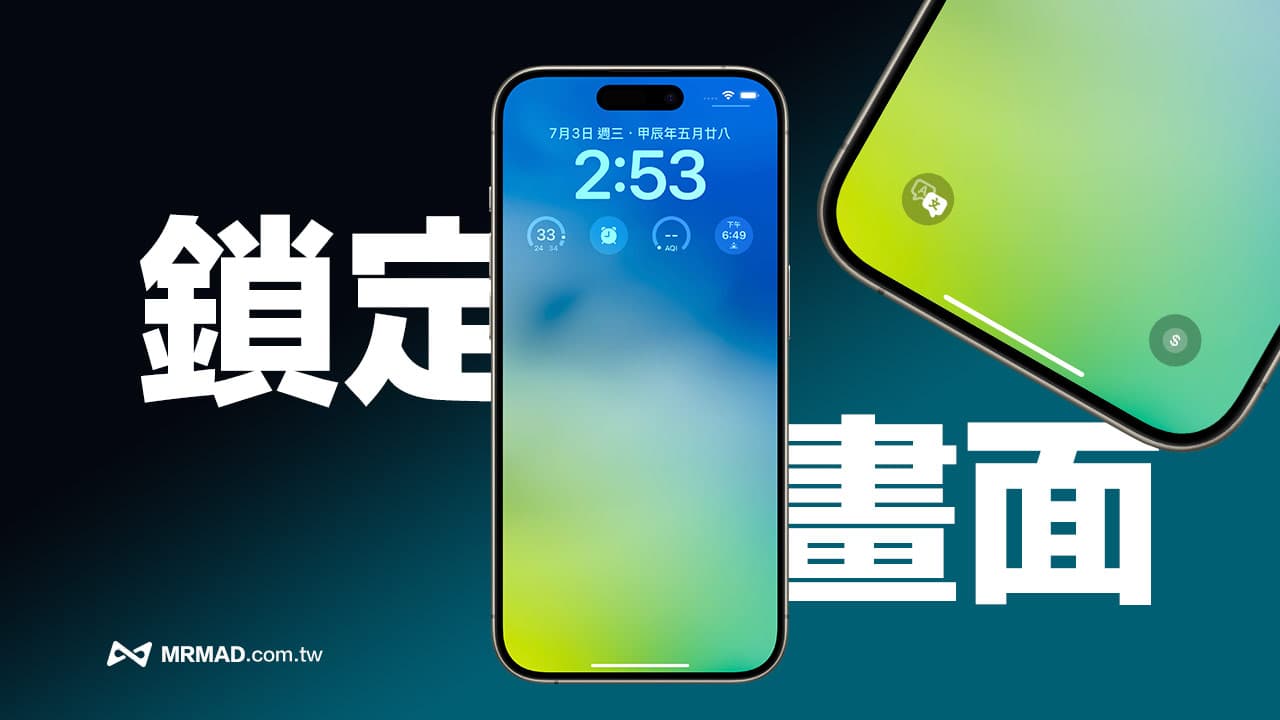
如何將iPhone鎖定畫面手電筒、相機按鈕移除
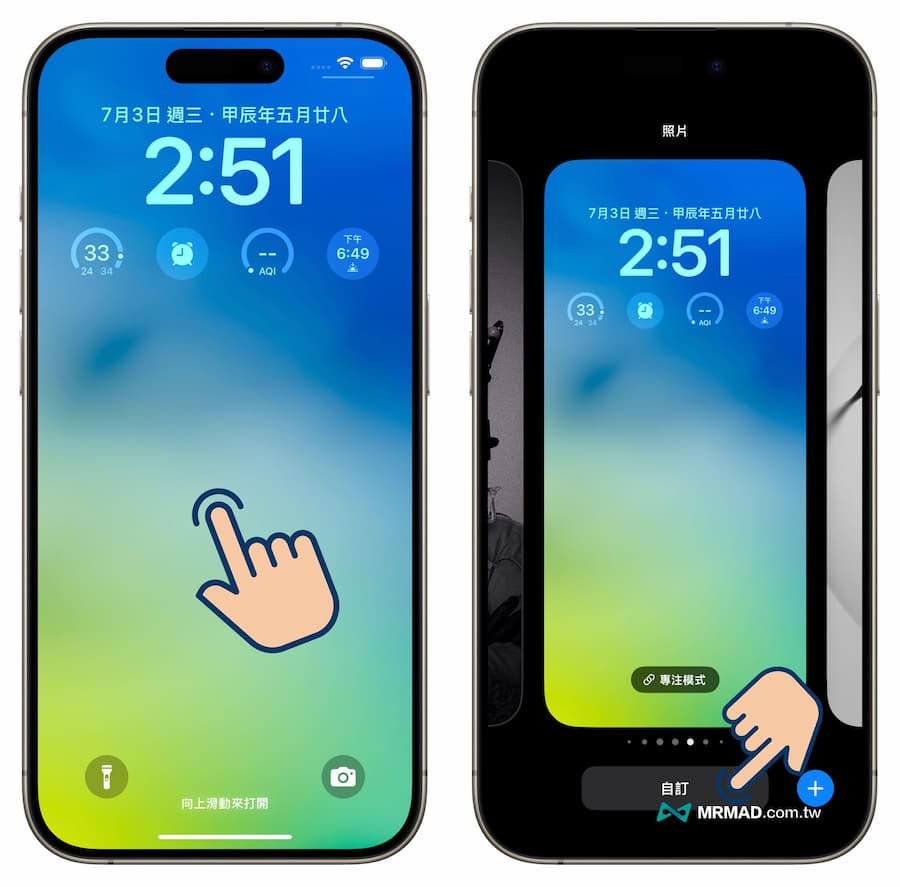
步驟 1. 進入鎖定畫面編輯模式
先長按 iPhone 鎖定畫面空白處不放,接著在畫面下方點選「自訂」。
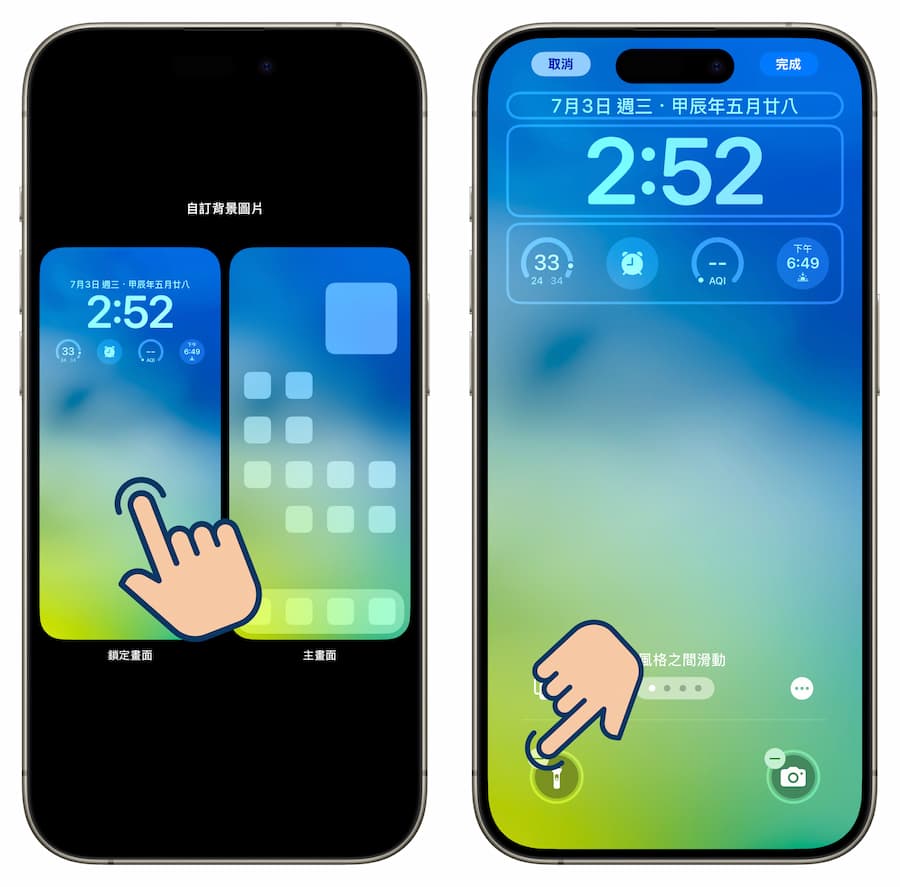
步驟 2. 移除手電筒和相機按鈕
接者選擇「鎖定畫面」頁面,就能點選 iPhone 左下角的手電筒按鈕和右下角的相機按鈕「減號」圖示,即可將按鈕移除。
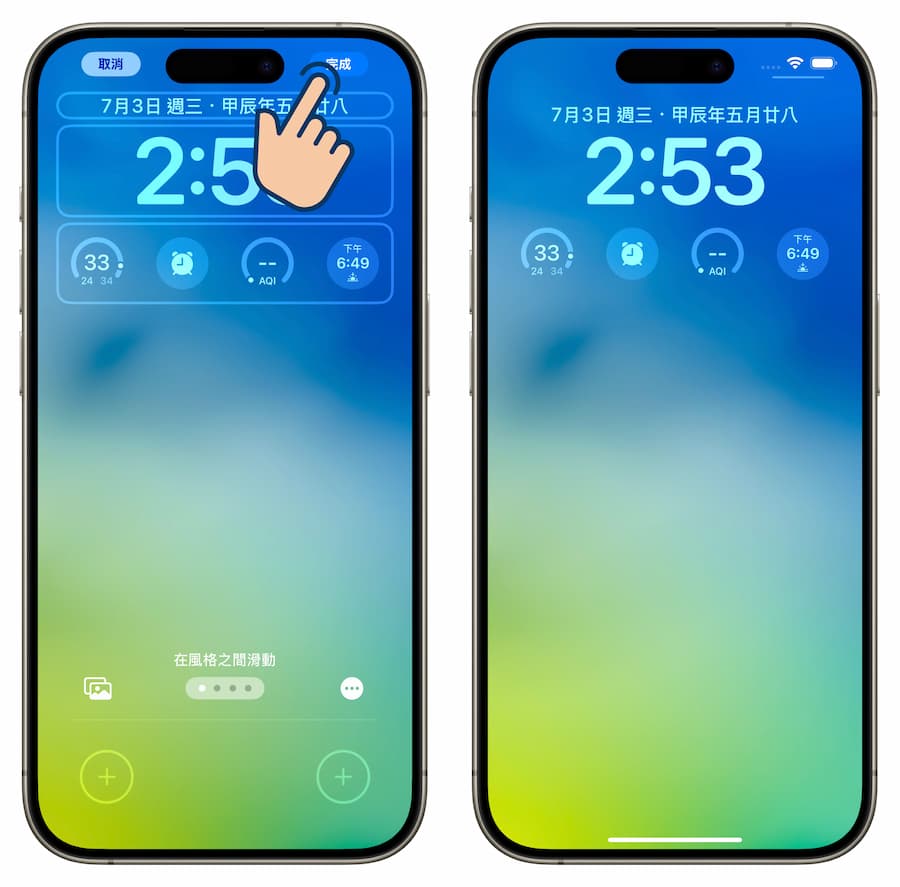
步驟 3. 儲存移除設定
最後移除後,要記得點選畫面右上角「完成」儲存設定,就能夠將 iPhone 鎖定畫面手電筒和相機按鈕移除了!
iPhone鎖定畫面自訂修改相機、手電筒按鈕方式
1. 進入鎖定畫面編輯快捷鍵
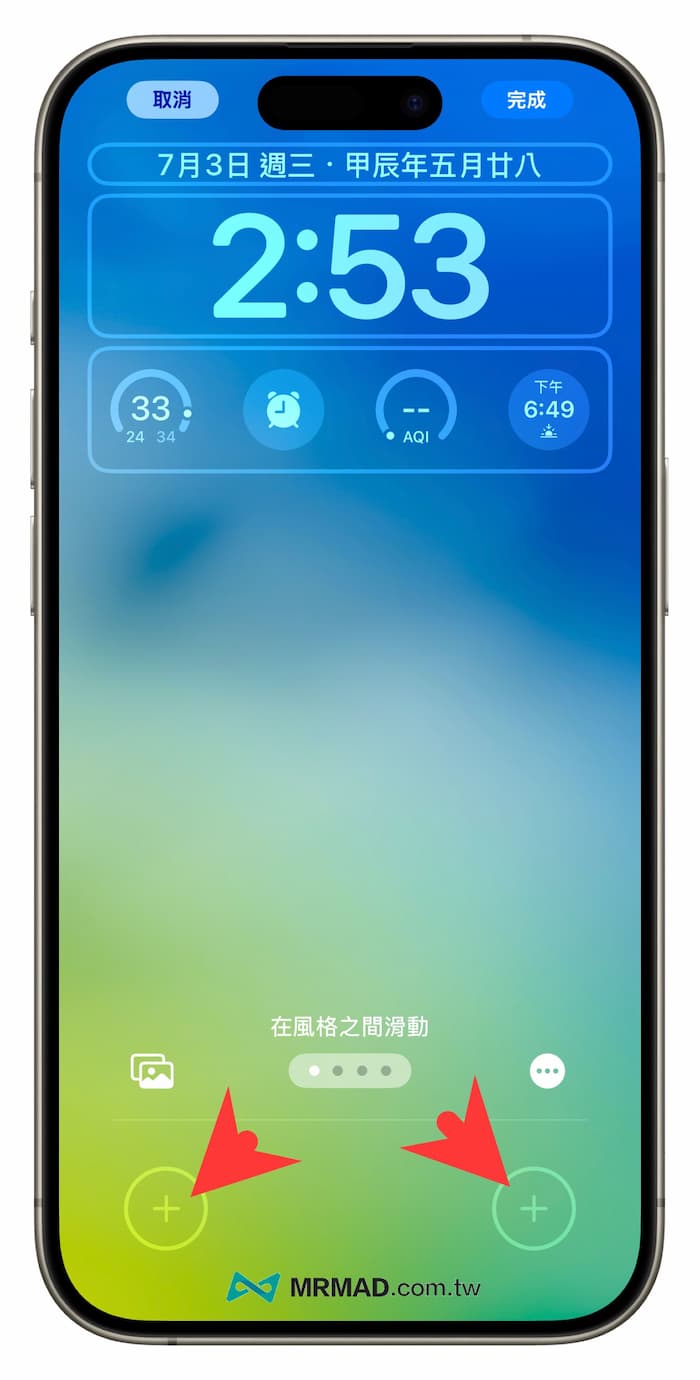
同樣直接進入 iPhone 鎖定畫面編輯模式,並且點選應螢幕下方原本放置手電筒和相機按鈕位置,點選「新增」圖示。
2. 自訂控制項目小工具
就能夠從控制項目選單內選擇要新增的功能圖示,大多數與iOS 18控制中心能新增的功能都相同,不管是系統預設常用快捷開關,像是動作輔助、家庭、拍攝、時鐘、翻譯和語音備忘錄都能加入,最方便還是能夠自訂捷徑腳本,還能自訂開啟 App。
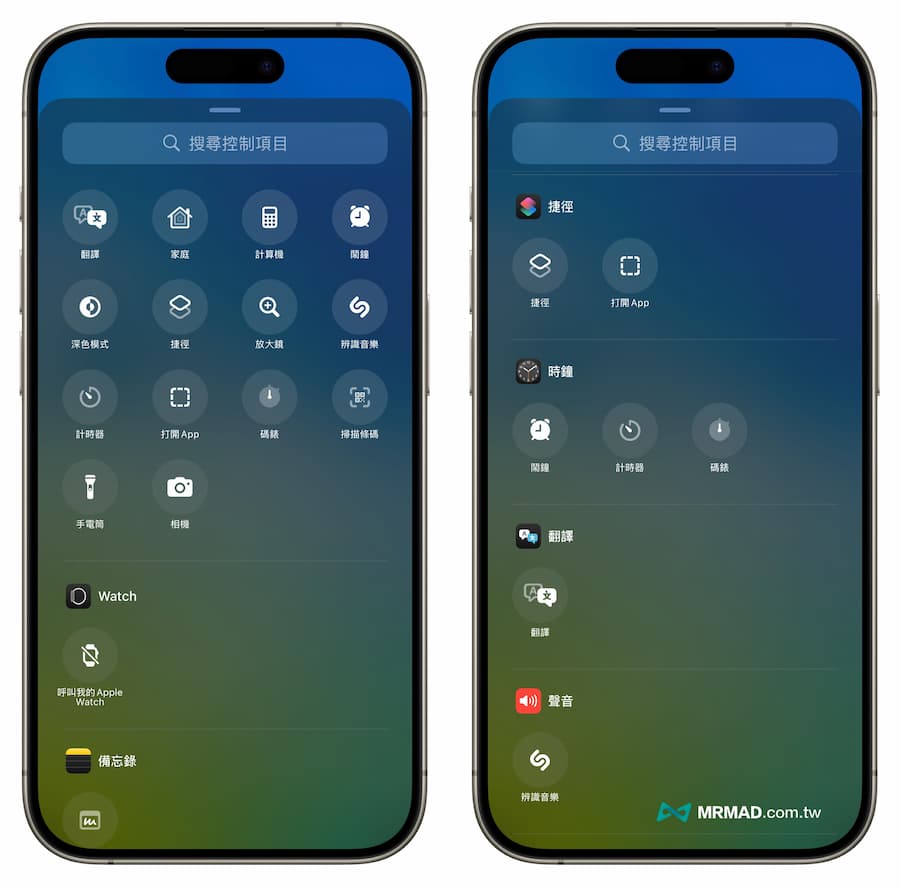
像是可以將捷徑直接放在 iPhone 鎖定畫面上,只要選擇好要自動執行的捷徑腳本就可以。
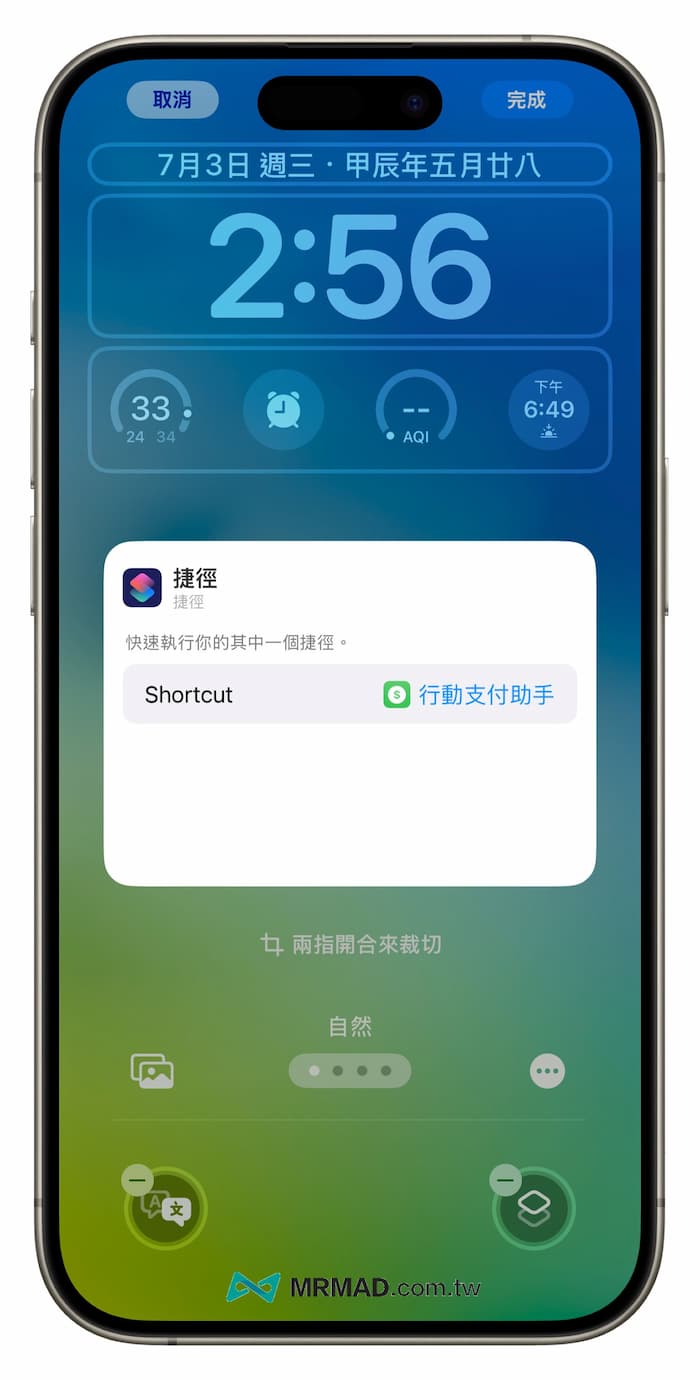
3. 快速開啟App或捷徑
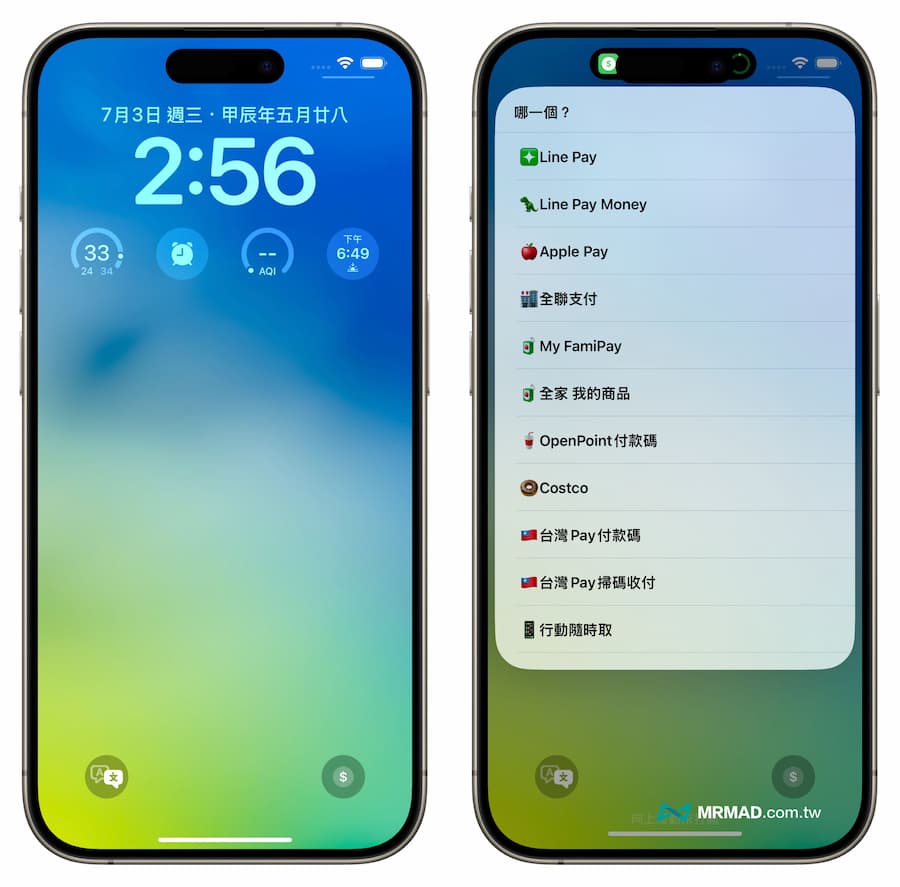
像是很多人都會靠各種行動支付來付費,建議也可以將「行動支付助手」放入到 iPhone 鎖定畫面上,直接按壓後,就能馬上啟動常用的行動支付腳本選單,就能省去還要滑動解鎖和開啟 App 步驟。
功能總結
iOS 18 全面開放鎖定畫面自訂功能,好處能讓用戶可以更加彈性地調整 iPhone 鎖定畫面的快捷功能,如果你曾被這兩個按鈕誤觸困擾,不妨趕緊來試試看如何移除吧!
當然比較建議可以將 iOS 18 鎖定畫面按鈕換成平常習慣設定,可以依照自己喜好調整成時鐘、小工具、控制項目或捷徑等,讓鎖定畫面更加符合個人需求。